WPSoffice心动态图怎么操作
大毛,嗯,怎么让数据看起来有灵魂,让他动起来呀? ctrl a 选中整张表格,点击插入数据透视图,点击确定。然后呢,将日期拖到轴区域, 将人员拖到图利区域,将订单金额拖到直区域,这样子呢,一张图就慎珍好了。但是日期比较多,我们可以右键组合,选择月份,点击确定。 这样子呢,就按照月份进行合并了。接下来我们点开分析,插入切片器,勾选日期,点击确定,点击切片器的不同月份,图表就会呈现相应的数据。这样子呢,我们就可以做出实时互动的图表啦!关注我,学习更多表格小技巧!

粉丝60.7万获赞120.6万
相关视频
 02:31查看AI文稿AI文稿
打开 maps, 教你用笛卡尔函数制作动态爱心。在二格输入 x, b 格输入 y, a 三输入一点八亿, 选中 a 三,找到填充选择序列,把形改成列不长只改成零点零一, 中指值改成一点八十一,确定 y 轴,输入提前准备好的函数,向下填充, 点击左上角文件,找到选项, 点击重新计算,选择迭代计算最多迭代次数改为一,确定 c 二,输入等于 c 二,加零点零五 选中的列 b 列。插入散点图, 调整大小, 调整颜色, 删除多余的东西, 长按 f 九, 告诉我学会了吗?
86是秘m。 00:25查看AI文稿AI文稿
制作小红心动态图,插入一个心形,改成红色底色。红色边框,选中小红心。在动画菜单选强调点放大缩小。打开动画窗格右键效果选项,在计时一栏中将计时方式设置为直到下一次点击。之后 使用文本框插入说明文字。制作完成。效果如下。
925李一瓜聪明哒 02:21
02:21 01:25查看AI文稿AI文稿
运用一个函数制作这样的动态爱心,首先在 a 二单元格中输入 x, b 二单元格中输入 y 表示两位坐标轴,在 x 下方输入负一点八一,点击编辑填充序列,勾选列不长为零点零一, 中指值为一点八一,确定,在 y 下方输入这个公式,回车, 双击十字加号填充。接着点击文件选项公式勾选起,用迭代计算,将次数改为已确定, 在 c 二单元格中输入等于 c 二加零点零五回车。再选中 a、 b 两列, 点击插入散点图, 把里面的数字全部删除,将线条改为红色。 最后按键盘上的 f 九动态爱心就制作好了。
14办公小技巧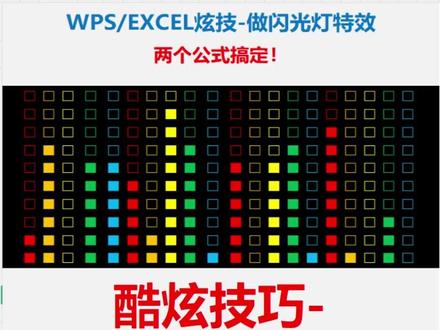 02:58查看AI文稿AI文稿
今天我们来学习一个非常炫酷的技巧,叫做闪光灯特效,这个特效看上去非常的厉害,那其实它的制作非常简单,就是通过两个公式就能搞定, 那第一个公式是随机生成零到十之间的数字,我们可以在单元格中输入一个 roundby 函数,它能够随机生成一个区间类的数字。 报好两个参数,一参数是最小的整数,我们就输入为一,然后第二参数是最大整数,我们就输入为十,然后我们向右拖动填充公式,这样我们就能得到一行随机生成的一到十之间的数字。然后我们再来看第二公式, 重复生成特定的图案,其实就是要重复生成我们闪光灯中的不同颜色的方块,那么我们有一个公式叫做 r e、 p、 t 函数,我们通过这个函数就能够生成指定次数的相同的颜色的方块。我们在单元格中输入 r e, p、 t 函数, 然后他的制符串,也就是我们要设置的一个方块的图案。那我们可以在功能区中点击插入工具栏,然后其中包含了一个符号, 我们点击符号,然后在下方的列表框中我们向下拖动,这里它就包含了一个空心的正方形和一个实心的正方形。那首先我们是选择空心正方形,那这里我们需要注意要使用双引号来进行符号的引用, 然后输入第二参数,第二参数要重复的次数,我们就以上方的随机的数字作为他的次数。接下来我们再输入一个二的符号,再次输入 r、 e、 p、 t 函数,然后重新插入一个符号, 这里我们就选择为一个实心的正方形啊,同样的我们要注意通过双引号来进行文本的引用啊,然后重复次数,我们就要通过十减去我们刚才的一个随机数字, 然后运行公式。接下来我们需要注意,我们要将它的一个横向的文本排列,我们要显示为向量,那么我们就选中单元格, 按下 ctrl 加 e, 进入格式设置界面,随后我们在对齐选项中将文本方向设置为向量,然后点击确定,接下来我们就将公式向右进行填充,然后再设置一个黑色的背景,那么我们就设置它的填充颜色为黑色, 然后选中第一列单元格,设置它的字体颜色为红色,然后第二个单元格我们要设置它的颜色为橙色,那接下来依次设置下一列的单元格为黄色,在下一组我们设置为绿色,最后一组我们就设置为蓝色。 接下来我们再选中我们刚才设置的五列的单元格,然后点击格式刷,将它应用到右边的单元格区域,那随后我们按下 f 九进行刷新,我们就可以看到它就拥有了一个动态的闪光灯特效。
 03:37查看AI文稿AI文稿
如何把照片静态变动态二十秒学会?哈喽大家好,今天啊来教大家如何将这样一张静态的照片制作成一个动态的视频操作呢,也是非常的简单,只需要用到一个工具就可以轻松的搞定。 接下来如果你担心看一遍记不住的话,一定要给我点上一个小加号,后面等你想去制作的时候就可以拿出来边看边操作啦。 首先我们打开剪辑软件,来到首页,我们可以看见啊,这有一个修视频的功能,点击它,然后来到我们照片的位置,把我们要去制作的一个照片啊给他选中,然后点击下方的开始编辑,进来之后选中我们的照片,然后向后滑动工具栏, 我们向后滑,找到一个魔法照片的功能,点击它可以看见啊,这有三种功能供我们选择。第一个动画路径, 我们来到上方的照片呀,对于我们的瀑布去进行一个滑动的处理,可以看见呀,现在的瀑布就有了这样一个运动路径,那么这就是我们一个动画路径的功能,它可以使我们的照片去根据我们滑动的方向有一个这样的移动的效果。 那么接下来来到第二种保护笔,我们选中它可以看见我们这个石头呀也跟着有了一种移动的效果,我们不想要它有这样的效果,让它不动,我们就可以用保护笔啊,给它这样圈出。现在可以看见啊,我们的石头就已经不动了,我们的瀑布呢仍然有一个流动的效果。 来到我们第三种功能,擦图,我们点击可以看一下我们将刚刚制作好的一个效果呀,就比如我们保护笔给它圈出的就可以给它擦掉,然后我们石头又恢复了一个移动的效果,对于我们这个动画路径呢,同样的可以给它擦图掉,这就是我们第三个擦图的功能, 那么接下来我就利用这张照片给大家演示一下效果的制作。我们首先利用保护笔啊,将我们不需要移动的部分给它细心慢慢的这样圈出 瀑布旁边的石头以及这些丛林呀,我们要使它不移动,这样像我这样耐心给它圈出,像这样圈出好之后,我们点击动画路径,那么接下来我们就要让这个瀑布呀有一种流动的感觉。 制作好之后呀,我们再来到上方,可以看见这个云朵呀,如果我们想要有一个移动的感觉,也是可以利用这个动画路径呀,让它有一个移动的效果, 我们轻轻拉动一点就可以了,然后我们打上对勾,现在点击播放,可以看一下这个静态的照片呀,就变成了一个动态的视频。那么如果说我们觉得这个三秒钟有点长呀,也可以再次选中我们的照片,来到后方有一个白色边框,我们可以长按拖动它,将它呀往后拉, 设置为我们想要的时长,那比如说我这里就将它设为了六秒钟,然后我们打上对勾,现在啊我们可以给这个视频添加一首好听的音乐,回到开头,在下方的工具栏呀,我们滑动找到一个音频的功能,点击音频,我们选择第一个音乐列表, 进来之后可以看见这里面有很多好听的音乐,我们可以点击试听,如果喜欢就点击最右方的使用。 那么到这里,我的这期视频内容呀就已经到此结束了,稍后呀,我会把成片放在我视频的结尾供大家观看。 如果说你对这些剪辑内容感兴趣的话,还想学习了解到更多有关剪辑的技巧,可以给我点上一个小加号,后面呢,我也会分享更多有关的干货和技巧给大家,那么我们就下期视频再见。
20鹏哥爱剪辑 00:17查看AI文稿AI文稿
氪金没必要白嫖,我教你。还在找这个浪漫的 excel 制作动态,爱心吗主播今天教你怎么制作,操作非常简单,首先点击我视频右下角箭头复制或者分享链接,然后打开这个没有的去应用商店下载一个,打开后再搜索来送红花保护,点击查看,我们进去找到宝藏区域,保存后下载就可以了。
4一双眼睛 01:03
01:03 02:17查看AI文稿AI文稿
什么才是 ppt 封面的天花板?那一定就是这种放大动态效果,一分钟教会你! 首先新建一页换灯片,点击换灯片背景填充,添加一张背景图片,再插入一张相同的图片覆盖原图。 点击开始选择形状,设置一个直角三角形,选择无限条,按住 ctrl 再复制一份,点击旋转中的水平翻转 并置于右侧,再复制一份,选择垂直翻转放到右上角,同样复制一份水平翻转放到左上角,选中下方两个直角三角形,选择换灯片背景填充。给直角三角形添加外部阴 影,将透明度改为二十五,模糊十五磅,距离十四磅。另一侧直角三角形同样改成换灯片背景填充 并添加阴影,调整参数。选中下方两个直角三角形,添加路径动画中的向下将开始改为与上一动画同时,并点击动画窗格,调整红色光标位置。 双击动画窗格中的动画栏,选中自动翻转,选中另一个动画,重复操作。再选中上方两个直角三角形,添加向上动画,调整红色光标位置 将开始改为与上一动画同时。双击动画栏,选中自动翻转另一个向上动画,同样操作, 选中图片,添加放大动画,将开始改为与上一动画同时,再点击动画属性,选择自定义,将参数改为百分之一百二十。双击动画窗格中的放大动画栏,选中平稳,开始平稳结束和自动翻转, 插入文字并添加渐变动画将开始改为与上一动画同时,持续改为一秒,延迟改为零点五秒。好了,完成了!看成片!
138未央PPT 06:12查看AI文稿AI文稿
如何用 ppt 绘制表情符号?如何实现微笑和裂开的动态表情?下面介绍制作方法。可以插入形状,基本形状椭圆,我们先绘制一个正圆出来,然后可以复制这个圆,缩小, 放到合适的位置,再复制一个出来,继续等笔缩放。右击可以将边框填充,全部改成黑色,然后放到合适的位置,现在选中外面这个圆,右击将边框也改成黑色。选中这两个对象,向右边复制一组出来, 可以同时选中他们,组合一下,然后同时选中外面这个大圆,水平居中,取消组合,选中外面的这个大圆,右击将边框改成五右击,设置形状格式, 填充可以改成渐变填充。删除多余的光圈,只保留两个,第一个光圈颜色改成黄色,第二个光圈也改成这种颜色。将第一个光圈移到百分之零的位置,然后添加一个光圈, 选中第一个光圈,可以将亮度调大,比如百分之八十。 选中最后一个光圈,将亮度调暗,比如改成负百分之二十。可以插入形状弧形,绘制一个正弧形,利用这个空点进行调节, 可以移到合适的位置,适当的放大。右击将边框改成黑色, 调整边框的粗细,比如改成四点五磅,缩放到合适的大小,放到合适的位置。 如果需要精确调整,我们可以插入一个直线,绘制一条水平线作为参考。好,然后选中刚才这个弧形,继续调节空点。 可以看到默认情况下弧形的线端比较生硬,我们可以选中它调节这里的线端类型,改成圆形。好,现在我们看一下效果。进行缩放, 同时选中外面这个圆,水平居中好,这样一个表情符号差不多就做好了。选中这两个圆,右击填充改成白色,选中所有的对象,复制, 我们新建一页,右击粘贴选项图片,现在这个表情符号就变成了图片,我们可以向右边复制一个出来,插入一个形状,在线条里面我们可以找到任意多边形,单击这个对象的外围,比如左上角,然后呢绘制这个裂开的效果, 可以任意的绘制,然后形成一个封闭的图形。先选中这个表情符号,同时选中刚才绘制的形状,点击形状格式 合并形状进行拆分操作。选中这两个拆分出来的表情,向右边拖一下,然后删除多余的形状。 好,可以将左边的这个符号呢居中一下,右击置于顶层,可以利用图片格式显示,选择窗格。 现在我们将这两个图片选中,移过来,让所有的对象叠加到一起,我们可以暂时隐藏顶层的这个表情符号。可以插入一个圆形, 将光标放在这个地方,然后绘制即可。正圆,注意一定要包围表情符号,右击边框改成无右击,填充也改成无 复制格式备用。然后同时选中左边的这个表情符号组合一下。好,同样的方法插入形状圆, 同理,我们将光标放在这个地方,然后开始绘制要包围这个表情符号。粘贴格式,同时选中右边这个表情符号组合。可以利用选择商格修改对象名称,比如这个叫右,刚才这个叫左好,现在我们就可以设置动画, 添加动画强调陀螺旋,可以修改一下持续的时间,比如改成零点二五,打开动画窗格,双击修改动画参数,数量改成三,也就是顺时针三度确定,观察动画效果。 弄错了,应该是负百分之三,逆时针就可以了。同样的方法,我们可以利用选择窗格,选中另外一半,添加动画效果图中选 改成与上一动画同时持续时间也改成零点二五,显示动画窗格,双击将数量改成百分之三,选择窗格,显示图片一,选中这个图片一,我们也添加一个动画,消失与上一动画,同时,现在我们 显示动画窗格,放眼看下效果,单机就会裂开,如果需要恢复,那我们可以继续添加动画,比如我们可以选中这个图片添加出现,利用选择窗格同时选中这两个组合对象,添加动画,注意是添加投入选。 同样我们可以修改一下持续时间,显示动画窗格,改成与上一段话同时双击这个动画,输入负三回车。 同样的方法,下面这个动画将数量改成百分之三。确定。好,现在我们调整一下动画顺序,将图片一出现的动画往下挪,右击从上一项之后开始,同时选中这个动画,右击改成单击开始测试方言,看一下效果,第一次单击 裂开,第二次单击恢复原状。好,这里有点小问题,修改下参数,左边这个应该改成顺时针,然后右边这个改成逆时针。 翻译测试一下,第一次点击裂开,第二次点击恢复原状。 nice。
 01:07查看AI文稿AI文稿
新型动态图一、在开发工具插入一个滚动条, 鼠标右键点击设置空间格式最小值,输入一单元格链接,点击 e 二、确定。二、在下方表格第一个单元格,输入负一点八一,点击开始下填充 序列不长值输入零点零二中指值,输入一点八一、选择列 确定得到一列序列号,点击 c 四单元格,输入公式 回车双击填充公式,得到结果。三、选择 b 四到第四单元格,按 control 加 shift 加向下箭头框选表格数据,插入一个散点 图,删除横坐标轴纵坐标轴竖向网格线横向网格线 点击滚动条学习更多 office 技巧,记得关注我哦!


