大疆Action6如何初始化
首先我们先看一下它的所有的外观,它其实是比五大了一圈,然后这里标了它很多的一个功能,像光圈是 f 二到四,然后这是它的那个广角的度数以及这个传感器的大小。 然后这里侧面呢,这里有一个小闸门式的一个小开关,有两个同时两个按键,先从侧面开始说,这个按键是开关机键,同时也是快捷键。然后这个它是一个 c 口的一个头,先往右再往下 打开之后,这里呢是有一个 c 口的线,可以通过这个线去传我们的照片或视频,也可以去通过这个头去给我们的这个机器里的电池充电。 侧面这个大的这个小夹门,这个开关是放电池和卡的,也都是从先往右再往下滑啊,这个是它的电池, 可以取下来。然后侧面这个小口可以去插一张我们的小的 tf 卡,因为它的机身自带五十内置的存储,如果不够的话可以去装一张 tf 卡, 摁就下来了。好,然后上面这按键是快门键,那么我们现在开机开机就是摁一下。

粉丝368获赞7069
相关视频
 00:46查看AI文稿AI文稿
如果你跟我一样有 x 六的话,那么赶快更新一下你的新固件,你将拥有八 k 级的画质。就在刚刚,大疆 vs 六更新了一版全新固件,在你打开 dj 米某之后,就可以看到固件推送的通知, 连接好你的 x 六就可以进行固件的更新了。首先映入眼帘的就是大疆这次终于更新了,八 k 视频云存储会让你的照片备份来的更加方便。我们期待的拍照引到预设终于来,大疆这次的牙膏真的是挤的不少呢,他甚至把万年不变的 qs 店也进行了更新,这也受得了,连专业级的风之对角辅助都给到了。 我的妈呀,更新完之后重启你会发现我们终于拥有了八 k 三十这一选项,我们的回忆变得清晰,变成了八 k 三十。同样呢,我们的照片变得更有情调,变成了各种 let, 各种滤镜可以稍录进去。怎么样,听起来是不是很棒呢?赶快更新你的固件吧!
133镜遇影像 00:29查看AI文稿AI文稿
大家 x 六没有收到新的固件更新版本,这样操作就可以了,我们打开大疆的 dj mimo 这个软件,然后点击右下角我的,然后点击咱们的这个关于 dj mimo 这个选项,有一个查看最新的固件版本去点一下,那么 点一下之后呢,你就可以发现哦,原来你的这个固件在这个地方就可以更新,那么点完之后你再回到首页这个地方呢,就可以看到固件要下载了,所以大家赶紧去操作一下。这个就是更新新固件的方法,就很多兄弟因为它推送比较慢,所以这个方法呢就比较快一点。
33老七同学 14:17查看AI文稿AI文稿
大家 x 六从开机到关机整个的教学视频,那首先我们先看一下它的所有的外观,它其实是比五大了一圈,然后这里标了它很多的一个功能,像光圈是 f 二到四,然后这是它的那个广角的度数,以及这个传感器的大小。 然后这里侧面呢,这里有一个小闸门式的一个小开关,有两个同时两个按键,先从侧面开始说,这个按键是开关机键,同时也是快捷键,然后这个它是一个 c 口的一个头,先往右再往下 打开之后,这里呢是有一个 c 口的线,可以通过这个线去传我们的照片或视频,也可以去通过这个头去给我们的这个机器里的电池充电。 侧面这个大的这个小夹门,这个开关是放电池和卡的,也都是从先往右再往下滑啊,这个是它的电池, 可以取下来。然后侧面这个小口可以去插一张我们的小的 tf 卡,因为它的机身自带五十内置的存储,如果不够的话可以去装一张 tf 卡, 摁就下来了。好,然后上面这按键是快门键,那么我们现在开机,开机就是摁一下, 开机之后它上面这里有好多小图标,有很多含义。左上角这个有是一个小数字,是一小时四十四分钟,它是根据我们当前的拍摄的模式去智能测算出来我们还能拍多长时间, 就是这个内存能拍一个小时四十四分钟。然后右上角这里有一个小手和一个小语音,这两个是我们的快捷的一个控制,一个是手势控制,另外一个是语音控制。然后右上角这个九十三就是我们的电量, 左侧这里有小方格,这是我们的回放。然后右边这里可以看到一个灰色的字,他这个是感光度和曝光,然后两个横线,这里调他的这个参数有很多,一会我们再细讲,然后这里他的光圈是 f 四, 然后右下角这里有一个一倍,这个是变焦,变焦就是要双击两下两倍,然后再双击就是一倍,他是只有胶段变焦。左下角这里是他的那个切换的拍摄模式,这里是当前的参数,四 k 三十帧,超强增稳。 好,那么我们屏幕从上往下滑。第一个这个小图标是自定义模式,它是可以保存下来我们当前的拍摄参数。举例一下啊, 比如说我现在是视频,然后我是四 k 三十帧,然后超强增稳。好,那下面我点他一下这个小图标,然后加上这个参数,可以选择我们的场景。比如说现在我要去 冲浪,然后选择好冲浪之后,点确定它就保存下来了,这是小图标,这个地方就是保存着那个冲浪的模式,后续我们可以直接去套用这个公式。那怎么取消点它一下,这里有一条垃圾桶,删除就没有了。 好,第二个 qs 键,就是我们刚刚说的这个开关机的按键,这里有一个 qs, 这里有一个切换模式管理,点它一下可以勾选出来我们平时常用的拍摄模式,我们一般常用就是拍照视频或者是拍一个静止延时。那么现在我可以不用去点这个图标去切换了,我直我直接是点这个按键 滑雪就可以直接去智能的切换,不用去点它一下之后再去滑动,选择了。 第三个这个小手就是刚刚说的手势控制,张开我们的右手的手掌,它就会自动识别到,然后开始拍摄。第四个这个是系统设置在里面呢,可以去调节我们的一些参数的,我们常用的一般就是第一个 snapchat, 它这个就是也是一个快捷键,是这个按键的快捷键,我们一般常用的就是就把它勾选成视频,那这个时候我们现在把它关机, 关机之后我们想抓拍一个景色,我们不用直接,我们不用先开机再摁它,我们可以直接摁这个按键, 它就直接开始拍摄了,然后拍之后我们拍完了之后我们就摁它停止,它就会三秒之后自动关机,我们也可以往上滑,让它不关机,然后继续使用。 第二个这个是单屏阅览,现在我这个是关闭的状态,可以看到我现在无论是用前屏还是后面这个大屏,他都不会锁定,那如果把它打开之后,我们再看一下,用这个用这个地方 他就是锁定了,所以说这个时候我们需要点他一下,然后往上滑解锁解锁,那同时后面也锁定了,所以说这个可能咱们一般呢把它关闭掉就不会锁定了,同时他可以连接麦克风和蓝牙耳机啊,这是他的屏幕的亮度 海拔设置、息屏显示和开路后息屏多长时间啊等等,有很多设置是可以去调节的。第五个这个是方向锁定,这现在黄色是打开,打开之后,我们现在关闭掉之后,我们想竖拍 可以看到它,现在呢还是横拍,它这个字并没有因为我们这个方向去变化,那如果把它关闭的话, 它就根据我们的这个方向自动的去跳到这个竖拍的模式,字也在变化。第六个这个是锁,这个是方向的一个屏幕锁定,所以说我们就不用动它。然后第七个是语音控制,点它一下一共有四种命令, 开始录像,停止录像、拍张照片或关闭相机, 哎,都识别到了。最后一个,这个是前屏,全屏现在是显示关闭状态,那么我们先看下这个前面的这个屏幕,他现在是一个半屏状态,那如果把它 开开之后,他就是一个全屏状态,一个全屏的正方形的状态。好,那从右往左滑就是我们的那个存储位置。第一个这个是我们机身带的一个内置存储,第二个可以放一张 tf 卡,然后管理,这里可以去格式化, 那这就是从上往下滑的一个菜单设置的功能。那从右在右边这里有个小方格,点击一下进入到的是我们的一个回放页面,在我们的右上角可以去调节我们的音量。然后左侧这里有小三个白点,点它一下 可以进行一个删除,或者是收藏下来我们的视频或照片。然后左上角这有四个小方格,点它一下,这个是批量查看。 好,那右侧这个两个横线这里点它一下是我们的曝光等参数。第一个是曝光,然后白平衡色彩,画质优先,这个可以选择到画质优先,但是如果您嗯温度过高或者是电不够的话,需要把它关闭掉。 曝光这里现在是自动把它变成手动挡,就可以去调节我们的感光度或者是速度,这里有一个胶片影调,这就是我们可以添加的一个机身的自带的滤镜,一般这个 cc 会常用一点,会显得人拍的很清冷。左侧这里调下的这个滤镜的程度 好,光圈,他的光圈值呢?不是固定的了,现在可以调节,夜晚的时候可以拍星芒,是四的光圈,六芒星。 好,那从左下角这里有个小图标,这里点击一下,可以去选择到我们想拍摄的模式,我们一个一个说。第一个是拍照, 拍照这里这里提示了,这里是他的这个参数,每一个模式都是从下往上滑调他的参数的。第一个拍照就是他的画幅以及他的连拍 画幅 m 会比 l 要窄一点,所以说我一般可能 m l 用的多一点。然后下面这一行是他的连拍 off, 就是 一秒一张,然后可以一秒两张,一秒三张,就是一个快速连拍。然后左上角这里有一个 off, 是 他的倒计时,就是倒计时几秒,咔嚓拍一张。 然后右侧这里是他的基变,他有三种,一个是标准,一个是日常广角,一个是广角,日常广角会比广角要少一点基变,没有那么多的弧度, 这是他的拍照。这里第二个是录像, 录像也是从下往上滑,四 k 十六比九,然后给他的帧率 也可以是竖拍,帧率的话,我们一般常用的就是五十或六十,他可以达到一百二十的一个帧率,那如果我们拍屏幕的话,他会有频闪, 可以看一下,我们现在拍这个屏幕会有一点频闪,那么这个时候呢,我们就把他帧率调整为二十五,就不会有频闪了。 好,那左上角这里有一个小图标,他一共有三种录像的模式,第一种就是我们普通的视频,然后第二种这个是预录制,预录制呢就是他 我们需要先提前预判出来一个动作,比如说动物从这边跑过到这边,然后预判到之后选择一个预录时长,比如说是啊,一分钟。这个时候呢我们去从上往下滑停止,他就会开始已经在开始录了, 录完之后我们再去摁这个快门,他就从第一分一秒开始录像,接着录就是一个预录制,嗯,是这样子的。 第三个是循环录像,循环录像就是类似于我们的行车记录仪,他可以设定我们的预录时长, 循环时长是五分钟,最大是一个小时,他就是每五分钟录一段视频,然后新的代替旧的,一个一个的覆盖过去。 在我们的右上角这里调下的增稳模式和激变,我们日常就用超强增稳二 s 就 可以了。如果我们去骑行或者是跑步登山,觉得那个地平线很歪的话,我们就把它变成一个地平线增稳,那这个时候它就会永远保持在一条线上,那个地平线 中间这个小图标是自由裁切,就是他的画幅默认就是他会根据我们的动作去横拍或竖拍,然后是默认的竖拍或者是横拍。第一个这个是一个自由裁切, 它应该就是这样的一个状态,我们把这个调整为一个普通的视频,它是这样子,就是说这四个角是没有的。那这个时候呢,我们可以这里有一个小方格,双击一下变成一个正方形的,就看得更方便一点了。 它就是后续我们在 dj mimo 里面去选择画幅的时候,就会自由自由的去裁切,然后不会损画质,这个还是比较好的 好。那第三个是超强夜景,就是拍夜景使用的夜景,跟刚刚的那个普通视频都是一样的调整,从下往上滑分辨率、帧率,左上角是他的三种模式,然后右上角是 增稳模式和激变模式。第五个是人像模式,它就是主要是拍人像会虚化背景,然后突出我们人物的一个清晰度,分辨率、帧率,然后左上角调它的这个拍摄的模式,右上角调它的增稳模式和激变, 这个是一个人物跟随,人物跟随呢就是在一个框里面去运动,然后就可以跟着人物去动,会有一个蓝色的,会有一个黄色的一个框选,然后就会框选出人物了,都是一样的。从下往上滑 分辨率、帧率和画幅,右上角调它的集变 慢动作,就是把我们的速度变慢也是一样的,从下往上划分辨率、帧率,左上角画幅比例,右上角是广角或者是肌变。 最后一个是延时,延时一共分为两种,一个是运动延时,一个是静止延时,都是从再往上滑。第一个是运动延时,就是说我们的机器可以拿着它动,机器是可以动的,然后左上角分辨率和帧率,右上角是质变 运动延时,它这里可以是它的这个倍数自动,它就是会根据我们的速度去自由的去判断,或者是说我们可以设定一个速度。第二个是静止延时,静止延时也是一样的,左上角调它的这个 分辨率、帧率和画幅,然后右上角是积变,这里是非吸屏或者是吸屏 镜子原石呢?一共可以设很多场景,第一个就是拍人,或者是拍云海,或者是拍日出日落,也可以自定义参数,提示我们上滑设置参数,然后我们就上滑 间隔和时长,间隔就是我们间隔几秒拍一张,下面这个时长是我们拍摄的总时长,然后中间这个生成视频时长其实是我们最终的保留下来的视频时长其实是一分钟的。 那以上就是这个 action 六的所有的教程,你们学会了吗?
45锐度大疆_小轩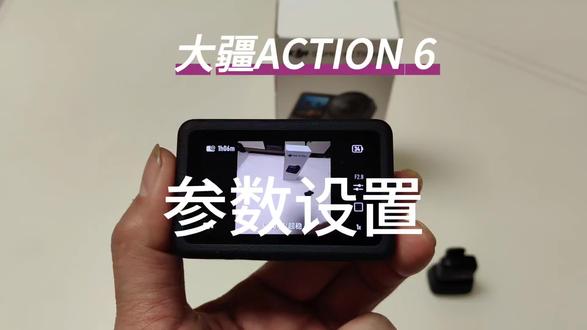 07:13查看AI文稿AI文稿
hello, 大家好,现在我就把这台 h 六的个设置参数给大家演示一遍,我们先从 打开相机开始,左边这个按键按一下, 打开以后下拉,从屏幕上面下拉,一步一步设置。 qs 属于按键功能,一般就在切换模式上就行。切换模式管理提示,语音提示,语音一定要打开, 嗯,这个是快速切换,这几项你认为有用的,你打对勾, 嗯,操作一遍吧。快速切换模式就是指的是左边这个按键,嗯,往左滑。超级夜景人像模式,人物跟随人像模式,超级夜视频, 然后再下拉,这是手势控制,也可以打开,建议进开拍,如果开拍再停停路的话容易误碰。 就是说你在拍的时候如果伸一下手掌,怕给给停止了,所以说可以在进开拍,这上面就是设置, 然后这个语音控制也一定要打开,很方便,要用中文这个这是语音几个指令,一定要按照指令来说, 这个一定要打开,一定要打开。这个按键 打开的情况下,如果在关机状态下,按上面这个拍照按键,直接启动拍摄。无线麦克风,这个就是我那个麦克风, 这些设置目前也不是特别重要, 用无线连接打开 麻利,一定要调到高 提示音中就行了。 这个相册密码可以创建,但是我不建议创建,创建的话每次打开都要输密码,很麻烦。 这么多功能,这个是前屏开关,现在是开着呢,然后按一下, 这边是内置存储,我这个没有 sd, 所以 说不显示,只有内置存储。 好了,下面这个视频 预录制,预录制分就最少的五秒钟,你需要录制的时候前五秒钟会呃直接录进去,最长的五分钟 和循环录像,这个一般用不到,正常来说就在视频模式就行, 这个一般选择自由裁切,也可以竖排或者横排,这个根据自己来选择,横排是十六比九,竖排 九比十六,我这默认我这自由裁切,自由裁切的话,呃直接拍出来就是 九比十六和十六比九,到时候你可以自己后期创作的时候自己选择,我一般是教程到自由裁切, 这个要说一下标准,就是 正常拍照或者视频那个角度,这个分着日常广角、广角还有超广角,超广角一般这个用不上,就是标准就可以了。 地平校正,如果开启地平校正的话,这个只有标准,这个是回看的软件, 这个是视频选择的软件,视频可拍照选择的软件, 这个一定要把 pro 打开,打开以后曝光 auto 自动开开就可以了。普通色彩史比特 可变光纤也调到自动,自动的话也分这么多种,一般就是 f 二到 f 四之间就可以 白平衡,也打开 a w b, 这个就可以 增温场景,就是日常点设置,就这样。
 02:13查看AI文稿AI文稿
smo 十六首次使用 机身展示,机身正面分别是镜头和前置触摸屏,两侧分别是快速切换按键、 usb c 接口、电池仓和 micro sd 卡槽。背部为后置触摸屏,机身顶部为拍摄按键, 机身底部为快拆卡槽,用于快速连接其他配件。安装电池与充电。打开电池舱保护盖, 安装电池到位,相机自带存储空间。根据您的需要也可安装额外的 micro sd 卡。盖上电池舱保护盖向下推动,直至红色标记不露出,确保保护盖安装到位。 充电时打开 usb c 接口,保护盖向下推动,然后打开保护盖,使用原装快充线连接 usb c 接口与充电器。 充电完成后盖上接口保护盖。另外也可以将三块电池放入多功能电池收纳盒进行同时充电。 激活,首次使用需要通过 dj m 模板激活产品,先长按快速切换键,开启相机,开启手机 wifi 和蓝牙功能,扫描屏幕显示的二维码,下载并安装 dj m 模板。 运行 dji mimo app, 注册并登录 dji mimo 账户,在 mimo app 首页点击相机图标,出现对应的设备名称,点击连接,出现验证码后点击接受, 然后根据 mimo app 提示进行激活。激活成功后, mimo app 将弹出提示。如果你已购买或打算购买 dji care 服务,需要在激活三十天内完成购买和绑定。
 00:41查看AI文稿AI文稿
大家好,现在大家都知道 icon 六呢是支持了八 k 的 视频,那么现在来告诉大家如何设置,好吧?首先呢我们就就打开我们的 mi mode 来进行更新一下,然后这就是更新好之后的画面,然后我们这时候点打开, 打开之后呢,然后我们就是我们的 icon 六,然后就固件更新就行了,然后我们直接来跳到我们固件更新好之后的一个界面, 对,大家可以看到我们从下往上滑,可以往右翻就有一个八 k, 对, 直接,然后这时候我们直接拍摄的话就是八 k 三十帧了,好吧。
 01:20查看AI文稿AI文稿
兄弟们, h 六这波附件更新太狠了,发配视频胶片滤镜直接把刚买相机的用户爽到了。这边我们打开大疆 app, 大 疆 vivo, 直接连接相机之后,在他的首页的左上角就会弹出 大家 h 六的相关固件更新信息,然后直接立即下载就可以。主播这边直接更新了,就不展示了。更新之后我们直接打开相机,然后上滑视频规则,我们可以看到 以前拍照只能直出现在机内,直接加胶片滤镜,不用后期调色,街拍秒出片,质感直接对标。复古相机 也是此次固件更新的一大亮点之一,一比一裁切,去掉黑角,微距镜搭配分值对焦十一厘米镜摄也能精准对焦, q s 按键自主定义, 提升工作效率,使用性满满,直播党再也不用手忙脚乱了!手势控制终于支持直播 t p 输出等场景不用碰相机就能启动录制,单人户外拍摄 vlog 直播直接解放双手,还没升级的兄弟赶快冲!
19春见 04:06查看AI文稿AI文稿
大家好,我是江龙,今天呢给大家讲解一下 action 六心机必设的九个设置。那第一个设置呢,就是添加自定义场景,首先我们下拉菜单,选择设置里面第一行的第一个设置,进来之后呢我们添加自定义设置, 那这里面呢, action 已经给你预定好了很多拍摄的模式,我们只需要按照我们常用的模式去进行添加就可以了,那添加完成之后呢,我们滑动屏幕就可以快速对于我们已经添加的设置去进行一个选择。那第二个设置呢,就是将我们的视频格式改为四 k 三十 p, 我们先选择到我们的视频模式,然后我们上滑菜单,在我们屏幕的中间的位置,建议大家把默认的幺零八零 p 改为四 k 十六比九三十帧的一个模式, 画面改到四 k 之后呢,我们拍出来的清晰度和画质也比幺零八零 p 要更好一些。那第三个模式呢,就是将我们的视角改为标准,我们还是上滑菜单选择我们屏幕最右上角的选项,将我们的广角模式改为标准即变校正,这样呢,我们拍出来的画面都是没有即变的这种标准广角的模式。 那第四个设置呢,就是打开我们的手势控制,我们还是下拉菜单选择到第一行的第三个选项,我们将手势控制进行打开就可以。打开之后呢,我们就可以用手势来去控制我们的拍照和录像,当我们画面中出现手掌的情况下,就可以直接进入到我们的录像模式,那再当我们出现 手掌的情况下,我们就可以直接对我们的设置进行一个停止录像,那第五个功能呢,就是打开我们的语音控制,我们还是下拉菜单选择到第二排的第三项,我们将语音控制打开,然后选择命令为中文就可以。那打开这个功能之后呢,我们一共有四个选项可以语音去控制,第一个是开始录像, 那第二个呢就是停止录像,那第三个呢就是拍张照片, 那第四个呢就是关闭相机哦,那第六个设置呢,就是将我们的胶片影调设置为开启,我们点击屏幕的相机设置,然后选择我们的胶片影调,这里面呢你可以对你喜欢的色彩进行一个选择,这里面也有 c c n c, 包括 t r 和这些比较拥有电影色调感的这种设置我们选择到你需要的模式下就可以。那第七个功能呢,就是将我们的前屏全屏设置为关闭的状态,我们还是下拉菜单,然后选择第二行的最后一项,将我们的前屏全屏给关闭掉。关闭掉这个模式之后呢,我们就可以在 自拍模式下显示一个整个全屏的效果,如果打开了这个功能的情况下,我们前屏只能选择一个满屏的显示,我们左右两边的这个素材就会呃没有显示到,所以这个模式在我们自拍的情况下,其实打开了是可以帮你去 观看一下,查看一下我们周围的环境的。第八个功能呢,就是将我们的网格线设置为开,我们还是下拉菜单选择到第一行的第四项进来之后呢,我们找到网格线的这个选项啊,在网格里面选择到网格线,选择到网格线之后呢,我们的画面中就会横竖多了两条网格来去辅助和帮助我们来去构图。 那第九个功能呢,就是格式化存储卡,那这个功能我们在格式化之前,一定要把你卡里面已有的素材进行一个保存,因为格式化就是把卡里的数据进行一个清空,也建议大家在新买到卡的时候去进行这个操作,那么操作的话就是下拉菜单,然后向左滑动,这里面呢有一个管理内存,我们既可以对 本身这个相机里面的内存去进行一个格式化,也可以对我们的相机的卡进行一个格式化,格式化完成之后,我们的卡就进行了一个清空,然后就会生成一个大家专有的文件夹来方便我们的 素材管理。最后呢还有一个彩蛋设置,就是恢复我们的默认设置,如果你的相机被调乱了,不知道如何恢复的情况下,我们可以下拉菜单,选择到我们的设置选项,然后向下滑,这里面有一个 恢复出厂设置,那我们点击恢复出厂设置之后,我们相机就回到了一个你刚买到机器的模式,也建议大家也按照刚才的设置去把它重新调一遍,就可以进到我们正常的一个拍摄模式了。好了,以上呢就是本期视频的所有内容,欢迎大家一箭三连,我们下期再见。
15A、姜龙 00:55查看AI文稿AI文稿
hello, 小 伙伴们好, h 六次发布后,终于迎来了史诗级更新了,本次更新了哪些重磅功能?让我们来看看吧!将我们的 dji memo app 升级到最新连接我们的 h 六开始更新固件。 首先在默认画幅下新增支持八 k 视频,最高支持二十四到三十帧。在拍照模式下新增支持六种界内影调预设, 搭配我们的 action 六全新街拍套装,探索街拍新玩法。新增云储存上传功能, 连接 dji mail 后,可将相机内的素材上传至百度网盘等一些云储存空间。最后还新增了 qs 按键自定义功能,优化一比一自由裁切辅助线模式、移除四周黑角等功能,大家快去试试吧!


