大疆action6连续录制时长设置
大疆 action 六最全的参数设置,请看这条视频,开机之后从下往上滑,这边可以改变他的帧率和他的画幅,一般咱们日常拍摄就选四 k 十六比九的画幅,这样的话就是铺满。如果说 四比三,你看就是一个方形的画质,拍摄的帧率设置在五十或六十都可以,如果说上了一百二,他就是慢动作。其次右上角是增稳模式选择,因为它是一个电子增稳,是裁切的,所以如果你日常没有那么多的需求,你就可以直接选择超强增稳, 可以看到画面的采集度是不一样的。视角日常记录就选标准,即便校正和这个超强增稳 rs 左上角模式,正常拍视频就用视频预录,它就是在你点击录制之前的最长五分钟都可以给你保存下来使用录像就是一直覆盖着去录像, 下面也有解释,因为 action 六是方形的传感器,所以不需要咱们加布隆去把这个倒过来去竖拍,需要点击这个竖拍, 他对画质是没有什么影响的,你用这个自由裁切导出的时候,既可以选择十六比九,也可以选择一比一,这样对你画质没有什么影响。白平衡曝光如果说想调冷白皮,咱们也就动这两个地方, a 档是自动 m 是 手动, m 档里面数越小,画面越蓝,数值越大,画面越暖。曝光也是 a 档自动 m, 手动,数值越大,画面越亮,数值越暗。如果说你调参数觉得不错,咱们保存,就从上往下拉点这小人头点自定义点 确认,这个就保存下来了。在这个模式里面最多可以设置五套餐数,其次新加的胶片影调,咱们可以用这个影调去套模板左侧就可以调它的程度,星芒效果,它就可以拍摄出类似于这种 图像调节。咱们去噪选择一,纹理选择一,你日常用是比较百搭的,他设置从上往下拉,你可以去选择手势控制或者语音控制都可以指令咱们可以对照学习,不想让别人看到咱们在录像,就可以打开这个单屏预览,这样的话你 开始画面了,像咱们去潜水游泳什么的就可以在设置里面找到这些功能,码率一般就选高,这样你后期导出就是一个高清的。其次变焦,双击就可以变焦。

粉丝1408获赞3.7万
相关视频
 02:02查看AI文稿AI文稿
s 六到手后先别急着拍,记得把这几个功能先设置好,能让你的画面更有质感。首先来说说日常比较通用的设置,文件格式可以选择四 k 三十帧,拍摄运动的情况可以选择六十帧或者一百二十帧率,后期就可以做两到四倍的慢动作, 如果在室内出现灯光频闪的话,直接调到二十五就好了。视角方面我更推荐日常广角,即便更小直出人,更方便防抖的设置,除非是太高强度的运动,日常的话选择超长增稳,能保持更多的画面。视角 提示音记得选择小或者静音,不然在安静的地方真的很容易射死。单屏预览开启后,只会亮起一个屏幕, 向上滑动解锁就能预览。想要不显示其他的信息,记得可以把下面的细屏显示也关闭,还能做到更省电。全屏全屏显示选择宽关闭后才是无裁切的比例显示,能更好的预览构图。 想要跨字更清晰,马力很关键,可以直接选择高可变光圈是这次更新的亮点,日常的话可以选择 f 二到 f 四,还有固定的光圈玩法, 固定 f 二光圈就能更好的保证通光量,画质会更细腻。固定 f 四光圈在白天或者晚上拍摄灯光的时候就能拍出很好的星芒效果,也是很推荐的一个玩法。网格线可以打开,能更方便的构图, 想要更进阶的玩法,可以选择破模式的设置,曝光选择可以选择 m 档手动 iso 设置,白天可以选择一百到一千六就可以。色彩方面可以选择普通史比特就好,那将自带的出场色彩就调教的很好了,最后还是很推荐大家可以试一下这个胶片色彩, 里面的 nc 和 f 一 都是我用过比较喜欢的。夜景方面记得选择超级夜景模式,实出的效果就已经很好。今天的分享就到这里啦,还有什么设置上的疑问可以在底下给我留言哦!我是阿包,我们下期再见!
118📷阿包与相机 03:19查看AI文稿AI文稿
各位观众朋友们大家好,今天给大家分享 action 六上面一个有趣的小功能,叫做定时拍摄,相信大家都在网络上刷到过,某某某小伙在自家窗台通过摄影 记录了某一个地方的变化,可是他每一天都在同一个地方拍摄,是怎么能够这么精准的找到原先的位置的呢?其实很简单,只需要把相机固定在某一处,使用定时拍摄就可以,今天就给大家做一个演示。首先我们打开 action 六, 然后打开设置界面, 在这个界面中我们向下翻, 此时可以看到有一条叫做定时拍摄,点击进去, 目前的定时拍摄功能是关闭的,我们将它打开, 下面就会出现各种选项,比如模式、时间等,这个模式指的是我们选择拍摄的是视频还是超级夜景或者静止延时等。我们先选择视频返回到上一集菜单,然后可以调整时间, 此时的时间就像闹钟一样,我定一个自己想要的时间点,屏幕上方会给提示出系统的时间,此时录制视频的时间是晚上五点三十七分,我们可以尝试调整在一分钟以后,方便大家演示。 我们选择定一个五点三十九的时间,点击确定,下面可以选择时长,当他开启定时拍摄以后,我们可以让他录制三十秒的视频或一分钟,我们先录三十秒 拍摄的次数,也可以选择选择一次,或者是每天这里的一次,是只启动这个程序一次。退回到主界面,我们目前就在等时间到达五点三十九分就可以, 在即将到达拍摄时间点时,屏幕会出现倒计时三二一,然后进入拍摄模式,如果我们不去人为的干预的话,他会按照我们原先的设定去记录三十秒的视频,我们也可以将他提前关闭, 此时视频就暂停拍摄了,这个功能在关机状态下也是可以使用的。接下来我们演示一下,比如现在的时间是晚上的五点四十一分,我们将它调整到五点四十三吧,我们设置长一点等待一下, 点击确定,然后将 x 六关机,然后我们就等待时间到达预定的拍摄时间为准。 在视频中我们可以看到当时间还剩下半分钟的时候,机器会自动开启,以防我们赶不上预定的时间进行拍摄,那么在这个时间段内,他会等待三十秒,直到我们最终定的五点四十三分开始拍摄。 同样的,在即将到达拍摄时间点的时候,他会出现三二一的倒数,然后就开始进行拍摄了。这个功能就是这么简单,今天就分享到这吧,记得点赞关注哦!
6南京百影 01:43查看AI文稿AI文稿
今天来教大家 action 省电小妙招,屏幕向下滑动,在设置中将单屏预览打开,此时不操作的那个屏幕将自动熄灭,切换屏幕时单机向下滑动即可。 第二步,在设置中将开路后熄屏打开,可以根据自己的需求设置开路后多长时间熄灭屏幕。设置三秒为例, 开始录制三秒后屏幕将自动熄灭,随时单机屏幕可唤醒查看画面。如果觉得两边屏幕都黑着,无法判断是否还在录制时,可以在设置中打开。熄屏显示 有三种显示风格可以选择,第一种为指示灯,绿色常亮即为未录制,红色闪烁即为录制中。 第二种为精简模式,开始录制后显示录制时间。 第三种为完整模式,开始录制后显示录制时间。参数。增稳模式。目前显示风格仅支持 action 五 pro 以及 action 六。 action 四没有显示风格,我们可以通过指示灯来判断,绿色常亮即为录制,红色闪烁即为录制中。学会了就快去试试吧!
26长乐FUN飞 01:45查看AI文稿AI文稿
带大家看一下运动相机的一个隐藏功能,很多人都不知道,然后我们在这个下拉设置里面往下翻,有一个定时拍摄,然后我们把这个打开之后,就可以去选模式, 选择时间,比如说现在这时间,系统时间上面是你的相机显示的哦,正式时间现在是十点四十三,我们可以设置一个十点哦,哎,不对,一点四十五啊, 拍摄时长最短是三十秒,拍摄次数可选一次,或者是每天打开之后它就会有一个倒计时,这是我们的 a 六,这个呢是我们的 a 五 pro, a 五 pro 也有这个功能, 嗯,我们可以给它打开来,好设置到四十五,然后时间设置成三十秒拍摄一次。 ok, 现在我们把相机给关机,关闭相机, 我们看下时间,现在自然是四十四到四十五的时候,相机会自动拍摄,只要你的相机有电,把这个功能开起来, 它会提前打开准备拍摄倒计时 四十五分的时候准时开拍,然后当然它会录个三十秒, 录个三十秒自动关机了,快看看你的相机有没有这个功能吧!
 04:06查看AI文稿AI文稿
大家好,我是江龙,今天呢给大家讲解一下 action 六心机必设的九个设置。那第一个设置呢,就是添加自定义场景,首先我们下拉菜单,选择设置里面第一行的第一个设置,进来之后呢我们添加自定义设置, 那这里面呢, action 已经给你预定好了很多拍摄的模式,我们只需要按照我们常用的模式去进行添加就可以了,那添加完成之后呢,我们滑动屏幕就可以快速对于我们已经添加的设置去进行一个选择。那第二个设置呢,就是将我们的视频格式改为四 k 三十 p, 我们先选择到我们的视频模式,然后我们上滑菜单,在我们屏幕的中间的位置,建议大家把默认的幺零八零 p 改为四 k 十六比九三十帧的一个模式, 画面改到四 k 之后呢,我们拍出来的清晰度和画质也比幺零八零 p 要更好一些。那第三个模式呢,就是将我们的视角改为标准,我们还是上滑菜单选择我们屏幕最右上角的选项,将我们的广角模式改为标准即变校正,这样呢,我们拍出来的画面都是没有即变的这种标准广角的模式。 那第四个设置呢,就是打开我们的手势控制,我们还是下拉菜单选择到第一行的第三个选项,我们将手势控制进行打开就可以。打开之后呢,我们就可以用手势来去控制我们的拍照和录像,当我们画面中出现手掌的情况下,就可以直接进入到我们的录像模式,那再当我们出现 手掌的情况下,我们就可以直接对我们的设置进行一个停止录像,那第五个功能呢,就是打开我们的语音控制,我们还是下拉菜单选择到第二排的第三项,我们将语音控制打开,然后选择命令为中文就可以。那打开这个功能之后呢,我们一共有四个选项可以语音去控制,第一个是开始录像, 那第二个呢就是停止录像,那第三个呢就是拍张照片, 那第四个呢就是关闭相机哦,那第六个设置呢,就是将我们的胶片影调设置为开启,我们点击屏幕的相机设置,然后选择我们的胶片影调,这里面呢你可以对你喜欢的色彩进行一个选择,这里面也有 c c n c, 包括 t r 和这些比较拥有电影色调感的这种设置我们选择到你需要的模式下就可以。那第七个功能呢,就是将我们的前屏全屏设置为关闭的状态,我们还是下拉菜单,然后选择第二行的最后一项,将我们的前屏全屏给关闭掉。关闭掉这个模式之后呢,我们就可以在 自拍模式下显示一个整个全屏的效果,如果打开了这个功能的情况下,我们前屏只能选择一个满屏的显示,我们左右两边的这个素材就会呃没有显示到,所以这个模式在我们自拍的情况下,其实打开了是可以帮你去 观看一下,查看一下我们周围的环境的。第八个功能呢,就是将我们的网格线设置为开,我们还是下拉菜单选择到第一行的第四项进来之后呢,我们找到网格线的这个选项啊,在网格里面选择到网格线,选择到网格线之后呢,我们的画面中就会横竖多了两条网格来去辅助和帮助我们来去构图。 那第九个功能呢,就是格式化存储卡,那这个功能我们在格式化之前,一定要把你卡里面已有的素材进行一个保存,因为格式化就是把卡里的数据进行一个清空,也建议大家在新买到卡的时候去进行这个操作,那么操作的话就是下拉菜单,然后向左滑动,这里面呢有一个管理内存,我们既可以对 本身这个相机里面的内存去进行一个格式化,也可以对我们的相机的卡进行一个格式化,格式化完成之后,我们的卡就进行了一个清空,然后就会生成一个大家专有的文件夹来方便我们的 素材管理。最后呢还有一个彩蛋设置,就是恢复我们的默认设置,如果你的相机被调乱了,不知道如何恢复的情况下,我们可以下拉菜单,选择到我们的设置选项,然后向下滑,这里面有一个 恢复出厂设置,那我们点击恢复出厂设置之后,我们相机就回到了一个你刚买到机器的模式,也建议大家也按照刚才的设置去把它重新调一遍,就可以进到我们正常的一个拍摄模式了。好了,以上呢就是本期视频的所有内容,欢迎大家一箭三连,我们下期再见。
14A、姜龙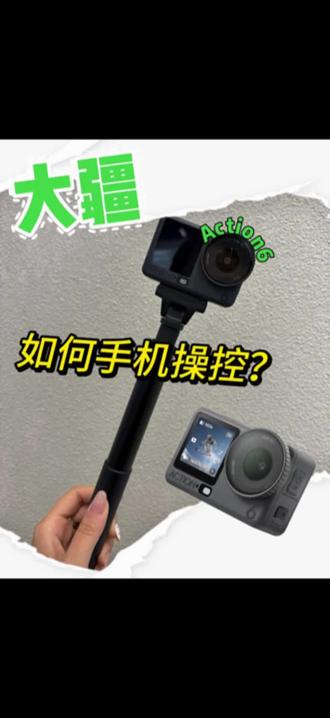 02:51查看AI文稿AI文稿
大疆 action 六,如何手机操控?大疆 action 六如何在手机上操控它?那么首先我们需要在手机上下载一个软件 dj mimo, 之后与我们的设备进行连接, 点击中间这个小图标,点击连接,点击加入 连接之后会进入到这个相册,那么首先我们需要点击中间这个小图标,进入到拍摄页面。 第一个小方格,这里面呢是一些菜单设置,首先是它的存储位置以及它语音控制的命令等,一共有四种命令,开始录像,停止录像,拍张照片和关闭相机。 第二个是他们的参数设置,首先是循环录像的时间以及机变模式,一共有四种,日常广角、超广角广角和标准增温模式也是一共有四种, 以及我们的辅助线和光圈的调节。那么第二个三个小圆圈,这里是我们的滤镜,可以随意的去选择, 这里的三十到一百是它的程度。像第一种我们以运动延时为例,点击上方的小方格,选择我们的分辨率,帧率和它的倍数,可以是自动也可以说是两倍,最大是三十倍。 第二种是静止延时分辨率,这里选择它的时长和间隔。 第三种是慢动作,选择他的分辨率和他的倍数 以及画幅比例。人像模式是可以调节我们的分辨率帧率,然后在这三个白点里面选择我们的光圈或者是增稳模式, 夜景和视频都是点击上方的这个小方格,选择我们的画幅分辨率和它的帧率,照片调整它的分辨率和帧率 以及这里这里第一个是他的倒计时时长,零秒咔嚓拍一张。第二种是连拍一秒两张或一秒三张等等。那么如何去变焦?在视频模式下,左侧有一个小圆圈是一倍,双击一下变成两倍的变焦, 那么左下角这里的小方格是他的回放。
 00:47查看AI文稿AI文稿
x 六买回来先别着急拍,花一分钟时间把这四个功能设好,以后开机就能无脑录。第一个,快拍模式,这个功能简直太香了,关机状态下,直接按拍摄键,瞬间开机并开始录像,再按一下,停止录像并自动关机, 整个过程不到三秒,抓拍突发瞬间。第二个,节电模式,打开这个录制三十秒后屏幕自动熄屏,五分钟没操作,他会自动关机, 电量焦虑,不存在的,续航直接拉满。第三个,单屏预览,平时用的时候只点亮一个屏幕,另一个会自动锁屏,前后屏不会同时亮,既能防止误触,又能省电,一举两得。第四个,提示音,静音声控必备,操作相机时 所有滴滴提示音都关闭。这四个功能设置好,你的 x 六就会变成了一个沉默的拍摄利器,掏出来就拍,拍完就走,快去试试吧!
 01:14查看AI文稿AI文稿
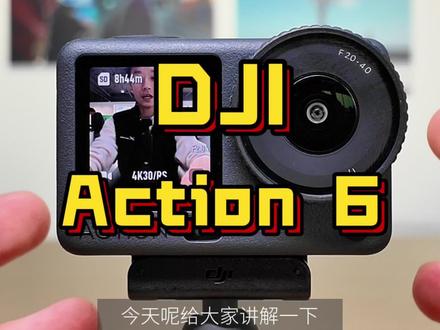
有很多小伙伴在问,为什么他的 x 六没办法录进我们的一个八 k 的 视频?现在的话我们来教一下大家,首先我们需要连接我们的相机, 然后找到我们的一个固件更新,然后下载我们的新固件, 等待固件更新完成之后,我们就可以录制我们的一个八 k 的 视频了, 我这样的话我们就可以选择我们的一个八 k 三十帧的一个视频录制了。 本次除了优化了我们八 k 的 拍照模式下的画质表现以外,还新增了人像模式下优化肤色的表现,新增了我们自动可变光圈范围的选择。呃,新增的视频模式下支持胶片影调设置的 cnc, 还支持了我们的一个网盘直传的功能,现在支持我们的一个百度网盘、阿里云盘等一系列的网盘。
 04:39查看AI文稿AI文稿
大家好,我是江龙,今天呢给大家讲解一下 action 六相机功能按键设置。那首先呢在我们机器的正面左边呢是我们的副屏显示屏,用来自拍使用,下面呢是我们的一个色温传感器,那最右边呢就是我们第六代的一个标志的 logo, 这是我们的镜头。 然后再来到机器的左侧 q s 按键,短按是开机,长按是关机,那在它的下面呢有一个 type c 的 接口,这里面可以对我们的机器 进行充电,也可以外接麦克风来去使用。那再来到机器的右侧,那这边呢把它打开,就是我们机器的一个电池仓和存储卡的卡仓。再来到我们机器的一个顶部,这边有一个红色的按键,那在开机的状态下按它就是拍照或者录像, 在关机的状态下短按它也是执行你上次关机之前的视频或者照片的一个操作。那首先呢我们的相机从上往下滑可以进入到我们的系统设置, 第一排的第一个按键就是添加我们的自定义模式,这里面呢已经预设好了一些潜水冲浪的模式,我们可以直接去进行添加,添加完成之后,我们可以左右滑动屏幕,就可以进行一个快速的切换。 那再来到第一排的第二个功能 qs 按键, qs 按键进来之后呢,我们可以切换管理模式,这里面所对应的模式就是我们在平常待机界面下按左侧的 qs 的 一个快速切换, 其实和我们滑动屏幕的道理是差不多,只不过滑动屏幕是所有的模式都在,而 q s 模式是需要我们通过切换管理去添加的,那再来到我们的设置选项的第三个功能,这是我们的手势控制, 打开这个功能之后呢,当我们画面中出现五指手掌的情况下,就可以进入到快速录像的模式,那也就是在我们把它放到胸前去盲拍的时候,直接通过手掌的模式就可以进行一个开始和停止录像。 再来到我们设置里面的第四个选项,这里面呢进来之后就是我们的系统的设置,包括我们的提示音,然后网格线包括重置相机都在这个里面去设置,那再来到我们设置里面的下面的一排点,进来之后呢就是我们的一个方向锁定,当我们打开了这个功能之后,我们就一直锁定了一个横屏, 在我们关掉之后,我们就可以通过我们相机的转动来去切换横竖拍的一个模式。那再来到第二排的第二个功能点一下就进入到了我们的一个屏幕锁定的模式,防止我们的误操作,想要解锁的情况下呢,我们点击一下屏幕去进行上滑,就可以进行解锁的一个操作。 那再来到我们快捷设置的第三个选第二排的第三个选项,点一下就打开了我们的语音控制,之后呢我们一共有四个语音的控制,首先是拍张照片, 然后开始录像,然后停止录像, 然后关闭相机。哦,那再来到我们设置第二排的最后一个选项,就是我们的前屏全屏的关闭和开启,如果关闭的状态,我们前屏选显示的是一个 呃十六比九的宽幅画面,用来自拍可以显示更多的画面,那如果把这个功能给打开的情况下,也就是我们的前屏进行了一个全尺寸的显示,但是左右的画面就会给你忽略掉,不是方不太方便我们自拍的选项,那再来到下滑,然后左滑的一个菜单,就可以对我们的 储存进行一个内置储存的选择和 sd 卡的选择,也可以点击我们的管理储存,对我们的内存卡和我们的内置内存进行一个格式化的一个操作,那再回到我们的屏幕的呃操作界面,然后最左边的一个播放按钮就是进入到我们的一个相册, 然后再点击田字格,可以快速浏览我们所拍摄的素材,那再来到它的下面呢,点一下,同样可以切换我们的拍摄模式,那在这个屏幕下,我们上滑设置,可以进入到我们视频的分辨率的选择和照片的一个选择,这里也可以选择我们的四 k 啊或者幺零八零 p 的 一个分辨率。 然后下面这个位置呢,也可以选择帧率,如果在正常拍摄的情况下,建议大家放到四 k 三十帧的一个模式,那右上角呢,这边也可以选择我们的一个增稳和我们标准广角的一个设置,那再回到我们的待机界面, 我们最右边的这个选项就是进入到相机的设置,那这里呢可以针对画质,胶片,影调,包括光圈还有一些日常增稳的呃模式去进行选择。点到 pro 呢,也可以对我们更详细的,比如说 vlog 的 色彩,包括白平衡曝和曝光进行一个设置,那再来到我们主屏幕的右下角,这里面呢有一个一倍的符号,我们快速双击它就可以进行一个两倍画质的切换, 那这就是我们整个 action 系列的一个实际操作和按键操作的讲解。好了,以上呢就是本期视频的所有内容,欢迎大家一线三连,我们下期再见。
31A、姜龙 01:3124肉手团子


