
粉丝729获赞735
相关视频
 00:52查看AI文稿AI文稿
很多人说按住 f 九不动,我给大家说几个原因,可能的原因哈,一个是这个格子要输 他同一行的,比如说这是在 c 二,就是 c 二加上零点一,或者是零点零五,或者是你想要的数啊,零点几都行,我觉得零点一最好看。嗯,然后这个外折的公式待会我再发给大家一下。还有一点就是大家 这个一定要去勾选迭代计算, 还有就是这个一定要下拉呦。第二,公式输了之后要双击他,我刚才就是没有双击这个,还有一直按住 f 九哦,不要松哦,如果都按照我说的这样子操作了,还是不能动的话,欢迎评论区告诉我,我给你们看看是怎么回事。
 00:51查看AI文稿AI文稿
当工作与爱情相遇,马上跨年了, excel 给的浪漫你会吗?猴哥教你,你先在 a 二单元格输入 x, 然后在 b 二单元格输入 y, 用来代表坐标轴 x 下方输入负一点八一, 点击填充,选择区列,把行改成列,不长值改成零点零一,中指值改成一点八一,确定。然后在 y 下方输入我们准备好的函数,双击右下角向下填充,接着点击文件,打开选项, 点击公式,在计算选项里勾选叠带,计算叠带次数改为一,确定 c 二单元格,输入等于 c 二,加零点零五,选择前两列数据,点击上方插入,插入一个散点图,调整下大小, 删除散点图中多余的内容,换成自己想要的颜色。最后我们按住 f 九新型曲线图就动起来了,能不能学会啊?能能能!
306Excel高效课堂 02:27查看AI文稿AI文稿
但如果真的爱 过,总是才 明白你的 悲。我知道爱。
490是小朱(实习生版)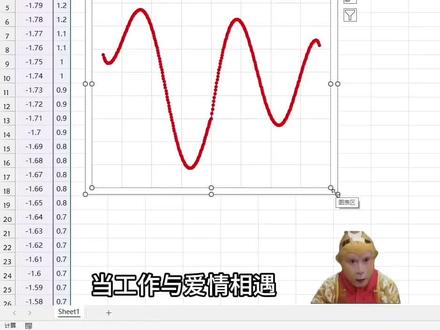 00:51查看AI文稿AI文稿
当工作与爱情相遇,马上跨年了, excel 给的浪漫你会吗?猴哥教你,你先在 a 二单元格输入 x, 然后在 b 二单元格输入 y, 用来代表坐标轴 x 下方输入负一点八一, 点击填充,选择区列,把行改成列,不长值改成零点零一,中指值改成一点八一,确定。然后在 y 下方输入我们准备好的函数,双击右下角向下填充,接着点击文件,打开选项, 点击公式,在计算选项里勾选叠带,计算叠带次数改为一,确定 c 二单元格,输入等于 c 二,加零点零五,选择前两列数据,点击上方插入,插入一个散点图,调整下大小, 删除散点图中多余的内容,换成自己想要的颜色。最后我们按住 f 九新型曲线图就动起来了,能不能学会啊?能能能!
13.0万Excel办公秘籍 02:01查看AI文稿AI文稿
我提前复制的公式,新建 x l s x 工作表,请你跟我这样做。 这里粘贴开头复制的公式,等鼠标那个加号变实心,然后双击这里输入等于 c 二加一, 这里如果显示是零的话,不要着急, 这里选中 a b 列,插入散点图,把标注都删啦。 调整图的大小, 填充和轮廓,选择喜欢的颜色,点击图标按住 f 九,如果是笔记本,要按住 f n 加 f 九,这样就完成啦。可以一下一下点击,也可以一直按照。
232不耶✌🏻 01:00查看AI文稿AI文稿
第一列输入一个 x, 第二列输入 y, 然后第二行输入一点八一回车,然后选中这一栏,点填充,填充里面有个序列,这里选择列,然后不长只选零点零一,中指只输入一点八一确认, 然后第二栏输入我们复制的公式回车,然后选中这里点文件,文件里面有个选项,选项这里选个叠代计算,这里改成一,然后点确认,再加第三列的第二行等于 c 二加零点零五, 然后我们再选中 ab 类,点插入这里有个表格,选择我们要的款式,然后拉成你喜欢的鱼,然后再把这个数字删掉,数字删掉,然后再选中这个右键,选择你要的颜色, 按住 f 九, 然后爱心就出来喽。
85是湘可呀🉑🉑💗💗 02:27查看AI文稿AI文稿
单元格输入 y a。 三、单元格输入负的一点八一,填充序列,列不长值零点零一,中指值一点八一,确定 y b。 二、 b。 三,输入一个函数公式,双击填充,选择文件选项,重新计算,迭代计算最多迭代次数。一,最大误差零点零零一,确定 c r, 单元格输入 c r 等于 c r, 加零点零五,确定全选 a b 两列,插入三点图,可以调成一个大家喜欢的大小 填充红色,全部框选成红色,然后按长按 f 九, 为了好看,也可以把背景选成粉色,然后填充无填充颜色轮廓,无边框、 坐标轴、图标标题网格线, 线条选择无线条。 嗯,然后这样一个 dakar 的 爱心就好啦!
791我叫 张富贵 02:04查看AI文稿AI文稿
录一个上一个视频火的迪卡尔心形函数教程,我为了美观呢,我会给他们都全选一下,然后选这个居中,这样会好看一些。在 a 一 单元格这里输入大写的 x, 在 b 一 单元格这里输入大写的外在 a 二单元格,也就是 x 的 下面,这里我们输入负一点八一 好,敲回车键这里我们一定要选中回来,点右上方的填充,这里有一个序列,点击这个列,把这个不长值改成一点八一,点击确定 好的,填充好了,填充好之后,我们在 y 的 下面就是 b 二单元格这里点一下,点完之后在这里输入直直接 ctrl 加 v 粘贴一下这个公式,待会我我会把这个公式放到评论区好,粘贴好之后,我们敲下回车键,确定 再点回来,鼠标放到这个右下这个绿框的右下方这里双击鼠标左键就可以都给他填充上了。填充好之后点左下方的文件,这里有个选项,点击选项找到重新计算,把叠带计算给他勾选项,这个最多叠带次数改成一好。点右下方的确定 在 c 一 单元格这里,我们输入大写的啊,输入等,先输入等于再输入大写的 c 一 加 零点零八或者零点零五也行。敲回车键,确定完事以后,我们把 ab 两列给他俩同时选中,选中之后就按住鼠标左键从左往右这么一划就行。点上方的插入这里一个图标, 选择三点图里面的第一个。好,我们,呃,为了让这个爱心美观一些的话呢,我们可以把它变方一点,这样的话那个爱心会更饱满一些, 这样去拖拽就可以。好,选中这个线条,先把颜色改一下,填充这里改成红色,轮廓这里改成红色或者其他的颜色,粉色、蓝色都可以,紫色什么都可以,你喜欢什么颜色就改什么颜色。再把这个 s 角、 y 轴都改删掉,选中它们之后一定要点上这个数字,选中它们之后点键盘上的的的键,删除 都给它们删掉,删完之后长按 f 九它就可以动起来了。如果你按完 f 九之后还没有动的话,那你就 fn 加 f 九, fn f 九一块按就可以了,是不是很浪漫呢?赶快做起来吧!
1743Coco 03:09
03:09 01:38查看AI文稿AI文稿
全网火热的迪卡尔爱心不允许你不会,快去学习一下吧!在同事面前露一手!点击 a 一 单元格,输入 x 回车,输入负一点八一,点击负一点八一单元格数据填充序列, 选择列不长值零点零一中指值一点八一确定。 点击 b 一 单元格,输入 y 回车。在 b 二单元格输入以下公式,回车,双击向下填充 点 c 一 单元格,点文件选项重新计算,选中迭代,计算最多迭代次数,输入一确定 c 一 单元格,输入等于 c 一 加零点零五, 选中 a、 b 两列,点击插入 散点图, 调整合适的大小,删除多余的元素,右键散点,填充红色 轮廓,红色按住 f 九刷新。你学会了吗?关注我,每天进步一点点!
2795辉姐办公技巧 01:02查看AI文稿AI文稿
当工作与爱情相遇,马上快跨年了,藏在 excel 里的浪漫你会吗?猴哥教给你!首先在 a 二单元格里输入 x, 然后在 b 二单元格里输入 y, 分 别代表 x 轴和 y 轴,在 x 下面输入负一点八一, 接着点击填充,选择序列,把行改成列不长,设置为零点零一,中指设置为一点八一,点击确定,然后在外下面的单元格里粘贴准备好的函数,然后双击右下角填充,接着点击文件, 再打开选项,选择,重新计算,勾选起用迭代计算迭代次数,输入一,点击确定,然后在 c 二单元格里输入等于 c 二加零点零五,按回车,然后选中前两列数据,点击插入,插入一个散点图, 接着调整一下合适大小,把散点途中多余的内容删掉,然后把形状和轮廓都填充上喜欢的颜色。最后我们按住 f 九不松手,这样迪卡尔爱心就动起来了,你学会了吗?
5556辰哥办公技巧 01:16查看AI文稿AI文稿
天下没有不散的宴席,这个视频是猴哥今年最后一个作品了,关于二六年,猴哥没有什么好送给你们的,就送给你们一个 excel 最终的浪漫吧,感谢你们这么多年的陪伴, 猴哥教你一招。首先咱们在 a 二单元格输入 x 坐标轴, b 二输入 y 坐标轴,然后在 x 坐标轴下面输入负一点八亿, 然后点击这个单元格,点击编辑,点击填充,选择序列,序列产生在列,然后不长值是零点零一, 中指值设为一点八一,然后确定在 y 坐标中,下面输入咱们的公式,这个公式已经放在了评论区,然后双击右下角填充,随后点击文件,点击选项,选择公式,勾选,启动迭代计算,最多迭代次数改为一,然后确定 之后在 c 二单元格里输入等于 c 二加零点零五,选中 a b 两列,点击插入,插入散点图,选择第二个,然后调整一下大小, 点击加号,把打勾的都给取消掉,最后可以更改一下自己喜欢的颜色,然后按 f 九就可以实现爱心的滚动效果了,你学会了吗?最后猴哥预祝所有粉丝们新年快乐,在二六年,猴哥的作品也会像这个爱心一样充满活力!
4992猴哥讲办公 01:24查看AI文稿AI文稿
在工作之余,送给自己一个小浪漫,让我们一起来学习这个迪卡尔爱心函数的方法吧。首先在 a 二单元格输入 x, 在 b 二单元格输入 y, 然后在 x 下方输入负一点八一, 再找到数据填充序列,把里面的含改成列,把部长值改成零点零一,把中指值改成一点八一点确定, 然后在 y 的 下方输入等于这个函数,回车,再将数据向下填充,然后点击文件里的设置找到,重新计算,把迭代次数选择一, 找到 c 二单元格输入等于 c 二,加零点零五,回车。再选中 ab 栏的数据,点击插入,找到散点图, 我们可以把这个散点图放大一点,再把里面的数据和表格都删掉。在选中线条之后,点一下填充和轮廓,改变线条颜色,最后按 f 九,这样动态的爱心图就出来喽。
110Raine•霜七 01:13查看AI文稿AI文稿
背心函数教程来了,我们在 a 二单元格输入 s, 在 b 二单元格输入 y, 在 a 三单元格输入负一点八一,找到开始菜单栏下的序列,勾选列 不长则输入零点零一,中指则输入一点八一,确定,找到文件菜单栏下的选项,点击公式勾选起,用迭代计算最多迭代次数,选择一,确定在 b 三单元格输入这个公式, 双击填充在 c 二单元格输入等于 c 二加零点零五,回车框选首行,按住 ctrl shift 加下镜头,点击插入赏点图,把这些数字全部删除, 把它改成我们喜欢的颜色线条,这里也可以给它改小一点, 外边框也改成无线条这形状也可以给它拉一拉这个网格线,也可以把它取消掉,然后摁住 f 九就可以跑起来了。动态心就制作好了,你学会了吗?点个赞哦!
 03:07查看AI文稿AI文稿
教学开始喽!先建立一个表格, 在 a 二填入 x, b 二填入 y, 在 a 三填入负一点八一, 点击填充选择系列, 选择列不长值为零点零一,中指值为一点八一,确定 b 二,填入公式,回车键,公式放在评论区,鼠标放在 b 二,右下角显示为 c。 加号时双击 点击右上角文件,点击选项,点击重新计算,勾选迭代计算次数。填一确认, 在 c 二处填入公式等于 c 二加零点零五。 回车键, 选中 app 两列,点击插入,插入散点图,双击选中数字,右键删除, 将图片拉至合适大小。 填充背景,选择喜欢的颜色, 选中曲线,将填充色与轮廓均选择红色。 长按 f 九,你就会得到。
323懿林_2020_521 01:57查看AI文稿AI文稿
上期教程中有朋友期待学习爱心迪卡尔函数教程,那么现在就来完成这份任务吧。首先在 x 轴的起点设置为负一点八一,然后按照步骤编辑填充序列进行设置, 在不长方面选择为零点零一,而中指值则设为一点八一。接下来在 y 轴粘贴函数公式并双击,使其自动填充在 c 列的位置,输入公式等于 c 二加零点零五。 完成上述步骤后,打开文件选项,点击公式,然后开启迭代计算,并设置最大迭代次数为一,确保这一步点击确定。 现在全选 x 和 y 两列,然后将它们插入散点图,根据个人喜好调整图标的布局和视觉效果, 让数据图标显得更加清晰易懂。在 c 列中,您可以按照自己的喜好调整数字的显示频率,数字越大,波动频率越高。 反之,数字越小,波动频率越低。接下来长按 f 九键即可实现图标的波动效果。此外,函数公式已经放在评论区供大家参考了,请大家根据自己的需求进行研究。
25张鱼小丸子


猜你喜欢
最新视频
- 2226轻舟