wps散点图为什么没有爱心图
大家好,今天我发现 excel 和 web 散点图存在问题,这个问题就是三行以下的数据无法正确画出散点图。现在看到我选举异形数据画散点图,但是却有两个点, 要知道 excel 是 默认第一列是 x 轴,第二列是 y 轴的,所以异形两列数据画出来只有一个点才对。现在试试两行两列数据的散点图, 可以看到还是错误画出了四个点,也可以发现这样 x 轴的数据是无意的,相当于另一种形式的柱形图。现在试试三行数据, 可以看到终于只有三个点了。所以 x r 和 webx 划散点图一般需要大于等于三行数据。 那么我就只有异形数据,该怎么办呢?我发现一个方法,那就是选举包括数据在内的至少三行,这样画出的散点图就正确了。 excel 你 玩的太阴险了吧!

粉丝17获赞300
相关视频
 01:16查看AI文稿AI文稿
天下没有不散的宴席,这个视频是猴哥今年最后一个作品了,关于二六年,猴哥没有什么好送给你们的,就送给你们一个 excel 最终的浪漫吧,感谢你们这么多年的陪伴, 猴哥教你一招。首先咱们在 a 二单元格输入 x 坐标轴, b 二输入 y 坐标轴,然后在 x 坐标轴下面输入负一点八亿, 然后点击这个单元格,点击编辑,点击填充,选择序列,序列产生在列,然后不长值是零点零一, 中指值设为一点八一,然后确定在 y 坐标中,下面输入咱们的公式,这个公式已经放在了评论区,然后双击右下角填充,随后点击文件,点击选项,选择公式,勾选,启动迭代计算,最多迭代次数改为一,然后确定 之后在 c 二单元格里输入等于 c 二加零点零五,选中 a b 两列,点击插入,插入散点图,选择第二个,然后调整一下大小, 点击加号,把打勾的都给取消掉,最后可以更改一下自己喜欢的颜色,然后按 f 九就可以实现爱心的滚动效果了,你学会了吗?最后猴哥预祝所有粉丝们新年快乐,在二六年,猴哥的作品也会像这个爱心一样充满活力!
1.1万猴哥讲办公 01:38查看AI文稿AI文稿
全网火热的迪卡尔爱心不允许你不会,快去学习一下吧!在同事面前露一手!点击 a 一 单元格,输入 x 回车,输入负一点八一,点击负一点八一单元格数据填充序列, 选择列不长值零点零一中指值一点八一确定。 点击 b 一 单元格,输入 y 回车。在 b 二单元格输入以下公式,回车,双击向下填充 点 c 一 单元格,点文件选项重新计算,选中迭代,计算最多迭代次数,输入一确定 c 一 单元格,输入等于 c 一 加零点零五, 选中 a、 b 两列,点击插入 散点图, 调整合适的大小,删除多余的元素,右键散点,填充红色 轮廓,红色按住 f 九刷新。你学会了吗?关注我,每天进步一点点!
7372辉姐办公技巧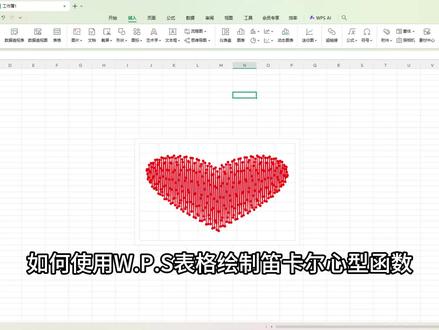 01:30查看AI文稿AI文稿
如何使用 w、 p、 s 表格会至迪卡尔心形函数?先在 a 二单元格输入 x, 然后在 b 二单元格输入 y, 无视字母大小写,在 x 下方输入负一点八一,点击开始选项下的填充,选择序列, 把行改成列,不长值改成一点八一确定, 然后在麦下方输入这个公式。我打在公屏上了,双击 y 三,右下角向下填充, 接着点击左上角文件的选项,选择重新计算,勾选迭代计算,把最多迭代次数改为一,确定 c 二单元格,输入等于号 c 二加零点零五, 然后选择 a、 b 两列数据,点击上方插入,选择插入散点图,删除图中不需要的元素, 拖动边框,调整大小,把颜色改为自己喜欢的颜色, 最后一直按住 f 九,图像就动起来了,比 g、 m 选择还虚的多些, 让枯燥的工作浪漫起。
153用户95279527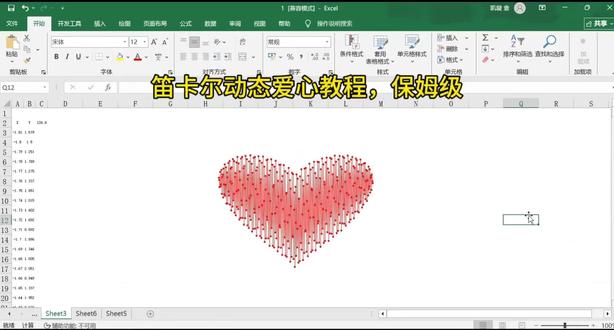 01:13查看AI文稿AI文稿
背心函数教程来了,我们在 a 二单元格输入 s, 在 b 二单元格输入 y, 在 a 三单元格输入负一点八一,找到开始菜单栏下的序列,勾选列 不长则输入零点零一,中指则输入一点八一,确定,找到文件菜单栏下的选项,点击公式勾选起,用迭代计算最多迭代次数,选择一,确定在 b 三单元格输入这个公式, 双击填充在 c 二单元格输入等于 c 二加零点零五,回车框选首行,按住 ctrl shift 加下镜头,点击插入赏点图,把这些数字全部删除, 把它改成我们喜欢的颜色线条,这里也可以给它改小一点, 外边框也改成无线条这形状也可以给它拉一拉这个网格线,也可以把它取消掉,然后摁住 f 九就可以跑起来了。动态心就制作好了,你学会了吗?点个赞哦!
 03:07查看AI文稿AI文稿
教学开始喽!先建立一个表格, 在 a 二填入 x, b 二填入 y, 在 a 三填入负一点八一, 点击填充选择系列, 选择列不长值为零点零一,中指值为一点八一,确定 b 二,填入公式,回车键,公式放在评论区,鼠标放在 b 二,右下角显示为 c。 加号时双击 点击右上角文件,点击选项,点击重新计算,勾选迭代计算次数。填一确认, 在 c 二处填入公式等于 c 二加零点零五。 回车键, 选中 app 两列,点击插入,插入散点图,双击选中数字,右键删除, 将图片拉至合适大小。 填充背景,选择喜欢的颜色, 选中曲线,将填充色与轮廓均选择红色。 长按 f 九,你就会得到。
355懿林_2020_521 03:52查看AI文稿AI文稿
欢迎和我一起学习第三章中的第七讲闪点图。 x y 闪点图用于描述两组数据的相关性,是正相关还是负相关,还是没有相关性。对二十名客户进行抽样调查,对快递天数满意度评分。数据源有三列数据, excel 创建 x y 闪点图时,只能有两种数据,选中快递天数与客户满意度这两列数据。来到插入选项卡,点击图表主的启动器按钮,切换到所有图表,选择 x y 闪点图。 第一个是闪点图,只有数据点。第二个是带平滑线和数据标记的闪点图,把数据点用平滑线连接起来。第三个是直带平滑线的闪点图, 图只显示平滑线,不显示数据点。第四个是带直线和数据标记的闪点图。第五个是带直线的闪点图。第二个、第三个与第四个、第五个对应,只是一个是平滑线,一个是直线。第六个是气泡图,第七个是三维气泡图。 气泡图需要三组数值数据,下节课会讲到气泡图。闪点图用的比较多的是只有数据点的闪点图类型。下面的第一个是把快递天数与客户满意度作为了图例,第二个才是我们想要的。确定 三点图有两个数值轴,沿水平轴方向显示一组数值数据,沿垂直轴方向显示另一组数值数据。水平轴和垂直轴都是直轴, 鼠标放在垂直轴括号里是直。鼠标放在水平轴括号里也是直。闪点图是将两个数值合并到单一的数据点。 点击添加图表元数,添加主要横轴标轴标题和主要重轴标轴标题,修改主要重轴标轴标题为客户满意度, 修改主要横周标轴标题为快递天数。从闪点图可以看出,快递天数在二到三天的每一度评分在七分九分,十分,快递天数在六到七天评分只有四分、五分。 从闪点图可以看出,快递天数越多,客户满意度越低。添加趋势线,趋势线是下降的, 快递天数与客户满意度呈现不相关。对图表进行适当的调整。我删除垂直网格线和水平网格线,调整一下绘图区的大小。移动主要横轴,标轴标题到水平轴类。 移动主要众周边轴标题到垂直轴内。双击数据点,在右侧打开设置数据系列格式的任务窗格点到填充与线条,点到标记,点开标记选项选择类字类型改成菱形。 填充颜色选择纯色,填充设为标准色,红色边框颜色选择实线设为标准色,红色选中整个图表区,来到 开始选项卡,字体风格设为微软雅黑。修改图表标题,写出分析出来的观点,快递天数越少, 客户满意度越高。图表标题字号改成十二号。移动一下图表的位置。 好,以上就是本节课所讲的内容,最后按照课程惯例打开这个工作表,看看这些问题你都会了吗?
1037office945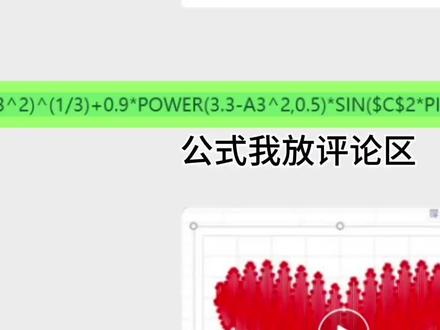 02:01查看AI文稿AI文稿
我提前复制的公式,新建 x l s x 工作表,请你跟我这样做。 这里粘贴开头复制的公式,等鼠标那个加号变实心,然后双击这里输入等于 c 二加一, 这里如果显示是零的话,不要着急, 这里选中 a b 列,插入散点图,把标注都删啦。 调整图的大小, 填充和轮廓,选择喜欢的颜色,点击图标按住 f 九,如果是笔记本,要按住 f n 加 f 九,这样就完成啦。可以一下一下点击,也可以一直按照。
285不耶✌🏻 02:31查看AI文稿AI文稿
打开 maps, 教你用笛卡尔函数制作动态爱心。在二格输入 x, b 格输入 y, a 三输入一点八亿, 选中 a 三,找到填充选择序列,把形改成列不长只改成零点零一, 中指值改成一点八十一,确定 y 轴,输入提前准备好的函数,向下填充, 点击左上角文件,找到选项, 点击重新计算,选择迭代计算最多迭代次数改为一,确定 c 二,输入等于 c 二,加零点零五 选中的列 b 列。插入散点图, 调整大小, 调整颜色, 删除多余的东西, 长按 f 九, 告诉我学会了吗?
86是秘m。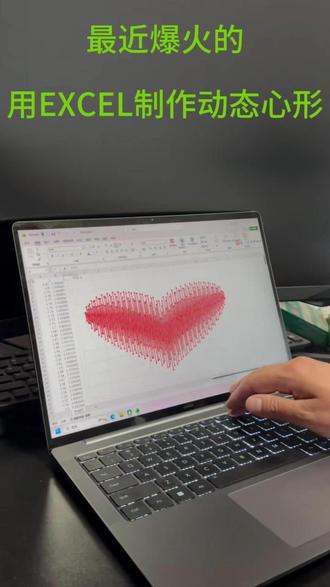 00:47查看AI文稿AI文稿
一切准备就绪,嗯,来见证一下奇迹。哎,成功了。 看,这就是这两天这个爆火的 excel 动态心型图,是那个,嗯,函数和那个散点图做的一个动态图。
36史密斯先生 02:10查看AI文稿AI文稿
在第二行输入 x 和 y, 在 x 下面输入一点八十一,找到填充序列,选择列不长值改成零点零一,空值值改成一点八一, 在 y 下面输入这个代码填充。 在第三列输入 c 二加零 five, 选中前两列,从文件中找到选项, 找到重新计算,把迭代计算勾选最多迭代次数改成 e, 找到插入,插入一个散点图, 调整到合适大小,把多余的删掉,颜色换成红色, 一直按着 f 九。 好了,这就完成了, 是不是还挺简单的,赶快试试吧!
36@Yang♥️ 01:46查看AI文稿AI文稿
假如这是一份反应应聘者情商智商的测试报告,那么制作这样的图表就会一目了然,有效辅助招聘单位进行招聘的决策。下面介绍具体的做法。我们先准备好测试报告,然后选中数据, 注意不要选中表头,插入三点图,我们选择第一种就可以了,然后适当的调整图表的大小,删除不必要的图表元素。 我们可以先选中 x 轴,右击设置坐标者的格式边界搞定情商的最高分是一百分, 做标轴值可以设置一百的一半食物时,然后将标签位置改成五,同样选中歪轴,设置边界,夹定智商的最大值是两百,然后我们将坐标轴值改成两百的一半, 一百,同样标签位置改成五。单机图表元素统一添加轴标题,将垂直轴的轴标题、文本选项、文本框 横排修改一下,同样 y 轴的标题也改一下。智商现在选中系列一,填充和线条标记,将数据标记选项改成内置类型圆大小根据需要修改, 比如说五十,设置填充颜色。接下来我们右击添加数据标签,选中数据标签,右击设置标签格式,勾选单元格中的值,去选取必列当中的姓名, 取消勾选外置,右击将标签位置放在居中的位置,文本选项填充与轮廓文本填充改成白色,根据需要设置它的阴影效果,我们测试一下。
390MindOffice 01:10查看AI文稿AI文稿
用迪卡尔函数快速制作这样的爱心详细教程。首先在 a 二单元格中输入 x, b 二单元格中输入 y, a 三单元格中输入负一点八一,点击编辑填充序号,勾选列 不长改为零点零一,中指值改为一点八一,确定,在 b 三单元格中输入这个公式,回车,双击右下角十字加号填充。 接着点击文件选项公式勾选起用叠带计算最多叠带次数改为一,确定 在 c 二单元格中输入等于 c 二加零点零五,回车,选中 x、 y 两列,点击插入散点图, 将散点图中的数字全部删除。最后将散点图修改一下颜色,点击格式形状样式,将形状填充和形状轮廓改为红色。长按键盘上的 f 九动态爱心就制作完成了。
48肉.肉 手作


