
粉丝361获赞2.2万
相关视频
 00:28查看AI文稿AI文稿
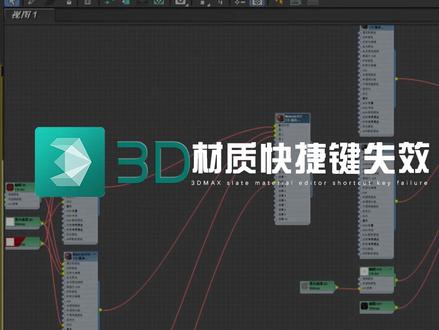
使用机电才是变音器,快捷键失效了怎么办?比如使用布局此对象的快捷键 c 键,按下后材质球没有任何反应,是口中却切换到了相机。试图在场景中选择模型,按下赋予材质的快捷键 a 键,同样的没有效果,只是打开了捕捉开关。要 解决这个问题,可以找到捕捉开关的左侧按钮,打开键盘快捷键覆盖切换功能,重新开启材质编器。这时节电材编器中的布局、子对象、赋予材质等快捷键都可以正常使用了。
390冯派3D课堂 07:36查看AI文稿AI文稿
好,给那个朋友录一下那个 slate 变音器啊,他这个不习惯用就用这个经典变声器用习惯了,他不喜欢用 slate, 说用不明白,然后我就是大概在这里做一期 slate 变音器啊,那首先这个默认是这样的,他是在这边挺好的, 对吧?在右边,然后我们新建一个。在这里啊,可以新建啊,和这边是一样的,对吧?你这拖也行,对吧?然后你右键再空白点,新建也行。新建以后,然后这里面和外面其实一样的啊,选中哪个 n z 他就最大化选中哪个 n z 他就最大化,然后 是吧?最大化以后你鼠标放这拖拖,拖拖往前缩放就动不了了,动不了以后你预览看不清楚,你可以双击,但我这个屏幕有点大,我的分辨率有点高,双击到这他也不能打开了。如果在这个时候你还想再再看这个材质,他这个效果的话,那么右键在一个球上,右键有一个打开阅览窗口,就跟外面那个 预览上有压。那这个你可以往大里拖都行啊,你也可以悬停也行,对不对啊?这个一般是看细节的时候,然后我们用这个,然后此类的变音器。他常用的东西其实跟外面意思差不多啊。比如说拖一个未涂, 做个微图,是吧?然后你连到这,对吧,这是最硬的,他双击这边就能切换过来,比如说进入微图里面,双击 进入位图略,我再找个图了,没有图还不好说,找一个 max 加入贴图,那默认的话是他只能拖进去一次,只能拖一张贴图,你看拖进来贴图以后他是变小的,对吧?我们双击这个贴图,啪啪他就变大,然后连上, 哎,连上,然后呢?你这边一点,他自动就切换这个材质,导致材质的基础面板,对吧?然后你这个球双击其实跟他一样,双击可以关掉,双击可以关掉,双击可以打开,就是稍微大一点显示,是吧?然后这里面,然后 h, 他就能把它隐藏,其实你愿意往这拽是吗?也可以,你愿意往这里面拽也可以,要不愿往这里拽呢?你摁 h 是吧?你进到这里,你往这里面拖,拖到后面那个小节点里,其实也是可以的啊,其实一样的,对吧?然后这个这个线是吧?很多人可能对这个线不大友好,这个线用好了挺方便的。这个线 你看拽出去就给他扔了,扔了就不要他了啊,不要他了啊,或者是连上以后,你选中这个红键啊,被直接 delete 他也能断开啊。还有一个方式是什么呢?就比如说 给材质的时候啊,如果你开启了这个快捷键覆盖啊,进了此类的编辑器里面,必须要开快捷键覆盖啊,因为比如说咱们建一个球,我要把这个木给这个球啊,你要不开按才是覆盖,你摁 a, 那就是角度捕捉,你开了按才是覆盖。进编辑器里,摁 a 就是给材质啊,这里面摁 a 就给材质,哎,给上了,对不对啊?还是这样的。然后还有一个方法就是 我再新建一个材质,对吧?比如说这个来一个红色的球,红球球啊,你想把这红球快速的替换原来的材质给到这个球啊,你有两种办法,第一个办法就是选中这个球,然后你在这给一遍,对吧?返回第二种办法是按住 out 托塔, 他就能替换你想要替换的材质。按住 out 偷塔,然后到这到这点上变红,松手啊,他就能替换过来。哎,这怎么没替换过来呢?哦,在这这样 走啊,这替换过来了,然后这个快捷键他也有啊,就是左边和右边快捷键啊,左边这个材质切入浏览器快捷键是 o 你, 你要想这个面积大一点,你要把它关了是吧?那你不用这个快速调取,你用右键去调取也是一样的,你就省了一个很大一个面板啊。这边右边这个是 p 啊,你也可以拖拽他,给他换位置,上下左右,但是必须要悬停到 这个曲影线出来以后你松手才行啊,这是 p, 然后呢?嗯,比如说咱们连的材质多的话啊,比如说材质连材质吧,对不对?嗯, 来个铁柱,铁柱来个三平面啊,你可以这样,他免到这里,然后他再替换回去,他就没了,对吧?然后这个时候你要拽这个材质,他们俩不跟着走,怎么办?两种办法,第一是选中他们啊,一起走,但如果你材质特别多的时候啊,都挡一起了,你不好选对不对?不好选的话,拉出来,他摁一下 c, 他就跟着过来啊,就跟着过来。还有个快捷键是啥?还有快捷键是 aut c 在这,在这个 aut c 是移动组对象,就是 我们一旦摁 out c, 你随便拽一个踩下球,后面这些小尾巴啊,全跟着走,只对象跟着走,你再摁 out 谁,他就不走了。然后这个时候你摁 c, 他就可以跟着连过来啊,换位置, 然后复制,就是比如说复制这个,复制整个材质我们就可以全选,然后按住 shift 拖出来,他自动就会变出个名字,看吧,这边是三十,这边是二十六,对吧? 啊,如果你想复制这两个呢啊,你也可以单独选中这两个,按住 shift 它的线就会断开啊。复制这一个呢,也是按住 shift, 对吧?如果你按的那个 sleep 增强插件的话,一次可以导入很多贴图啊,全都丢进来,对吧?你可以用啊,如果没有按的话,默认应该是,我记得是只能导一个, 你看还有什么要讲的?是图,别的倒是。嗯,常用,就这么几下子,没有特别的操作了,就是应该差不多了啊,双击,双击就变大了对不对? 然后打进来双击,哦对,这里还有一个,他显示的是在讲,讲一下,比如给一个球给上他,给上他以后,嗯嗯,再显示一个法线吧,随便拖一个啊, 发现啊,这里面发现贴图我们一定要给,一定必须要勾添加,干嘛输入勾上他以后咱们再往材质小里连,否则的话他就会给你报错啊,如果你直接连后勾,他肯定报错,所以为了防止报错,咱们就先连啊。那么我们想看一下这个发现在这里面怎么显示,对吧?我们需要点中这个贴图选这个, 哎,他就显示了,他显示哪个贴图,哪个贴图是变红的,看到没有?有个红绿交界,如果没显示这个位图,我再点他,那他就变红了啊。然后此类的变音器里面就是如果这个材质你给上材质了,给予物体了,他跟外面其实是一样的,会有四个小三角啊,就说明这个材质我 用了,如果没给的话,这个没有四个小三角啊,这个要注意,别的好像差不多就没啥了啊,别的就是材质调法了啊,然后这里面还可以就是什么呢?比如说材质很多啊,比如说有好多好多材质,我在这一顿调啊,调调调, 然后都在这些材质,现在都在这个这个视图里面,对吧?然后这个视图越来越多,他会比较卡,然后这时候你可以用完了以后直接把这视图删掉啊,或者你可以在空白地方新建别的视图,然后在这里面,哎,又来个新的视图区,然后再操作再调,你可以分开,对吧?比如说我们调建筑啊,调室内是一个, 然后我们调家具或者调小品,又是第二个,对吧?你可以多建几个,然后分开啊,都行,我想想还有啥啊?如果这些没有用的,你就可以给他删除啊。这个删除没有关系,他只是删除我们的视图, 不会删除我们的,不会删除我们的这个材质啊,对吧?然后你用吸管吸他,他还能进来啊,还是他对不对?还是他习惯性的摁着 c 让他跟着跑也行,我习惯性摁那个 c 跟他跑。 嗯啊对,还有一个,还有一个是什么呢?还有一个是比如说我这材质特别特别多的啊,特别乱,然后我也不好找哪个是哪个了啊?然后你这时候摁一下 l, 他就能把你的材质给你竖下啊,分布排列啊这些功能,这是中文的,然后上面其实都有啊,可以挨个这个看一看,但是有的快件也比较多,我也不是说呃,全用啊,包括这个,这个网格也可以开关,这网格道比较小啊,无所谓。 l 布局子对象 c h 啊这是刚才都讲了, alt c 也讲了,这也讲了导航器。你们不用导航器是看位置的。我,我一般不愿用导航器啊。不愿用导航器咱们再给咱占个位置,本来这个操作面板就不大,越来越多啊。那这个就之类的,咱就讲到这好。
441拯救3dmax 01:09查看AI文稿AI文稿
数据恢复后文件损坏,乱码打不开怎么办?如何修复?四招教你就回来!数据恢复后文件打不开,全是乱码, 别慌,大概率是这四个原因,一、文件损坏,恢复时部分数据没提取完整,直接导致文件残缺。二、编码不匹配,文件的字母编码和你打开用的软件不兼容。三、系统不兼容,文件在其他系统创建 和当前系统存在适配问题。四、恢复软件出错,工具运行时出 bug, 造成数据恢复不完整。教你四个办法修复,用专业文件修复工具,针对性修复损坏文件。换个软件,打开记事本、写字板或专业编辑器都试试。 文本文件可手动改编码, f、 b、 k 按 c 来回切换媒体文件换播放器、查看器说不定就能正常显示。 要是以上方法都没用,大概率是文件严重损坏,得找专业数据恢复公司帮忙。重要提醒,恢复前一定要备份原始数据,避免二次损坏。
 00:37查看AI文稿AI文稿
在文件夹 epic games 里找到游戏文件这三个,消除 shift 呀 delete, 点击文件里的 viewfinder exe 打开游戏。 这种爆破式解决办法确实可行,可以正常进入游戏了,不会出现卡顿和鼠标飘的情况。
76心灵震撼丶 03:08查看AI文稿AI文稿
最新版 dvpos 调试工具他来了,适用于最新版小程序的调试工具啊,不仅处理简单,还能实现外部端的操作模式,今天就带兄弟们分享一下这个工具。 nice, 今天依然给大家带来小程序的 dvpos 输入,主要呢是给大家推荐一款比较牛逼的工具啊,相对比于之前的这种需要做这种输入命令的这种版本, 嗯,便利程度上来讲的话要方便很多,因为像这个手动输入的这一个是需要删除。什么是需要删除这两个文件夹的这两个文件夹,有时候啊,我们每次启动 vx 对 吧,它都会生成这样的一个小程序文件夹, 这个小程序文件夹如果说你不删除的话,你手动输入是会输入失败的,那么像这个版本呢,就很简单了啊,可以给大家展示一下啊,我们就废话不多说啊,现在就开始啊,这个小程序的调试工具怎么去使用这个小程序的调试工具?那么首先啊,第一步啊,就是找到 百度啊,百度搜索什么呢?百度搜索 vx 啊,我们整最新版本的啊,整最新版本的兄弟们啊,那么在这里面下载 vx 啊,下载下载的话可以看这是最新版是多少个版本,这里面写的有啊,四点一点六对吧? ok, 然后在这里呢,我已经提前下载好了,四点一点六啊,这里大家能够看的很清楚吧,这是真的版本对吧?四点一点六啊,不是,我在这里给大家搞些这种什么乱七八糟的,不会啊, 那么接下来我把这个版本我安装一下,好吧,防止有兄弟们说啊,我这里面的操作可能是什么版本?可能是老版本,对吧?今天手把手带你们实操最新版本, 然后这里我选择安装一下, ok, 继续安装,安装路径我是放在 d 盘下面的朋友们放在 d 盘,然后安装,当然未来版本就不知道了,反正当前这个版最新版是可以的。 ok, 开始使用啊, 那我现在我进入一下啊,进入一下我就不给兄弟们展示了啊,我先登录一下啊,好,我现在已经登录成功了,那我登录成功啊,我们现在打开这个工具啊, dvd 拖子这个工具, ok, 打开了,打开这个工具之后,现在干嘛呢?点这个出口,点出口, ok, 点出使画,这个地方已经显示了出使画成功,当然已经显示了出使画成功,对吧?那么出使画成功之后干嘛呢?我们进入其中一个小程序,就拿这个小程序给大家举例啊,进入这个小程序啊,那么这个小程序进来之后干嘛呢?在这个地方看到没有,有一个打开调试,打开调试。 ok, 那 兄弟们,我们现在是不是就已经进入了, 对吧?不管你在这个地方是要干什么干什么啊,你点我的啊,就能够做抓包操作了,兄弟们,而且这里面还支持什么?支持搜索。搞定了,兄弟们啊,这就已经完成了注入操作,是不是很简单? 这个注入操作是不是就很简单?没毛病吧,那么对应的啊,如果说啊,兄弟们,你们想要这样的一个工具啊,进一下粉丝群,兄弟啊,进一下粉丝群,在粉丝群里面啊,找助理啊,助理会把我这个 dvpos 工具的教程啊,发给你,每一步操作啊,关于他的环境搭建,每一步操作啊, 都有详细的说明,包括什么呢?包括这个励志浏览器的调试,励志浏览器的调试都有。这个工具是真有东西。那肯定的, 最主要是什么?他是支持最新版的调试啊,最新版的调试,想要更多爬虫逆向视频以及海量的爬虫逆向源代码,可以点击我的主页进入粉丝群,然后添加助理获取。
 00:15查看AI文稿AI文稿
问,一时文件系统错误怎么解决?打开此电脑鼠标右键点击 c 盘,选择属性,换到工具选项页,点击查错下的检查,然后选择扫描驱动器,等待扫描完成后,点击关闭即可。
433老白菜U盘装系统 00:21查看AI文稿AI文稿
win 十一开机出现 run time error 怎么解决?按下 win 加 r 键,调出运行窗口,输入 reject, 按回车,点击编辑,选择查找,在查找目标内输入 run time, 然后勾选全字匹配,再点击查找下一个, 等待查找成功后,右键点击 run time, 选择删除,最后点击时即可。
 01:37查看AI文稿AI文稿
三角洲更新后出现严重 bug, 导致频繁闪退、卡顿掉帧,该 bug 会导致游戏过程中内存占用异常,影响电脑性能。接下来教你亲测有效地缓解卡顿掉帧的优化方法。首先按下 win 加二,输入 register, 打开注册表,找到这个文件夹,将 gpu 改为八 play 二 t 改为二,这两个改为嗨,这样就能提高 gpu 运行,并优化内存访问,减少卡顿情况。内存配置低的电脑会被频繁调用硬盘的虚拟内存,从而出现卡顿闪退等问题。 玩家可以在其游加速三角洲行动点击内存清理工具,勾选自动清理,点击优化后就能在游戏运行中实时清理缓存,没有时长的玩家点击口令输入,爱玩游戏即可白嫖七百二十小时时长。然后在系统设置中打开游戏模式 图形设置中开启硬件加速 g p u 计划,这样能提高游戏后台优先级,提升帧率和稳定性。然后打开任务管理器右键游戏,打开文件所在位置右键属性兼容性勾选禁止全屏化,可减低输入延迟,拉高显卡占用。接着打开 nvd 页控制面板, 在三 d 设置中把电源模式调至最高性能优先着色器缓存大小改为无限制,这两个非常影响显卡性能。我们打开任务管理器,找到 s g u r 六四, s g u r 的 s v c 六四,将两个程序设置效能模式优先级改为 d。 最后设置相关性挂载到 c p u 的 一个小盒上,这样就能降低资源占用。以上就是本期视频的全部内容,希望对你有帮助。
 01:22查看AI文稿AI文稿
预币启动后进不去,提示检测到无法复原的错误,且必须关闭这个弹窗。怎么解决呢?提供两种亲测有效的方法给大家。方法一, 先打开控制面板,把右上角查看方式改成类别,然后打开更改日期、时间和数字格式,新窗口上方选择管理更改系统区域设置,勾选 beta 版, 使用 unico f 八,提供全球语言支持,确定保存后重启电脑就解决了。但这个方法有缺陷,会导致解压文件时,如果密码是中文,就必定提示密码错误。 所以还有个方法二,先准备个海豚加速器,优化网络加速预币没时长的话,看到右上方口令 输入小雨就能白嫖,时常用来操作。接着在右下角托盘图标这里把玉璧关掉,按下 win 加二,打开运行,运行窗口中输入这串字母,进到 c 盘的这个目录下,找到 ubisoft game launcher 文件夹,把它删掉, 这时重启玉璧就解决了,不过需要重新设置一下中文。如果以上两个方法都没用,检查玉璧的安装路径是否存在中文,整个路径内一点中文都不能有。然后海豚完成加速后, 使用自带的下载功能重新下载安装玉璧,装到一个没有中文的路径下。以上就是本期视频的全部内容,下期视频再见!
14阿菜的游戏日常 01:14查看AI文稿AI文稿
纸巾,纸巾,纸巾。真棒真棒真棒真棒。萝 卜 萝卜。 真棒,真棒,真棒。
23踩奶踩爆地球 00:34查看AI文稿AI文稿
一天一个黑科技,今天给大家分享的是刚刚更新的 qd 封面免费版,一款可以快速去除图片和视频马赛克的神器,新版修复了各种 bug, 亲测可用,还不知道怎么下载使用的同学赶紧跟着我的步骤操作。 首先点右下角分享键分享复制链接,复制成功后我们打开这个蓝色小鸟,没有的话就去安装一个,打开后会弹出一个资源包,如果没有弹出,就在这里搜索七梦宝库,然后打开这个文件夹,找到这个软件保存下载安装就可以用了。
2萌萌z 12:03查看AI文稿AI文稿
大家好,我是学金融师的柚子,今天和大家分享一下如何使用 vs code 开发 stm 三二,从安装软件,创建工程,调试程序,最后如何添加自己定义的文件,然后进行程序翻译。 呃,这是我转行金融师的学会的第一个技能,然后希望我走过的弯路,嗯,大家可以不用走了,然后小白也能够轻松上手。 嗯,这是需要安装的几个软件,然后第一个 c max 是 一个跨屏的开发工具,然后这个酷比 max 就 不用介绍了,但是,呃,大家注意一下,需要安装六点一零以上的一个版本, 因为之前的版本是不能够进行 vsco 的 开发的。这是 t m 三二的一个呃,程序翻译的一个工具,然后这不用介绍了。然后这几个软件的安装我就不向大家演示了,网上有很多教程,然后不懂的可以想在网上去搜一下, 然后后面如果大家有需要的话,我可以把这几个软件嗯,链接的方式贴在评论区。我这里已经安装好了 westcode, 然后打开软件,我们可以先安装一个中文的一个插件, 安装好了需要重启一下,然后开始安装我们开发过程中需要的插件,第一个是 cmake, 然后第二个是 sti m 三二的 ide。 呃,大家注意一下,就是是这个插件安装一下 好了,可以看到我们这边已经安装成功了,我们开发过程中所需要的就这两个插件就可以了。然后接下来我们就开始呃创建我们的 sti m 三二的一个工程, 打开我们的 q b max 的 一个软件,我这里用到的片是 stm 三二 f 幺零三 z e t 六, 好,我们现在来进行一个简单的一个配置, 这些都选上吧,这是调试接口,我们加一个呃,创口打印的一个吧,呃,这个感受更直观一些。 配置时钟数好,这里我们选择 工程的名字,我取名 vsco, 然后选择文件夹,然后在这里我们之前用的 qq 软件是选择 mdk 的 这个,然后我们用 vsco 的 开发的话,要选择 cmake, 如果你用的那个 酷比 max 的 软件版本过低的话,它是没有这个选项的,所以我们要用更新一下这个软件,然后这里可以看自己的习惯的一个配置,然后生成工程。 好,这里我们可以关闭它,然后打开我们的 vsco, 找到我们工程的一个文件夹,在桌面上 test 好, 打开, 然后这就是我们生成的一个工程,我们选择 debug, debug 是 可以调试的,然后 release 是 不可以调试的,我们选择 debug, 我们选择这个 stm 三二的一个 ide, 点它,然后点这 set up 这一个选项,打开, 在这里输入我们 stm 三二的芯片的一个型号。 f 幺零三 v z e t 六,好,选择,选择 save and close, 然后点击这个运行和调试,点击这个创建浪起点接收。 我这里用到的调试器是 st link, 大家根据自己的需求选择 这自动生成,生成之后保存一下就可以了,关掉, 然后我们现在这个工程的结构就已经完成了,然后插上调试器,可以看到这里我已经识别到了我的 s t link, 然后这里选择生成,就是翻译 好,这里已经翻译成功了,然后我们再点击这个运行调试,这里, 这里已经开始运行了,然后这个是呃一直运行,这个是单步调试啊啊,这是逐过程调试,这是单步调试,我们可以写一个代码来测试一下, 我们快速来写一个,嗯,代码来验证一下,我们使用 print for。 呃,大家写代码可以在插件里面选一个呃, ai 插件,然后写代码是非常的方便的,然后这里 print, 嗯,它这里自动就给我生成出来,直接按 tab, 然后 print, 又加一个头文件, 加一下这个投文件,然后从定向之前 k o 用的那个函数,在这里面好像用不了,评论区有没有大佬可以解释一下?然后这个 ai 就 自动帮我们生成的,我们按一下 table, 它就有了,然后我们多加几条, 好,我们重新生成运行。然后我们现在可以打开一个窗口调试助手, 然后看到可以看到这里,呃,逐步调试,这里一边已经有打印了,说明我们这个工程是成功的。 那我们如何添加自定义的一个文件到工程中去呢?首先我们在这里添加一个文件加取名为 test 吧, 然后在里面添加两个文件,第一个为 test 点 c, 第二个为 test 点 h 文件。我们先写一下必要的代码 好了,我们创建好了我们一个自己定义的一个代码文件。然后我们如何添加到工程里面去呢?首先我们在这个 cmake 文件夹下面,这里有一个 stm 三二 qp max 的 一个文件夹, 然后它这里定义的是它现有的一个呃头文件和一个点 c 文件,这个是 max 软件自动生成的。然后如果我们在这里添加了,如果你重新去配置那个代码工程的话,它会把你定义好的,就添加好的一个代码, 所以我们不能在这里 cmake 文件下新建一个 user 文件夹, 然后也去创建一个。嗯, cmake 的 一个 tsd 文件 创建好了之后,我们需要添加一些内容。首先看这里,这里是它的一个头文件的路径,我们直接复制过来,把它的路径都删除掉。 那我们现在是在 test 的 下面的 test 点 h 文件,我们改一下, 然后我们再看这个点 c 文件,复制过来,然后把它原来的删除掉,改成我们自己的 test, 然后这里是 test 点 c。 如果你呃每添加一个点 c 文件,或者是每添加一个文件夹,都要在这里去添加它才能识别到。 我还有两行代码在这里呃, target source, 然后这这一行也需要哦,复制过来。还有一个就是呃投文件的这个这一行代码 创建了这个文件,然后怎么去链接到这一个文件呢?然后在我们工程的根目录下面也有一个 static list, 点 t, s, d 这个文件,我们需要在, 我们需要在这里添加一行代码 a, d, d 这个目录,然后指定我们的 user 目录好,这样就可以了。这里添加了路径之后,我们回到默认数,然后这里呃添加 text 的 头文件,然后我们 来执行一下这个函数,好,自动生成。好,编一下。好,编一成功,我运行代码 好,这里代码已经开始运行了,我们打开创口调试助手,我们开始运行代码测试 hundred, 然后运行到这个代码里面,我们可以呃单步调试,然后进去看一下。好,这里也是正常打印的, 然后说明我们自定义的这个 text 的 文件,然后是可以正常在代码工程里面进行翻译的。然后还有最后有一个问题,就是如果我们的代码工程,比如说, 呃做改编的路径,或者是要发给别人的时候再重新翻译,呃,是翻译不过的,我们需要 把这个 build 目录下的第八个这个文件夹删除掉,然后再重新编辑, 这样就可以了,然后这次的分享到此结束。
3728学嵌入式的六子


