webui~msty安装及调试

粉丝2848获赞1.8万
相关视频
![RVC变声器|虚拟声卡安装设置教程|AI变声器 GITHUB:Retrieval-based-Voice-Conversion-WebUI
直接搜就行
进不去github用网盘下[GITHUB上Releases里面有国内的下载源,你进得去直接用下载源]
夸克网盘:https://pan.quark.cn/s/36b0276a3970
百度网盘: https://pan.baidu.com/s/1lP9bze31YjzvQBkgFfMVpQ?pwd=544g 提取码: 544g
时间线:
0.23-0.54[下载]
0.54-2.22[虚拟声卡安装设置]
2.22-3.00[RVC变声器设置]
3.00-3.33[变声后的声音如何用于程序中-如录视频]
#教程 #变声器 #变声器教程 #RVC变声器 #AI变声器](https://p3-pc-sign.douyinpic.com/image-cut-tos-priv/33227a02f4ded110b7bb13e89f4338ba~tplv-dy-resize-origshort-autoq-75:330.jpeg?lk3s=138a59ce&x-expires=2082758400&x-signature=sUEIZ54Jd7OWUsqXs%2FIYmYLSeYQ%3D&from=327834062&s=PackSourceEnum_AWEME_DETAIL&se=false&sc=cover&biz_tag=pcweb_cover&l=202601030848127E97A8AB9D2AE20208AA) 03:45101littleD
03:45101littleD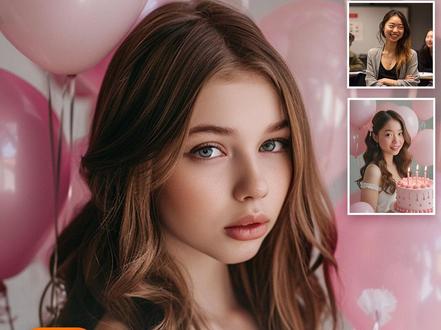 11:34查看AI文稿AI文稿
零元写真教程来喽,这是你喜欢的风格,这是你的美照,这是 ai 出的零元拍,这里是全网最详细最通俗易懂的 insta id 使用教程,本期内容超详细,不仅教你软件怎么装,参数怎么配, 而且还有提升出图速度,提升画质的小技巧,要不先收藏下?本期内容涵盖三部分,第一,软件的安装与提速方案。第二, ai 绘画的基础参数配置。第三, disney id 参数配置在线看装要实现本期的效果,需要先装三个东西,第 第一个自然就是免费的 ai 绘画软件 steadbody feeling web ui。 第二个是需要先准备一款 sd 叉 l 或者是叉 ltobo 的 ai 绘画大模型。最后呢,也是最重要的就是要下载并正确的安装本期的主角 instantid, 其中前 前两项的软件和大模型都可以在全文件中找到,而且呢也都是一键安装,解压即用,没啥难度,需要的可自取哦。下面呢,咱就重点来看一下要如何正确的安装 insta id。 首先还是要到全文件中找到这个 insta id 安装与 模型,把链接里的 ybui 文件夹下的七个文件全都给下载下来。这其中呢,有两个体积较大的文件是模型,其他的五个是伊斯特的 id 的配置文件。下载完成以后呢,就要把这五个小文件全部剪切到你的 sdybui 根末下的这个位置。 然后呢,再把剩下的两个模型解贴到根目录 extensions sd web ui contronator 的 models 文件夹下。 ok, 此时呢,我们就可以返回到 sd 的根目录,双击这个粉色的图标 a, 启动七点 exe, 打开 cdybui 的启动器界面,哎,先别急着一键启动哦,我们还需要再切换到版本管理页面去升级一下。首先呢,就是得把内核升级到一点八点零或者是更新的版本,然后再切换到扩展标签,找到这个 ctrl net 插件,把 他的版本也升级到三月六号或者是以后的版本。得嘞,现在呢,你就可以切换回首页,点击右下角的一键启动,正式的进入软件界面喽。当你的 ctrl net 显示的是一点一点四四一或者是更高的版本时呢,就证明你升级成功了,可以 正常的使用 instant id 了。但是呢,由于 instant id 在使用的时候呢,每次都会去加载模型,再卸载模型,非常的好使,所以呢,如果你的显存足够大,我推荐你再多做一步,可以试试让 ctrl net 支持一次缓存两个模型, 这样呢,就可以省去每次都加载模型的时间,从而提升渲染速度。但是呢,这个步骤非必须大显存用户可选。操作方式就是点击进入设置标签,往下拖,在左侧边栏找到这个 ctrl, 然后把它的模型缓存数量改成二就可以了。改好以后呢,记得先点一下上方的保存设置按钮, 然后再去点重载 ui, 等待软件再次启动成功就可以了。在做本期案例时呢,我用四零七零和四零九零都测试了一下,如此设置以后呢,在同样的参数配置下,四零七零的出图速度可以从三分钟一张图直接提速到一分钟内出图,而四零九零呢,基本就可以确保在五秒内出图, 所以呢,大家都不妨去试试看。好喽,经过上述的下载安装和提速设置以后呢,我们的软件环境就搭建完成喽,接下来呢,就可以正式的进入 ai 写 真的步骤喽。咱先看基础参数的配置,首先是选大模型,如果你想要正常的使用伊斯顿的 id 来控制面部的特征,那就必须选一个 sd 叉 l 或者是 sd 叉 l turbo 的大模型。至于是用他俩的原声大模型还是微调大模型都可以。但 但是呢,使用 sd 叉 l 系列和 sd 叉 l turbo 系列的大模型呢,在接下来的基础参数的配置上呢,会有些许的不同。 在本案例中,我选择的是 s d 叉 r turbo 的微调大模型 turbov 忍叉 r, 但是呢,在讲解中我也会给出 sdxl 系列大模型的彩书配置,所以呢,大模型的选择你根据自己的喜好选就行。再看一下是选文生图还是图生图功能呢?我的建议是,如果你期望将来 ai 生成的写真跟原参考图非常的相似,就使用图生图功能。但是呢, 如果你只是想要个大致的感觉,不追求什么人物的姿势啊,氛围都原图一样的话呢,那就可以用文生图功能。在本案例中,我以图生图来举例,但是呢,他的参数配置即使是放在文生图的功能里也是一样的, 所以呢,到底是选文生图还是图生图,你还是可以按照自己的喜好选一个就行。 ok, 咱先进入图生图界面,首先呢,就是要把咱的参考图给传上来,这张参考图就是你喜欢的别人的那张写真照片,可以简单的理解成待会呢,咱想要拍一张同款照片,那 把它放这呢,就相当于告诉 ai, 待会呢,他就要参考这张图,来给咱拍一个同款写真。 ok, 图放好了,就该写题日词了。正向题日词就是描述你想要的内容。在当前案例中呢,由于我想要生成一个跟参考图哪哪都相似的画面, 所以呢,这里的提示词就应该是去尽量详细的描述这张参考图的画面内容。不会写,来,我教你个最最简单的方式,点一下生成按钮下方的这个颗粒铺反推图标,等他一会, 哎,帮你写好喽,翻一下,他写的是一个女人拿着一个蛋糕,周围呢有粉色的气球,上面呢还有一个粉色的蛋糕,而且呢,蛋糕上还有蜡烛,没啥大问题。 后面的词呢,咱还可以再改一改,比如呢,我希望自己的写真呢,是笑着的看向镜头的,那咱就把这俩词给加上就行了。另外呢,刚才反推的时候呢, ai 把参考图里的人物错认成了艾琳娜卡里木娃,这个呢,咱是不需要的,删了就行。 其他的词是描述画风的,咱可以留着。另外呢,还可以再追加一些画质类的提示词,比如什么大师杰作啊,最佳质量啥的。 ok, 正向提示词搞定。由于是 sd child turbo 的模型呢,那副项提示词就可以简单的写,比如呢,什么 not safe for work、 低质量、丑陋变形、杂乱、低多变形、模糊绘画等等,不需要很多,写几个通用的就行。 模型题日词全都搞定了,接着往下拖,进入基础参数的设置环节,咱先看迭代部署, 提示词引导系数,这俩指跟你选的大模型强相关。如果你跟我一样选的是 sd 叉 l turbo 系列的大模型,那么这里的迭代步数可以设置成七到九,提示词引导系数可以设置为一到一点五。如果你选的呢是 sd 叉 l 系列的大模型, 那么这个迭代步数就需要提高到二十,而且呢,也不建议设置的太高,否则呢,很容易崩坏。另外呢,提示词的引导系数也是需要修改的,要改成三到四,最好呢,不超过五。 你记不住这两组数据呢,我都放在这里了,公主王子请截图。那剩下的参数呢,就通用了,其中呢,采用方法选你常用的就行,默认的 ula 就很不错。尺寸呢,要设置成一零二四及以上,我这里设置的是与原参考图一致的七六八乘一零二四的竖图。另外呢,需要提醒的是 里有个已知的 bug, 那就是在利用 instant id 生成一零二四乘一零二四尺寸的图片时呢,会有一 一定的概率在画面中出现水印,这个呢,应该是原作者训练级的问题,如果呢,你在画图时也遇到了,就可以通过修改分辨率来规避水印,比如呢,就像我这样,把方图改成竖图就可以解决水印问题喽。 看重绘幅度,这个数值你可以为时默认,也可以适当的微调,但是呢,重绘幅度设置的越低,画出来的人就越不 像你本人,但若设置的太高了,又会导致最终的画面构图跟原参考图差别较大,所以呢,大家可以根据实际情况酌情的调整。 ok, 基础参数设置完毕,重点来喽!进入 ai 写真中最最重要的环节, eastern id 的设置。 无论你选了哪个大模型,也无论你用的是图声图还是文声图, instant id 的设置方式全都一样。首先就是要展开 ctrl net 要想正常的使用 instant id, 需要开启两个 ctrl net 单元,而且注意哦, 而且单元零和单元一的顺序不能颠倒。其中单元零是放你本人的美照,而单元一放的是别人的参考图。咱先看单元零,进来就把启用勾上,然后再去勾选这个上传独立的控制图像,调出图片上传入口。在单元零里,我们要上传一张自己 的照片,也就是将来呢,你期望在画面中出现的那张人脸图。这张图尺寸大小都无所谓,只要确保面部清晰可见就行。然后呢,控制类型就选择这个因斯坦的 id。 注意哦,接下来的操作必须跟我做的一模一样,其中预处理器必须选这个 instant id face imbedding 模型呢,必须选这个 ip adapter instant id s d 叉 l。 因为呢,这俩组合就是用来提取人物面部特征的,只有这俩搭配起来, 才能够确保将来生成的图片跟上面这张脸长得像。另外呢,为了提升画面的质量,我这里还有两个非官方的小技巧,一个是你可以尝试将控制模式改为更偏向 ctr net 另一个是勾选完美像素模式。但说实话,这俩选项呢,对画质的提升有限。不过呢,我还是推荐 你亲自去尝试一下,感受一下这其中微妙的差别。 ok ctrl net 的单元零设置完毕,继续切换到单元一,还是先勾选启用,再勾选上传独立的控制图像。这次呢,咱要上传的是跟上方一样的那张参考图, 也就是呢,你喜欢的那张别人的写真照。控制类型还是选这个 instant id。 但是这次的预处理器和模型全都不一样了,也还是一定要跟我设置的一模一样才可以。首先,这个预处理器要选择 instant id face k points, 模型要选择 ctrl instant id s d 叉 l, 因为呢,这俩搭配起来,才可以控制最终生成的画面中人物面部的占比、朝向、表情等等各种面部信息。同理呢,为了提升画质,更偏向 ctrl net 和完美像素模式,都可以去勾选一下,到这里为 指 ctrl net 的设置已经全部完成了,但是为了帮助理解 ctrlt 原理,我们可以去点一下与处理器旁边的这个爆炸按钮。可以看到呢模型将参考图中的人物面部的眼睛、鼻子、嘴角等位置信息给提 取了出来,这些呢,就指定了面部的占比、朝向等面部特征信息,从而可以实现对画面中人物五官的控制。而单元零里的预览并没有提取任何的信息,他只是通过 ip adapter 将整个人脸作为 embedding 传给了 ai, 从而知道 ai 画出跟这个人脸长得很像的一张脸。 ok, 至此,全部参数设置完毕,点击生成,稍等片刻,一二三。有了,咱的第一张 ai 写真出炉了,整体的画面氛围那肯定没得说,哪怕说是去同一家影楼拍的也不为过。至于这人长得像不像的 问题,就留给你去评判喽。但是 ai 绘画他都有随机性,你不妨提高一下批次数,多抽几张比比看,比净四零九零画一张也就几秒钟的事。最后呢,我再填个坑,如果呢,你使用的是文生图功能,那么除了不需要上传参考图以外呢? 其他所有的配置都是一样的。但是最终生成的画片会更放飞一些,比如呢,画面整体的氛围啊,人物的姿态啊等等这些呢,可能跟原参考图差别较大,不如呢,图生图生成的更像 利用 instantid 生成。 ai 写真的详细教程就到此结束喽!感觉有帮助,帮我点个赞呗!需要软件和模型的朋友可以到群文件自取。这里是探索 ai 世界的巨萌小课堂,关注我,解锁更多 ai 生产力技能哟!
2627聚梦小课堂 05:44查看AI文稿AI文稿
哈喽,大家好,我们在应用 sdx 模型的时候,肯定是在关注这个 ctrl net 是否可以使用,目前的话是有测试版是可以使用了,但是能够使用的模型还非常的少, 如果大家不急着去使用这个的话,可以等到九月五号之后再来看一看这个,但是目前的话想尝鲜可以跟着我的视频一起来看一下到底是怎么样的。我们先到这个 ctrl net 的一个官网,然后进来了之后点这个地方, 它有一个 s、 d、 x、 l 的一个分支,你切换到这个分支,然后点这个绿色的图标,我们可以下载它的一个压缩包,就是这个我就不下载了,因为我下载过了,下载过后是这样的,就是这样的一个压缩包,它后缀是 s、 d、 x、 l 键 结尾的这样的一个压缩包,你要进行解压。注意了,不要直接复制这个文件,你要点进去,然后复制里边的这个文件, 然后复制好了之后,我们回到 v b、 y 的目录,因为我这里是备份了一个,然后我们点进去, 进来了之后到这个目录,我们找到 extensions 这个文件夹,点进去把我们刚复制的那个文件粘贴到这里来,因为我这里已经有了,我就不粘贴了,就是这里就是这个。 嗯,好了之后,这是第一种,当然你觉得比较麻烦的话,你可以直接就是在这个文件夹下边这个 extensions 这个文件夹下边可以不用下载压缩包,你就是运用这个命令,就是这个命令你黏贴他,然后呢,你再 在这个文件夹下边鼠标右击在终端中打开,如果没有这个,那你就在这个地方输入 power shell 或者是 cmd, 按 inter 键也可以进入这个窗口,你把这个刚刚复制的那个命令粘贴到这里来,然后按 inter 键进行运行, 然后它会自动下载,这个就是文件,我这里因为已经有了,我就不再下载了哈。 嗯,下载过后呢,他是没有 sd xl 这个后缀的,但是是这个同一个文件好了之后,接下来我们需要去匹配 ctrl net 的一个模型,他模型的话地址我也有分享给大家,就在我的视频的说明栏里,就是这个。 然后进来了之后,这里有非常多的一些模型,当然有些文件大,有些文件小,大家可以下来看 看一下。我没有去测试完,好像有一些还是不能使用,然后我就给大家去演示一下,就是这个吧,就是这两个比较大的一个文件,这个跟这个 candy 和 dips 这两个我们可以看一下效果是怎么样的。你你要点这后边这个下载 这个格式不要下错了,你就点这个下载,下载好的这个文件你把它放到这里边来, 就是我们不是还在这个 extensions 这个文件夹吗?找到这个 ctrl net 然后我们点进去,进来之后这里有个 models, 你把刚刚下的这个模型你都把它放到这里来, 就是这个地方我下了一些,然后放好了之后,你重新启动你的 vbui, 就是双击这个启动 vbui, 然后来到这里之后,这个呢是 ctrl net 注意了,这个版本它是呃一点一的,然后这后边是一个四百,这个不要弄错了, 就是这个是这样的一个版本,然后好了之后,我们这里切换成 sd xl 的一个模型,然后以及他相对应的微页,然后我们就测试一下,就弯个了吧,然后我们添加一个风格进去吧,就是这个风格,这个动画的一个风格进去, 然后我们这里一零二四,一零二四, 这个三十步吧,其他的根据自己需求去设置就行了,这采样方法我就默认,其他我就默认,然后我们打开 ctrl net, 我们上传一张参考图, 就这张三国图吧,这个是一零二四的,然后我们可以勾选这个完美像素,我们先看一下 kelly, 就是这个,然后我们点这个爆炸图标, 然后他这个地方就会有他的一个预览图了,这是这块,当然你可以看其他的,因为这里的话,我们选了之后,他会自动的帮我们去匹配相对应的这样的一个预处理器和模型的, 其他我就默认吧,大家有兴趣的话可以看一下其他的一些参数,跟以前设置是一样的。好了之后我们点真诚 这个地方,因为我电脑配置不太行,三零七零八 g 的一个显存需要的时间比较久,这里就不等了,我去测试了一下,我生产 成这样一张图大概需要十到十五分钟,所以时间太久了。我给大家看一下我之前生成的一个图片,这是他的一个文件夹,我们进来 可以看一下,这个是动画的一个风格,生成的一个效果还是非常不错的,图片也是非常惊艳的,而且他的手部啊,这些要比以前就是一点五的要好很多。 可以看一下这个是摄影的一个风格,大家下来都可以去试试看,就是你也可以去测试一下这个地方, 就是其他的一些模型,大家都下来去看一看,今天的一个分享就到这里。
17喜好儿网 03:51查看AI文稿AI文稿
comfy ui 学习笔记零一 comfy ui 安装最近开始着手 comfy ui 同步记录学习笔记涉及到的 workflow 等原文建设群内分享,欢迎有兴趣一起学习。 本节是安装启动运行,有了 stable defusion 外,比委史山珠玉在前, company ui 的安装就简单多了。 windows 方式一,官方整合包 companyui 官方提供了整合包,直接下载运行即可, 下载的是一个压缩包,七岁格式创建解压软件应该均可,可以看到最大的文件夹。实拍赞 and be did 内置了运行所需的拍赞环境, peter 纸等各种包。启动运行有两个选择, run c p u 败了是 c p u 模式,如果没有 n v d r 显卡, 可以选用 run anvidia 酷 bus 是个 pro 模式,有能跑 ai 的 niftia 显卡,用此模式双击运行即可。启动命令型窗口,类似 ybewicamfi uni 也是自动打开一个网页窗口使用启动画面,此事代表安卓和启动成功。当然, 整合包里没有带模型,需要把模型装在康复意外文件夹下的 model type bones 文件夹里。 type boys 已放的就是大模型,另外还有 clip control night lura 等文件也都摆好了,按需存放。 后续也可以参考我另一篇教程,一台电脑中多 tostable diffusion 时共享模型文件的方法,让 webberry 和 confuey y 共用一套模型文件。装好模型文件后无需重启,点击右侧的 refresh, 就可在 在左侧的 low checkpoint 中刷到新放进去的模型文件。他在中间的 clear text enco prom 节点里已经填好了默认的关键词,运行右上角的 q prom 即可开始生成 windows 方式二,借助 y b 位运行环境如果之前装了 y b o e, 那 confuseui 运行所需的环境条件其实都具备了。此时可以直接通过给克隆 confusedui 的云代码,借助 yboe 的环境来启动。 先格格朗康非意外的元代码工程蒂勒的使用方法教程很多,实验编程课程也讲过,如果命令型格格朗不擅长,也可以安装格塔官方客户端来使用, 不建议直接当 log 元旦马包,这样不便于后续更新版本搞不定的话可以选择 windows 方十一、克隆到本地后, 打开 confu i 文件夹,接下来的关键 check, 使用 y b o e 的拍放环境来启动 kangfe u i。 一、如果平时用 kona 启动 y b o a。 非常简单,直接用同一套康大环境来运行 conf u i 即可。 v a。 用命令型窗口打开 configui 文件夹 b。 切换到 ybelle 的康达环境 c。 运行 pison man b。 即可启动 comfigui 命令型与康达基本操作见实验编程 ai 艺术课程入门篇,网上教程也繁多。二、 如果之前安装 yberry 时是用其默认的方式,那就需要指定 yberry 安装文件夹下的 onevid python 来运行具体操作,嗯,打开命令提示服, simid 切换到 confiyi 安 原装目录 d。 激活原版 ybue 目录下的外环境,即运行 when script after it but 我的目录较长,替换你自己的即可。 c。 激活环境后,继续在同一个命令型窗口里运行 padmain p 即可启动其他手动安装方式,如果需手动安装或是安 d 显卡 glinex, 参考官网手动安装的步骤, age d d p as colon slash slash clumber gap 到 con slash comfy 那,那么 slash。
35实验编程 02:52583Bob同学
 03:17查看AI文稿AI文稿
大家好,咱们上期视频给大家介绍了 sd 的 安装方法,那么这期视频给大家介绍一下 ui i 界面和功能吧,为了方便大家学习教程附带的相关资料和学习案例,我也给大家打包好放在网盘了。那么在正式开始之前,我们先来了解一下即将学习的 ai 绘画工具 d, 也就是 stable diffusion 的 由来。大家都知道啊,从二零二一年以来, ai 绘画的发展势头非常迅猛,眨眼间到了二零二二年八月, stability ai 公司推出了当今 ai 绘画界的王者 stable diffusion, 而该程序采用的都是 diffusion 模型,就是通过未造成图像不断降噪的方式去生成图像。 那具体细节感兴趣的小伙伴可以暂停观看,咱们就不展开细说了。总之啊,这个 c o d fusion 也是非常出乎大家的意料,接下来我们就一起来看一下它究竟该 如何使用吧。本期视频将主要介绍外部外的界面和一些知识点,希望可以帮到你。打开界面可以把它分为七个板块,分别是模型选项、功能选项、提示词输入、微调参数、插件配合生成及参数相关命令 结果及信息。先来看左上角,在 stable fusion 模型中有一个 anything v 五的选项,这就是 ai 绘画用到的侵犯大模型了,大家可以根据自己的需求切换不同种类的大模型,进而生成真实二次元或者二点五 d 风格的图片。 所谓纹身图,就是让 stable fusion 按照描述的一段文字生成对应的图片,这两个输入框分别是正向提示词和反向提示词,顾名思义就是把想要的内容填入正向词框, 不想要的内容填入反向词框。提日词的书写方式要求纯英文输入,并且用英文逗号做好分格,这样才能识别准确,不会英文也没有关系。 整合包内置了一个强大的翻译插件 prompt all in one, 有 了它,我们只需要在提日词输入框直接输入中文就可以实现自动翻译了。下面的生成板块是出图的相关参数设置,右边是不同模型相互切换调用的地方。回到参数板块,再来看看采用方法, 在这里可以看到很多彩样器以及调度类型,以后的视频中我会给大家推荐几种非常好用的彩样方法组 合。再来看迭代步数,它的数值大小一定程度上可以微调出图的质量。高分辨率修复可以实现高清放大的功能。 refine 是 s、 d、 x l 模型专属的添加细节功能,它需要搭配 refine 模型才能使用。 以后的视频会给大家做详细讲解,我们可以在这里设置图片的分辨率,直接输入数字或者拖动滑快来设定图片的参数。提示词引导系数里可以通过调整它的数值来控制提示词对图片控制的强弱程度, 一般在七到十就可以了。这里是随机种子数,同样的参数设置下, double diffusion 可以 分成三十亿次的结果,生成的图片是从这些结果里随机抽取的。 默认值负一代表着随机。如果中意某一次随机的结果,可以点击锁定种子数,再通过修改提示词或是调整参数进行画面的微调。下面是一些常用的功能性插件,比如修手修脸的插件 adata 图片分块放大插件 tilt fusion s d, 最牛的插件 control 奶控制器等等。在使用 stable fusion 的 时候,不会使用插件,就相当于一个不完整的男人。在以后的视频里,我会给大家详细讲解插件的使用。以上的内容是对 stable fusion y b y 的 简单介绍,希望对大家有所帮助。
32大虹说AI


猜你喜欢
最新视频
- 1031Joy1+1