雅图cad图怎么做成3d演示

粉丝2414获赞5792
相关视频
 06:01查看AI文稿AI文稿
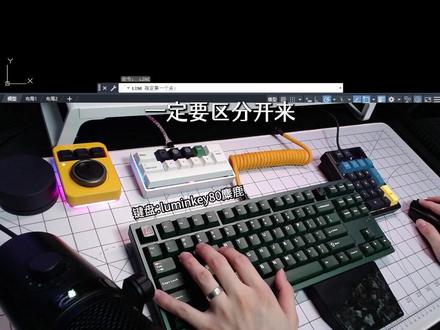
那本期视频我们就用 cad 将这个房间建模出来吧,也是粉丝投稿的作业题,题目中给到了平面图和立面图两个视角,那我们来到 cad 中创建一个空白图档。第一步,先输入 z 按空格, 然后打上零逗号零空格,再输九千九百九十九逗号,再来四个九按空格。我们这一步是为了确定一个绘图范围, 确保画出来的图形不要超出我们的屏幕太远,到时候要找半天图纸。那我们现在打上 r e c 矩形指令,根据这边的尺寸,先将它的外边框以及内部的墙线进行绘制,整体的长度值为八六九七,而这边的数值我们可以加一下为三千六。 那我们这边指定一个点后,打上 b 尺寸,输入八六九七空格,三六零零按空格。先绘制成一个整体的矩形,这边我们选中它,将它摆放到中心线层中,线型显示不出来,可以使用 l t s 空格调整线型比例。那我这里给个二十倍大小 矩形,用 x 指定分写条,使用 o 偏移偏出幺五零零空格,将它偏出来。然后我们使用 m l 多线指定输入比例, s 墙体宽度为三百按空格,然后从左往右进行点击连线, 连到这边后输入 c 空格,闭合起来继续空格,重复从下边连接到上边按空格,就可以确保这一段距离为一千二,再将它们用 x 分 解掉,将多余部分进行修剪。接下来看到右手边部分幺四九五的高度宽度值,没有直接给我们,就一点一点划过去,使用 l 直线指令, 光标在右下角点停留,往上边走出虚线,输入幺四九五按空格,往左边走,输入幺四四零按空格,再往下边走二零四,再往右边 连线连接起来,继续往左边划线,输入六五零,往上边二零四,往右边再连接,再点击,从左上角出发,往左边输入三零零按空格。这里有两种厚度值,一定要区分开来, 将这一个位置跟这个位置修剪干净后,我们再将这两根线条放到细线层中去加以区分,方便我们去做图层管理。而这个位置它有一个非常小的格子,宽度为六百,深度为两百,我们就按照这里的尺寸将它给偏移出来, 使用 o 偏移打上四零零按空格,将线条往上偏,再使用直线功能,光标停留 交点往上走,输入六百按空格。近身输入两百按空格,再往下直接连线,那我们再选择这两根线条,使用 t r 修剪,将左右两边长的线段修剪掉, 而这一块我们也选中,之后将它放到细线中,再来看到右手边有一个宽度为七百七十的门,这个门洞我们就使用它的直线直接画就好了。 双标停留往上边走,输入幺九八零按空格,再往左边进行连线,使用偏移七七零按空格,将线条往上边偏移。那这里有个点要说明一下我的绘制过程呢,是并没有使用源泉天正之类的外挂插件,最近很多同学上机考试 是用不上这些工具的,如果有的话,那复制起来的速度肯定是会更快更方便的。接下来我们使用偏移距离,打上九百,将线条往下边偏,再打上八百六,将线条往上边偏,再选择这两根线条,使用 pr 修剪,将两边多余的部分修剪掉, 这块我们也切换到细线层中最后一边,因为它是对称的图形,所以我们可以在中间画一根线,上下进行偏移就好了。打上直线,中点连线 o 偏移,打上二八零零,除以二按空格,将线条往上边往下边都走出来以后,这段线条我们也放到细线 中。做好这一步以后呢,我们可以开始来建模了,按住键盘上的设置键,按住鼠标滚轮拖动,来到三维视角, 再去输入 v s 空格, r 空格,来到真实显示样式,我们使用 p r e s 指令,点击这块区域,往上边进行拉伸,那这里的高度值我们可以从立面图看到为二四八零,那我们就输入二四八零 这边的高度值,输入两千这边的高度值,输入二五零零,而这一块的高度值我们需要给到的是二五零按空格,然后它是有四个格子,并且每个格子的间距值都等于十,所以我们使用 c o 复制指令, 选择对象,将它往上边做复制,打上 a 阵列,数量为四个空格,间距值我们打上二六零按空格,就可以实现间距为十的效果了, 然后我们再选择这几个对象去将它们往上边移动,而这里的移动距离需要做计算,大家可以自己去计算一下。往上边走,我这里就给到二零三零按空格,再来到最边上这一块,它是有一个不落地的窗户,窗户高幺二零零,我们就先把幺五五零拉伸出来,输 入 pr 按空格,点击输入幺五五零空格,再选择对象,使用 m 移动,将它往上边移动,幺二零零空格 在确定以后,我们可以转到它的侧面视角,把这些立起来的三维模型选中,右键点击隔离隐藏起来,再转到这个视角,我们使用 layer off 图层关闭功能,点击要关闭的图层,比如说这个位置, 这个位置关掉多余图层以后,我们再去使用 p i e s 空格,点击这边的闭合区域,拉伸高度为三千,按空格 结束以后,我们再点击鼠标右键,将隔离对象都结束掉,我们再使用 su 叉级,先用鼠标点击的方式选择整体的墙体轮廓空格以后,再去全选对象空格确定。最后我们设 vs 空格 x 空格,关掉线宽,并且将自定义式图改成透视。 我们就来观察一下是不是完成了该图形的绘制呢?那大家下去之后可以练习一下,有什么题目都可以投稿,本期视频就给大家讲解到这,记得点赞加关注,我们下个视频再见!拜拜!
2455Tutor南洋 06:17查看AI文稿AI文稿
今天我们学习三 d 效果图墙体建模,首先我们把准备好的 c d 平面布置图直接拖入到三 d max 软件,在这选择导入文件选项,点一下 好,然后点击鼠标左键,好按一下 z 键,让它显示出来,再一下 ctrl 加 a, 全选所有对象,这里选择啊,四百六十三个对象,然后主菜单里边选择乘总命令,确定,这就可以了啊,那下一步的话,选择它 下面底部 x y z 三个坐标轴,双击一下输入零这波键,再输入零, z 轴可以输入负的五或者十毫米 回车,这就可以了啊,然后再按一下 z, 大家看这个 c d 的 平面图,它就找到它的原点坐标了啊啊,然后下一步呢,选择这个对象,右键将它冻结起来,好在这选择冻结,当前选择, 这就可以了啊,当前冻结对象它是一个灰色的,下一步的话按下 s 键,或者点这里打开捕捉开关,二点五为好。右侧这里边选择二维图形,在这找到矩形线,那下面的话,我们先把它的柱子和墙体先做一下二维线的一个描啊,描过之后呢,然后再把它挤出就可以了啊,好,下面开始操作 柱子,柱子啊,所有柱子可以先都描起来。好,下面一样的,后面的可以快速连起来啊, 描完之后呢,在这选择过滤器里边,在这我们选择图形,然后再按下 ctrl 加 a, 全选二维图形,接下来修改器面板当中找到几处修改器,点一下 好,墙体就挤出了啊,在这输入高度,这个自定义啊,我们按两米八,这就行了啊,那接下来大家看这个命令字的倾斜了,所以一定要点一下,是唯一按钮,点击好,然后选择是 好,那么接下来下一步啊,点击 p, 看一下透视效果,墙体就建模成功了,好,将它们成组吧。 下一步我们去做门梁部分,仍然啊,仍然是按下 t, 回到这个顶式图,这里仍然可以选择这个矩形啊,但是这个捕捉的话,我们建议选择三维,三维捕捉从门梁上部,然后挤出负值就可以了啊,好,选择门洞,找门洞,这里 好,门洞选择之后呢,这里过滤器仍然是图形啊,框一下,关闭捕捉好,先切换到透视度,这个时候我们再次脊柱啊,大家看,这里啊,都是在顶部,所以选择脊柱,脊柱的话肯定不能是正数啊,所以是负数多少?按七百吧,负的七百毫米。 好,那么门梁部分也做好了啊,好,下一步就最后一步啊,我们要做这个窗洞,窗户仍然选择矩形啊,打开捕捉,这次啊是二点五维,这次不要搞错了啊,从上面或者底部都可以啊,我们开始去瞄一下 啊,框选孤立起来,按下 p, 大家看啊,现在是二维图形线啊,直接挤出吧, 记住的话,我们比如说正数啊,按一千吧,一千毫米,那么当前我们啊,底部的所有的窗的下半部分啊,都已经做出来了啊,做完之后,因为还有上半部分是吧,所以我们要做一个复制啊,复制啊之前可以先成组, 成个组啊,然后接下来按下 ctrl 加 v 键,选择复制,确定前组里边啊,将它移动上去啊,移动的话,我们可以选择啊 y 主方向往上拉啊,就放到这个位置啊,好,然后将它们解组好,这里边啊,这数量一点,比如说是四百或三百, 这就可以了啊, s 键打开歪主方向,将这个地方对齐,空格键锁定好了,对齐到这个地方。好,那么这个窗的上半部分啊,就窗帘部分,还有距离的这个部分,这就都做好了啊,好,最后一步我们要做这个窗框啊,窗框的话在这以一个对象为例吧。好吧,好, 把这改为全部选择这个啊,好,再 ctrl 键按照这个啊,这能看懂吧,下面这个可以解组啊,也可以解组, 截图之后呢,下面这个地方使为一点一下都可以啊。好,然后选择两个粉色对象,这个时候按下前十度 f 键,哎,这样的话就直观了,对吧?好,然后下面在这啊,我们选择三维啊,标准基本体里边平面工具,打开捕捉工具,这仍然可以选择三维。 好,然后从这到这做一个捕捉就可以了啊,捕捉完成之后呢,接下来我们要给他做分段啊,这里边我们可以将他的线段啊分段,这里边先归零啊,上面这个地方可以加一条,然后下面可以加两条。 好,就这样的一个样式啊,然后选择编辑多边形,按项二,选择边,上面这个边往下移 好,然后再选择这个边, ctrl 键按住加选这个边。 r 键缩放工具这里选择这个选项。 y 轴啊,或者 x 轴, 两边拉动好,这个窗形就出来了啊,然后最后按下四 ctrl 加 a, 选择它的这个。呃,多边形右键,我们选择插入,插入数值四十吧。 好,类型的话在这改为按多边形,这就可以了啊,确定好,按一下底内的键,删除键,将它删除,窗框就出来了。但是窗框现在没有厚度薄的啊。然后接下来我们再去加一个壳,命令壳外部量输入 仍然是四十吧。好吧好,然后将脚拉直,勾选顶视图里边 w 移动工具,我们往里边拉动一下。 哎,放到这个位置就可以了啊。好了,那我们这个窗框啊,这个部分也做出来了,来看一下。那剩余的这个方法都是一样的啊,我们在这就不再多讲了,大家可以去练习一下这个建模的一个过程。
484壹品室内设计培训 15:20查看AI文稿AI文稿
大家好,欢迎大家来观看 cad 三五一建模教程,我是你们的设计搭档阿凤老师,这节课我们来学习局部放大图和断面图。局部放大图就是为了把局部结构表达更清楚,放大原图比例叫局部放大图, 局部放大图呢,要用字母表示,注意放大的比例。好,我还是在 cad 给大家演示一下。我打开一个图,比如说这个图,这是一个前视图,那主要看下面这三个, 这三个第一个呢,我看 b 二比一啥意思呢?哎,这里是个 b, 这里还有个 b, 他的意思就是我把这一块圆圈的这一块给他放大两倍, 给他放两倍,就变成这样子了,对吧?这个叫局部放大图。好,第二个呢?第二个是 c 二比一,对吧?就是把 c 处这一块给他放大两倍,就变成这样了,对吧?给他显示出来,给他放大显示啊, 那看第三个呢?第三个是一个断面图, a 杠 a, 一 比一,就是从从这里开始给它断开,断开,然后就是这样的图。啊,这叫断面图。哎,有的同学问,这个断面图不是跟那个全抛式图不是一样的吗? 哎,它看起来很相似,但是有区别。好,我待会给大家讲。我们先看这个局部放大图,这个图呢绘制起来特别简单,我们只需把 啊洁面,具体来说,把它一半的洁面给它绘制出来,绘制出来,然后对它旋转,啊旋转,我这个实体啊轮廓就出来了,然后我在这边还有个凹槽呢,把它凹槽给它洁面绘制出来,然后给它拉伸,拨音扇插极, 这个实体就创建好了。好,为了节约时间,我提前把它一半的洁面给创建好了。好,我还是老办法,为了方便演示,我给把它两个放在一块,方便大家来观察。垂直平铺, 把这边缩小一点,看见尺寸就行。好,就这样吧,这个现在还不是面,也不是多段线,出箭,把它合并一个端段线啊,然后对它旋转 r e v, 选择对象,确定 选择竹的起点,选择竹的中点,三百六十度。好,我们这个哎,门口就创建好了,我主要画它的一个啊,小的凹槽, 小的凹槽呢,这边是看它的尺寸,这个圆心距,这个边是三,它两个圆的距离是九,圆的直径是三。好,我们在旁边就画它的界面。好,我们输入 c, 哎,这个画不成呢,为什么呢?因为这个还是俯视,把它切换了一个前式啊,输入 c 啊,它的直径是三 d, 三啊,它的距离呢是九 c o 九啊, 然后呢把它连起来,向点对向点,然后 t 啊,给它修剪, 然后接把它合并起来。好,然后呢,把它移到位置转一下, 转一下,之后呢,我们捕捉这个圆心啊,这个圆心,然后到我们这个向点,对吧?然后呢它距离它三嘛,给它往这边移动个三 鱼,弄好之后呢,我们再对它拉伸这个拉伸的一个距离。看,这要看完这个断面图,断面图呢,它直径是十八码,它这个凹槽这个下面到这个像点十六,那说明它拉伸的是二码。好,我们直接给它拉伸个二 ex, 把它拉伸为二, 然后用玻璃衬擦起啊,还是切换了一个实体灰度啊,看得清楚点, s u, 用它减去它。哎,我们这个凹槽就做好了。 好,画好了之后我们怎么去创建它的一个局部放大头和断面头?好,我把这个给它最大化吧。 我们还是要进入布局,点击点,从模型空间选择对象确定到布局一。好,先给它指定一个显式图,确定,再给它指定一个啊,主测图,确定好,把它隐藏线,给它隐藏掉可见线。 好,我这时候我怎么创建它一个放大图呢?假设呢?哎,这一块,这块细节,还有这块细节,我想给它放大,怎么创建呢? 好,我们点我们个布局,再点我们这个局部啊,这里面有圆形和矩形,那么什么意思呢?好,我们点一下圆形, 圆形他要选择复式图形,选择它。好,指定圆心就是画圆嘛,我们将在这一块给他画个圆,对吧?这块想放大给他画的圆,确定,然后呢?哎,指定位置, 我给他放到这里啊,确定他就是把我们这画的圆的这内部的一个啊图给它放大两倍。好,我们的删掉,我重新操作。 再点布局这个圆形啊,选择对象,选择它,然后从中心画个圆,把它放大的部分给它框起来啊, 然后呢,这时候呢,因为我们这个放大是两倍,这个比例能不能改呢?当然可以,可以放大,我们在这个,我们这个右上角这里,这默认是二比一吗?我可以改,把它改个 也拉开,可以改个,哎,四比一、八比一,十比一,都可以啊,根据需求你可以选择啊,假如改个四比一,他就是放大四倍,哎,放在这里确定对吧?同样他这边会出现 b 四比一啊,哎,有人说这个距离怎么离这么远呢?当然可以修改,它改在哪里呢?在这个, 在这里面有个局部样式,局部湿度的样式,点一下,把它点开,然后修改 这里一个啊,相对式的距离啊,我给他改个改小点,改个五吧,确定置位,当前确定,哎,他就离得近一点, 同样的办法可以把这一处放到头也给他做出来,对吧?我再看我点布局, 局部这里还有个矩形,它啥意思呢?它的意思其实跟圆形一样的,其实就是形状不一样而已,我这个是框起来是圆形的,去框它 就要放的部分给他框起来,哎,这个呢是以矩形的方式,对吧?我选择选择这个,然后给它从中心点画矩形嘛,过去从中心点开始,然后给它像这样的打好。同样呢它比例也可以选择,假如说选择个四比一放到四倍,这也可以选择选择四比, 他就帮我把以矩形的方式把这边框起来,同时给他放到四倍。好, 这个就局部放大图啊。局部放大图呢?我看了它就主要是有两个作用,第一个作用是便于我们观察里面的一个结构啊,你太小了吗?看不清它结构,我们可以放大,可以看清结构。第二个呢,可以方便我们去标注尺寸,像这个这个图呢, 这一块,哎,还太小了,我们标注尺寸了吗?太难标了啊,标上也看起乱七八糟的,对吧?这是我们可以在局部放大图的,可以很好的标注它啊。 来这样说,我标一下 d l i, 对 吧?我给他标一下这一块,对吧?哎,这一块,哎, 注意,我们只是把它比例放大了,但是它原尺寸该是多少还是多少,因为这块我们这块这块距离啊,这个距离嘛,本来就是二,它并没有把它的尺寸放大啊,它尺寸还是一样的,只是把显示的一个结构放大了而已啊,它尺寸没有任何变化。 好,我把这个还是把它改为圆形吧。哎,我们假设我修改,怎么改呢?双击把这个改为圆形。好,这里有个边界,我们给他放大看一下这个边界,对吧?我可以点它这里面有个矩形,圆形 啊,就跟它一样,现在是矩形,我可以切换到圆形,哎,它可以帮我们以圆形的方式去啊,去修改啊, 他呢?哎,这个圆形呢,这个位置呀,感觉不对,我就往下可以移动,我选中它出现夹点,这样就可以移动,移动的同时这边呢就跟着变化,对吧? 哎,有的人,哎,我既然是圆形吗?这两处我能不能画到它两个圆一样大呢?当然可以,对吧?假如我把这删掉,把这两个都删掉,同样我点布局局部啊,圆形圆形一般都是圆形啊,矩形的很少。选择它, 然后指定圆心,从这里指定圆心啊,这个竖竖直啊,竖个,再竖个五吧,半径为五,对吧?给它放大四倍,选择 四四比一,确定好,他就帮我做出来往下移一点。 同样的我们在这边呢也同样给它局部圆形啊,选择是复式图,从这里创建,给它半径竖对,放大还是放大四倍好,给它放在这里,它就帮我们创建出来了,对吧?假如说这里哎有点细节有点位置, 它就帮我们创建出来了,对吧?假如说这里哎有点细节有点位置,它就帮我们创建出来了,对吧?假如说这里哎有点细节有点位置,它就帮我们创建出来了,对吧?假如说这里,哎,有点细节,有点位置,它就帮我们创建出来了, 往这移动下来,往下面也跟着移动,它这里也会变化,对吧?把它移好,对吧?把它移好,往下再移点,好,哎,这样我们呢局部放大头就创建好了,我们再看我这个图, 我们这个图,哎,我们观察我们这个图,哎,这边是个圆形,对吧?哎,我们这边呢是一个,嗯,好像是个半圆吧。好,我们怎么修改呢?我们去双击它, 双击弹,这边出现一个模型边,我给他放大看一下啊,模型边啊,我把它点一下,这样会出现几种方式, 有平滑、平滑带框、平滑带连接线啊,锯齿啊,这是啥意思呢?假设第二个平滑带边框啊,点一下,他就意思把我们这个以圆形的方式就显示出来,点起来,对吧? 当然这边呢,我想改圆形也是一样的,点模型边,再改为平滑带边框啊,他也是圆形,帮我们显示出来。好,我们再双击,他这边有个还有模型边,还有啥平滑带连接线,什么意思呢?我点一下他就是帮我们,就是啊,画一条线表示这两个是关联关系啊,他 他的放大放的位置就在这里,让我们看的更清楚一点啊,一般呢这边这个就线不用点,因为我有那个字母标识,那就已经很明白了啊,然后这个锯齿呢,这个锯齿啊,有的呢,图形是锯齿型,然后点一下锯齿啊,他是以锯齿的方式帮我们把这个图放大啊, 就这个意思啊,那有的放大它也不一定是圆,也是锯齿形的,也可以,对吧?然后呢这边呢,也是魔性边给它盖个锯齿,对吧?它这个放大图就好。好, 我们把它移好位置好,这个局部放大图就是创起来也就很简单啊, 他有没什么太复杂的情况,就是我们要注意这个放大图呢,一定要把它比例要加到后面,给人家说放大多少倍啊?放大四倍你就四比一,放大两倍,二比一啊,一定要把比例加上。 好,我们再看怎么去创建它的断面图。断面图呢?它也没有一个专门的工具,它还是有我们洁面这个全抛的方式去实现啊,只要选择它,选择一个复式图啊,假如说我想从哪里断开呢?我想从这里断开,对吧?我要看它的断面图,我捕捉它的中点外面点一下,然后在外面这里点一下。 好,我再给它指定个位置,然后放在这里,确定这一种情况下给它创建的这个结面,它是一个全抛式头,它和断面式头有什么区别呢?啊?断面头呢?我们注意看我们这个断面头往这边呢指 只显示断面的部分啊,你看这边就没有连起来啊,因为它只是显示断面的部分。哎,我们直接创建呢,创建这是一个全抛式图,它还是把那个轮廓能看到的轮廓给它显示出来,放大看一下,对吧?好,我给他放大看一下,对吧? 就这里对吧。好,断面图怎么创建呢?哎,这会怎么修改呢?哎,往往上节课学过那个局部式图,它有个深度啊, 同样的这里也可以这样操作,双击它深度啊,出现个深度呢,哎,有深度可以给它改为零嘛,零嘛,就是深度为零,确定, 这时候我们注意观察,把这个断面图它已经创建出来,放大看一下它这里,哎,就缺口就自动打开了啊,这个只是显示断面的一个结构,其他的轮廓都不显示,这个叫断面图,对吧? 好,这个断面图呢,如果看看不明白,再给它操作一下,这样我这样操作大家可能可能更清楚点,假如说我这个布局 还是点这个前面,然后先给它创一个全抛啊,全抛墙,从这里,从这个终点开始还是点这里?这个我刚才方向往这边呢,我现在往这边来,这边点一下,确定 啊,这样我们是一个啊,就是一个全抛式图,因为它不光能看到一个断面的一个部分,它还能看到 其他的轮廓,比如说这个啊,轴的外径啊,轮廓啊,而我们只想看呢,看到断面的一个啊结构,只想看到这一部分,其他的轮廓我不想看到它,对吧?这个就区别了,对吧?那我这个怎么修改呢?还有双击 深度啊,这边一个出现一个黑色的一个线啊,就改变它的深度,对吧? ok, 深度给它直接改为零,零。确定 这样的吗?我们这个断面图哎,就创建好了,对吧?它只是显示我们要断开的一个结构,其他轮廓都不显示啊,这个就断面图和那个全抛式图的一个区别, 断面图呢,就是把零件母处切断紧,画出其断面的结构为断面图,大家一定要理解图啊, 好,这个图呢啊,局部放大图和断面图怎么创建啊?我这个已经讲完了,至于这个图的尺寸呀, 啊,一些细节怎么修改啊?我们前几个已经讲过了啊,你可以转到模型去标注,你可以在布局直接标注,都可以,但是一定要注意这一点啊,比如说我们这个局部放大头,我们创建好一定要在布局给它标注,因为我在布局标注的话,我虽然头型给它放大了,它的尺寸是没变的。 如果说我直接转到一个模型空间,它这个它这里就不是二了,它就放到四倍,这里变成八了,比如说我这里现在是二吗?这里源头是,这里是二吗?对吧?这里还是二,放大尺寸没变,对吧? 假如说我转到一个模型空间演示一下,右击将布局师的模型空间保存桌面上,保存好打开, 这时候,哎,我们还是这个标注呢,还是二,这时候我再标一下,它是不准的啊,再标一下实际的它就变成八了, 所以我们注意这个局部放大时图的时候尺寸啊,最好在布局标好,然后给它转到一个模型空间,这样我们图的尺寸就标到就没问题啊。好,这一刻就讲到这里,谢谢大家观看。有什么问题呢?希望大家留言,同样希望大家多多关注和点赞收藏,再见!
 00:21查看AI文稿AI文稿
给大家分享一个免费又好用的三 d 设计网站,使用呢也很简单,点击这里的三 d 云设计,然后呢上传你的平面图,就可以把平面图秒变为像这样的三 d 设计模型了,并 且呢在这上面所有的三维数据都是支持实时编辑和设计的,设计好了之后呢,点击渲染就可以免费的渲染导出了,有需要的朋友点我头像,大哥发你。
 06:15查看AI文稿AI文稿
ooh 来了来了, 怀念你用心是谁的眼 睛,你想在午夜 的一个男人和一个热血的 心都能感应 你最秀的是一种浪漫感觉,还是那无比不射人, 不知道你是否会 隐身,还是那无比不射人的勇, 轻轻的话都深深在对你表白,不知道你是否会因此 而喜欢你的爱,你的心 不定我的爱也相信是 线,是否已经有了深感情的印记吗?对我说,他别怕我伤心, 因为我知道我们太年轻, 且还是那无比不折人的热情心中的我的神采采对你表明,我知道你是灰飞烟灭的星星,身在远方的我 还一个爱你的心 哥哥为你酸不甜,我的爱也省心,深深温暖你的心里 是否已经有了深感情悲 啊!咚咚咚咚, 来啦来啦! 一生的午夜, 一个男人和一个热血的 心,你追求的是一种浪漫感觉,还是那无比负责任的 不知道你是否为迎合心, 你追求的是一种浪漫感觉,还是那无比不舍人 心的话都深塞塞, 不知道你是否为迎合 心啊,一个爱你的心时时刻刻为你酸不甜,我的爱也伤心 实现,是否已经有了深感情的圆满?对我说,他别怕我伤心, 因为我知道我们的恩情。 感觉还是那无比不射人的热情,轻轻地挖着神采采对你表明,不知道你是否会隐身和星星,身在远方的我 爱一个爱你的心, 你酸不甜,我的爱 深深温暖你的心。
23钢板的蜕变 01:18查看AI文稿AI文稿
咚咚咚咚 咚咚咚咚咚咚咚咚咚咚咚咚咚咚 咚咚咚咚咚咚咚咚咚咚咚咚咚咚咚。
1614Tutor南洋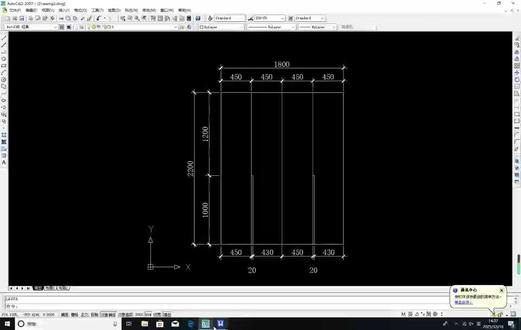 07:06查看AI文稿AI文稿
好的啊,我们今天讲室内设计第四节啊图层啊图层。 那么图层呢啊它的快捷键是 l a 啊, l a 啊,空格啊, la 空格啊,接着我们回到 c d 啊回到 c d 啊,我们 la 啊空格啊, la 空格啊,调出图层啊调出图层。 管理器啊管理器。我们啊先擦掉它啊,就是我再说一下啊点它啊点这个图标也能调出图层啊点这个图标也能调出图层啊,那我们调出图层以后啊 点这个啊点这个符号啊这个符号呢是新建图层啊新建一个图层。当你新建图层以后呢啊你可以给图层起名字啊, 比如说啊这个图层的名字叫家具啊,家具家具 也可以切换成中文啊家具家具 这个是图层的名字啊,然后呢这里啊呃是打开关闭图层啊这里是锁定图层啊锁定图层 啊,这个以后再说啊我们先说这个颜色啊颜色呢点这个色块啊可以给他一个颜色啊,比如说这个家具我们可以给他一个绿给他个绿颜色啊绿颜色。 点确定啊然后现行啊现行现行呢可以给他变成虚线啊变成虚线,但在这里呢不需要啊,这个以后再说啊, 然后,呃线宽啊线宽呢啊可以给他一个线宽啊,不给就是默认的啊不给这默认的。 我们家具呢一般可以给到零点二五,零点二五,然后点确定啊点确定, 接着啊,我们再点新建图层啊再建一个啊点个图层在这里呢给可以给图层呢起个名字啊起个名字啊图层的名字 图层的名字呢可以叫文字啊文字文字呢包括标注啊文字 文字啊,然后图层的颜色啊颜色颜色呢?我可以给一个蓝色啊,或者给一个暖色的也行啊,红色啊都可以啊,红色啊, 线型啊,默认啊,这个线宽啊,文字线宽稍微窄一点啊,给默认就可以啊,默认相对来说比较窄一些啊。 好,然后确定然后确定确定以后啊,我比如说我们选择这个标注线啊尺寸线选择它, 然后选择以后保持它在选择状态啊选择状态,然后在这点一下啊,我们可以给它呢放到文字层里啊放到文字层啊好, 那么接下来啊我也可以选择这些啊给它放到文字层啊放到文字层。那这样操作呢可能会很慢啊,但是呢我们可以呢学一个新的快捷键啊新的快捷键 叫什么呢?叫 m a 啊 m a 啊。好, m a 啊,这个是图层啊,前面打上啊图层图层这个是格式刷啊格式刷格式刷,好冒号啊。 这也是啊,尾号格刷格刷 m a 啊 m a m a 加空格啊 m a 空格啊, 好,接着回到 cd 啊,我们 m a 啊,当然啊,到 cd 里啊,一定要切换成啊切换成英文啊好, 形成英文以后呢 m a 啊空格啊,然后选择这个红的啊红线 当选择以后呢它变成个刷子了啊,它的图标呢像个刷子一样,当我点它的时候啊,或者我点它框选也可以啊,框选啊框选啊,从右往左框啊,好, 那么这些呢啊就都变了啊,好了,接着 esc 啊退出啊左上角 esc 退出,然后在这点啊点 点开以后啊我们选择家具层啊家具层,比如说我们先选一条线吧啊选一条线点它,然后选择家具层,然后 m a 控 ma 空格啊,选择它,然后在这些线呢刷一下啊,也可以这样刷啊啊刷大了啊刷大了啊,我们现在返回一步啊返回一步返回一步呢是怎么的呢?返回一步是 ctrl 加 z 啊,就是你操作错误啊,返回啊,返回 返回啊,返回是 ctrl 加 z 啊,也就是 c c t r l 啊, r l r l 加加 z ctrl 加 z 啊,返回一步啊, 好的,我们返回一步啊。哎,我重来啊, m a 格式刷啊,选择它啊,选择这,选择这几个吧啊选择这几个啊 啊退出啊, m a 啊,再来一次啊,选择它,然后选择它,选择它啊,也可以这样啊,跨过来这块啊。也是啊,哎,选择它 这啊选择啊,选择的时候要谨慎啊,不要把这个尺寸线选上啊。哎,好,那这样啊,我们就 把这个图层啊说的差不多了啊差不多了,当然还有一些命令没说啊。对,留到以后说。好的,这节课就先先讲到这啊。
 00:42查看AI文稿AI文稿
你绝对不相信从 cad 到三 d max 居然一键就能生成!首先在 cad 中打开准备好的图纸框,选整张图纸, ctrl c 复制一份,再切换到 cad 界面,把 cad 图纸插件拖入进来,再点击粘贴 cad 图纸, cad 图纸就完整的导入到 cad max 中。然后再将墙体插件拖入进来,选择图纸中的墙体线,点击一键墙体图纸中的所有墙体直接生成。接着再选择窗户线,点击一键窗动, 所有的窗洞瞬间生成。最后选择门洞线,点击一键门洞,图纸中的所有门洞立即生成,一分钟不要就能完成整个场景的建模,出图效率提升十倍。最关键的是,所有插件合集我都整理好了,六六六拿去用!
1223dmax干货教学 08:13查看AI文稿AI文稿
首先在命令行输入 l m, 打开立面绘制插件。第一步,定一层高,在左边模型采集房子高度,采集完成后右键鼠标结束。 第二步,绘制外边框,在左边模型里面找到房子的一面墙, 从墙体的左到右采集两个点,软件自动会制出来了层高线, 接着会制纵向辅助线,点取墙角或者墙侧面进行采集, 采集完成后,右键鼠标切换为横向辅助线采集。再次,右键鼠标完成, 左边这个模型看不见,点击导航工具这里进行图形缩放,这样就能看到了。 第三步,绘至外轮廓点取右边窗口的辅助线的焦点或者垂足进行绘制。 插件没有对阳台、女儿墙、屋檐分类,都是用墙来表示。会制墙点取对焦点, 这个围墙是斜面的,只需把端点移动一点就可以,辅助线没用的可以删除,点击删除辅助线,可以删除所有辅助线。 窗户的会制可以在左边模型点取窗户对焦点, 也可以添加辅助线进行绘制窗户辅助线默认为绘制纵向辅助线,右键鼠标就能切换到横向辅助线。 第四步,立面转平面,所有图形都绘制成后,就可以把立面图形转为平面图,选选图形。右键鼠标软件自动切换到图纸空间, 并根据命令行提示是否换行操作,输入外换行,默认不换行, 右键鼠标确认不换行。 绘质好的立面平面图是存放在图纸空间里面,立面绘图是在模型空间里面 点击模型空间。 第五步,移动立面 旋转图形,右键鼠标在三维模型里面旋转一个一百八十度,在对面墙体中点取一点,就能移动立面到对面, 右边的模型看不到了,可以点一下导航工具,这里进行缩放就能看到了。 显示层高线,可一键显示之前定义层高门的绘制与窗户绘制一样, 另外两墙体的立面绘制就不需要定义层高,只需要绘制外边框,层高就出来了。 移动立面到对面墙有偏差,可以添加辅助线, 再把所有图形移到辅助线上, 门窗的高度看不到,如果你知道高度,可以复制一下辅助线,输入高度,捕捉一下这条辅助线距近点, 然后输入个高度, 切换视角时, 点一下切换式图,选择一条最长的那一条线, 就可以切换到刚刚的那个绘制的式图。 平面转立面就是,如果你这个绘制的图形有修补, 可以把这个复制到立面里面, 在立面里面修改一下,再转到平面,再转出来, 把这个删除掉。完成后呢,可以复制出来, 新建一个文件,复制到文件里面,然后呢就可以标注门窗,全选图形标注完成,然后呢计算面积。 另外还有一个是在绘制轮廓线时断开了,选择连接线,可以连接上轮廓线,接着绘制。 还有一个是输入命令 y 七,可以兑现增删点,输入 y 七,选择轮廓线点,选一个点,如果点选为折点,是删除折点,不是折点位,增加一个折点。
21测量从业者


猜你喜欢
- 3535晚安小忍🦋
最新视频
- 6.3万鱼晚