3dsmax修改在哪里

粉丝852获赞4392
相关视频
 00:51查看AI文稿AI文稿
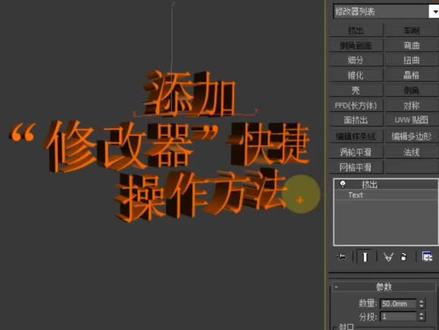
怎么样在右侧命令面板当中去添加一些常用的修改器?首先我们点击配置修改器及这个按钮,然后点击上面这个啊,配置 在这个面板当中,我们先设置他的一个按钮总数,这里我们可以设置为八十四啊,二十也可以啊,然后左侧去挑选你常用的这些修改器,修改命令 选中之后,我们直接拖动到右侧的这个按钮里边就行了。啊,那我这里已经配置好了啊,这都是我平时常用的一些吸管器,那么配置好之后直接点确定就行了, 点完确定后呢,他右侧并不会立即展现出来,那我们接着再去点一下这个配置修改立即的按钮,点一下,然后在这里有一个显示按钮,默认这里是不显示的。啊,那因为我这个已经配置好了,也勾选了,所以他就是这样的一个状态,那么大家配置完之后可能这个样子啊,然后你就点这个按钮,然后勾选显示按钮,这就可以了。
247壹品室内设计培训 03:41查看AI文稿AI文稿
同学们大家好,这节课我们简单补充一下面板的部分。之前话我们有讲过,创建面板,也就是我们第一个面板叫创建 第二面板的话,是我们的一个修改面板。修改面板的话有一个特性,就说你当前选择中的物体的不同,他会有不同的一个状态表现。我们可以在这边画一个星星, 这边的话是我已经转成可编辑样条线的一个图形,这个的话是一个心形。大家可以看一下他们的一个修改面板,也就是这个叫修改面板。他们的不同 啊,就是可变压掉线的话,他是有非常非常多的命令的。而我们的一个基本的一个物体修改的话,他只有简单的半径,直径以及顶点啊等等。然后这边的话也是一样,这个物体的话是一个叫可变动眉形,可变动眉形的话命令会非常非常 多。而这边的话是一个简单的 box, box 的话就只有简单的长高宽。也就是说我们的修改面板会根据我们当前物体不同的状态呈现不同的一些内容。这个的话同学们一定要注意。而不管是可变动眉形还是可变样样线,所有的物体他都可以通过右键进行转换。 你可以用可变动变形,也可以把我们的二维物体向中心形转化为可编辑的样条线。这里的话就是我们的修改面板的一个简单的一个介绍。 呃,然后的话是我们的一个层级面板。层级面板的话,它的一个最大的一个作用是对于我们的物体轴进行编辑。为什么要编辑物体轴?因为我们在旋转, 包括缩放等等一系列操作的时候,他们都是基于我们的物体轴位置来进行改变,所以在这个位置有个叫紧音响轴。打开紧音响轴之后,我们可以 通过移动的命令去编辑我们轴的位置,但是大家一定要记住,轴的话是不能旋转的,大家一定要记住他只能移动位置。 当我们把紧紧掌轴打开,并且把轴放在了我们想要的位置之后,我们可以把紧紧掌轴关掉,这样的话这个物体的一个物体轴就到达了这里。所以说他之后的旋转包括缩放都是以这个位置作为他的轴中心。包括 之后会讲到的很多一些修改器,他们也是需要对于轴的一些要求会比较高,比如说对称啊,镜像啊,他们都需要他的轴处于他的一个 对称位置啊。这个的话我们之后再讲这个话就是关于呃我们两个面板的一个补充,一个是修改面板,一个是层级面板,层级面板其他里面的一些内容的话,基本上是用不到的啊。还有一个要补充的就是 影响对象,也就是说你不想更改轴的位置,你只想更改对象的位置,他是这样的一个作用啊,然后居中到轴,或者说我们把镜像轴打开,居中到对象啊。就这样的一个概念,一个是把物体移到轴的位置,一个是把轴移到物体的位置。 我们补充完两个面板之后的话,再补充一个内容,就是我们的一个叫 h 键, h 的话是一个叫做从场景中选择,其实它可以理解为是一个场景的一个资源管理器, 对应的在每一个场景中创建的物体,在这个位置他都会进行对应的显示。打个比方,我们的 box 零一啊,双击之后他就会把 boss 零一选选出来, boss 零二, 然后包括我们的呃心形都有对应的。这句话要提出一个小小的一个操作,就是我们通过我们的孤立模式啊,他会减少我 我们的一个资源器中的一个数量,就是你如果把物体孤立了,他就只显示孤立出来的物体啊。这个的话是可能跟我们层级和层管理和 真正意义上那个场景编辑器可能不大一样的地方啊。这点的话大家一定要注意。其他的话我们今天就补充到这里。
18建模新手教程 01:35查看AI文稿AI文稿
在三 d studio max 三 ds max 中可以使用以下方式使用和修改线,一、创建线首先在创建面板中选择线条图标,然后拖动鼠标以创建线。 结合键盘上空格键可以更好的控制画图效果。也可以使用修改面板来调整线的属性,如位置、方向和长度等。 二、线的修改面板在选中线条对象后,可以通过右侧的修改面板来修改线的属性, 其中包括步数、控制线的分段数及圆滑度。轮廓,将当前曲线按偏移数值复制出另外一条曲线,形成双线轮廓优化用于在曲线上加入节点。附加,将两条曲线结合在一起,圆角,把线的尖角倒成圆角等。 三、二维转三维的命令在三 ds max 中可以通过一些特定的命令将二维图形转换为三维图形,例如挤出命令可以使二维图形产生厚度。 车厢命令刻十二维图形,沿着一周向旋转生成三维图形。四、知识点在三 ds max 中, 还有其他一些关于线的知识点需要掌握,例如按 shift 键可以画直线, 按 c、 t、 r、 l 键可以选择多个对象进行操作。镜像命令可以将选择的对象沿着指定的坐标轴镜像到另一个方向等。以上是三 d s max 中关于线的基本使用方式和一些常见操作,多练习才能更熟练的使用。
 00:20查看AI文稿AI文稿
如果建好的模型尺寸不对,你第一时间是不是想着用 ffd 缩放直接拉,这样不仅会导致模型变形,还很别扭,我教你一步解决,只需要给模型添加一个 redformini, 然后选择好控制点,就可以随意的调整模型的尺寸,不管怎么调整,模型也不会变形,非常简单实用。不废话,点赞评论直接带走!
912室内设计精品教学 02:23查看AI文稿AI文稿
本系列耗时五千八百小时,制作总时长三百六十分钟,手把手教你使用三 d m a x, 既能懂它建模流程,掌握三 d 建模的技巧,又能把建模玩得更溜,这不是炫技和标题党视频,而是实打实的三 d 建模干货教程。 为了方便大家学习教程附带的相关资料和学习案例,我也给大家打包好放在网盘了,有需要的小伙伴幺幺幺报走。哈喽宝子们,欢迎大家来到方影剑魔课堂,这一课的话会给大家去讲一下关于修改器的一个设置啊, 像我们其实修改器的命令呢,用的是非常多的, ok, 所以 说我们在这里能够去快捷的去点到它的话,是非常方便的, 我们一般呢会在这个配置修改器集这个方点击它啊,有一个配置修改器集啊,打开之后呢,它会有这样的一些框啊,然后呢我们可以去选择我们经常用的一个命令,给他拖到这个 这个这边的这个界面的一个右边啊,就比如说我们选中这个 f 三三三啊,我们给他拖到这个,哎,这个界面这个右边, 把这个网格选择给它替换掉啊,我们就不要这个玩意,对不对?这个数这个按钮的一个总数呢,他也是可以去调整的,就比如我们这里给他改成这个十二呢,或者说改成十呢,看大家这个需求,像我们可以常用的一些一些东西啊,给他拖过来,就是全部给他拖过来, 什么编辑多边形啊,或者说我们的一个法线呐,转换为可编辑多边形啊,这样一些命令啊,就把他常用的东西呢都给他拖过来啊,什么布尔啊, 给他挪过来,布尔啊,什么切角啊,对不对?我们这里用的比较多的一些命令呢,都可以给他拖过来啊。 拖过来之后呢?你点击这个确定啊?确定之后呢?哎,大家可以发现这个修改器列表这里好像很没有出现,对不对?不要着急啊。啊?我们这里点击这个配置修改器,这里啊,点击他 有一个显示按钮啊,把这个按钮给他打开,哎,这里他就会出现了我们刚刚添加进去的这个修改器列表啊,我们可以把我们常用的一些东西放在这里,也是非常方便大家去使用它。好吧,拜拜。
33带你轻松学建模 01:13查看AI文稿AI文稿
今天演示一下横截面修改器,曲面修改器第一步是画一条线,转换为可编辑样条线。 第二步是选择线段,然后框选线段,接着 shift 拖动复制, 这样复制的线是一个文件里再加横截面修改器, 添加横截面修改器就能看到线条出现了变化,接着是添加曲面修改器,线条就变成了模型, 这里有个开关,可以边修改边看最终效果。 好了,讲完了,喜欢记得点个赞!
130小风3d建模渲染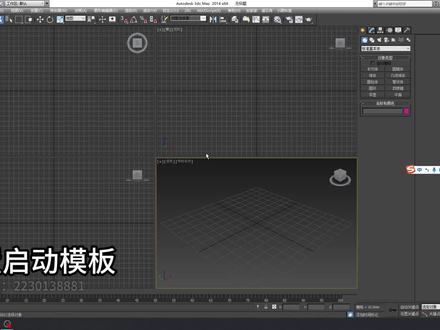 04:09查看AI文稿AI文稿
第一步,先设置好自己需要的配置。 第二部文件保存为 max star max, 记住文件保存的路径。 第三步,配置用户路径,找到 mark start, 点击选择右边的修改,输入刚才的路径。
68是阿城啊 05:21查看AI文稿AI文稿
逼自己一个月练完,其实你很会建模,全一百集存下巴很难找全了。本系列视频耗时一年半,共计六百分钟,由教程和案例组成,更加通俗易懂,让你的三的 max 从入门到精通。 由于视频有点涨,请耐心观看。第二十七集常用修改器讲解大家好,今天我们来学习 max 二点五技术教程的第二十六节课,我们常在修改器, 那么这里给大家讲一些能够去快速提升我们的建模效率的一些小的设置啊。首先我们先讲设置,再讲内容, 我们所有所有的修改器在这里面啊,我们右键有一个显示按钮,这样的话我们可以把自己长的修改机进行一个调换,这样我们就不用这样去找了,对吧?比较麻烦啊,我们右键配置修改机机啊,这里的话我一般喜欢新人多给一点, 大家把这里默认的全部给它,鼠标左键拖出去给它移开,好像第一个 id 就是 我们这里用到的啊,这个其实我一般用的并不是很多啊,我把我自己常用的吸管器给大家拖动一下,比如说夹克 弯曲扭曲不能平滑, 发线 uav 展开 close 啊,也是我们做布料的一个,然后这个是高版本更新的啊, christmas, 这个是折痕和开发件的曲面, 我还有一个修改器也是经常用的,就是这个推力, 确定你看这边就变了啊,呃,所以说大家可以根据老师的这个设置啊,来进行一下微调。那么我们现在来开始讲解我们的一些基础上的趣乐器,比如说 led, 我 们要创建一个圆柱。 好,这里我们做一下小的对比啊,不管我们使用到何种修改器,都是基于它的点心面去调整,比如说我们 f d 三乘三, 这样就可以方便我们这相当于这个黄色点,相当于我们的控制点啊。我们在点亮这个修改器的时候呢,要摁一下 e 键, 这样我们才能控制它的顶点,如果我们不摁一的话,是控制不了的啊,摁一下一键就可以控制它的顶点,然后可以去移动啊、旋转啊、缩放啊,这样一键调整好。但是我们为什么这里做了一个对比呢?比如说这个地方啊,我们用第三根三, 这个是没有意义的,为什么我们所有的控制点的调整都是基于顶点?我们这里没有顶点,你去控制它是没有意义的,只有这地方可能有动静。 ok, 好, 这是关于我们的 f d 啊,好, f d 的 话呢,我们是可以做一些这个调整的啊, 比如说我们 f d 二乘二、三乘三,对吧?我们还可以自己去控制,比如说他这个圆柱控制这个顶点数字是多少,对不对?我们改成十三,哎,就是这样子的,对吧?好,这里可以删除掉。那,那也可以用 f d 这个正方形,对吧?设置点数设置里, 对吧?改成十二个,这个都是可以去改动的好吗?都是可以去改动的啊。呃,第二个就是可命令,呃,可命令的话,我们一般用一个开放性的图形给大家去讲,比如说我们用一个面片吧, 加个啊,英文的话是 shell, 我 们可以把它进行内外部分的调整。好,这里给大家讲一个一些是 要冷的啊,就是我们在给壳命令的时候呢,这里有一个将脚拉直过去上,还包括选择外部面啊,选择内部面啊,选择边看着 啊,这里有一个选择外部面啊,因为我们有时候自己去手动选这外面包裹的这一圈很麻烦,对吧?还有我们这个他可以帮助我们快速,就是你夹壳的这个外部面啊,这个是关于这个关于壳 法线,法线很好的,就是我们在界面软件里面啊,一个面是有正反的,他不像我们传统一下这个什么一张 a 四纸的面,对吧?正反都能写啊,他是有正反的,我们使用的这个法线是就是翻转, ok, 就是 这个翻转的意思啊,这边变为正面,他跟我们这个里面的这个面里面的这个翻转 啊,看到没有?这个是指层级是不是?你看这样就转过来了啊?这就是翻转,这就是发线的一个应用啊。
39跟着坚果学建模


