excel的比心教程

粉丝518获赞1.7万
相关视频
 01:04查看AI文稿AI文稿
打开 excel, a 二,输入 x b 二输入 y a 三,输入负一点八。一,开始填充系列成长值零点零一,终止值一点八。一、 y 二,输入以下函数,并且向下填充,选择 a、 b 两列文件选项迭代计算,最多迭代次数改为一 c 二,输入公式等于 c 二,加零点零五,选择 a、 b 列数据,插入散点图,数字全部删除,线条改为红色背景,选择喜欢的图片 一直按住 f 九,见证 excel 的 浪漫吧!
1522李xiu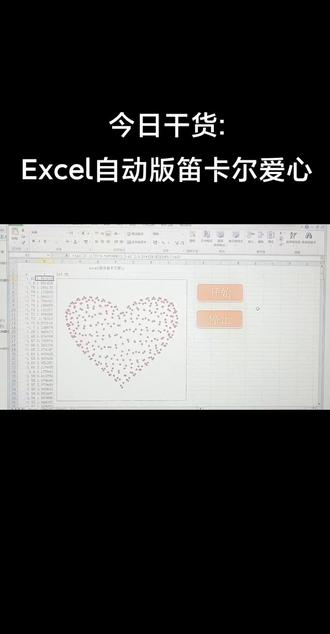 02:10查看AI文稿AI文稿
hello, 大家好,今天给大家分享的干货呢,就是 excel 制作的 dk 爱心,这个最近在网上很火啊,然后用函数做的,你要一直按住 f 九,然后才能这样有这样一个动态的效果。 但是呢,在我进行了改良以后,我只要做两个按钮,一个开始,一个停止,然后这样的话你就不用按 f 九,直接点击开始和停止,他就会进行一个动态的变化效果。 具体的这个制作过程呢,也很简单,这个网上有很多的教程,我就不多做这个爱心的公式的。这个 这个过程呢,我主要告诉大家这个如何做成这个自动的用两个按钮,然后,呃,然后就可以区别。那那重点呢,主要咱们要打开开发工具,看一下需要的代码, 看见没,这个代码比较比较简单啊,也是只有有点不清楚啊,也是只有这么几行的代码,就是两个红,一个 start, 一个 stop 啊,把这两个代码然后 新建一个模块,然后贴到里面以后接着呢,然后你再插入两个按钮,这两个按钮的话点右键,然后指定红 啊,指定红,这就有开始 start 和 stop, 分 别开始对应 start, 停止对应 stop, 这样的话,然后你就是 再点开始它,这个就相当于它自动的进行了一个 f, 一 直按 f 九啊,所以你再点停止它就会停止,就相当于你松开的手不有 f 九 啊。好了,今天分享就到大,大家如果有需要制作过程话的话,可以这个评论区留言跟我要啊,我这边有资料包教包会啊,谢谢大家。
 02:04查看AI文稿AI文稿
录一个上一个视频火的迪卡尔心形函数教程,我为了美观呢,我会给他们都全选一下,然后选这个居中,这样会好看一些。在 a 一 单元格这里输入大写的 x, 在 b 一 单元格这里输入大写的外在 a 二单元格,也就是 x 的 下面,这里我们输入负一点八一 好,敲回车键这里我们一定要选中回来,点右上方的填充,这里有一个序列,点击这个列,把这个不长值改成一点八一,点击确定 好的,填充好了,填充好之后,我们在 y 的 下面就是 b 二单元格这里点一下,点完之后在这里输入直直接 ctrl 加 v 粘贴一下这个公式,待会我我会把这个公式放到评论区好,粘贴好之后,我们敲下回车键,确定 再点回来,鼠标放到这个右下这个绿框的右下方这里双击鼠标左键就可以都给他填充上了。填充好之后点左下方的文件,这里有个选项,点击选项找到重新计算,把叠带计算给他勾选项,这个最多叠带次数改成一好。点右下方的确定 在 c 一 单元格这里,我们输入大写的啊,输入等,先输入等于再输入大写的 c 一 加 零点零八或者零点零五也行。敲回车键,确定完事以后,我们把 ab 两列给他俩同时选中,选中之后就按住鼠标左键从左往右这么一划就行。点上方的插入这里一个图标, 选择三点图里面的第一个。好,我们,呃,为了让这个爱心美观一些的话呢,我们可以把它变方一点,这样的话那个爱心会更饱满一些, 这样去拖拽就可以。好,选中这个线条,先把颜色改一下,填充这里改成红色,轮廓这里改成红色或者其他的颜色,粉色、蓝色都可以,紫色什么都可以,你喜欢什么颜色就改什么颜色。再把这个 s 角、 y 轴都改删掉,选中它们之后一定要点上这个数字,选中它们之后点键盘上的的的键,删除 都给它们删掉,删完之后长按 f 九它就可以动起来了。如果你按完 f 九之后还没有动的话,那你就 fn 加 f 九, fn f 九一块按就可以了,是不是很浪漫呢?赶快做起来吧!
2291Coco 01:13查看AI文稿AI文稿
背心函数教程来了,我们在 a 二单元格输入 s, 在 b 二单元格输入 y, 在 a 三单元格输入负一点八一,找到开始菜单栏下的序列,勾选列 不长则输入零点零一,中指则输入一点八一,确定,找到文件菜单栏下的选项,点击公式勾选起,用迭代计算最多迭代次数,选择一,确定在 b 三单元格输入这个公式, 双击填充在 c 二单元格输入等于 c 二加零点零五,回车框选首行,按住 ctrl shift 加下镜头,点击插入赏点图,把这些数字全部删除, 把它改成我们喜欢的颜色线条,这里也可以给它改小一点, 外边框也改成无线条这形状也可以给它拉一拉这个网格线,也可以把它取消掉,然后摁住 f 九就可以跑起来了。动态心就制作好了,你学会了吗?点个赞哦!
 01:08查看AI文稿AI文稿
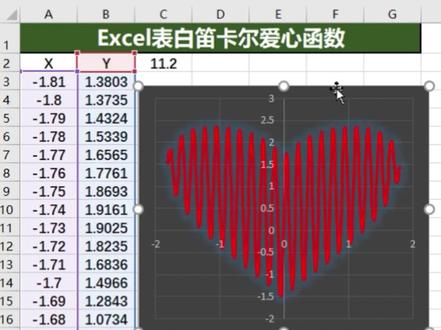
老公发来一个表格,打开却是五二零,表白神器,一分钟教你表格人的浪漫!这里用到的是迪卡尔二维新型曲线公式,分别在 a 二第二单元格输入 xy 代表二维坐标轴 x 下方输入负一点八亿,选择填充序列,点击列不长零点零一, 中指值一点八一,确定这是公式 x 轴数值范围歪下方,我们直接套用评论区这个公式,双击向下填充。接下来点击文件 选项,选择公式,勾选,启用迭代计算最多次数,输入一,确定 c 二单元格输入等于 c 二加零点零五。这里的数字代表爱心曲线变化速度,数值越大,速度越快。选中两列数据,根据 xy 数值插入散点图,选择最后一个带直线的散点 图,调整大小,删除图片中多余的数值。设计选项卡可以任意选择样式,右键可以修改曲线颜色。此时我们按住 f 球,新型曲线就开始动起来啦!快去给爱人一个惊喜吧!你学会了吗?
1532每日Excel 00:21查看AI文稿AI文稿
看好了,全网爆火的迪卡尔爱心函数制作教程和现成的文档,书包已经整理好了,不会用 excel 的 宝字,可以用现成的文档直接运行,下面跟我操作教你获取。首先点视频右下角分享,点分享链接, 接着返回桌面,打开这个工具箱,打开后等两秒会弹出文件,点查看找到迪卡尔爱心函数,保存下载就可以使用了。
12Kitty 01:05查看AI文稿AI文稿
今天分享一个 excel 新型函数,十秒学会学会记得点赞关注不迷路哦! 首先第一步,输入 a 列的 x, b 列的 y。 第二步, a 列的 a 二单元格输入负一点八一,然后选中 a 二单元格情况下,再开始界面点填充界面的序列,这时后选中列不长值为零点零一,中指值为一点八一, 这样 x 列就做好啦。第三步就开始 y 列的 b 二单元格,输入函数公式,这样 y 列数据就做好啦。第四步就是在 c 二单元格输入系数 c 二加零点零四,你会发现等于的数值为零。我们这里漏了一个关键的步骤,就是在文件界面的选项里要勾选迭代计算,按确定即可就完成零点零四这个数值哦。 第五步就是选中灾列单元格,再插入界面的插入散点图,然后改到心形的颜色,把系数重新设置回原始值。最后如果按 f 九键没有反应,就试试同时按 shift 加 f 九键的启动心形的跳动吧!所以学会记得点赞关注不迷路哦!
19分享知识的云吞 01:19查看AI文稿AI文稿
来喽来喽,迪卡尔新型动态图,保姆级教程来喽!走,先全选表格,填一个淡淡的粉色 a 二单元格写 x, b 二单元格写 y x, 下面写上负一点八。一 开始找填充,找序列,选择列不长写零点零一,中指只写一点八以外。下面写这个公式,去评论区复制就好了。双击填充,在文件底下找到选项最多次数这里写一,最大误差写零点零零一。 在 c 二单元格写上等于 c 二加零点零五,选中 ab 两列所有的数据 插入三点图,咱随便选一个不要钱的好,调整一下大小,删除所有坐标及多余的字。抬头咱给他写上你可知我爱你?底色换成粉色,线条换成红色。 好了,按住 f 九不要放,去欣赏你的杰作吧!学会了记得点赞关注哟!
33小木鱼 00:48查看AI文稿AI文稿
excel 表格当中呢,也是可以输入爱心的,想要在 excel 当中输入一个爱心,可以用函数这样做,在 a 三和 b 三的单元格当中分别输入 x 和 y, 然后在 a 四呢输入负一点八一,在上方选择填充序列列,然后不常值输入零点零二,中指值呢为一点八一,点击确定。 然后呢,在 vic 当中输入这个公式,点击回车,然后双击填充, ctrl 加 a 呢,选择整体,在上方插入当中,选择带直线的散点图,然后调整下大小,删除图片上面不必要的数据。然后呢,将颜色调整为红色, 在 g 二单元格当中再输入二十,爱心就能做好啦。学会了这个办法呢,表格当中的爱心就可以随意的切换啦。
135大兴安岭华城联想 01:04查看AI文稿AI文稿
运用一个函数制作这样的动态爱心,首先第一步,在 a 二输入 x, b 二输入 y, 在 x 下面输入负一点八一点,填充点虚列,点列成长值修改为零点零一,中指值一点八一,点击确定,在 y 下面输入这个函数, 双击十字向下填充,然后点击文件,找到选项,找到迭代计算,打上勾,勾次数改为一确定,在这里输入等于 c 二加零点零五, 选中 x 和 y, 点击插入里面的波点图, 把图标里面多余的数值删除,把颜色调成红色, 这样就得到一个浪漫的动态爱心了。
51范宝贝 01:24查看AI文稿AI文稿
在工作之余,送给自己一个小浪漫,让我们一起来学习这个迪卡尔爱心函数的方法吧。首先在 a 二单元格输入 x, 在 b 二单元格输入 y, 然后在 x 下方输入负一点八一, 再找到数据填充序列,把里面的含改成列,把部长值改成零点零一,把中指值改成一点八一点确定, 然后在 y 的 下方输入等于这个函数,回车,再将数据向下填充,然后点击文件里的设置找到,重新计算,把迭代次数选择一, 找到 c 二单元格输入等于 c 二,加零点零五,回车。再选中 ab 栏的数据,点击插入,找到散点图, 我们可以把这个散点图放大一点,再把里面的数据和表格都删掉。在选中线条之后,点一下填充和轮廓,改变线条颜色,最后按 f 九,这样动态的爱心图就出来喽。
117Raine•霜七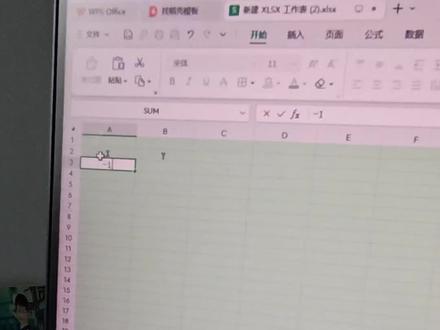 02:10查看AI文稿AI文稿
在第二行输入 x 和 y, 在 x 下面输入一点八十一,找到填充序列,选择列不长值改成零点零一,空值值改成一点八一, 在 y 下面输入这个代码填充。 在第三列输入 c 二加零 five, 选中前两列,从文件中找到选项, 找到重新计算,把迭代计算勾选最多迭代次数改成 e, 找到插入,插入一个散点图, 调整到合适大小,把多余的删掉,颜色换成红色, 一直按着 f 九。 好了,这就完成了, 是不是还挺简单的,赶快试试吧!
34@Yang♥️ 03:23查看AI文稿AI文稿
嗯,建议很多人都找我要教程,所以我就给大家录一个教程了,我们在 a 二单元格给它录 x 大 写的 x, b 二 y, 嗯,在 a 三单元格填负一点八一 回车。然后我们点到 a 三单元格点填充序列,在这里一定要选 d 不 长值选零点零一,中指值一点八一 点确定,然后这里自动就加载上来了。 y 轴的话,我们把它的公式给它,我粘贴上去。如果你是从 a 一 单元格填的 x 一 填的 y, 这里的 a 三就要改成 a 二, 所有的 a 三就改成 a 二,我们下拉好,填上去以后,我们在这里有一个很关键的一点点文件选项 边,嗯,重新计算,说错了,叠代计算,这里一定要点对勾,然后叠代次数选一点确定。 然后我们在 c、 c 三单元格填写,等于 c 二加零点零五 确定。同样的,如果你是在 a 一 b 一 单元格开始操作的话,这里就是 c 一 加零点零五,这是个关键的地方。我们选中 a 和 b 列插入, 插入,在这里点预设图标,删掉 x 和 y 轴的数据,我们点击右键给他把颜色填充成红色,拉,可以拉大一点,更好看一点,拉尽量方正一点,它会更漂亮一点, 这样我们就可以点 f 九开始了,长按 f 九, 这样就可以了。然后我们也可以把它的背景颜色改一下,点设置,这里填充可以选择黑色或其他颜色都可以。 这里我们也可以把它的网格线给它去掉,更漂亮。有图理没图,这个都是自由选择,我们也可以更改格式, 这个是由你自己选择,喜欢什么样就点什么样,更改类型,改成线条,看它就变成线条样子,我们再按就是这种这种感觉。 好了,今天教学就到这里了。
69小张不嚣张ε_з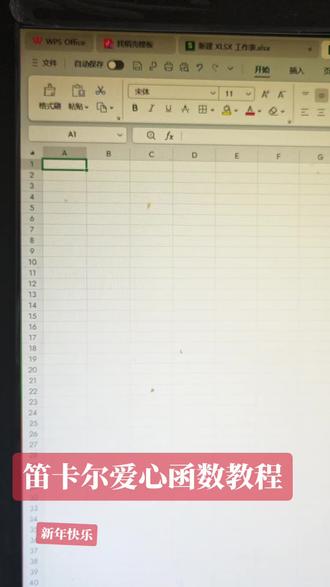 03:36查看AI文稿AI文稿
上一个视频好像拍的不是很清楚,我重新拍一个, 这里全选,先把格式加粗,然后居中,这边一列 t x, 这里这里 y, 然后这里输入负一点八一 啊,这边要填充序列 列,这里是零点零一,中指是一点八一,然后点确定,确定,然后这里一列 就变成这样了啊,然后在第二列,第二列的话这里有个公式,公式的话输入是有点麻烦的。看了啊,我是这里有的, 就就是提前输好了,是长这个样子的公式, 把它复制过来就好了。 粘贴,然后这里双击啊,这样就可以了啊,然后这两页全选,点上面的文件,这里有个选项, 选项点这里重新计算,然后这个把它改成一就好了。我不知道你们是什么,我第一次打开的时候是一百,把它改成一,然后点下面的确定, 然后在在这里 c 列输入单号是 c 二,加上零点零五 将会出现,这里是零点零五,然后这两列全选,然后到这里插入,这里插入三点图 啊,然后这个就出来了。点击,然后把它拖动到上面,把里面的符号数字全部去掉, 然后再把它拉长一点, 它就变成这样了啊,然后在这里填充颜色,红色软裤的颜色,然后就把它。


猜你喜欢
- 1453Yn