excel来自函数的浪漫爱心卡点

粉丝39获赞61
相关视频
 01:04查看AI文稿AI文稿
打开 excel, a 二,输入 x b 二输入 y a 三,输入负一点八。一,开始填充系列成长值零点零一,终止值一点八。一、 y 二,输入以下函数,并且向下填充,选择 a、 b 两列文件选项迭代计算,最多迭代次数改为一 c 二,输入公式等于 c 二,加零点零五,选择 a、 b 列数据,插入散点图,数字全部删除,线条改为红色背景,选择喜欢的图片 一直按住 f 九,见证 excel 的 浪漫吧!
1863李xiu 00:51查看AI文稿AI文稿
当工作与爱情相遇,马上跨年了, excel 给的浪漫你会吗?猴哥教你,你先在 a 二单元格输入 x, 然后在 b 二单元格输入 y, 用来代表坐标轴 x 下方输入负一点八一, 点击填充,选择区列,把行改成列,不长值改成零点零一,中指值改成一点八一,确定。然后在 y 下方输入我们准备好的函数,双击右下角向下填充,接着点击文件,打开选项, 点击公式,在计算选项里勾选叠带,计算叠带次数改为一,确定 c 二单元格,输入等于 c 二,加零点零五,选择前两列数据,点击上方插入,插入一个散点图,调整下大小, 删除散点图中多余的内容,换成自己想要的颜色。最后我们按住 f 九新型曲线图就动起来了,能不能学会啊?能能能!
14.2万Excel办公秘籍 00:51查看AI文稿AI文稿
当工作与爱情相遇,马上跨年了, excel 给的浪漫你会吗?猴哥教你,你先在 a 二单元格输入 x, 然后在 b 二单元格输入 y, 用来代表坐标轴 x 下方输入负一点八一, 点击填充,选择区列,把行改成列,不长值改成零点零一,中指值改成一点八一,确定。然后在 y 下方输入我们准备好的函数,双击右下角向下填充,接着点击文件,打开选项, 点击公式,在计算选项里勾选叠带,计算叠带次数改为一,确定 c 二单元格,输入等于 c 二,加零点零五,选择前两列数据,点击上方插入,插入一个散点图,调整下大小, 删除散点图中多余的内容,换成自己想要的颜色。最后我们按住 f 九新型曲线图就动起来了,能不能学会啊?能能能!
679Excel高效课堂 01:38查看AI文稿AI文稿
全网火热的迪卡尔爱心不允许你不会,快去学习一下吧!在同事面前露一手!点击 a 一 单元格,输入 x 回车,输入负一点八一,点击负一点八一单元格数据填充序列, 选择列不长值零点零一中指值一点八一确定。 点击 b 一 单元格,输入 y 回车。在 b 二单元格输入以下公式,回车,双击向下填充 点 c 一 单元格,点文件选项重新计算,选中迭代,计算最多迭代次数,输入一确定 c 一 单元格,输入等于 c 一 加零点零五, 选中 a、 b 两列,点击插入 散点图, 调整合适的大小,删除多余的元素,右键散点,填充红色 轮廓,红色按住 f 九刷新。你学会了吗?关注我,每天进步一点点!
6685辉姐办公技巧 02:16
02:16 01:00查看AI文稿AI文稿
第一列输入一个 x, 第二列输入 y, 然后第二行输入一点八一回车,然后选中这一栏,点填充,填充里面有个序列,这里选择列,然后不长只选零点零一,中指只输入一点八一确认, 然后第二栏输入我们复制的公式回车,然后选中这里点文件,文件里面有个选项,选项这里选个叠代计算,这里改成一,然后点确认,再加第三列的第二行等于 c 二加零点零五, 然后我们再选中 ab 类,点插入这里有个表格,选择我们要的款式,然后拉成你喜欢的鱼,然后再把这个数字删掉,数字删掉,然后再选中这个右键,选择你要的颜色, 按住 f 九, 然后爱心就出来喽。
140是湘可呀🉑🉑💗💗 00:51查看AI文稿AI文稿
用 excel 制作迪卡尔爱心,你会吗?十秒教会你!你先在这这个单元格输入 x, x 下方输入负一点八一,点击编辑,点击填充,选择序列,勾选列不长值改成零点零一,中指值改成一点八一,点击确定。接着在这个单元格输入 y, 在外下方输入这个函数,函数放在评论区了,然后双击右下角向下填充,在 c 二单元格输入等于 c 二加零点零五,接着点击文件,点击选项,点击公式勾选起,用迭代计算,迭代次数改为一,点击确定,再选择前两列数据, 点击上方插入,插入一个散点图,调整一下大小,删除散点图中多余的内容,再把散点图换成自己想要的颜色。最后我们按住 f 九爱心曲线图就动起来了,你学会了吗?关注我,每天学习一个 excel 技巧!
1864小俊excel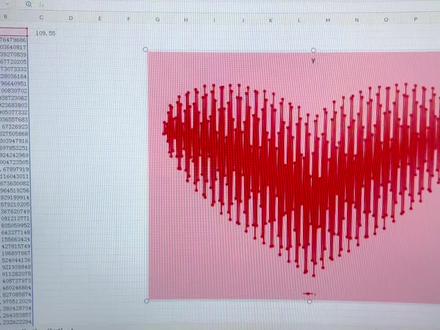 03:07查看AI文稿AI文稿
教学开始喽!先建立一个表格, 在 a 二填入 x, b 二填入 y, 在 a 三填入负一点八一, 点击填充选择系列, 选择列不长值为零点零一,中指值为一点八一,确定 b 二,填入公式,回车键,公式放在评论区,鼠标放在 b 二,右下角显示为 c。 加号时双击 点击右上角文件,点击选项,点击重新计算,勾选迭代计算次数。填一确认, 在 c 二处填入公式等于 c 二加零点零五。 回车键, 选中 app 两列,点击插入,插入散点图,双击选中数字,右键删除, 将图片拉至合适大小。 填充背景,选择喜欢的颜色, 选中曲线,将填充色与轮廓均选择红色。 长按 f 九,你就会得到。
350懿林_2020_521 02:31查看AI文稿AI文稿
打开 maps, 教你用笛卡尔函数制作动态爱心。在二格输入 x, b 格输入 y, a 三输入一点八亿, 选中 a 三,找到填充选择序列,把形改成列不长只改成零点零一, 中指值改成一点八十一,确定 y 轴,输入提前准备好的函数,向下填充, 点击左上角文件,找到选项, 点击重新计算,选择迭代计算最多迭代次数改为一,确定 c 二,输入等于 c 二,加零点零五 选中的列 b 列。插入散点图, 调整大小, 调整颜色, 删除多余的东西, 长按 f 九, 告诉我学会了吗?
86是秘m。 03:08查看AI文稿AI文稿
你知道 excel 除了做表格还能用来谈恋爱吗?今天我用 excel 为你画一颗会呼吸会跳动的爱心,我们直接看效果, 这样一个爱心图怎么做的呢?其实做法也很简单,今天一个视频给大家分享第五个步骤,其中第三个步骤和第四个步骤事关重要。 第一个步骤,我们在 a 二单元格输入一个 x, b 二单元格输入一个 y, 设定一个这个图标的 x 轴和 y 轴。第二个步骤,我们设置 x 轴的数据负一点八一, 设置好第一个数据,我们要往下填充,我们按序列的方式进行填充,看具体的操作方法,选择列这个布长值输入零点零一, 中指值输入一点二一,这样就设置好了。最后我们确认点击这是 x 轴的数据, y 轴的数据,也就是第三个步骤, y 轴的数据的设置非常重要,它是一串公式,我们把这个公式把它复制粘贴过来, 大家如果需要这个公式,可以在视频结尾处给大家公布出来,点击填充数据,这样 x 轴和 y 轴的数据生成好了, 那么接下来我们在这个 c 二单元格输入一个公式,等于 c 二加零点零五。第四个步骤是我们这个爱心动态图动起来的一个核心点,我们选择文件,在这边有个选项, 在这里有一个公式,我们在这里进行设置一个启动迭代计算,把这个参数设置为一,然后呢,我们确认 这个是我们动态的爱心的一个关键点。接下来第五个步骤就是制作图标,我们选中这两列数据,插入一个平滑线的散点图,把多余的元素给去掉, 为了好看,我们要设置一个样式,给他的线条,给线条设置红色,边框线也给他设置红色,再给这个背景设置一个 颜色,会让这个动态的效果更加的漂亮。好,见证奇迹的时刻到了。最后一个步骤,我们点击键盘上的 f 九,按住不动,慢慢的我们要的爱心就来了, 这个爱心的跳动的频率是我们刚刚说的那个 c 二加零点零五决定的,那个零点零五值越大,它的跳动频率就会越强烈哦。最后是我们交作业的时候了,我们看谁的爱心图做的最漂亮。截图在我们的评论区, 最后把关键的爱心公式分享给大家,大家记得点赞和截图。好了,今天课程就给大家分享到这,你学会了吗?关注我,办公更轻松!
51欧阳老师 01:58查看AI文稿AI文稿
先打开 excel 表格,在 a 一 和 b 一 分别填上 x 和 y, 然后在 x 二单元格里填上负一点八一 点,填充序号,选列 不长值填零点零一,中指值填一点八一 点确定。然后在 y 二单元格填上我给的函数,双击 点文件选项迭代计算最多迭代次数填一,确定。 在 c 二单元格填 c 二,加零点零五, 然后选中 a、 b 点插入,找到散点图,选中,调整大小, 删除里面的数字, 填充自己喜欢的颜色, 最后按 f 九就完成了。
1239秋月焦 02:04查看AI文稿AI文稿
录一个上一个视频火的迪卡尔心形函数教程,我为了美观呢,我会给他们都全选一下,然后选这个居中,这样会好看一些。在 a 一 单元格这里输入大写的 x, 在 b 一 单元格这里输入大写的外在 a 二单元格,也就是 x 的 下面,这里我们输入负一点八一 好,敲回车键这里我们一定要选中回来,点右上方的填充,这里有一个序列,点击这个列,把这个不长值改成一点八一,点击确定 好的,填充好了,填充好之后,我们在 y 的 下面就是 b 二单元格这里点一下,点完之后在这里输入直直接 ctrl 加 v 粘贴一下这个公式,待会我我会把这个公式放到评论区好,粘贴好之后,我们敲下回车键,确定 再点回来,鼠标放到这个右下这个绿框的右下方这里双击鼠标左键就可以都给他填充上了。填充好之后点左下方的文件,这里有个选项,点击选项找到重新计算,把叠带计算给他勾选项,这个最多叠带次数改成一好。点右下方的确定 在 c 一 单元格这里,我们输入大写的啊,输入等,先输入等于再输入大写的 c 一 加 零点零八或者零点零五也行。敲回车键,确定完事以后,我们把 ab 两列给他俩同时选中,选中之后就按住鼠标左键从左往右这么一划就行。点上方的插入这里一个图标, 选择三点图里面的第一个。好,我们,呃,为了让这个爱心美观一些的话呢,我们可以把它变方一点,这样的话那个爱心会更饱满一些, 这样去拖拽就可以。好,选中这个线条,先把颜色改一下,填充这里改成红色,轮廓这里改成红色或者其他的颜色,粉色、蓝色都可以,紫色什么都可以,你喜欢什么颜色就改什么颜色。再把这个 s 角、 y 轴都改删掉,选中它们之后一定要点上这个数字,选中它们之后点键盘上的的的键,删除 都给它们删掉,删完之后长按 f 九它就可以动起来了。如果你按完 f 九之后还没有动的话,那你就 fn 加 f 九, fn f 九一块按就可以了,是不是很浪漫呢?赶快做起来吧!
2489Coco 02:35
02:35 02:11查看AI文稿AI文稿
用一个函数制作这样的动态爱心,首先在 a 二单元格中输入 x, 在 b 二单元格中输入 y, 在 x 下方输入负一点八一, 点击填充序列,勾选列不长值为零点零一,中指值为一点八一, 点击确定,在 y 下方输入这个公式。 回车,双击十字加号填充,在 c 二单元格中输入等于 c 二加零点零五, 回车确定, 选择 x、 y 两列。接着点击文件选项,重新计算,勾选起用迭代计算,并将次数改为一,点击确定。 接着点击插入散点图, 把里面的数字全部删除, 将线条改为红色, 调整好曲线的位置和大小。 最后按键盘上的 f 九动态爱心就做好了, 是不是很简单,你也赶紧来做一个吧!
11走心摆烂


猜你喜欢
- 1191天天小课堂