指缝转场剪辑教程
今天学这个 拍摄一段模拟相机打开的手势,把拍摄素材向上复制一层,并把风景素材放到两素材的中间,选中最上层素材, 点击抠像,选择自定义抠像,用画笔工具将手和手臂扣出并应用效果。选中风景素材,点击蒙版,选择钢笔工具,在要显示的区域框出 一个蒙版,打上关键针,然后每移动四到五针,调整一下蒙版大小后重复操作即可,直到蒙版铺满屏幕就完成了。

粉丝287获赞2420
相关视频
 01:02查看AI文稿AI文稿
本期我们学这个,真的超简单的,那在拍摄阶段呢,我们需要拍摄一段像这样的画面,接着我们换个场景,再拍摄一段视频,作为转场使用。 ok, 那拍摄完成后呢,我们进入后期,首先呢我们找到手即将打开的瞬间,按 m 打上标记点,接着我们按住 alt 键, 视频向上复制出现出来,然后我们点击抠像,我们使用智能画笔将手部抠出。抠像完成后呢,我们将转场后的视频放置在两段视频的中间,并对齐标记点。接着我们选中中间层的视频,点击蒙版, 使用圆形蒙版,给蒙版参数呢,打上关键针。那接下来咱们每隔三五针就适当调整下蒙版的大小和位置,直到蒙版完全出画。最后我们点击最上层视频,回到基础面板给缩放打, 打上关键针,我们向后移动起针,将手指放大,直到超过整个画面。哎,那这样的效果呢,就完成了,赶紧去试试吧,你也可以做到的。那下期还想学什么,欢迎在下面告诉我。
8707小猪Kevon 01:25查看AI文稿AI文稿
这是我的手,你相信他能完成好玩的转场吗?当然可以,或者这样这样 这样。那这些超级无敌有意思的转场其实非常简单,一个视频教会你响指转场加擦屏转场。我们拍摄两段打响指的视频和两段用手擦镜头的视频,注意人物位置要保持一致,方便我们后期剪辑。 随后在剪辑软件里找到第一段打上响指的那一针进行切割,后面的删除,把第二段打上响指的那一针拼接上就可以了。 擦屏转场也是同理,只需简单拼接即可。手动转场,我们需要拍摄一段双手慢慢打开的画面,接着拍摄第二个场景的画面。 ok, 进入后期,我们需要对双手打开的那一针添加钢笔蒙版,绘制蒙版大小, 然后点击反转并添加关键帧,加上适当羽化,根据素材,然后慢慢调整模板大小。调整后,我们把第二段素材放到下方,初步效果就完成了。接着对第一段素材进行关键帧放大,让守护快速出画,效果就完成了。 翻手转场,我们拍摄一段手里拿着东西往下翻的画面,注意手要占满整个屏幕,接着拍摄第二段画面。 ok, 进入后期。后期原理跟手缝转场一样,要对第一个画面添加钢笔蒙版,并且慢慢调整大小,调整好后把第二段素材放到下方就完成了。
125喜公子拍点啥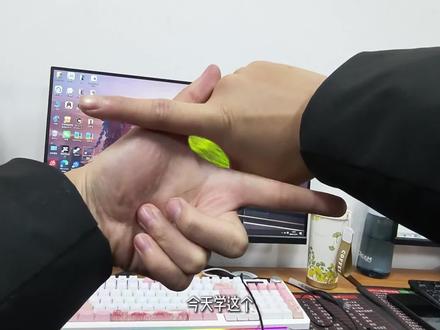 00:54查看AI文稿AI文稿
今天学这个, 我们先拍摄一段模拟相机快门打开的手势后,打开剪映,将拍摄素材和风景素材导入,把拍摄素材向上复制一层,选中上层素材,点击抠像,选择自定义抠像, 用画笔工具将手和手臂扣出,并应用效果后,关闭轨道一的显示,看看扣像的效果,适当调整边缘缩放和羽化。打开轨道一的显示,并把风景素材放到两素材的中间。选中风景素材, 点击蒙版,选择钢笔工具,使用钢笔工具在要显示的区域框出一个蒙版,打上关键针, 然后每移动四到五针,调整一下蒙版大小后重复操作即可。直到蒙版铺满屏幕就完成了。这你不就学会了指缝转场?
49故里剪辑(代剪) 00:49
00:49 00:58
00:58 00:56查看AI文稿AI文稿
这种很有创意的指缝转场是怎么做的?别急,阿源马上教你,包教包会的那种。首先先拍一个这样的素材,再找好你想转场的视频,导入剪映,把手指素材添加到轨道,然后复制一层放到上方,将主轨道隐藏,选中上方素材,点击抠像,自定义抠像,点击智能画笔, 涂抹画面中的手部,点击应用效果,你就会得到一个这样的画面。再将你想要转场的画面放入两个手部素材中间,点击蒙版,点击钢笔, 画一个这样的图形。添加关键帧之后,大概每五帧调整一下蒙版,鼠标不好控制进度,可以用键盘方向键去调整,按五下右方向键调整一下蒙版,以此类推,你就会得到这样的画面。最后加上你喜欢的音乐,就会得到。
24原色剪辑 00:19110歪瑞古德
 01:41查看AI文稿AI文稿
今天学指尖支配转场, 首先我们导入前面的一段素材,添加一域,给域打上节拍,添加后面一段素材,找到变速,直线变速闪进, 删掉第三个点,将第一个和第二个点调到三倍速左右,结尾的点拉到最低,勾选智能补帧, 将这段视频调节至零点三秒左右,复制一段调节视频与下一个点对齐,接着找到倒放, 后半段的倒放完成后,我们再找到变速,选择闪出,按照刚才相反的方向调节,这样就会有一个和刚才也相反的倒放效果。 在相同的方法做好后一段视频,选择视频开头位置,找到定格 切画中画凸动至与前一段视频对齐,分隔并删除后半部分,找到空像特殊人物接吻处,打一个关键帧,开头,按照手指方向凸动出屏幕外 就有指尖之配效果了。全部完成后,我们可以给每个正放的视频加一个动画效果,这样就 ok 了。
27剪刀手李李 01:22
01:22 00:39
00:39


