腾讯空白表格怎么做边框

粉丝58获赞354
相关视频
 01:25查看AI文稿AI文稿
今天我们来看一个 wps 表格编辑的问题,也是回复一个粉丝的留言,要求设置表格第一行和第二行之间的边框线是一点五磅,红色单实线。先选中第一行, 在选中位置,点击右键,打开边框和底纹对话框,在边框选项卡页限行,默认就是单实线,颜色选择红色,宽度一点五磅。手动点击设置,选定区域的下边框。 接下来看第二问,要求设置所有单元格的左右间距为零点三厘米,简单来说就是让每一个单元格当中的文字不会紧挨着左右边框,留有零点三厘米的空白距离。鼠标指向表格左上角, 点击方块,选中整个表格,在选中位置,点击右键,打开表格属性转化框,在表格选项卡页点击选项,设置左右间距零点三厘米,取消勾选,自动重调尺寸以适应内容。 这样当我们在单元格中输入内容的时候,我们会发现无论文字内容多少,单元格距左右边界都留有空白。
24自由的鸟 02:36查看AI文稿AI文稿
大家好,我是罗帅哥,今天这个视频来讲解一设的这个小技巧啊,我们在输入资料的时候呢,会自动添加边框的啊,小技巧,我们看到我们的范例啊,这边有员工的一些信息,如果说呢啊,我们在当中啊,插入一行 啊,这个没问题啊,这个框线也会自动被添加出来啊,但是呢,我们如果说是在底下添加资料的时候呢,很显然这个我们就要自己输入完毕,自己还要选择起来,然后再添加框线,这也太麻烦啊啊,这小技巧其实很简单, ok 啊,我们的技巧就是利用条件格式啊,当姓名不是空值的时候呢,就把边框添加上去,怎么做呢?我们首先我们把这个 a vcd, 我们数据的这些范围都把它选择起来,然后再开始的选项卡,我们找到条件格式, 新建选择新建规则,新建规则里头选择最后一项啊,最后一项呢,使用公式来确定呢,几乎是我们很多的啊处理技巧都会用到的 好,未复合此公式的设置值得格式好,我们选择啊, a 万就可以了,好啊,由于后面我们要这个啊,这个 a to a 三都要生效,所以呢啊,我们按 f 四锁裂啊,不锁行 好,按两次 f 四好,那这个之后如果说这个 a 万啊,不等于空值好,空值这两个双引号不等于空值的话呢, 那我们就希望怎么样呢啊,他的单元格格式边框好啊,我们把它外边框啊给选择起来,好,按确定再确定 好,我们来看效果,例如说啊,这边我们输入一个啊,罗帅哥, 好,你看这边马上只要姓名不是空值,马上就添上,添加上好我们的这个边框呢,就达到我们的效果了 啊,大家会问就是说为什么一定要用 a 呢啊, a one 呢?用 b cd 啊,这个不行吗?当然可以啊,只不过呢我们输入资料通常是从最左边开始输入,所以呢,建议条件格式在设定的时候呢?那选用啊,这个 a 碗就是 a 这一地啊,不等于空置,这样子比较方便。好啊,技巧很简单,学会的话呢啊,加个关注,点个赞同哦。
17罗哥说职场技能 01:15查看AI文稿AI文稿
word 表格常见的六个问题?第一个,表格上方增加标题,光标放在第一个单元格文字的前面,按回车键,上面就增加了一行空白行,直接添加标题就可以。 第二个,快速制作能打勾的方框,输入二六一一,按 irt 加 x 就是 打勾方框,输入二六一零,按 irt 加 x 就是 空白框。第三个, 拆分单元格,根据身份证号码拆分,选中单元格,鼠标右击拆分单元格列数,十八列行数一行,点击确定。 第四个,调整一列单元格的宽度框,选单元格,鼠标拖动边框线到合适位置就搞定了。 第五个,文字,竖向排版框,选文字,鼠标右击文字方向,选中纵向排版,点击确定。接着再单独框选数字,点击开始菜单下的更改大小写,点击全角,点击确定文字就竖向排版了。 第六个,删除表格下方的空白页,表格下方多出一页空白页,按删除键删不掉,我们只需鼠标右击,点击段落,将行距设置为固定值,数值改为一磅,点击确定空白页就删除了,你学会了吗?
765给办公加点甜 03:00查看AI文稿AI文稿
这样的双面桌牌做五百个,二十分钟后开会要用快点快点,好的。首先把所有参会人员的姓名及信息放在一个 excel 表格中保存备用。接着打开 word 文档,我们首先来制作桌牌的模板, 在菜单栏点插入,在形状中选择这一个圆角矩形形状,接着在空白文档中任意位置绘制一个句型文档,然后在右上角把句型文档高度改为八厘米, 宽度改为十五厘米。接下来把圆角矩形框的形状填充改为无填充形状,轮廓改为黑色。 再把鼠标移动在矩形圆角边框的位置上,鼠标会变为一个上下左右的黑箭头的时候呀, ctrl 键不松手,向下复制处另外一个矩形框, 把两个句型框对齐一下,接着在插入中选择文本框,在最下方选择绘制横排文本框,在任意位置绘制好文本框以后输入姓名,然后调整一下字体的一个大小, 再选择一个我们认为比较好看的一个字体。接下来把字体文本框的形状填充改为无填充形状,轮廓改为无轮廓。 然后把姓名移动在下方文本框内,然后压 ctrl 键不松手,把姓名文本框复制一个在上方文本框。接下来我们制作一个镜像的姓名, 把鼠标放在下方的圆点处,向上拖动,然后调整一下位置,这样呢一个镜像的姓名就做好了,再把它调整到萌萌框内的合适的位置就可以了。 接着在菜单栏点邮件,在选择收件人里面选择使用现有列表, 在这个窗口中选择我们保存好的 excel 文件,然后点击打开这里,直接点确定就可以了。接着框选姓名, 在上方插入何碧玉中,选择姓名,上方的姓名呢?也同样的用这个方法替换插入何碧玉中的姓名。 接下来点击上方的完成并合并选择编辑,当个文件全部确定,这样所有的姓名就全部做好了。双面的一个座位牌,你学会了吗?关注成哥,学习更多办公技巧!
5992辰哥办公 01:10查看AI文稿AI文稿
每天做经营分析需要处理大量的数据,数据处理好了之后呢,如果能给他加上边框,这样的数据就不会显得那么凌乱了。那今天这个视频分享一下,我们如何给数据快速的加边框, 那我们如何快速的给这个表格加上边框呢?首先我们要选中需要加边框的区域,比如说我们啊选到这个三十行,然后点击开始点击条件格式 新建规则,使用公式,这里输入等于号,选中刚刚这个区域的第一个单元格,然后把锁定键锁住他的列就好了,再输入不等于 空白,然后设置边框,确定确定,那这个时候我们自动加边框就设置好了,比如说我们第二十行,我们输入啊九月十号 按整行他的,嗯,边框就加好了,我们输入十二月十一号,那边框就加好了,那我们把这个日期删了,那边框就没有了,你学会了吗?
26财务谢雨 04:11查看AI文稿AI文稿
这样的电子印章你们会做吗?下面我来教给大家。首先我们在表格上方点击插入,找到形状,在基本形状里找到圆形,按住鼠标左键不松手,画出圆形, 点击油漆桶,选择无填充颜色,边框我们选择红色。在表格上面我们把圆的高度和宽度都改为四厘米, 点击轮廓,在下面找到线条样式,选择三棒,这样一个圆形我们就做好了,点击空白处, 点击形状,这次我们要找到五角星,点击鼠标左键,我们画出五角星,点击油漆桶填充颜色,我们选择红色, 边框也是红色,在上面我们把五角星的高度和宽度设置为一点二厘米, 这样五角星我们也做好了。在表格上方找到文本框,按住鼠标右键不动,画出大白板。在文本框里面我们输入办公软件,教学 字体改为红色,把字体加粗一下,改为十六号,字体, 选择垂直居中,水平居中。 我们现在要把文本框的背景颜色给它去掉,点击油漆桶,选择无填充颜色,边框我们选择无边框,这样就制作好了。接下来我们复制一个文本框, 改为教学专用, 我们把字体改成十五号, 选中第一个文本框,在上面找到 效果,点击转换,在这里我们选择第一个弧形, 点击上面绘画工具,在这里我们把字的高度和宽度改为二点六, 点击黄色的菱形,我们把弧度调整一下, 做到这一步,我们需要的四个配件都做好了, 我们只要组合一下就可以了。点击五角星, actor 加 a 全选 选,在上面找到对齐,选择水平居中, 选择垂直居中,点击空白格,按住 shift 键不松手。选中教学专用,往下拉 actor 加 a 全选,选择绘本工具,找到组合,点击组合,这样我们就做好了。点击鼠标右键另存为图片, 这样就可以使用了。你学会了吗?记得点赞加关注哦!
 00:38查看AI文稿AI文稿
让你做个这种拼音填字格,你说不会?我就想问你面试的时候不是说自己精通办公软件吗?教你一步步操作,轻松搞定!先选整个表格,鼠标右键键点列宽,把列宽设为二,接着选中第一行,合并单元格,再下拉填充到第三行, 然后选中这三行,右键设行高,把行高改成九。之后再选中表格,点字体设置,选边框颜色为绿色,勾选外边框和内部框线,点确定。接着贴着框选两行两列,再点字体设置边框颜色还是选绿色,再选虚线,勾选外边框和内部框线, 点确定。向右拖动填充后选中表格,点击格式刷,再选空白行,向下拖动拼音填字格就做好啦,你学会了吗?
32进击的Excel 01:02查看AI文稿AI文稿
今天我们来学习,在空白单元格录入内容以后,他自动会添添加边框,当我们删除内容的时候,那这个边框呢?又自动消失了,那这种表格是怎么设置出来的呢? 首先我们要选中你要编辑的这个区域,选中以后再开始选项卡下找到条件格式,点击小小三角,找到新建规则,然后我们再找到使用公式,确定要设置格式的单元格,选中以后, 在这个条形框里面,我们单机鼠标左键,然后呢去点击一下 a 一 单元格,那这个时候就锁定了 a 一个单元格,我们把一前面的原符号去掉,只锁列拨锁行,然后我们在一后面我们录入左键括号,录入右键括号,再录入一个双引号,然后我们去点击格式, 在格式这里我们找到外边框,然后呢去点击确定,然后再点击确定,我们这个选定的区域里,我只要录入内容,他就能自动添加边框了,那我当我删除这些内容以后,那这个边框呢就自动消失了,你学会了吗?
27李木子 00:41查看AI文稿AI文稿
你是不是也遇到过这样的情况,在 word 里面,想要单独调整一个格子的宽度时,按住鼠标左键 向右拖动边框线,却发现其他的格子也跟着一起变宽了,那该怎么办呢?很简单,只需要将鼠标放到要调整的单元格的左下角,当鼠标变成一个黑色的箭头时, 点击鼠标左键,这样就是将这个单元格单独选中了,然后再将鼠标放到这个单元格的边框线上, 按住鼠标左键向右拖动,就可以单独调整一个格子的宽度了。总结一下,就是,想要调整哪个格子的宽度,就需要先单独选中这个单元格,你学会了吗?
33办公与平面教学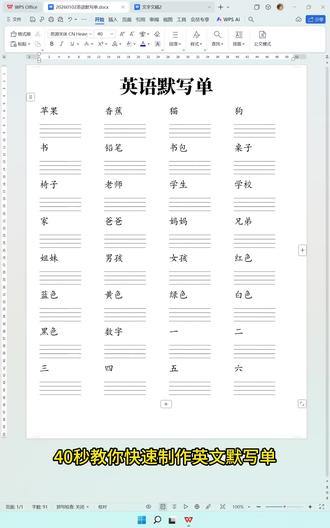 00:43查看AI文稿AI文稿
四十秒教你快速制作英文默写单,先准备好要默写的单词,全选选择插入表格,文本转换成表格列数设置为四文字分割位置,这里是段落标记。确定光标移动到第一行的最右侧,按 enter 键,下面会插入一行空白表格。 重复以上操作,都加上空格行,在第一个空格中输入几个 w, 选择一米四线三格,字体 像空白的四线三格就出现了,字号改为三十,太长了。删掉几个 w, 复制空白四线三格在后面几个空格中粘贴。复制整行四线三格在下面的空白格中粘贴,最后选中表格,视为无边框。这样就做好了,快来试试吧!
48易米星球 00:41查看AI文稿AI文稿
调整表格列宽的两大技巧,现在想将名称这一列列宽调窄一些,如果直接拖动边框线,后面的列宽又得依次调整,非常的麻烦。今天分享两种方法,你看哪种方法更适用? 第一种,光标放在表格线上,按住 shift 键向左拖动,我们发现右侧列宽宽度不变,只是跟着向左挪动了, 这样缺点就是右侧有空白增多。第二种,鼠标放在边框线上,按住 ctrl 拖动边框线,这里我们看到调整一列的列宽,表格大小不变,剩余的列宽跟着等比例调整了。这两种方法你学会了吗?哪种更适用呢?
331给办公加点甜 03:55查看AI文稿AI文稿
哈喽,各位朋友大家好,我是 excel 信号技巧,今天分享的内容是为 excel 表格费空的单元格自动添加边框,在我们日常工作中,比如说录入信息, 在这个谢大海的后边,我们要再录一个人,之前我们已经为他设置了好变框,之后需要再一次设置变框,这样操作起来会非常麻烦。今天呢分享两种方法,为一个塞表格飞空的单元格自动添加边框, 自动添加之后就可以省去这些重复的操作,非常方便。 ok, 话不多说,接下来让我们学习两种方法,第一种方法呢是用超级表,我们首先选择这份数据,按下 ctrl 加 a 全选,按下快捷键 ctrl 加 t 就是创建超级表,我们这里边表包含标 题,我们勾选这个对号,点击确定就可以。 ok, 接下来我们在这里边更改一个表格样式,我们选择这个角, 我选择一个带有框线的,像这个这些都可以,我们随便选择一个,好,我们就选择这个。接下来呢, 如果我们要后面再新增内容,比如说张三,我们回车确定一下,我们看这个边框,它会自动填充在下面里。四, ok, 它就是会自动填充的,我们按太部键, 可以在这个超级表的范围之内, abcd 三个列来切换单元格,他到 c 列之后,我们在按下太薄后,他会向下切换,就自动添加边框,不是一直向右的,这个是超级表与普通表的区别。 ok, 这是第一种方法。第二种方法呢是 条件格式,我们首先选择所有的单元格区域,比如说我们只需要为 a 到 c 点这个费用单元格添加边框,比如说我们只在 a 到 c 列输入内容,我们首先选择 a 到 c 列,然后点击开始选项卡下的条件格式,我们选择 先建规则,然后呢我们选择使用公式,确定要设置格式,单元格,我们在这里边输入公式,等于我们选择这个 a 一单元格,按 f 四转化它引用方式, 注意这里边只绝对你用它的列,然后输入不等不等号,不等于空,就是两个英文状态的双引号,然后我们选择格式,点击这个格式,然后我们点击边框, 在这里呢我们找到外边框,然后点击确定确定, ok, 这样我们看这个表格已经自动添加了变框,我们在下边输入新的信息,就说张三 ok, 他会自动填充, 李四他也会自动填充,这个呢与我们之前说的有一个区别,他是可以隔行的,比如说这里空两个行这部分区他就没有自动添加边框,我们打开这个条件格式 管理规则编辑一下啊,编辑规则,我们将这个 a e, a 列前这个绝对引用符号给它去掉,我们看一下有什么区别,我们点击确定, ok, 我们会发 发现这个只有非坑的单元格,它的自动添加变框,比如说我们在这个第十一行数账单之后, b 列和 c 列都用单元格,不会自动添加变框,这个就是 两种区别,我们通常需要的是只要这个 a 列,也就是第一列里面的内容部位,同时就 后边的单元格同样添加变框,所以我们在饮用的时候注意在列前面要加一个决定羽绒服, ok, 这个就是自动添加变框的两种方法,各位朋友,你们问哪一种更简单呢?
67无与伦比 02:37查看AI文稿AI文稿
今天我们来学习用 excel 制作拼音填字格,像这样的拼音填字格效果我们是如何用 excel 来制作的?首先呢我们新建个空白页面,点击这个加号啊,新建个空白页面,然后我们点击左上角全选按钮,右击 选择列宽,我们将表格的一个列宽呢调整为 i, 确定。设置好列宽之后呢,我们首先呢选举前面的两列三行,然后右击选择设置单元格格式, 在这里呢,我们选择边框啊,首先我们选给这个线条呢选择一个颜色,比如说选择绿色 好,然后我们单击细线啊,点击外边框,再点一下内边框确定, 然后我们选择对齐方式,点击合并和居中,旁边的箭头选择跨越合并好,这样设置好之后呢,我们选定这三行,然后右击选择行高,在这里面呢,我们给它设置个行高哈,设置九确定 好,这样我们就把第一行呢第一个单元格设置好了,我们选举这三个单元格,然后移到右下角,官标成实心加号呢,往右边来拖动点填充好,多拖一点好。 接下来呢,我们选举下面的两列两行啊,选举它,右击选择呢设置单元格格式, 同样呢,我们选择这个颜色为绿色,选择细线,选择外边框,内部呢,我们用个虚线来填充啊,我们可以选择一个虚线,然后呢点击内部 确定啊,这样的话他一个带虚线的格子呢就出来了,一到右下角呢官标成实心加号,往右边拖动进行填充 好。设置好之后呢,我们只要把这五行啊全部选定,选举它。然后呢单机格式刷 从第六行开始呢,我们按住鼠标左键呢,不要放往下来拖动进行填充,进行格式刷的一个复制格式的一个复制啊, 要复制到哪里为止呢?我现在因为没有,呃,打印预览啊,看不到虚线,我就任意位置吧放掉,这样呢,我们就把这个拼音填字格呢制作完成了,我们口诀加 p 打印预览,在打印预览里面呢,我们就可以看到我们现在打印出来的效果,你学会了吗?


猜你喜欢
- 1107办公技巧