nova15按键设置教程

粉丝3获赞31
相关视频
 00:28查看AI文稿AI文稿
指纹键,你得这么用,看我操作,双触指纹键启动相机、滑动指纹键调节焦距,点出拍照。如何设置?我们点开设置选择系统 选择快捷启动和手势选择智控键、双触选择相机、点击相机自拍,打开这三个功能就可以啦,你学会了吗?
31小华在星汇国际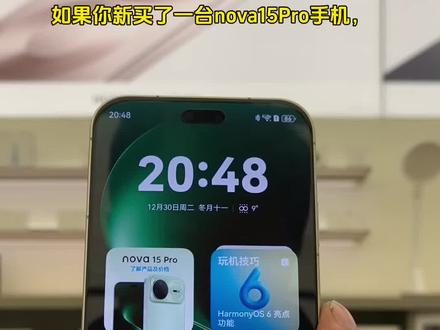 00:34查看AI文稿AI文稿
如果你新买了一台 nova 十五 pro 手机,还可以这样操作相机,先打开手机设置,点击系统标识,找到快捷启动和手势,点击打开,然后找到触控键,设置双处打开相机,你就可以通过指纹触摸按键打开相机,调节拍照倍数了。
29丁文月 00:26查看AI文稿AI文稿
vivo 十五系列的实用小技巧你知道吗?轻轻双击开关键就能打开相机,上下滑动就能放大放小点击拍照,这样生活美好的小瞬间,小猫小狗可爱的小瞬间都不会错过。 在设置里点击系统快捷启动和手势置空间,选择相机,这样就可以完成设置了。还有更多快捷应用可以设置。
2黄智珍 00:18查看AI文稿AI文稿
努娃十五 out 双击锁屏你知道吗?我来教你怎么设置,打开手机设置,找到系统,找到快捷启动和手势,把这个轻触锁屏打开就可以了,在空白的页面双击就可以锁屏了。
 02:51查看AI文稿AI文稿
第一次使用鸿蒙六的手机或者准备购买 nova 十五系列的朋友们,这里呢,有一份 nova 十五的快速上手指南,可能会帮到你。 先来拆开包装,打开包装的第一件事情先呢检查一下我们机器的外观,上上下下左左右右,前前后后全部都检查一遍,确认无物以后,我们再进行下一步 检查配件的情况。充电器这里呢,我们最好是能够插电测试一次,然后检查一下其他的配件是否配备完毕。 激活完成功。进入手机系统以后,进入我们的应用市场,将提示更新的软件我们全部都进行更新,这里呢,会自动跳转到登录的界面,没有华为账号的朋友们注册登录即可。 这里为什么建议将软件全部更新,因为鸿蒙系统的软件功能他并非是全量适配的,他需要通过不断的更新来让软件的功能变得越来越丰富。接下来我们进入系统的关于本 本机页面,检查我们的系统更新,有更新的时候一定要记得更新,让手机的系统时刻保持在最新版本,因为鸿蒙系统的一些个有趣好玩有用的功能啊,会通过更新系统的方式推送给你的手机。 接下来呢,来领取我们的新机福利。我们在主屏幕向右滑,进入负一屏的界面,这里顶部有一个新机权益的图标,我们点击一下, 包括重头戏日日新红包,以及下面的软件会员服务和其他权益,大家记得查看一下。接下来开始我们新机的第一签,华为的这个日日新红包呢,共计可以签到三十天,网上有很多的签到攻略,想要争取更多的签到红包的朋友们还可以去搜索一下这个攻略, 领完红包以后呢,进入我们的导资料环节,主屏幕空白处下拉,你呢是可以打开全局搜索功能的,我们呢去搜索克隆, 打开数据克隆这个软件,选择哎这是新的设备,如果您的旧手机是华为的,那么我们就选择第一个选项,然后用您的旧手机同样打开数据克隆来扫码导入我们的数据。如果您不是华为的手机,不管您是其他的安卓手机还是苹果手机, 我们呢都提供了不同的选项,华为这里呢会给我们一个数据克隆的软件的下载二维码,用您的旧手机下载,安装完以后,点击下一步扫码进行数据传输就可以传输了。资料传输完毕以后,再去开一下华为质感握姿的功能,我们进入设置系统 质感握姿,将这个开关打开,然后返回到我们的桌面,点击拨号栏的图标,右上角呢有四个小点,在这里面有一个设置的功能,我们把 解锁后来电通知这里更改为横幅,就可以实现质感握词通话了。当然这款手机还有很多未被探索的功能,留待后续,大家慢慢进一步的去进行探索,祝各位用机愉快!
1831铭伟数码科技 01:10查看AI文稿AI文稿
今天来分享我们的使用小技巧,是不是生活中会遇到手上有事,但是你不方便拿手机,可以让我们的小艺帮帮忙,帮你操作,比如说回到家你喊一声,他就可以帮你放音乐,那么我们怎么操作呢? 呃,我手上这一个是我们的鸿蒙六的华为 nova 十五手机,然后我们首先按键把小艺换出来, 小艺帮帮忙,小艺帮帮忙播放。 哈喽, 已播放篇章,这样小易的话他就可以直接播放,然后我们不用进行任何操作,只用回家喊一声就行,是不是鸿蒙六这个特别好玩?
12希希 00:30查看AI文稿AI文稿
今天给大家分享一个 nova 十五系列好用的小功能。呃,以前我们在查找后台的时候,都是从下方向上拉,然后挨个的去寻找, 现在 nova 十五系列升级了,不需要了,我们只要需要按下这个下面的小条,然后直接划就可以了, 非常的丝滑,你学会了吗?快去试试吧。
82集安电子商品 02:32查看AI文稿AI文稿
新到手的 nova 十五系列藏着超多好用的保障,功能设置好让你的手机更加好用,赶紧点赞收藏,跟着我一步一步设置起来吧!一、开启多设备携同,我们先打开设置,点击多设备携同,点击多屏携同, 打开在平板和电脑上显示通知,接着下滑,找到通信共享,里面三个都开启,这样的话你的平板就可以使用你的手机网络进行上网和接打电话发送消息都是可以的。二、简洁桌面设置在设置里打开桌面与个性化往下滑,找到桌面设置,打开这个桌面上滑,这样 我们从桌面上滑就可以打开应用中心,你的桌面看起来更加便捷。三、开启智能降噪,打开声音下滑,找到 通话智能降噪这一个一定要打开,当我们进行语音通话的时候,智能降噪可以帮我们屏蔽外界的噪音。四、应用快捷手势在设置里打开系统,打开快捷启动和手势,接着打开轻触摸锁屏,像这样在桌面空白处双击两下屏幕,这样就可以很方便的锁屏。 然后是这个智控键,这个侧边指纹按键是可以快速打开其他功能的,我们先打开双触,里面可以自由更换你想要的功能, 比如说我们打开录音,双击侧面指纹按键就可以直接打开录音,双击就可以结束录音,你也可以更换自己想要的功能,接着下滑点击快速通话,打开快速通话,这样当我们来电话时,不用手动去按揭, 直接拿着手机靠近耳边就可以通话了,更是便捷。五、电池优化打开电池,电池健康,打开智能充电模式,这样的话可以让我们的电池的电量用的更加长久。六、开启防窥保护打开隐私和安全 下滑,找到防窥保护这个功能打开可以起到一个很好的作用,假设你在公共场合玩手机的时候,后面或者侧面有人偷看你的屏幕,你的手机上面会显示有人正在偷看你的屏幕, 会时时刻刻提醒你,如果你有在使用手表的话,也可以同时开启。七、输入法技巧比如说我们在正常打字的时候,遇到一个不会打的字,就可以直接在键盘上手写,这样的话我们可以快速找到这个字。这个功能是怎么开启的呢?在我们的左上角有个小键盘, 打开后左滑,找到键盘手写,把这个点开就可以了。还有一个更神奇的,当我们想删除多个文字的话,可以长按删除键往左滑动, 不想删除直接向右滑动,这样也不怕删除后反悔了,又得重新打好了。这就是华为 nova 十五系列新机到手后的所有设置,大家到手后赶紧设置起来吧,让你的手机更加好用。
150小尹报告 00:47查看AI文稿AI文稿
华为 nova 十五系列收到,先别着急用,按照我说的设置一下,保证你使用起来很流畅,也很好用。 第一,设置显示与亮度关闭,智能分辨率刷新率调到高。第二,设置情景模式,打开智能体验。第三,设置系统,打开质感支付和质感扫码开关,返回用户体验改进计划,关闭开关。第四,设置 隐私和安全,找到智能填充,关闭开关。第五,设置找到小易小易搜索,关闭全部开关。第六,附一屏,点击我的选择右上角设置, 关闭资讯开关,下滑个性化推荐关闭开关。第七,打开相机上滑,选择设置视频分辨率选择四 k, 视频帧率选择六十帧,打开风噪抑制开关,拿走不谢,玩的开心!
33127姐爱拍照 00:58查看AI文稿AI文稿
今天我们继续来玩这一台 nova 十五,这是一台 nova 十五标准版,我们来看一下它其中比较有趣的一些小功能。 华为手机的老用户都晓得,华为有一个隔空手势操作功能,嗯,出来也不止一年了,以前操作不太方便,不太灵敏,经常会误操作。我们今天看一下现在的手势,隔空手势操作怎么样。 啊啊啊,怎么, 是不是挺有意思吧?还有一个,再看啊,抓,哎,截图,退回来,再看, 再来哎,截图,嗯,还是不错,有意思吧。现在他的那个隔空手势操作其实是灵敏度是越来越高了,准确率也是越来越高了,还可以。
 00:22查看AI文稿AI文稿
使用华为手机爆爽的瞬间,吃饭时小手一挥就可以刷抖音了,小手一握还可以隔空截图。想要知道怎么操作,下面来教你打开设置, 向下滑动,点击系统,点击快捷启动和手势,把隔空滑动屏幕打开,把隔空截图也打开就可以了,记得点赞关注哦!
20夏之京东 01:08查看AI文稿AI文稿
拿到 nova 十五或者 mate 八十,一定要打开设置鸿蒙系统独家的质感沃兹,点设置找到系统,找到质感沃兹,给它打开,然后在通话这里点菜单,找到设置, 把解锁来电和通知改成横幅。应用分身点设置点系统,然后应用分身找到,然后这些是可以分身找到,然后这些是可以分身双击电源键,打开录音或者拍照, 在设置里面找到系统快捷启动和手势制控键 双处改成手电筒,相机或者录音都可以。空截屏,隔空刷抖音,找到设置系统 快捷启动和手势,把隔空滑动屏幕隔空截屏,隔空传送都打开。质感扫码点设置, 找到系统,往下拉,找到质感扫码,开启关机验证密码,别人捡到你的手机,他不能直接关机。点设置查找设备,然后把关机验证密码打开。
362跑得快 00:21查看AI文稿AI文稿
华为终于把质感握姿这个非常实用的功能下放到诺瓦系列,无论是接电话还是微信语音通话,都能根据你的握姿把挂接电话的按钮放到你的拇指旁, 我们使用起来就非常的方便。升级了鸿蒙六的系统,在设置系统质感握姿里面把这个功能打开就可以了。大家觉得这个功能好用吗?欢迎评论区留言。
 00:48查看AI文稿AI文稿
那有谁还不知道诺尔十五系列也有指控键,我带大家体验一下。首先呢我们打开设置,设置里面呢我们找到系统,系统里面有个快捷启动和手势。你看我们这这里有个指控键打开,像我们平时用的 app 呀,或者是各种你 常用的一些。嗯,小程序,你看我们这个双触把它打开。 你看像我们平时用的 app 呀,相机呀,或者是各种你想用的,我们双触电源就可以直接打开。还有我们这个双机 电源键可以相机自拍,你看也是比较方便的。
 01:13查看AI文稿AI文稿
华为手机有三个隐藏小技巧,真的可能百分之九十的人都会有发现啊,真的是很实用,我觉得吧,学会以后不管是上班还是日常刷手机都能省很多事。我就用我手里这个最新的这个 nova 十五 pro 给大家 模拟演示一下。看啊,第一个呢,你在切换 app 的 时候,是不是还在老老实实的按住底部那个小横线,然后往上推,调出这个任务窗口,然后再点其他的应用, 根本不用那么费劲啊,你呢,只要轻轻的贴着这个横线往左或者往右一滑,你看他直接就能切到上一个应用了,一步到位,对吧?然后第二个技巧呢,也是你们使用场景最多的技巧啊,你看按一下音量键,然后用手指往左一拉,你看 媒体声、铃声、闹钟声,面板全部出来了,就可以分开控制,哎,精准又方便啊,不用再像以前那样钻进设置里翻了,对吧?还有一个在息屏状态下呢,你快速双击这个音量键呢,就能快速抓拍了, 这个是在遇到紧急情况或者是有趣的瞬间需要记录的时候,哎,这个功能就能用上了,对吧?然后第三个呢,就是下滑,调出控制中心之后,你再往右一滑,你看 刷一下就可以切换到信息中心了,对吧?就是想切回来呢,再往左一滑就回去了,哎,一步到位啊,根本不用进哪个方向,对应的是控制中心或者信息中心,对吧? nice。
6867小李告诉你

![速看❗️华为nova15到手后必做的41条设置!
华为粉丝集合[鼓掌R]!华为nova15新机到手先别急着玩!
😍 这些隐藏设置赶紧用,好用又省心~✨#华为手机](https://p3-pc-sign.douyinpic.com/image-cut-tos-priv/9658ec1731bdfb19af360b0b933196c0~tplv-dy-resize-origshort-autoq-75:330.jpeg?lk3s=138a59ce&x-expires=2083273200&x-signature=%2Bb89tbTdv3sgf00BvbLtTOlYV%2FA%3D&from=327834062&s=PackSourceEnum_AWEME_DETAIL&se=false&sc=cover&biz_tag=pcweb_cover&l=2026010907593016077BB2F214B271C19D)


