pycarm读取文件读取不了怎么办
我们今天给大家分享拍子当中用 panas 读取 csv 或者 sa 文件错误报错呢是这个我们常规读取,读取之后呢,结果发现报错,报错提示在读取这一行出错,错误的原因呢就是这样的,他说 utf 杠八 对应的这个中文意思就是这个编码解码器无法解码里面的这个字节,其实字节无效,意思就是说 utf 杠八编码方式他不能去读取你的文件,比如说可能你的文件,你这个 csv 或者 exc 的编码格式 不对,所以呢需要对他进行修改,那这个时候怎么去修改呢?我们就可以这样,比如说我们把把那个 csv 或者 excel 文件打开 对应的这个文件名,然后呢在 excel 里面文件另存为,那我们不是可以选择不同的格式吗?有一种格式呢是 csv, 还有一种格式是 utf 杠八的 csv, 你想要保存,为这个 保存结束之后再重新的去读取文件,那同样的代码他现在下面就已经读取出来,结果就不会报错了。

粉丝1972获赞3.5万
相关视频
 02:07查看AI文稿AI文稿
如何用拍审来读取 excel 文件的内容?很多小伙伴会问到我一个这样的问题,首先我们导入一个 pandas cool, 并且给这个 pandas 起了一个别名叫做 pd, 这里再起一个别名叫做 df, 用来存储我们的 导入的数据,尤其是用 panda school 来读取,我们的一笑, 在括号里面呢,输入一个双引号,双引号里面呢就是输入我们的一项文件所在的路径,我直接把它复制过来,注意这路径,这里呢要使用双斜线呐,双斜线 避免出错。然后我们再看一下这个读取是否正确嘛,所以我们先 取这个数据的前五行,此时运行一下,大家看看的补血是没问题的。 接着我们如果要把这个读取出来的内容保存在另外一个 excel 文件,又怎么写呢?同样的方法,用将 df 点铺 ecel, 然后这里也是写上这个文件的路径,我们可以把这里的路径复制一下, 然后粘贴在这里,然后把这个文件的文字改一下,我们取一个名字给他,就结果啊好,此时我们带运行 下,因为这里多了一个引号,所以再运行一下,那这时就没有爆错了,就说我们看一下我们的门店夹,就出现了一个新的门面,我们双击一下打开 这个文件,就是我们刚刚刚刚已经保存下来的文件了,这就是用拍审来读写一下的方法,你学会了吗?
490EXCEL与数据分析 02:37查看AI文稿AI文稿
文件加提示文件或目录损坏且无法读取的恢复方法。 我这里是 h 盘的编程学习,文件加无法访问, 右击属性,发现全是零字结。以前是有文件的,下面说说具体的解决方法。 首先下载并打开 ondow 数据恢复软件, 我这边是 h 盘里面的一个文件加无法访问,所以需要从 h 盘恢复,在软件中选择 h 盘,再点开始恢复 软件很快扫描到这个盘的所有的文件,找到刚刚在电脑里损坏的文件夹 是这个,现在在软件中看到这个损坏文件夹里面的文件了,这个文件夹有一百零七 gd 文件全复制出来需要点时间,我们少勾选点 点另存,将文件复制出来, 这是在选择文件保存路径, 已经恢复完成,随便打开几个文件测试下是否正确。 测试了没问题, 这个也是没有问题,如果你们想要全恢复也是可以的,只需要全部勾选点另存为 文件有点大,全复制出来需要点时间,我就不继续等了,本期视频就到这里,感谢观看!
1763数之寻科技 04:517大馋丫头
 03:02查看AI文稿AI文稿
拍照从零开始学第三张三点五,文本文件的读写操作。大家好,我们上节课学习了文件的打开与关闭的操作,也了解到了打开模式有读写两种不同的打开模式决定我们能对文件进行哪些操作。然后本节课我们将深入学习文本文件的读写操作。接下来 我们来看怎么去文本文件中读取内容。我们先看到代码,我们运用了位子语句,我们知道位子语句能够在文件使用结束后自动关闭文件,所以这节课我们统一用位子语句进行操作。 首先我们打开了一个望月的文本文件打开模式十二,也就是只读模式,就是只能读不能编辑。然后我们使用了文件的编码格式为 u t e f 杠八, u t e f 杠八通用性极强,读写文件能最大程度规避乱码问题,也是目前通用的字体编码标准。 然后通过文本打开的文件复制给了 file 变量,再用 file 变量调用日语方法来读取文件内容。日语方法会一次性将文件中的内容全部读取, 最后复制给 content, 再用 print 函数输出,就能将文本文件中的内容输出在控制台,这样就可以显示出望月文件中的所有内容。如果我们所要提取的文件比较大,那么我们使用的例方法会占用较多的内存, 所以我们就可以用例的方法来逐行提取。我们看到代码 file 调用例的方法后,又调用一个 shift 方法, shift 方法输出结果会让文本排版紧凑,不会让行距变大。然后使用 print 的 输出后,我们可以看到一到四行输出的内容。 如果我们需要读取所有行,那么我们可以使用 delete 方法。 delete 方法将每一行作为一个元素存储在一个列表 中。我们可以使用父语语句来循环这个列表来读取每一行的内容。然后父语语句中的 numery 是 派脏的一个内置函数,它可以为列表中的每一个元素生成一个锁影值。这里我们的锁影值设置为一,这样我们的锁影值就会从一开始,那么我们输出的 i 就 会从一开始,最后我们的结果就是每一行都会输出每一行的内容。 接下来我们来了解写入操作。写入操作常用写入模式 w 和追加模式 a。 写入模式会先清空文件里的内容,再从文件开头写入新的内容。而追加模式不一样,它会在文件末尾追加新的内容,不会删除原来文件的内容。 我们可以看到代码。先看写入模式,我们需要写入内容就需要 file 变量。调用 right 方法,这里强调一下, right 方法是不会自动添加换行符,所以需要我们自己在字符串中加上换行符斜杠, 然后再打开文件输出里面的内容。这时我们就发现了内容变成了我们之后写入的内容了。我们再来看追加模式,然后我们保留之前的诗,再来追加内容。输出后,我们发现它不会将之前的内容清除掉并写出内容。还有就是我们想要写入多行内容,我们可以调用 right and 方法。 right and 方法它可以接受一个列表, 我们在列表写一首最喜欢的一句诗,然后列表的每一个元素是一行内容,在每一个元素里面加一个换行,就可以让每个需要换行的元素换行,再复制给看拼音。然后我们打开望月这个文本文件,打开模式为写入模式,再用 let 来将我们的看拼音变量写入, 再打开望月这个文本文件,将这个文本文件的内容输出出来。最后我们看到内容都被清除,只保留了我们写入的内容。我们今天学习了文本文件的读取和写入的几种操作,都可以为我们选择需要的方法去使用。我们这节课就结束了,我们下节课将学习二禁制文件的读写操作。 最后我已经把自己亲测有效了,拍脏全套学习资料整理成了精简资料包,有需要的可以找我领取。
 01:02查看AI文稿AI文稿
sd 卡无法读取怎么恢复相机? sd 卡插到电脑上,发现无法读取里面的文件,这时该怎么办呢?可以打开电脑, 点击 sd 卡右键选择属性,在属性窗口中选择第二栏工具,点击检查按钮,系统就会自动扫描修复 sd 卡中的错误。如果修复后依然无法打开,其实也能找回 sd 卡里的文件,需要用到这个数据恢复软件, 没有的小伙伴看我主页学习。打开后在主界面选择下面的外接词盘点击,开始扫描后,会在上面显示扫描所需要的时间,稍等一会,扫描完成会显示出所有找回的文件。我们可以直接点击文件进行预览,视频照片音乐等都是能直接打开预览的。 我们勾选全部文件,点击右上角一键恢复等提示,恢复完成, sd 卡里的文件就恢复导出到电脑了。最后格式化 sd 卡,这样 sd 卡和数据就都正常了。记得点赞收藏,有用的到的时候。
309程序员小楠 00:52查看AI文稿AI文稿
当 sd 卡和 u 盘突然无法读取时,千万不要再乱点,不然可能会导致重要文件丢失,也不需要花大价钱去店里维修,这样可能会导致个人照片、工作文件等隐私泄露,只需几步,百分之九十的情况都可以自己搞定。首先电脑上打开这个数据恢复软件, 在主界面选择这个外接显卡,点开始扫描,会在上面显示扫描所需要的时间,等扫描完成,主界面会显示出所有恢复的文件,我们可以直接点击文件进行预览,看是否是我们需要的文件,也可以点击左边栏的图片、视频、文档等类型进行更精细的查找, 然后勾选需要的文件,点击一键恢复等提示恢复完成, u 盘 sd 卡里的文件就恢复到电脑上了。没有工具的看我主页学习,我们查看一下,都是可以正常打开的。
19小楠有点东西 00:41查看AI文稿AI文稿
当 u 盘、 sd 卡突然无法读取时,千万不要再乱点,不然可能会导致重要文件丢失,也不需要花大价钱去店里维修,这样可能会导致个人照片、工作文件等隐私泄露, 只需几步,百分之九十的情况都可以自己搞定。首先在电脑上打开这个数据恢复软件,在主界面选择这个外界字盘点开始扫描,会在上面显示扫描所需要的时间,等扫描完成,主界面会显示出所有恢复的文件,我们可以直接点击文件进行预览,看是否是我们需要的文件,也可以点击左边栏的图、 视频文档等类型进行更精细的查找,然后勾选需要的文件,点击一键恢复等提示恢复完成, u 盘、 sd 卡里的文件就恢复到电脑上了。没有工具的看我主页学习,我们查看一下,都是可以正常打开的。
116文件恢复专家 00:49查看AI文稿AI文稿
sd 卡无法读取怎么修复相机? sd 卡插到电脑上,发现无法读取里面的文件,这时该怎么办呢?可以打开电脑,点击 sd 卡右键选择属性,在属性窗口中选择第二栏工具,点击检查按钮,系统就会自动扫描修复 sd 卡中的错误。如果修复后依然无法打开,其实也能找回 sd 卡里面的文件,需要用到这个数据恢复软件, 没有的小伙伴看我主页学习。打开后,在主界面选择下面的外接磁盘,点击开始扫描后,会在上面显示扫描所需要的时间,稍等一会,扫描完成会显示出所有找回的文件。我们可以直接点击文件进行预览, 视频照片音乐等都是能直接打开预览的。我们勾选全部文件,点击右上角一键恢复等提示,恢复完成, sd 卡里的文件就恢复导出到电脑了。最后格式化 sd 卡,这样 sd 卡和数据就都正常了。记得点赞收藏,有用得到的时候。
19数据恢复专家 01:17查看AI文稿AI文稿
csplorer 如何读取外部 txt 文件?二、模型参数设置在 csplorer 中,提供了能够读取 txt 文件格式的组建。位于 blockscu sourcescu 中的 combe time table 组建可用于读取 txt 文件并生成基于时间序列的复杂信号。 此外, tables 中的四个组建也支持读取 txt 文件并进行叉值处理。组建 can be table 的 table on file 参数默认设为 false, 将其设置为 true, 则可以直接获取外部 txt 文件。 设置完成后,还需要配置 file name 与 file name 两个参数, file name 对 应 t x t 文件的路径, table name 则为文件中定义的 tab 名称。例如视频中就将 table name 设为文件中以定义的 tab。 二 使用一维叉值组建时,同样需要设置对应的 table on file file name 和 table name 参数。二维叉值组建的使用方法与此类似,完成上述设置后,运行仿真即可查看相应结果。 如需进一步了解各个组建的详细使用方法,可查阅相关的帮助文档。
141同元软控 00:46查看AI文稿AI文稿
当 u 盘、 sd 卡突然无法读取时,千万不要再乱点,不然可能会导致重要文件丢失,也不需要花大价钱去店里维修,这样可能会导致个人照片、工作文件等隐私泄露,只需几步,百分之九十的情况都可以自己搞定。首先电脑上打开这个数据恢复软件,在主界面选择这个外接词盘点,开始扫描, 会在上面显示扫描所需要的文件,我们可以直接点击文件进行预览,看是否是我们需要的文件,也 可以点击左边栏的图片、视频、文档等类型进行更精细的查找,然后勾选需要的文件,点击一键恢复等提示,恢复完成, u 盘、 sd 卡里的文件就恢复到电脑上了。没有工具的看我主页学习,我们查看一下,都是可以正常打开的。
23数据恢复专家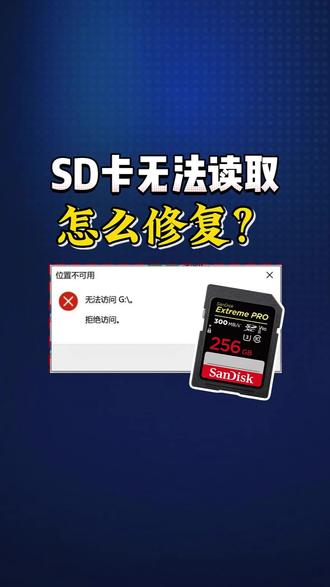 00:49查看AI文稿AI文稿
sd 卡无法读取怎么修复相机? sd 卡插到电脑上,发现无法读取里面的文件,这时该怎么办呢?可以打开电脑,点击 sd 卡右键选择属性,在属性窗口中选择第二栏工具,点击检查按钮,系统就会自动扫描修复 sd 卡中的错误。如果修复后依然无法打开, 即使也能找回 sd 卡里面的文件,需要用到这个数据恢复软件,没有的小伙伴看我主页学习。打开后在主界面选择下面的外接词盘点击,开始扫描后,会在上面显示扫描所需要的时间,稍等一会,扫描完成会显示出所有找回的文件。我们可以直接点击文件进行预览, 视频照片音乐等都是能直接打开预览的。我们勾选全部文件,点击右上角一键恢复等提示,恢复完成, sd 卡里的文件就恢复导出到电脑了。最后格式化 sd 卡,这样 sd 卡和数据就都正常了。记得点赞收藏,有用得到的时候。
24数据恢复专家 06:37查看AI文稿AI文稿
嘿,你好,我猜啊,你现在点开这个,八成是电脑上弹出了一个特别让人头疼的错误提示,对吧?别急别急,你来对地方了,咱们今天就来一步一步的解决它。好,咱们的计划是这样的,首先呢,我们先确认一下是不是同一个问题, 然后聊聊这个所谓的损坏到底是个啥?接下来,咱们就分三步走,先用最安全的方法试试,然后把数据抢救出来,最后再用终极大招搞定之后,我还会告诉你怎么避免以后再碰上这种倒霉事。 ok, 咱们先从第一部分开始, 来看看那个让你心烦意乱的错误提示到底长什么样?没错,就是他了,文件或目录损坏且无法读取,是不是特别熟悉。当你着急忙慌的想打开一个重要文件,结果啪的一下弹出这个,那心情简直了, 看到这行字,压力一下子就上来了,我太懂了,但是关键时刻千万别慌,来深呼吸,因为接下来咱们就要一起把它搞定 好。咱们进入第二部分,在动手之前,花个一分钟时间弄明白这个损坏到底是怎么一回事,这很重要,因为你一旦懂了,心里的恐惧感就会少很多,感觉一切尽在掌握。 其实啊,这本质上是一个文件系统错误,你可以这么想,它就像一个图书馆,里面的缩影卡,全都乱套了,那些书也就是你的文件大概率还好好的在书架上呢,只是电脑拿着一堆乱码的缩影卡,根本不知道去哪找。 所以啊,咱们的任务就是把这个锁影系统给修好。好了,理论说完了,咱们该上手操作了。第三部分,也是我们的第一招,而这是一个最安全的方法,就是用 windows 系统自己带的工具,你放心,这一步绝对不会让你的数据丢掉。 来,跟着我做。先按住键盘上的 win 键,就是那个小窗户图标,再按一下二键,打开运行对话框,在里面输入三个字母 c、 m、 d。 好, 关键的一步来了, 在搜出来的命令提示符上点右键,然后悬疑管理员身份运行好。看到这个黑色的窗口了吧,就在这里,咱们要输入屏幕上的这行命令。 注意了,这里有个特别重要的地方,命令里的这个 e, 你 得把它换成你自己出问题的那个盘的盘符,比如说 d 盘、 f 盘,看你自己的情况。那么这行命令是干嘛的呢? 很简单,后面的这个 slash f 参数就是告诉电脑去修复文件系统的错误,也就是咱们刚才说的整理那些乱掉的锁银卡。 而 slice 二呢,就更厉害一点,它会去扫描硬盘上那些可能有点儿物理损伤的小区域, 也就是所谓的坏扇区,然后尽力把那里的数据给恢复出来。你按下回车之后,电脑可能会跟你说,这个盘正在用,现在没法检查。别担心,这是正常情况,你只要按一下键盘上的字母 y, 再按一下回车就行,这样呢,系统就会在你下次重启电脑的时候自动开始检查和修复了。 好的,咱们来到第四部分,如果说第一步的自动修复没起作用,那现在咱们的首要任务就要变了,在做任何其他操作之前,先把你的宝贝文件给抢救出来。 我必须再强调一遍,在考虑格式化这种暴力手段之前,你必须必须先把重要文件给弄出来,这一点是重中之重。 这时候呢,咱们就需要请专业的数据恢复软件来帮忙了,这些软件呢,特别聪明,他们能要开那个坏掉的文件系统, 直接去硬盘底层扫描,把你的文件一个一个找出来。屏幕上推荐的这两个像是 req, v a 还有 disco, genius, 都是口碑很不错的选择。还有一个直观重要的提醒,恢复出来的文件一定要保存到另一个健康的硬盘上,千万 千万别再存回那个出问题的盘而里了。好了,进入第五部分,只有在你已经把所有重要数据都安全备份了,或者说那个盘里的东西你压根就不在乎了,咱们才能考虑这最后一个,也是最彻底的解决方案。格式化, 我得先给你提个醒啊,这可是个警告啊,这一步格式化会把你这个盘里所有的东西都删的一干二净,是所有一个不留。 所以动手之前,你一定一定得再三确认,重要文件都备份好了吗?或者说,这里面的东西你是不是真的不心疼了?操作其实很简单,在此电脑里找到出问题的那个盘,右键点击选格式化,在弹出的窗口里,文件系统选 n p、 f s 就 行。 然后最关键的一步来了,把快速格式化前面的那个勾给他点掉,最后点开始。嗯,为什么要取消那个快速格式化呢? 因为他只是简单的把文件记录删掉,治标不治本。而取消勾选之后,电脑会进行一次全面的深度的格式化,他会把整个盘都检查一遍,把文件系统问题从跟上解决。恭喜你问题解决了,现在在咱们结束之前, 花最后一点时间了解一下到底是什么原因导致了这个问题,这样你以后就能更好地保护你的数据了。一般来说,导致文件系统损坏的原因呢,无非就这么几大类,首先是硬件问题,比如硬盘老了或者突然断电。 其次呢是软件问题,像是中了病毒或者系统更新失败。最后也是最常见的就是咱们自己的操作失误, 比如 u 盘没点安全弹出就直接把,或者电脑卡了就直接按电源键强制关机。所以你看最关键的是什么?是你把一个让人手足无措的恐慌时刻变成了一个完全由你掌控的解决问题的过程, 你不再是那个无助的用户了,对不对?好了,现在你的文件安全了,硬盘也恢复正常了,那么下一个咱们该一起解决什么技术难题呢?
 00:41查看AI文稿AI文稿
当 u 盘、 sd 卡突然无法读取时,千万不要再乱点,不然可能会导致重要文件丢失,也不需要花大价钱去店里维修,这样可能会导致个人照片、工作文件等隐私泄露,只需几步,百分之九十的情况 都可以自己搞定。首先在电脑上打开这个数据恢复软件,在主界面选择这个外接字盘点开始扫描,会在上面显示扫描所需要的时间,等扫描完成,主界面会显示出所有恢复的文件,我们可以直接点击文件进行预览,看是否是我们需要的文件,也可以点击左边栏的图片、 视频、文档等类型进行更精细的查找,然后勾选需要的文件,点击一键恢复等提示恢复完成, u 盘、 sd 卡里的文件就恢复到电脑上了。没有工具的看我主页学习,我们查看一下,都是可以正常打开的。
16文件恢复专家


猜你喜欢
- 9.7万巫师财经