怎么设计ppt结束语立体好看
三种方法让你的 ppt 结尾页与众不同,常见的 ppt 结尾页大都是这个样子的,谢谢, thanks, 感谢聆听,这种没有感情,千篇一律的样子很难引人思考。给大家介绍三种 ppt 结尾页的设计思路。第一个,喊口号, 在 ppt 结尾页放上口号,比如 slogan、 座右铭、京剧,这不仅能够升华演讲主题,还能突出企业和个人的品牌形象。怎么样,这样的结尾页是不是比谢谢更能带节奏呢? 第二个,来互动。如果你的 ppt 是演讲答辩类型的,那么在最后一页放上问题和答案,能够帮助你流畅的过度到问答环节,也可以让整个演讲过程不那么严肃, 让别人听起来有趣,也能增加记忆点,是不是很有意思呢?第三个,常联系。如果你做的是路演、校园宣角、 方案、推广类的 ppt, 那么在最后一页请务必放上联系方式,如电话地址、官网、微信二维码等等,让你的客户在茫茫人海中轻松找到你。下次遇到结尾页的时候,快试试这三种方法。关注我,获取更多 ppt 灵感,记得点赞收藏哦!

粉丝910获赞6426
相关视频
 03:23查看AI文稿AI文稿
如果当 ppt 遇见黑胶唱片会发生什么魔法?来看看这是不是你的 ppt 结尾,如果这是黑胶唱片和你的音乐播放,不如我们这样试试看看够不够高级,来看看我怎么做的吧。 先插入准备好的图片素材,记得复制一张备用裁剪比例十六比九, 找到合适的位置之后,放大到页面大小,然后我们在图片格式里选择艺术效果,找到虚化效果, 调整一下参数,最后的效果大家可以参考我的参数。接下来备用的图片我们放到一 页面里,将图片选择裁剪为形状,这里选择环形做叠片效果。如果你的情况像我一样,不要慌,我们在形状里边的大小进行调整, 这里注意取消掉纵横笔大小。调整好以后,我们可以选择节点,调整到你想要的范围, 稍微缩小一点整体。然后插入准备好的唱片黑胶素材,右键调整一下显示的顺序, 将我们的清晰图片和黑胶结合调整, 你看这样是不是我们专属的唱片就有了。再让我们打一下组,微调一下位置, 如果想要效果强烈一点,我们再插入一个矩形,同样调整一下显示的图层顺序,调整一下渐变参数,这里大家可以参考我的。 最后再加上我们的黑胶唱片灵魂唱真 开始施加魔法,我们选择动画 里边更多选项,找到陀螺旋,然后在动画窗格里边右击调整细节选择直到幻灯片末尾,这样变得很有趣,我们可以再精致一点, 让我们把动画时长变长一点,这样会更有感觉。最后微调一下,加上你的 ppt 结尾文字,让我们看看效果 怎么样,你学会了吗?关注我,更多 ppt 技巧分享!
642拾怪的盒子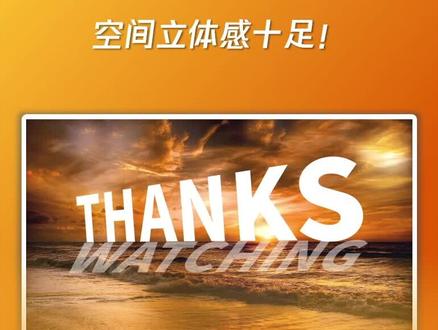 01:17查看AI文稿AI文稿
没错,又有朋友问了, ppd 结树叶做成这样子怎么美化呢?非常简单,这个立体字效果你一定要学会!首先,我们插入一张海的图片,将它裁剪为十六比九,充满画布。 插入一个文本框,选择粗一点的字体,文本颜色为白色,字号为一九九号。打开,设置形状格式。打开三维旋转,选择透视,即左即大。把歪肘的数值调整为零。旋转一下文本框,使它与海平线对齐。 复制一份出来,更改内容。把三维旋转改为离走二上,缩小一个字号,与海平面对齐,并打开文本选项,把文本透明度改为五十五。我们选中上方的文本,添加一个飞入动画 效果选项,改为字顶部。打开动画窗格,双击进入效果选项。平滑技术拉满动画文本,改为按字母顺序延迟三十,期间改为一秒开始,改为与上一动画同时确定。 再给下方的文字添加一个淡化动画开始改为从上一项之后开始。你学会了吗?我是朱一,关注我,让你学习 ppt, 少走弯路!
762我说个P-接PPT定制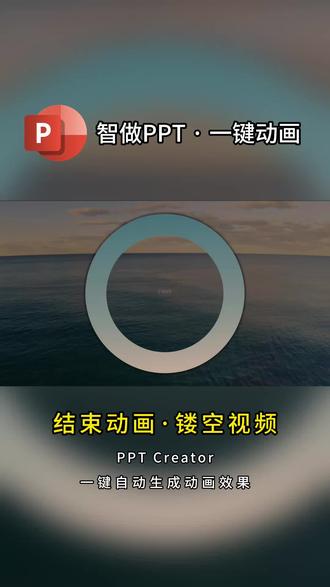 00:30查看AI文稿AI文稿
我用制作 ppt 自动创建了这个结尾动画,领导第一次夸我有创意。在工具中选择镂空视频,填写好结束语,并添加视频背景,点击创建 ppt, 等待自动创建完成即可。创建均为自动,并且免费, 无需人为操作。创建完成我们来看最终效果。
21智做PPT 01:38查看AI文稿AI文稿
马上二零二六年了,想知道这样的封面效果怎么做吗?两分钟教会你新建空白页。插入一个矩形, 选择无实线渐变填充,插入航牌文本框,输入文本,选择右上角文本选项渐变填充,调整渐变颜色方向数值。点击文字效果阴影预设外部右下角略微调整阴影效果。 更换合适的字体,选择 s lite 设计工具参考线布局扩展到参考线区域的宽度,并更改文字大小。再次选择 s lite 设计工具中单字拆分,拆分后调整文字排版位置。 插入一个竖排文本框,输入准备好的文案,更换字体,调整大小和排版。放入已经准备好的装饰性文案,让画面更加丰富。继续插入一个亮红色的矩形, 使用 iclide 插件中,选择工具,调整图层位置,放入辅助信息,使画面更加完整。最后放入一个渐变蒙版,调整至合适的位置,使画面更加美观,这样我们的第一个封面就完成了。将准备好的第二个封面放入画面内, 选中做好的两页 ppt, 点击导航栏上方切换平滑动画 像,这样的封面切换效果就做好了。
 00:45查看AI文稿AI文稿
这种树叶散开的效果, ppt 做起来真的很简单。先把树叶多复制几分,然后像这样随机分散在四周,可以调整大小和旋转角度。插入文案并置于底层。复制这页,回到上一页,文字小一点, 全部选中。找到对齐选项,分别进行水平对齐和垂直对齐,最后给第二页添加平滑,这种效果就出来了。你学废了吗? 好了,如果你想系统学习 ppt, 这门课是我专门给零基础同学准备的,每节课通过精心挑选的创意案例来讲解知识点,让你彻底触碰 ppt 的 底层逻辑,有需要的可以在评论区获取。
 02:16查看AI文稿AI文稿
这个 ppt 结尾是不是很酷呢?其实很简单,下面就来说下具体是怎么做的。 首先,新建一张空白幻灯片,选择菜单里的插入视频菜单下面的视频库,这里有很多免费的视频可以供使用。选择一个自己需要的输出 插入即可。预览下视频效果,为视频添加动画里的播放效果即可。其次,选择插入形状菜单,插入一个矩形, 填充为黑色边框为无大小为幻灯片背景一半大小即可。后移动矩形到幻灯片背景外顶部并对齐选择矩形,打开动画菜单,为矩形添加一个直线路径,动画方向为直上而下,选择路径动 的终点及红色的点,按住 shif 键拖动路径终点到幻灯片背景一半的位置及黑色矩形盖住背景一半即可。后复制矩形,移动矩形到幻灯片背景外底部对齐修改动画路径为至下而上, 终点位置与第一个矩形一样。选择矩形,打开动画效果选项,关闭平滑开始和结束,持续时间为五秒,动作为上一个动画,同时这样两个矩形的动画就完成了。预览下效果也可以进行适当的微调即可。 后卫动画添加一个结尾文字动画,选择插入菜单里的插入文本框,输入文字,我这里是谢谢观看。调整文字颜色和大小,移动文字到幻灯片中心位置即可。最后,为文字添加动画 效果即可。打开动画菜单,为文字添加一个进入动画里的出现动画效果,打开动画效果动作为上一个动画,同时延迟修改为一秒后,为文字添加一个强调动画里的放大缩小动画,打开动画效果,选择动作为上一个动画,同时 时间为四秒,放大为百分之二百,即可关闭平滑开始和结束。文字效果就做好了。预览下效果吧。是不是很酷,喜欢的关注下,谢谢。
84PPT学习 02:56查看AI文稿AI文稿
ppt 屎盆相亲编制电影级结尾,今天他来了两种高级方法,我用一个视频教会你插入一个矩形调整位置,接着插入一个椭圆,调整角度, 覆盖住矩形的上方, ctrl d 复制一个,往下拖动,覆盖住矩形下方。先选矩形,后选两个椭圆形状格式,选择剪除一个影屏形状就完成了,适当放大,接着插入一个矩形,覆盖住整个页面, 至于底层设置无轮廓,先选矩形,再选形状,形状格式选择剪除,这样又得到了一个镂空的形状效果。 右键填充黑色,插入一个视频调整尺寸。至于底层视频播放,选择自动插入准备好的文字内容,移动到页面下方,单机文字内容设置飞出动画效果选项中,选择到顶部,打开动画窗格, 所有动画设置与上一动画同时,文本框持续时间改为十五秒,看一眼完成的效果。 第二种方法,插入一个视频放大,设置自动播放,右键背景格式 填充为黑色,插入一个矩形,完全覆盖住页面上半部分。 ctrl d 复制一个,下拉到覆盖下方页面,两个矩形都设置无轮廓。插入文本框,输入 zmx, 找到一个合适的字体, 字体大小调整到两百。移动位置形状格式里的文本效果,选择正方形,统一进行对齐, 按住 ctrl 分 别选择上矩形和文本框,挪移到左侧,然后选择下边的矩形和文本框形状格式选择剪除页面左侧,进行同样的操作, 删除原页面上半部,移动回去页面都给填充为黑色,上半部分添加飞入动画效果。选择到底部,下半部分同样添加飞入动画效果,选择到底部,插入准备好的文字内容,添加淡化效果。 打开动画窗格,全部动画设置与上一动画同时两个形状设置持续时间两秒,延迟零点五秒。文本框设置持续时间两秒,延迟二点五秒。看一眼完成效果。 你还可以把文字改成数字,加上文本效果,轻松搞定另一种高级效果。关注我,教你更多 ppt 实用技巧!
106帮你写个p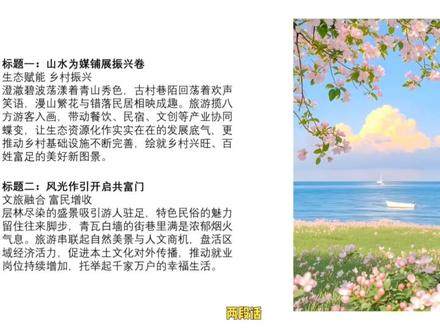 00:50查看AI文稿AI文稿
ppt 遇到一张图,两段话,怎样排版才略显高级?菱针起手菱形我有,复制一个放在右上方,再复制多个,形成一列拼接一起 再制作几个小菱形,这样更有高级感。全选所有图形,合并,形状选择结合 插入美图,选中图片, ctrl 加 s 剪切图片,选择图片或纹理填充,点击剪切版,图片立马有了形状线条无线条。复制一页换灯片,移动形状,将下方图形移动到上方, 接着给每一页换灯片放上文字内容,随后换灯片加上推入切换效果完美搞定。
216PPT探险记 01:34查看AI文稿AI文稿
家人们做 ppt 结尾页,试试这个电影级结尾效果,步骤超简单!首先插入一个占画布一半的矩形, 再复制一个放在下方,右键点击矩形,设置形状格式,把线条勾选为无填充颜色,改成黑色。接着插入文本框,输入二零二六,设置成白色, 调整字号到四百号,设置字体黑体。然后选中上方的矩形和两千零二十六,复制到一边,在形状格式里找到合并形状,选择剪除。 再选中下方的矩形和两千零二十六,同样用合并形状里的剪除功能。之后把上方多余的黑色矩形删掉,再把上半部分移回原来的位置。 下一步就是插入视频,记得把视频置于底层,设置自动播放。选中两个黑色矩形,在动画里选择飞出效果,上方矩形的效果选项要设置成到顶部, 最后加上能升华主题的结尾文案就差不多了。对了,打开动画窗格,把全部动画的开始设置为与上一动画同时两个飞出动画的持续时间设为两秒,两个文字动画延迟两秒启动。好了,我们来看看效果。
10丫丫PPT自习室


