今天教大家这种二零二五年度总结日历拼贴怎么制作。首先在我评论区保存这些日历,接着把它导入 p 图工具,然后左滑找到导入图片,依次导入你记录下来的照片,然后把它缩小,移动到合适位置。 接着我们选中这个加一,把它移动到对应的方框,左滑工具栏,找到替换图片,替换不同的照片,这样就能快速地做好照片这一步。照片贴好后,我们选择文字,输入想要的文案和字体,最后找到贴纸,选一些喜欢的贴纸加上就完成了。
粉丝855获赞8.1万
相关视频
 27:52查看AI文稿AI文稿
逼自己一个月学完,其实你很会 ps, 本系列视频耗时两百五十六小时,制作共计一千五百分钟,零基础学完,从小白到大神,轻松坚持就业。由于视频太长,本期视频分时期发布,本期带你搞定 ps 教程软件的基础篇。最后我还给大家准备了配套的 ps 学习资料,点个关注,评论留言六六六,直接拿走, ok, 好 的,那么我们这节课就正式的进入 ps 二零二六版本的这个 启动界面什么的,咱们都跟他讲一遍啊,现在我们不这么做了,我们呢直接进入到实战的操作,对啊,我们通过案例来学习它里面的工具和功能。那首先呢,咱们学习第一种就是很多人比较感兴趣的就是抠图,对不对?那么在抠图之前啊,我们要先来想一下, 到底什么是抠图呢?对不对?可能对咱们零基础小白来说啊,我,我喜欢抠图啊,感觉很有意思,但是呢,我不懂到底什么抠图,其实很简单,就是在图片当中,我们单独去拿出我需要的内容,什么意思呢?呃,举个最简单例子啊,别说我们这个是一张图片对不对?那么在这个图片里面, 哎,我感觉啊,这个星星很有意思,对吧?我要把它单独的拿出来,那怎么办?哎,我用手去抓 对吧?我拿个什么东西去撬,能撬出来吗?撬不出来,因为它是一个图片啊,图片你是你也没办法把它剪出来,对不对?那么在 ps 里面,我们就需要借助的工具了,什么工具呢?咱们左侧哎,这一块 它就是工具栏啊,但是它不是所有的工具都是用来抠图的啊,我们要选择合适的工具,比如说像这个, 这个叫做套子工具啊,我们选中它之后,然后干嘛呢?你看啊,哎,这个工具是干嘛的?我们移动它沿着这个轨迹,对吧?我们给他走一遍啊,走走走,沿着这个星星的轨迹走一遍, 这个时候我们来看一下会出现什么样的一个效果好?左边之后看到没有?现在呢,他出现了这个黑白相间的,对吧?然后呢让你感觉他在移动的一个线条,我们把它叫什么?叫做蚂蚁线, 哎或说呢,我们把它叫做选区,就说整个地方是我们选中的区域, ok, 我 们选中这块区域之后干嘛呢?我们就扣他嘛,怎么扣?哎?在我们,呃,平常电脑里面是不是有个 ctrl c、 ctrl v 啊?哎,把它复制粘贴出来,对不对?你看是不是我们就把这块给它复制粘贴出来了呀? 但是啊,在我们 ps 里面啊,它有个专门的抠图的快捷键,叫什么呢?叫做 ctrl 键加上勾,我们可以直接把我们前面这个选区直接复制出来,然后呢它还会 额外变成单独的图层啊,这个图层我们后面会想一想,你看现在这是不是就是我们的抠图了呀?哎,给他抠出来了,那这个时候有人就会说,老师,你这个图抠的好像有问题,对吧?你看这个边缘,这地方,哎,不太干净,我只要中间这个星星啊,而且这个地方他怎么缺了呀? 对不对?哎,对的啊,大家注意 ps 里面啊,它你要抠出来,它肯定不是抠出一个完整东西,你看到的是什么,它就只能抠出什么,能理解吗?它不能让这个大象转身啊,也不能把它自动的 呃,缝合,当然这个 ai 软件的一些功能, ps 软件的里面的一些 ai 的 功能啊,它可能呢会能够进行修复啊,我们后面再讲。 好,那这里我有没办法的抠的更干净呢?好,那这里呢,我们就来讲一下抠图的类型,碰到不同的图片,我们应该用什么抠图的方法。那么这里呢,我们分成了三种,第一种就是颜色分明,第二种是轮廓清晰,第三种是 既不分明又不清晰,对吧?那我们来看第一种,对于颜色分明的,我们有的工具比较多,第一种呢是常用的叫做模板工具啊,我们在左侧工具栏这里面,这里看到没有,他有个模板工具啊,我们呢直接选择你想要的颜色,你看,哎, 不,不,选中这个颜色之后,不是这个颜色的,我们就没选中,选中的点中的颜色他就被我选中了,你看,而且他会接着选区,对吧?直接看了下勾是不是扣出来了呀? 但这个时候你会发现,哎,老师,有的时候我感觉这个抠出来好像,呃,不太精准,对吧?比如说像这个地方啊,我们点一下,你看 我们选中这个地方的颜色,怎么这里没有选中啊,对不对?哎,你看这两种颜色明明感觉是一样的,为什么选不中呢?哎,就是你看起来一样,实际上它是不一样的,它是有区别的,那么这个颜色跟这个颜色它是不是有点细微的差别, 对吧?那么他们之间的差别就是可以用容差来进行调整,就是容忍这个差别有多大,我们这个容差越大,哎,是不是容忍他的这个范围就越大,哎,容忍度越大,那我选择的范围是不是越大,你看对吧?容忍度越小,哎, 那么这个范围是不是越小?所以说呢,我们把它叫做容差啊,好,容差越大,我们给他拉满会出什么情况呢?哎,我们来等一下,这个时候你就能够选中整个的图片了,能理解吧?这个就是叫容差啊,根据实际情况去调整,比如说我们这个地方是不是有黄色,你看我把容差稍微调小一点点, 好选中他,你看现在我们整个的黄色都被我们选中了,然后有人会说,老师啊,嗯,我感觉啊,这个地方他是不是也是黄色呀?对不对?这两个黄色好像比较相近吧,你看,哎, 你看我点下这个地方时候,他们中间有颜色的区别,但是因为他在容差里面他也能选中,为什么这个地方的黄色他是选不中的呢? 因为我们这里勾选了一个叫做连续的这两个颜色,他们之间的容差虽然说比较近,但是他们被 容差之外的颜色给他干嘛分开了?比如说像这些的颜色,对吧?这个蓝色 这些的颜色是不是他们中间有这个?呃,容差就没在这个里面被他分隔开了,所以说他们是不连续的啊,不连续的, 那么即使你融插在一起,他也是不能被选中。这个时候如果说我们想选中整个图片当中融插相似劲的怎么办?把连续关掉,哎,点一下,你看现在是不是都被选中了呀? 这就是我们要根据实际情况去调整啊,一般我们是不会勾选连续的,我们会把融插调小,调小之后干嘛呢?我选中他,我再按住这个的这个地方, 这个叫添加选区,就是增加选区,哎,你看是不是选中了呀?哎,我自己再额外的增加,对吧?我想要加哪里我就加哪里, 但是这个时候啊,我们要注意,咱们也是有快捷键的啊,快捷键呢是按住键盘上面的 shift 键,对吧?直接加选,点一下 shift 加选加选 加选,对吧?哎,你点一下之后,然后就可以加选了,那么有加选是不是有减选,对吧?按住 alt 键直接去减选了啊, alt 键是我们的这个快捷键,按住 alt 键 减选,你看是不是我们想要减哪里就能够减哪里了呀? ok, 这个呢就是我们的一个模板工具,那除了模板工具还有一个相近的,我们把它叫做什么呢?叫做颜色范围啊, 好,颜色范围它是干嘛呢?呃,我们要注意啊,这里的话它也有一个颜色容差,这个容差跟我们前面的容差是一样的啊,我们重点呢是来看一下这三个工具。好,第一个就是吸管工具, 我们用吸管工具点一下之后,比如说点一下背景,你看这个背景,我们把它这个范围稍微的调小一点啊,好, 这的话我们选择这里啊,你看我们点中了背景,看到没有背景它就变成白色,白色就是我们怎么样选中的区域,你看我们点击确定之后,哎, 点一下白色啊,好,我们选一下,选一下这个颜色范围, 选中这个颜色范围啊。呃,然后我们点一下,你看我们点中的区域啊,这里把反向关掉啊,我们点中的区域它就会变成白色,看到没有呐?点一下这个背景, 点一下这个龟壳啊,不是龟壳啊,这个是 ufo, 对 吧?它这里的话就会变成白色,白色就是我们选中的部分,确定,你看 他都会建立选区,对吧?他就是根据颜色来的啊。好, ctrl 加 d, 我 们可以把选区取消。好,那这里的话呢?我们想要扣哪里?比如说同样的还是个星星,那我点这个星星, 星星他是不是变成这个白色了呀?然后我们再去调整他这个颜色的容差啊,对吧?这个可以实时调整,你可以看到他的一个实际的变化,对吧?好,然后这个的话就是加选,比如说我加这个手加这个颜色,对吧?这里要注意他跟魔棒不一样,你去加选的话呢,他会呃什么呢? 你去加选,他就会把你的这个范围啊,颜色范围整体的变大,而不是像刚刚那样子单独的能够去加选,能理解吧? 就是说把颜色的范围给它扩大,而不是像我们刚刚那个模板一样,可以单独的只扩大某一部分的颜色 啊,这样子可能会有点抽象,你自己去尝试一下行了啊。好,然后这个是减选,也是的把颜色的范围给它收缩啊,你看收缩,收缩,收缩,然后呢,你就能够看到我们左侧的一个实际情况,然后我们点击确定就可以了。这个是呃, 选择工具啊,那么除了这种的一个颜色方面的工具之外啊,我们还有什么呢?就是轮廓比较清晰的,对吧?轮廓清晰我们主要是用主体对它选择以及快速选择工具,比如说我们来看下这个图片,你看啊,现在我们看一下整个的图片, 这个人物他是不是比较清晰?这个背景他的颜色统一吗?他不统一。这个人物颜色统一吗?他也不统一,但是你能发现他的轮廓是比较清晰的,对吧?轮廓比较清晰呢?我们直接干嘛?直接可以选择这个主体,在选择里面有个主体,点一下之后来看一下, 好,他正在查找图像当中的一个主体,这是电脑能自动进行一个选择,你看是不是选出来啊?当然他不可能选的那么完美啊,毕竟他只是电脑的一个自动的识别,你看基本上的人物,我们呢就能够将它选中,并且 ctrl 加勾给它抠出来, 对吧?好,那么除了这一种这个之外,还有第二种就是对象选择啊。呃,比如说我们选下这个图片,你看 在我们左侧工具栏里面有个叫做对象选择工具,我们选中它,选中它之后,你看这里它会自动的旋转,看到没有就说它现在在识别这个电脑识别这个图片里面有哪些内容,它会将它区分,比如说这里上面是云层,你看点一下之后 啊,我们点一下它,鼠标指定点一下,是不是选中了呀?有选区吧,对吧? ctrl, 哎,选中了,好, 然后这里的话他有个是套索和矩形,什么意思呢?呃,就是套索是我们单独的去圈出来,比如说我们选中这个人物啊,如果说系统他没有选中,我们就把它圈起来,你看, 哎,套索工具一样圈起来,然后呢他会自动的就会缩小这个范围选中这个人物, ctrl 加勾是不是扣出来了呀?好,这一种。第二种呢,就是我们选择这个矩形工具,对吧?他就按照画矩形的形式给你框起来,然后再去识别中间这个区域, 好,或者说呢,我们啥都不用选,直接单机,对吧?你把光标放在哪里,他就会自动的识别哪一块区域,然后你再把光标放这里,我们点一下,哎,点一下他, 对吧?是不是也选中了呀?这个就是叫做选择对象,选择工具,然后下一个呢,就是这个快速选择工具啊,这个工具跟我们的这个 工具有点不一样,他需要我们自动去点,比如说像这个人物,我选了他的帽子,对吧?那我这里画呢,会有一个圆形的画笔,对吧?这个画笔我们需要去调整他的大小, 他的大小,这个大小怎么调呢?哎,我们在这个地方看到没有,他有一个 调整画笔的大小以及它的硬度以及它的间距啊,间距我们默认给为零,那这个调起来点一下之后,你就看一下,点一下之后看一下是不是比较的麻烦,哎,这里呢教大家一个非常好用的方法啊,就是我们调整画笔工具的一个 快捷键。呃,有的人可能会说呢,老师按住 ctrl 键加上左右中框键,可以调整画笔的大小。当然可以,但是有点麻烦啊,我们讲最实用以及最简单的。第一种就是按住 alt 键, 然后呢点你的手,你的左手的大拇指按住 alt 键,然后右手的中指点鼠标的右键,两个键同时按住,这个时候移动鼠标 往右边移动,哎,画笔放大了,往左边移动,画笔缩小了,看到没有?是不是很简单?然后往上边走硬度变小,往下面走硬度变大。来,我们快速操作一遍啊,左手的大拇指 按住 alt 键,右手的中指按住鼠标,右键移动,鼠标上下左右就可以啦,是不是非常的方便?这里我们这个快递线啊,适用于我们只要有这个大小画笔的工具,比如说像这个这个工具,你看 物点修复,移出工具,修复画笔,包括像我们这个画笔工具什么的啊,都是统一使用的。好,这里呢,我们选择快速选择工具之后调整到合适的大小,然后点一下,哎,点一下,你看 帽子是不是选出来呀?这个地方的上面没选中怎么办?调小画笔,因为如果说你点大就会选到外面去,看到没有,所以说这里呢,我们缩小画笔好,点一下,再点一下, ok, 选中之后 ctrl 加勾就扣出来了。这是我们针对于什么?针对于它的这个 轮廓比较清晰,但是颜色不分明的图片,那么如果说有这个颜色既不分明,然后轮廓又不清晰的图片怎么办呢?那么就需要用到我们比较复杂的抠图方法了,比如说选择并遮住通道以及呢,还有一个就是钢笔工具啊,我们呢在后面跟大家去讲解。 好,那我们现在来看一下,对于比较的呃复杂一点的图片应该怎么抠呢?这就属于我们稍微进阶一点的抠图了,选择并遮住以及呢通道抠图。好,首先我们同样的也来看一下咱们这个图片啊,像我们这个图片 他跟前面的图片有什么不一样呢?第一个他的轮廓清晰吗?说清晰也不太清晰,为什么?因为他有很多的这种细碎的毛发。第二种,这个颜色他 比较相近吗?也不太相近,对不对?哎,所以这个时候呢,我们就需要用到咱们另外的工具了,就是选择并遮住啊,但是注意这个选择并遮住不是直接用的,我们首先在选中大体轮廓的基础上面好,比如说我们在这里面啊,点击主体, 好,我们点一下之后,它就会自动的选中我们整个的图片,这个呢,它也有点像什么呢?我们前面讲的就是,呃,自动选择它的轮廓啊, 好,选择这个之后,然后呢,我们在这个里面他有个选择并遮住,你点一下可以。然后另外一种就是我们任意的选择这种选区工具啊,就是能够建立选区的工具,他这个地方 上方工具栏选项栏这里他有个选择并遮住,我们随意的点进去,哎,他就会出现我们这样的一个界面啊,呃,这个界面就是我们专门用来 进行一个选择并遮住的,那么使用我们要讲一下,就是我们这个属性栏这里,属性选项卡 这里,我们要看到几个点。第一个就是他的这个仕图啊,仕图呢,他有很多选项,比如说洋葱皮闪烁虚线叠加黑底白底黑白图层,这个是什么意思啊?他就是让你来区分背景和你所要抠出来的 内容,这样的一个仕图,这一块他是背景,对吧?你看他是选择叠加这一块就是我们显示的,那么在这个黑黑白底里面,黑底就是背景,这里就是我们要扣的内容, 这里就是背景,这里就人物。黑色的就是背景,白色的就是要扣的内容,这里呢我们一般情况下面都会选择这个叠加啊,因为方便我们观察。然后第二个就这里的话呢,我们要选择一下它的不透明度,不透明度就是你能看到背景,他的什么情况,对吧?被遮住的 这个地方背景都是不需要的,内容我们一般选择七十,或者说,呃,你根据洗车情况去调整好。然后呢第二个就是我们要来选择什么呢? 边缘检测啊,这个智能半径我们给他勾选一下,好,勾选一下,然后下一个就是净化颜色勾选,净化颜色勾选之后呢,他会把我们这个边缘啊进行一个颜色的处处理,颜色的一个过滤,但这个 处理的情况你要去进行一个时实施调整,对吧?我们先给他拉到百分之百啊,先不管他,我们待会呢可以反复去调整。最后一个呢就是输出到新建带有图层蒙版的图层,这个呢你默认选择就行了,对吧?默认选择不会有错的啊,好, 这一系列的调整呢,我们做完之后,接下来我们来选择什么呢?选择第二个工具啊,第二个工具,这个工具呢叫做调整边缘化工具,因为像这个图片啊, 他一般情况下面都是边缘比较的复杂,边缘有问题对不对?要么抠不干净,要么抠多了,要么抠少了对不对?要么就有残留的颜色,所以我们选中他之后,然后呢调整画笔的大小,一样的大调整大小啊, 好,然后沿着它的边缘啊,可以适当小一点,沿着它的边缘,哎,走一遍,你就涂抹一下之后你会发现它的颜色呢,会稍稍微的有一点变化,变化不大,或者说,呃,你感觉没有什么变化,没关系啊,我们就按照常规沿着它的边缘走一圈, 或者说沿着你想要去涂抹的地方走一圈就行了,你看好,然后呢,再把这一块 涂抹一下。好,涂抹完之后接下来干嘛?我们再去调整它的这个净化颜色, ok, 把它调小,尽量的让这个边缘啊看起来没有那么的呃,明显好,继续调整好, 调整到跟这个背景颜色差不太多就行了,比如说二十三十的样子啊。好,然后呢,这里的话我们再稍稍微的涂抹一下,你感觉这里有多余的颜色,对吧?擦一擦。好,擦完之后,然后我们再回到试图里面,我们来对比一下这个黑白。 白色的是我们要抠的,黑色的是我们不要的,不要的内容和要的内容我们要进行区别啊,比如说这个地方我感觉他抠的或者选的没那么完整,他有点黑, 那么我们选择第三工具,直接把它涂白,默认情况下面你就涂它就涂成白色,按住 alt 键它能够变黑,看到没有黑色就不要了,比如说中间这一块就是我们不要的,你看被擦掉了,能理解吧?所以说这里呢,我们要 选择给它擦回来,鼠标直接擦就行了啊,好,比如说这个块,哎,我感觉它擦多了,我们把它擦回来是不是? ok, 大 概这个样子啊,好,擦完之后呢,直接点击确定, 我们来看一下是不是扣好了呀,哎,这个人物我们就给他扣好了,然后这个时候呢,他会带有一个图层在这里, 一个蒙版在这里啊,这个蒙版我们在后面去跟他讲到这个就是我们用这个选择并遮住抠图的方法,就是首先第一个我们快速的选中主体,第二个进入到这个选择并遮住啊,好,那么第二种方法呢?就是我们选择通道来进行空图抠图。 呃,那么什么是通道呢?这个东西啊会稍微的有点复杂,我们,嗯跟大家举举一个简单的例子吧,我们来看一下啊。呃,比如说 在这个图片里面,我们看一下在这个图层的旁边是不是有个叫通道的一个东西,对吧?他们这两个看起来有点相像啊,但是呢他不是一个东西。下面最上面这个地方他有个叫做 rgb, 对 吧?下面呢有红绿蓝。上面的话他跟这个原图是一回事, 我们把它叫做 rgb 复合通道,就是跟原图一回事,下面这个地方有红绿蓝,我们把它分别叫做原色通道、红通道、绿通道以及蓝色通道,那这三个通道有什么用呢?实际上这三个通道就是 合起来变成了我们这样的一个原图,或者说你可理解为这个原图,你可以把它拆分为红通道、绿通道以及蓝通道,对吧?那这样子我们看不明显,我简单的操作一下,比如说我们给他做一个简单的变化啊,确定现在来看一下, 这是我们的原通道,对吧?然后我们点开红通道、绿通道和蓝通道,这个时候你看到什么,对吧?在我们红通道里面你只能够看到红色以及黑色,绿只能看到绿和黑,蓝只能看到蓝和黑,这表明什么意思呢?就是表明啊, 有颜色的区域就说有红色的地方,表明在原图当中这些地方他有红色的信息。 绿通道就是告诉你在原图当中这些区域有绿色信息,这里有蓝色的信息,对吧?哎,如果说你有一点这个颜色基础的话,你会知道咱们所有的颜色都是通过红绿蓝根据不同的这个比例给它混合而成的, 最终呢,三者混到一起,他能够变成白色,对吧?哎,红色的多可能就偏向于红色,绿色的多偏向于绿色,蓝色多偏向于蓝色,总之呢,是由红绿蓝三种颜色给它混合出来的。那么通道就是干这个事情的,他告诉你哪些地方有不同的颜色啊,对吧?可能会有点凹,你慢慢的理解一下啊。 好,那我们知道这个之后有什么用呢?哎,我们把它还原成我们前面的这个黑白灰, 这里我们变成黑白灰,实际上就是把我们原来的颜色给他替换成为了白色,就是告诉你,哎,哪些地方白色的就是有红信息吗?绿白色的有绿信息,白色的有蓝信息,对不对?那我们知道这个有什么用呢?那我们来观察一下啊, 我们现在干嘛?我们要抠图对不对?要把这个人物给他单独的抠出来。现在我们来对比一下这三个通道里面,哪一个通道他的人物和背景对比度是最大的, 觉得是红的扣一,觉得是绿的扣二,觉得是蓝的扣三,哪一个啊?对,什么是对比度?就是他们的这个差别啊,越大哪个差别最大?或说你感觉这个哪个?呃, 人物最明显是不?我们的红色,对吧?对比就是这个最明显,这个越黑,这个越白,对吧?这是黑白的一个对比嘛,为什么是红色呢?哎,因为它就是红色,没有为什么,因为看出来的,对吧?啊?用眼睛看出来的,那我们找的这个对比都最大的时候干嘛呢?这里要注意, 一定要复制一层,我们拖着他往下面这个地方。那有的说复制不是抗着加勾吗?对,但是呢,在这里面行不通,通道里面他有一套额外的操作,我们不能直接抗着加勾,我们要拖到这里给他复制,或者说你右键选择复制通道也可以啊,好,复制的这个通道呢,我们把它叫做 啊,单独复制出来的一个通道,对吧?本来这里呢,我们新建一个黑色的,我们家的阿尔法通道啊,对吧?这个是我们单独复制的通道,删掉的话也拖着他,拖着他往下面删除就行了,我们复制好这个通道,接下来干嘛呢? 我们接下来做个事情就是把他们的对比度拉的更大,拉到最大让人物只有白色,让背景全变成黑色,白色的能抠出来,黑色的就不要能理解吧。好,怎么做?首先第一个 ctrl 键加 l, 我们把它的色阶调出来啊,你看色阶,我们在后面会详细讲,这是黑色滑块,这是白色滑块,黑色滑块往右边走,黑色的它会变得更黑,你看对吧?你看这里啊,这块地方它是偏灰的,对吧?我们把它动一下,哎,让它变得更黑,白色的往左边走, 白的变得更白, ok, 对 比度拉到这样子就可以了,这里注意婚纱照这里啊,不要去狂拉,不要拉成这样子啊,我们没必要,因为我们婚纱照待会你抠出来的话他会,不然,不然待会可能会出问题的啊,我们保持这种啊,半遮半掩的状态。好 好,差不多这样子,然后呢,白色的也就这样子。好,点击确定,现在我们弄完之后你会发现按住 ctrl 键啊,键盘上面的这个键 呐,看得见。点一下这个通道的缩览图,我们点一下,哎,看到什么没有,对吧,白色的上面他就建立了选区,能理解吧,这就是为什么通道它能够图,因为通道能够把白色的变成选区啊。好, 但是呢,这个地方选区肯定建立的不太完整,也不太。嗯, ok, 是 不是?所以我们要干嘛要把这个白色啊,弄得更加完整一点。怎么弄?直接选择画面工具,你看前景色为白色,背景色为黑色, 按住 x 线可以互相切换啊,好,选择白色地方,要抠的地方直接涂抹为白色, 你看这里我就随意的涂抹了啊,我就不去搞的那么擦的那么规范了啊,我大概的演示一下,好吧,你看这个头发,这个人的脑袋要不要抠,要不要抠,肯定是要抠的嘛, 要抠我们就把它涂成白色,就说你哪里需要给它抠出来,我们就把它涂成白色。好, ok, 好, 这样子, 尽量不要给他涂成灰色,不要不要有这种灰色的啊,变成纯白色,哪个地方要抠就把它变成纯白色,但是呢,有个地方他是例外的,比如说哪里呢?就是这婚纱啊,为什么呢?我们待会讲 好这里我们就把它涂成白色。好,我就大概的涂一下啊,不去涂的那么的哦完美,对吧?不然的话咱们就比较浪费时间,大家明白我的意思就行了。好,你看 中间这个人物,我们就把它涂成纯白色,但这婚纱这里注意不要给它涂成纯白色,为什么呢?我们待会看啊。 好,涂完之后按住 ctrl 键把它的选区调出来,这时候你会发现它的选区是不是就完整了很多, 对吧?调入选区之后回到 rgp, 一定要回到这个啊,回到这个 rgp 图层这里,再回到图层这里,然后呢 ctrl 加勾给它抠出来,来看一下现在我们整个的人物是不是抠的比较 ok, 包括像这婚纱的半透明的状态也抠出来了, 有没有发现个问题?哎,这个地方我们刚刚将婚纱涂成白色的地方,它也 抠出来很多东西,把这个背景抠出来了,这就是为什么我们要说啊,在这个半透明的状态里面,你不要把它变成纯白色就行了,你保持这种半透明的状态就 ok 了。好吧。 呃,这两个功能啊,这两个抠图方法他会稍微有点复杂,对吧?如果说有什么问题呢?到时候呢也可以来呃,直接问我啊,我们去跟你讲一些。呃,手把手指导一些这个细节方面的问题啊,那这里我们抠完之后还会有个问题,什么问题呢?我们额外讲一点啊, 他这个婚纱他不够白对不对?他总会有点这背景粘在这里,怎么办呢?哎,我们给他去选择什么?选择这个加深简单工具,简单就是让白的变得更白。哎,我们选择他啊, 你看擦一下之后是不是变白了,但是注意不要狂擦啊,不要一直这么擦,擦擦那就过爆了,对吧?如果说你想要它变黑的地方,我们选择加深,你看,哎,加深了是不是黑的更黑,白的更白,这就是我们的加深简单工具。好吧?
181平面设计 木子 00:18查看AI文稿AI文稿
头像像的圣诞帽可以摘掉了,现在轮到我们的新年头像框了,首先在主包评论区保存头像框素材,然后我们把头像导入到醒图里面,底部右滑找到导入图片,导入头像框素材,点击技能抠图,然后放大覆盖整个画布就完成了,超级简单,快给你的朋友都幻想吧!
5063小果 00:16查看AI文稿AI文稿
主播教大家这个很火的新年头像制作教程。首先我们保存评论区的素材图,接着再醒图导入要制作的头像,下方工具栏右划找到导入图片,直接导入我们的底图,然后智能抠图出主体,再把它放大至合适位置就做好了。
848小十七 00:18查看AI文稿AI文稿
头像像的圣诞帽可以摘掉了,现在轮到我们的新年头像框了,首先在主播评论区保存头像框素材,然后我们把头像导入到醒图里面,底部右滑找到导入图片,导入头像框素材,点击技能抠图,然后放大覆盖整个画布就完成了,超级简单,快给你的朋友都幻想吧!
4138小果 27:52查看AI文稿AI文稿
逼自己一个月学完,其实你很会 ps, 本系列视频耗时两百五十六小时,制作共计一千五百分钟,零基础学完,从小白到大神,轻松兼职就业。由于视频太长,本期视频分十期发布,本期带你搞定 ps 教程软件的基础篇。最后我还给大家准备了配套的 ps 学习资料,点个关注,评论留言六六六,直接拿走, ok, 话, 好的,那么我们这节课就正式的进入 ps 二零二六版本的这个 启动界面什么的,咱们都跟他讲一遍啊,现在我们不这么做了,我们呢直接进入到实战的操作,对啊,我们通过案例来学习它里面的工具和功能。那首先呢,咱们学习第一种就是很多人比较感兴趣的就是抠图,对不对?那么在抠图之前啊,我们要先来想一下, 到底什么是抠图呢?对不对?可能对咱们零基础小白来说啊,我,我喜欢抠图啊,感觉很有意思,但是呢,我不懂到底什么抠图,其实很简单,就是在图片当中,我们单独去拿出我需要的内容,什么意思呢?呃,举个最简单例子啊,别说我们这个是一张图片对不对?那么在这个图片里面, 哎,我感觉啊,这个星星很有意思,对吧?我要把它单独的拿出来,那怎么办?哎,我用手去抓 对吧?我拿个什么东西去撬,能撬出来吗?撬不出来,因为它是一个图片啊,图片你是你也没办法把它剪出来,对不对?那么在 ps 里面,我们就需要借助的工具了,什么工具呢?咱们左侧哎,这一块 它就是工具栏啊,但是它不是所有的工具都是用来抠图的啊,我们要选择合适的工具,比如说像这个,这个叫做套图工具啊,我们选择它之后,然后干嘛呢?你看啊,哎,这个工具是干嘛的?我们移动它沿着这个 轨迹,对吧?我们给它走一遍啊,走走走,沿着这个星星的轨迹走一遍,这个时候我们来看一下会出现什么样的一个效果 好?左边之后看到没有?现在呢,他出现了这个黑白相间的,对吧?然后呢让你感觉他在移动的一个线条,我们把它叫什么?叫做蚂蚁线, 哎,或说呢,我们把它叫做选区,就说整个地方是我们选中的区域, ok, 我 们选中这块区域之后干嘛呢?我们就抠他嘛,怎么抠?哎?在我们,呃,平常电脑里面是不是有个 ctrl c、 ctrl v 啊?哎,把它复制粘贴出来,对不对?你看是不是我们就把这块给它复制粘贴出来了呀? 但是啊,在我们 ps 里面啊,它有个专门的抠图的快捷键,叫什么呢?叫做 ctrl 键加上勾,我们可以直接把我们前面这个选区直接复制出来,然后呢它还会 额外变成单独的图层啊,这个图层我们后面会想一想,你看现在这是不是就是我们的抠图了呀?哎,给他抠出来了,那这个时候有人就会说,老师,你这个图抠的好像有问题,对吧?你看这个边缘,这地方,哎,不太干净,我只要中间这个星星啊,而且这个地方他怎么缺了呀? 对不对?哎,对的啊,大家注意 ps 里面啊,它你要抠出来,它肯定不是抠出一个完整东西,你看到的是什么,它就只能抠出什么,能理解吗?它不能让这个大象转身啊,也不能把它自动的 呃,缝合,当然这个 ai 软件的一些功能, ps 软件的里面的一些 ai 的 功能啊,它可能呢会能够进行修复啊,我们后面再讲。 好,那这里我有没办法的抠的更干净呢?好,那这里呢,我们就来讲一下抠图的类型,碰到不同的图片,我们应该用什么抠图的方法。那么这里呢,我们分成了三种,第一种就是颜色分明,第二种是轮廓清晰,第三种是 既不分明又不清晰,对吧?那我们来看第一种,对于颜色分明的,我们有的工具比较多,第一种呢是常用的叫做模板工具啊,我们在左侧工具栏这里面,这里看到没有,他有个模板工具啊,我们呢直接选择你想要的颜色,你看,哎, 不,不,选中这个颜色之后,不是这个颜色的,我们就没选中,选中的点中的颜色他就被我选中了,你看,而且他会接着选区,对吧?直接看了下勾是不是扣出来了呀? 但这个时候你会发现,哎,老师,有的时候我感觉这个抠出来好像,呃,不太精准,对吧?比如说像这个地方啊,我们点一下,你看 我们选中这个地方的颜色,怎么这里没有选中啊,对不对?哎,你看这两种颜色明明感觉是一样的,为什么选不中呢?哎,就是你看起来一样,实际上它是不一样的,它是有区别的,那么这个颜色跟这个颜色它是不是有点细微的差别, 对吧?那么他们之间的差别就是可以用容差来进行调整,就是容忍这个差别有多大,我们这个容差越大,哎,是不是容忍他的这个范围就越大,哎,容忍度越大,那我选择的范围是不是越大?你看对吧?容忍度越小,哎, 那么这个范围是不是越小?所以说呢,我们把它叫做容差啊,好,容差越大,我们给他拉满会出什么情况呢?哎,我们来等一下,这个时候你就能够选中整个的图片了,能理解吧?这个就是叫容差啊,根据实际情况去调整。比如说我们这个地方是不是有黄色,你看我把容差稍微调小一点点, 好选中它,你看现在我们整个的黄色都被我们选中了,然后有人会说,老师啊,嗯,我感觉啊,这个地方他是不是也是黄色呀?对不对?这两个黄色好像比较相近吧,你看,哎, 你看我点下这个地方时候,它们中间有颜色的区别,但是因为它在融洽里面它也能选中,为什么这个地方的黄色它是选不中的呢? 因为我们这里勾选了一个叫做连续的这两个颜色,他们之间的融差虽然说比较近,但是他们被 融差之外的颜色给他干嘛分开了?比如说像这些的颜色,对吧?这个蓝色 这些的颜色是不是他们中间有这个?呃,融差就没在这个里面被他分隔开了,所以说他们是不连续的啊,不连续的, 那么即使你融插在一起,他也是不能被选中。这个时候如果说我们想选中整个图片当中融插相似劲的怎么办?把连续关掉,哎,点一下,你看现在是不是都被选中了呀? 这就是我们要根据实际情况去调整啊,一般我们是不会勾选连续的,我们会把融插调小,调小之后干嘛呢?我选中他,我再按住这个的这个地方, 这个叫添加选区,就是增加选区,哎,你看是不是选中了呀?哎,我自己再额外的增加,对吧?我想要加哪里我就加哪里, 但是这个时候啊,我们要注意,咱们也是有快捷键的啊,快捷键呢是按住键盘上面的 shift 键,对吧?直接加选,点一下 shift 加选加选 加选,对吧?哎,你点一下之后,然后就可以加选了,那么有加选是不是有减选,对吧?按住 alt 键直接去减选了啊, alt 键是我们的这个快捷键,按住 alt 键 减选,你看是不是我们想要减哪里就能够减哪里了呀? ok, 这个呢就是我们的一个模板工具,那除了模板工具还有一个相近的,我们把它叫做什么呢?叫做颜色范围啊, 好,颜色范围它是干嘛呢?呃,我们要注意啊,这里的话它也有一个颜色容差,这个容差跟我们前面的容差是一样的啊,我们重点呢是来看一下这三个工具。好,第一个就是吸管工具, 我们用吸管工具点一下之后,比如说点一下背景,你看这个背景,我们把它这个范围稍微的调小一点啊,好, 这的话我们选择这里啊,你看我们点中了背景,看到没有背景它就变成白色,白色就是我们怎么样选中的区域,你看我们点击确定之后,哎, 点一下白色啊,好,我们选一下,选一下这个颜色范围, 选中这个颜色范围啊。呃,然后我们点一下,你看我们点中的区域啊,这里把反向关掉啊,我们点中的区域它就会变成白色,看到没有呐?点一下这个背景, 点一下这个龟壳啊,不是龟壳啊,这个是 ufo, 对 吧?它这里的话就会变成白色,白色就是我们选中的部分,确定,你看 他都会建立选区,对吧?他就是根据颜色来的啊。好, ctrl 加 d, 我 们可以把选区取消。好,那这里的话呢?我们想要扣哪里?比如说同样的还是个星星,那我点这个星星, 星星他是不是变成这个白色了呀?然后我们再去调整他这个颜色的容差啊,对吧?这个可以实时调整,你可以看到他的一个实际的变化,对吧?好,然后这个的话就是加选,比如说我加这个手加这个颜色,对吧?这里要注意他跟魔棒不一样,你去加选的话呢,他会呃什么呢? 你去加选,他就会把你的这个范围啊,颜色范围整体的变大,而不是像刚刚那样子单独的能够去加选,能理解吧? 就是说把颜色的范围给它扩大,而不是像我们刚刚那个模板一样可以单独的只扩大某一部分的颜色 啊,这样子可能会有点抽象,你自己去尝试一下行了啊。好,然后这个是减选,也是的把颜色的范围给它收缩啊,你看收缩,收缩,收缩,然后呢,你就能够看到我们左侧的一个实际情况,然后我们点击确定就可以了,这个是呃 选择工具啊,那么除了这种的一个颜色方面的工具之外啊,我们还有什么呢?就是轮廓比较清晰的,对吧?轮廓清晰我们主要是用主体对它选择以及快速选择工具,比如说我们来看下这个图片,你看啊,现在我们看一下整个的图片, 这个人物他是不是比较清晰?这个背景他的颜色统一吗?他不统一。这个人物颜色统一吗?他也不统一,但是你能发现他的轮廓是比较清晰的,对吧?轮廓比较清晰呢?我们直接干嘛?直接可以选择这个主体,在选择里面有个主体,点一下之后来看一下, 好,它正在查找图像当中的一个主体,这是电脑呢,自动进行一个选择,你看是不是选出来啊?当然它不可能选的那么完美啊,毕竟它只是电脑的一个自动的识别,你看基本上的人物,我们呢就能够将它选中,并且 ctrl 加勾给它抠出来, 对吧?好,那么除了这一种这个之外,还有第二种就是对象选择啊。呃,比如说我们选下这个图片,你看 在我们左侧工具栏里面有个叫做对象选择工具,我们选中它,选中它之后,你看这里它会自动的旋转,看到没有就说它现在在识别这个电脑,识别这个图片里面有哪些内容,它会将它区分,比如说这里上面是云层,你看点一下之后 啊,我们点一下它,鼠标指定点一下,是不是选中了呀?有选区吧,对吧?看到加勾,哎,选中了,好, 然后这里的话他有个是套组和矩形,什么意思呢?呃,就是套组是我们单独的去圈出来,比如说我们选中这个人物啊,如果说系统他没有选中,我们就把它圈起来,你看, 哎,套索工具一样圈起来,然后呢他会自动的就会缩小这个范围,选中这个人物, ctrl 加勾是不是扣出来了呀?好,这一种。第二种呢,就是我们选择这个矩形工具,对吧?他就按照画矩形的形式给你框起来,然后再去识别中间这个区域, 好,或者说呢,我们啥都不用选,直接单机,对吧?你把光标放在哪里,他就会自动的识别哪一块区域,然后你再把光标放这里,我们点一下,哎,点一下他, 对吧?是不是也选中了呀?这个就是叫做选择对象,选择工具,然后下一个呢,就是这个快速选择工具啊,这个工具跟我们的这个 工具有点不一样,他需要我们自动去点,比如说像这个人物,我选了他的帽子,对吧?那我这里画呢,会有一个圆形的画笔,对吧?这个画笔我们需要去调整他的大小, 他的大小,这个大小怎么调呢?哎,我们在这个地方看到没有,他有一个 调整画笔的大小以及它的硬度以及它的间距啊,间距我们默认给为零,那这个调起来点一下之后,你就看一下,点一下之后看一下是不是比较的麻烦,哎,这里呢教大家一个非常好用的方法啊,就是我们调整画笔工具的一个 快捷键。呃,有的人可能会说呢,老师按住 ctrl 键,加上左右中框键,可以调整画笔的大小。当然可以,但是有点麻烦啊,我们讲最实用以及最简单的。第一种就是按住 alt 键, 然后呢点你的手,你的左手的大拇指按住 alt 键,然后右手的中指点鼠标的右键,两个键同时按住,这个时候移动鼠标 往右边移动,哎,画笔放大了,往左边移动,画笔缩小了,看到没有?是不是很简单?然后往上边走硬度变小,往下面走硬度变大。来,我们快速操作一遍啊,左手的大拇指 按住 alt 键,右手的中指按住鼠标,右键移动,鼠标上下左右就可以啦,是不是非常的方便?这里我们这个快递线啊,适用于我们只要有这个大小画笔的工具,比如说像这个这个工具,你看 物点修复,移出工具,修复画笔,包括像我们这个画笔工具什么的啊,都是统一使用的。好,这里呢,我们选择快速选择工具之后调整到合适的大小,然后点一下,哎,点一下,你看 帽子是不是选出来呀?这个地方的上面没选中怎么办?调小画笔,因为如果说你点大就会选到外面去,看到没有,所以说这里呢,我们缩小画笔,好,点一下,再点一下, ok, 选中之后 ctrl 加勾就扣出来了。这是我们针对于什么?针对于它的这个 轮廓比较清晰但是颜色不分明的图片,那么如果说有这个颜色既不分明,然后轮廓又不清晰的图片怎么办呢?那么就需要用到我们比较复杂的抠图方法了,比如说选择并遮住通道以及呢,还有一个就是钢笔工具啊,我们呢在后面跟大家去讲解。 好,那我们现在来看一下对于比较的呃复杂一点的图片应该怎么抠呢?这就属于我们稍微进阶一点的抠图了,选择并遮住以及呢通道抠图。好,首先我们同样的也来看一下咱们这个图片啊,像我们这个图片 他跟前面的图片有什么不一样呢?第一个他的轮廓清晰吗?说清晰也不太清晰,为什么?因为他有很多的这种细碎的毛发。第二种这个颜色他 比较相近吗?也不太相近,对不对?哎,所以这个时候呢,我们就需要用到咱们另外的工具了,就是选择并遮住啊,但是注意这个选择并遮住不是直接用的,我们首先在选中大体轮廓的基础上面好,比如说我们在这里面啊,点击主体, 好,我们点一下之后,它就会自动的选中我们整个的图片,这个呢,它也有点像什么呢?我们前面讲的就是,呃,自动选择它的轮廓啊, 好,选择这个之后,然后呢,我们在这个里面他有个选择并遮住,你点一下可以。然后另外一种就是我们任意的选择这种选区工具啊,就是能够建立选区的工具,他这个地方 上方工具栏选项栏这里他有个选择并遮住,我们随意的点进去,哎,他就会出现我们这样的一个界面啊,呃,这个界面就是我们专门用来 进行一个选择并遮住的,那么使用我们要讲一下,就是我们这个属性栏这里,属性选项卡 这里,我们要看到几个点。第一个就是他的这个仕图啊,仕图呢,他有很多选项,比如说洋葱皮闪烁虚线叠加黑底、白底黑白图层,这个是什么意思啊?他就是让你来区分背景和你所要抠出来的 内容,这样的一个仕图,这一块他是背景,对吧?你看他是选择叠加这一块就是我们显示的,那么在这个黑黑白底里面,黑底就是背景,这里就是我们要扣的内容, 这里就是背景,这里就人物。黑色的就是背景,白色的就是要扣的内容,这里呢我们一般情况下面都会选择这个叠加啊,因为方便我们观察。然后第二个就这里的话呢,我们要选择一下他的不透明度,不透明度就是你能看到背景,他的什么情况,对吧?被遮住的 这个地方背景都是不需要的,内容我们一般选择七十,或者说,呃,你根据洗车情况去调整好。然后呢第二个就是我们要来选择什么呢? 边缘检测啊,这个智能半径我们给他勾选一下,好,勾选一下,然后下一个就是净化颜色勾选,净化颜色勾选之后呢,他会把我们这个边缘啊进行一个颜色的处处理,颜色的一个过滤,但这个 处理的情况你要去进行一个时实施调整,对吧?我们先给他拉到百分之百啊,先不管他,我们待会呢可以反复去调整。最后一个呢就是输出到新建带有图层蒙版的图层,这个呢你默认选择就行了,对吧?默认选择不会有错的啊,好, 这一系列的调整呢,我们做完之后,接下来我们来选择什么呢?选择第二个工具啊,第二个工具,这个工具呢叫做调整边缘化工具,因为像这个图片啊, 他一般情况下面都是边缘比较的复杂,边缘有问题对不对?要么抠不干净,要么抠多了,要么抠少了对不对?要么就有残留的颜色,所以我们选中他之后,然后呢调整画笔的大小,一样的大调整大小啊, 好,然后沿着它的边缘啊,可以适当小一点,沿着它的边缘,哎,走一遍,你就涂抹一下,之后你会发现它的颜色呢,会稍稍微的有一点变化,变化不大,或者说,呃,你感觉没有什么变化,没关系啊,我们就按照常规沿着它的边缘走一圈, 或者说沿着你想要去涂抹的地方走一圈就行了,你看好,然后呢,再把这一块 涂抹一下。好,涂抹完之后接下来干嘛?我们再去调整它的这个净化颜色, ok, 把它调小,尽量的让这个边缘啊看起来没有那么的呃,明显好,继续调整好, 调整到跟这个背景颜色差不太多就行了,比如说二十三十的样子啊。好,然后呢,这里的话我们再稍稍微的涂抹一下,你感觉这里有多余的颜色,对吧?擦一擦。好,擦完之后,然后我们再回到试图里面,我们来对比一下这个黑白, 白色的是我们要扣的,黑色的是我们不要的,不要的内容和要的内容我们要进行区别啊,比如说这个地方我感觉他扣的或者选的没那么完整,他有点黑, 那么我们选择第三工具,直接把它涂白,默认情况下面你就涂它就涂成白色,按住 alt 键它能够变黑,看到没有黑色就不要了,比如说中间这一块就是我们不要的,你看被擦掉了,能理解吧?所以说这里呢,我们要 选择给它擦回来,鼠标直接擦就行了啊,好,比如说这个块,哎,我感觉它擦多了,我们把它擦回来是不是? ok, 大 概这个样子啊,好,擦完之后呢,直接点击确定, 我们来看一下是不是扣好了呀,哎,这个人物我们就给他扣好了,然后这个时候呢,他会带有一个图层在这里, 一个蒙版在这里啊,这个蒙版我们在后面去跟他讲到这个就是我们用这个选择并遮住抠图的方法,就是首先第一个我们快速的选中主体,第二个进入到这个选择并遮住啊,好,那么第二种方法呢?就是我们选择通道来进行空图抠图。 呃,那么什么是通道呢?这个东西啊会稍微的有点复杂,我们,嗯跟大家举举一个简单的例子吧,我们来看一下啊。呃,比如说 在这个图片里面,我们看一下在这个图层的旁边是不是有个叫通道的一个东西,对吧?他们这两个看起来有点相像啊,但是呢他不是一个东西。下面最上面这个地方他有个叫做 rgb, 对 吧?下面呢有红绿蓝。上面的话他跟这个原图是一回事, 我们把它叫做 rgb 复合通道,就是跟原图一回事,下面这个地方有红绿蓝,我们把它分别叫做原色通道、红通道、绿通道以及蓝色通道,那这三个通道有什么用呢?实际上这三个通道就是 合起来变成了我们这样的一个原图,或者说你可理解为这个原图,你可以把它拆分为红通道、绿通道以及蓝通道,对吧?那这样子我们看不明显,我简单的操作一下,比如说我们给他做一个简单的变化啊,确定现在来看一下, 这是我们的原通道,对吧?然后我们点开红通道、绿通道和蓝通道,这个时候你看到什么,对吧?在我们红通道里面你只能够看到红色以及黑色,绿只能看到绿和黑,蓝只能看到蓝和黑,这表明什么意思呢?就是表明啊, 有颜色的区域就说有红色的地方,表明在原图当中这些地方他有红色的信息。 绿通道就是告诉你在原图当中这些区域有绿色信息,这里有蓝色的信息,对吧?哎,如果说你有一点这个颜色基础的话,你会知道咱们所有的颜色都是通过红绿蓝根据不同的这个比例给它混合而成的, 最终呢,三者混到一起,它能够变成白色,对吧?哎,红色的多可能就偏向于红色,绿色的多偏向于绿色,蓝色多偏向于蓝色,总之呢,是由红绿蓝三种颜色给它混合出来的,那么通道就是干这个事情的,他告诉你哪些地方有不同的颜色啊?对吧?可能会有点凹,你慢慢的理解一下啊。 好,那我们知道这个之后有什么用呢?哎,我们把它还原成我们前面的这个黑白灰, 这里我们变成黑白灰,实际上就是把我们原来的颜色给他替换成为了白色,就是告诉你,哎,哪些地方白色的就是有红信息吗?绿白色的有绿信息,白色的有蓝信息,对不对?那我们知道这个有什么用呢?那我们来观察一下啊, 我们现在干嘛?我们要抠图对不对?要把这个人物给他单独的抠出来。现在我们来对比一下这三个通道里面,哪一个通道他的人物和背景对比度是最大的, 觉得是红的扣一,觉得是绿的扣二,觉得是蓝的扣三,哪一个啊?对,什么是对比度?就是他们的这个差别啊,越大哪个差别最大?或说你感觉这个哪个?呃, 人物最明显是不?我们的红色,对吧?对比就是这个最明显,这个越黑这个越白,对吧?这是黑白的一个对比嘛,为什么是红色呢?哎,因为它就是红色,没有为什么,因为看出来的,对吧?啊?用眼睛看出来的,那我们找的这个对比都最大的时候干嘛呢?这里要注意, 一定要复制一层,我们拖着他往下面这个地方,那有的人说复制不是抗着加勾吗?对,但是呢,在这里面行不通,通道里面他有一套额外的操作,我们不能直接抗着加勾,我们要拖到这里给他复制,或者说你右键选择复制通道也可以啊,好复制的这个通道呢,我们把它叫做 啊,单独复制出来的一个通道,对吧?本来这里呢,我们新建一个黑色的,我们家的阿尔法通道啊,对吧?这个是我们单独复制的通道,删掉的话也拖着他,拖着他往下面删除就行了。我们复制好这个通道,接下来干嘛呢? 我们接下来做个事情就是把他们的对比度拉的更大,拉到最大,让人物只有白色,让背景全变成黑色,白色的能抠出来,黑色的就不要能理解吧。好,怎么做?首先第一个 ctrl 键加 l, 我 们把它的色阶调出来啊,你看色阶,我们在后面会详细讲,这是黑色滑块,这是白色滑块,黑色滑块往右面走,黑色的他会变得更黑,你看 对吧?你看这里啊,这块地方他是偏灰的,对吧?我们把他动一下,哎,让他变得更黑,白色的往左边走, 白的变得更白, ok, 对 比度拉到这样子就可以了,这里注意婚纱照这里啊,不要去狂拉,不要拉成这样子啊,我们没必要,因为我们婚纱照待会你抠出来的话他会,不然,不然待会可能会出问题的啊,我们保持这种啊,半遮半掩的状态。好 好,差不多这样子,然后呢,白色的也就这样子。好,点击确定,现在我们弄完之后你会发现按住 ctrl 键啊,键盘上面的这个键 呐,看得见。点一下这个通道的缩览图,我们点一下,哎,看到什么没有,对吧,白色的上面他就建立了选区,能理解吧,这就是为什么通道它能够图,因为通道能够把白色的变成选区啊。好, 但是呢,这个地方选区肯定建立的不太完整,也不太。嗯, ok, 是 不是?所以我们要干嘛要把这个白色啊弄得更加完整一点。怎么弄?直接选择画面工具,你看前景色为白色,背景色为黑色, 按住 x 线可以互相切换啊,好,选择白色地方,要抠的地方直接涂抹为白色, 你看这里我就随意的涂抹了啊,我就不去搞的那么擦的那么规范了啊,我大概的演示一下,好吧,你看这个头发,这个人的脑袋要不要抠,要不要抠,肯定是要抠的嘛, 要抠我们就把它涂成白色,就说你哪里需要给它抠出来,我们就把它涂成白色。好, ok, 好, 这样子, 尽量不要给他涂成灰色,不要不要有这种灰色的啊,变成纯白色,哪个地方要抠就把它变成纯白色,但是呢,有个地方他是例外的,比如说哪里呢?就是这婚纱啊,为什么呢?我们待会讲, 好这里我们就把它涂成白色。好,我就大概的涂一下啊,不去涂的那么的哦完美,对吧?不然的话咱们就比较浪费时间,大家明白我的意思就行了。好,你看 中间这个人物,我们就把它涂成纯白色,但这婚纱这里注意不要给它涂成纯白色。为什么呢?我们待会看啊。 好,涂完之后按住 ctrl 键把它的选区调出来,这时候你会发现它的选区是不是就完整了很多, 对吧?调入选区之后回到 rgp 一定要回到这个啊,回到这个 rgp 图层这里,再回到图层这里,然后呢 ctrl 加勾给它抠出来,来看一下现在我们整个的人物是不是抠的比较 ok, 包括像这婚纱的半透明的状态也抠出来了, 有没有发现个问题?哎,这个地方我们刚刚将婚纱涂成白色的地方,它也 抠出来很多东西,把这个背景抠出来了,这就是为什么我们要说啊,在这个半透明的状态里面,你不要把它变成纯白色就行了,你保持这种半透明的状态就 ok 了。好吧。 呃,这两个功能啊,这两个抠图方法他会稍微有点复杂,对吧?如果说有什么问题呢?到时候呢也可以来呃,直接问我啊,我们去跟讲下一些。呃,手把手指导一些这个细节方面的问题啊,那这里我们抠完之后还会有个问题,什么问题呢?我们额外讲一点啊, 他这个婚纱他不够白对不对?他总会有点这背景粘在这里,怎么办呢?哎,我们给他去选择什么?选择这个加深简单工具,简单就是让白的变得更白。哎,我们选择他啊, 你看擦一下之后是不是变白了,但是注意不要狂擦啊,不要一直这么擦,擦擦那就过爆了,对吧?如果说你想要它变黑的地方,我们选择加深,你看,哎,加深了是不是黑的更黑,白的更白,这就是我们的加深简单工具,好吧?
341设计圈彭于晏 00:15查看AI文稿AI文稿
p 图你不知道的神操作,岁岁年年跨年拍的照片,平平无奇来三秒教会你岁岁年年。
311猪猪📷 00:58查看AI文稿AI文稿
让你把数字改下,面试工作时,你不是说把工作交给你,让我放心吗?你觉得这样我能放心吗?字体也不对,效果也不错。第一步,先找出一样的字体,输入一样的内容,选择一个反差大的颜色, 然后去调整大小位置,调整好大小位置之后,输入要改的内容,用吸管工具吸取一下四体颜色进行填充, 然后用修补工具擦除背景的颜色,搭配仿制图章工具,效果更佳。最后关键的一步,给字体做效果。先给字体模糊一下, 然后再复制一层,叠加上去,拉一下反差色,让色体颜色更深,最后给字体添加一个外发光效果。这还学不会吗?回倒我。
 00:47年终总结朋友圈制作教程来啦 #2025年终总结 #我们的2025年终总结 #p图教程 #醒图 #醒图创作者 抖音2025年度报告时间的答案 2025年度总结年度总结朋友圈 年度总结 创意朋友圈plog查看AI文稿AI文稿
宝子们,今天来教大家做这个超有创意的年终总结,朋友圈非常简单,大家跟着我做。首先到评论区保存时间线的素材图,接着找到 p 图工具上方导入图片,导入刚刚保存的素材,然后找到文字,输入月份,选择自己喜欢的字体模板, 放到这条线上,接着找到导入图片,把图片调整到合适大小,放在自己喜欢的位置,依次添加自己的日常图片,有人物或者主体的图片可以找到。智能抠图,抠出主体,就这样依次上传自己的日常图,上传结束后可以找到下方文字,添加自己的碎碎念,依旧可以选择自己喜欢的字体, 添加完成就做好了。如果觉得页面有点空,可以添加一些贴纸,或者抠出一些图片进行填充,这样就完成了。依次做好每个月份的就可以了,快去试试吧,期待大家的返图!
228千寻 00:21查看AI文稿AI文稿
赶紧把头像上的圣诞帽扔了吧!现在轮到我们的新年头像框了,先在举报评论区保存头像框素材, 然后我们把头像导入到醒图里面,在下方工具栏右滑,找到导入图片,导入头像框素材,点击智能抠图,然后放大覆盖整个图片就完成了,超级简单,快去给你的朋友都换上吧!
51Mary 00:16查看AI文稿AI文稿
跨年这样拍绝对惊艳朋友圈,三秒教会你用一张照片免费 ai 制作二零二六氛围感写真。首先复制我评论区的指令,接着打开小梦,进来之后点这里,在这里上传自己的照片,然后粘贴指令,最后生成就好了。
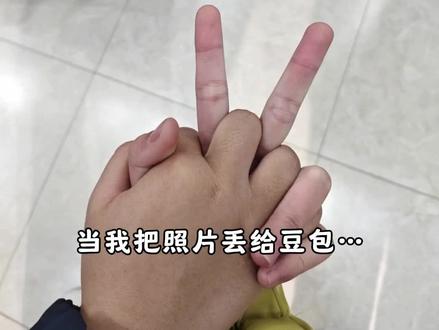 00:15查看AI文稿AI文稿
当我把照片丢给豆包。
70淼淼学姐 00:23查看AI文稿AI文稿
马上二零二六了,这个超喜庆的新年头像你还没拥有吗?模板我给你做好了,只需上传一张照片。废话不多说,开整。首先我们点击这里,再戳一下这里,然后再点一下 这个抖音旗下免费 app, 点剪同款,跳转到模板页面,再点剪同款,在这里上传自己的头像,然后点下一步,最后导出就可以了,大家快去试试吧!


猜你喜欢
最新视频
- 34.8万烸新
- 1040兔皇(超自然行动组)