用希沃白义勇C怎么画

粉丝4.8万获赞299.7万
相关视频
 03:18查看AI文稿AI文稿
大家好,今天继续学习吸我白板的使用,今天我们讲吸我白板一 n 五思维导图的制作, 选择思维导图,七月白板为我们提供了三种样式,思维导图,鱼骨图和流程图, 那么这三种样式他们之间可以互相转换,单击右键可以切换为思维导图,单击右键也可以切换为流程图,流程图单击右键 也可以切换为鱼骨图。我们以思维导图为例,选中思维导图,可以选择加号进行添加项目 选择加号,添加分值主题,添加下一集值主题继续添加,非常简单。关于属性的设置,我们可以在属性工具栏选择思维导图的样式, 也可以在某一集分支主题插入多媒体,插入图片、视频或者音乐。 我们可以设置思维导图的展开方式,逐级或者逐个。 我们来看看我做好的一个思维的图,在这里我为他增加了一个蒙层, 播放一下,逐个展开长方形的面积,正方形的面积,这里添加了一个备注, 因为正方形的面积还有另一个公式,对角线自己的一半也可以收起来 继续展开。平行四边线面积等于底层高,那么大家可以看到这里还剩下一个四,说明还有四个, 还剩三个。展开三角形的面积,添加了一个图片, 钝角,三角形的高在三角形的外部展开,也可以将公式收起来。 那么对于三角形和梯形,他们的面积都是利用平行四边形推倒出来的,这里用了一个概括总结再展开。小学阶段学习的还有一种图形,画圆为方,那么这是什么呢? 这里我做了一个盲残,点击才能看到展开公式, 这就是西沃白板思维导图的演示,今天就讲到这里,谢谢大家。
162中江北小薛辉 06:27查看AI文稿AI文稿
上数学课免不了要画几何图形,备课界面,打开学科工具,选择几何工具,用几何工具可以快速的画直线,多边形,圆长方体圆柱,圆锥,点击直线 两点,确定一条直线,点一下一个点,再点一下又一个点,此时两点上有空心圆圈, 表示图形为选中状态。光标。在图形区域为十字箭头时,按住左键可以移动图形位置。光标一致,点上为单箭头时,按住左键并拖动光标,可以改变线的长短方向。 光标一致,线的中心点出现旋转箭头可进行旋转。图形为选中状态时,看界面右边可以调整线型,调整边框的 颜色,描边形式、粗细、长度, 还可以添加顶点标注。 再来画多边形,点击学科工具,此时仍为几何工具状态,点击多边形,多边形是封闭图形,点一下就画了一个顶点,有几个顶点就要点几下, 最后回到第一个顶点处,点击完成封闭图形。顶点处为圆圈,即为选中状态。光标为十字箭头,可移动整个图形位置。光标移至顶点上,变成 单箭头时,显示了个内角度数,拖动光标变改变角的度数即变得长短。看界面右边可对多边形内部进行颜色填充,点击颜料桶右边小三角,选择颜色。光标已变成颜料桶,移至多边形内部,点击完成颜色填充, 再根据需要调整多边形边框的颜色。描边方式粗细进行顶点标注, 可直接编辑角度。 图形外显示了矩形框,拖动四个角上的点可以改变图, 光标移至绿色点处,拖动可以实施图形绕其中心旋转。贝壳界面画其他几何图形就不一一讲解了。 值得一提的是,画的立体图形是有展开功能的哦, 展开状态下就有收集功能。授课界面画图与备课界面差不多,点击下方更多选择几何 可以点击这个小图钉,将几何工具固定在桌面上,固定在桌面上后是可以拖动位置的,开始画图。
185爱散步的卢卢 08:24查看AI文稿AI文稿
大家好,这一脚我们继续学习西卧课件制作思维导图的应用,我们来看一下主菜单,这有思维导图, 点击思维导图,他会出现三种不同的形式,我们选一种, 那么设置的时候,他默认就给你已经有这样一个模板了,哎,我们可以直接修改这个文字,比如说我要做一个三角形的分类, 三角形的分类他会分成两个类别,双击就可以修改文字, 按脚分,按边分,那么这两个我现在多余不要了,按右键可以给他删除 三角形的分类,按角分可以分成直角三角形,锐角三角形、钝角三角形,那么我们可以点击这个加号,给他设置此主题 直角三角形。然后在这个按角分下面,我还要再增加 锐角三角形,我们点击按角分,再来点击加号锐角三角形,我们这里面大家注意一下, 我们不能在这里再点一个钝角三角形, 因为他们的关系不对,这个钝角三角形应该和直角锐角是并列的,他是从属于暗角分的,不能在锐角三角形下面,那我们这个可以拖动进行调整,把它拖到这个里面来, 这个相互位置关系也可以调整一下,这样他就到按脚分这个类别下面了, 我们再看按边分再来增加,我现在要有不等边三角形, 还有一个等幺三角形这两个类比 两个类别,然后在等腰三角形下面,他还有一个特殊的情况,就是等边三角形, 两边三角形是特殊的,等于三角形,这样我们看一个思维导图的基本形状,我们可以做出来了,那么在这里我们看一下右边的这个属性, 思维导图的属性,他的这个样式我们可以选选这种颜色,有底纹填充的, 然后还可以在思维导图中,我们也可以给他插入多媒体,插入公式, 插入备注等等。 假如说我们要在直角三角形这里要插入一个直角三角形图片,点击多媒体选择这个图片直角三角形, 这样他就到这个页面里来了。我们在样式这里我们也可以选择一下图片的位置,他可以图片在上还是图片在下,现在图片在上面,我们可以选择图片在下,这样他就到下面来了, 比如这个锐角三角形,我们也可以插入多媒体, 找一个锐角三角形图片在下,钝角三角形图片在下,这样就可以。 那么我们在这里还有在实际上课的时候,我们会讲到怎么样来出示思维导图,我是一下子把这些全部 出示出来呢?还是我希望点击的一个一个的出示,那么我们就是要选择右下角展开方式,逐级还是逐个,那我点逐个展开这个,我也让他逐个展开,这个都是逐个展开, 我们来看一下实际使用的效果, 现在我们把这个思维导图折叠了起来,在开始社会的时候,我们看一下点, 点击,这里有个二,表示有两个分类,按角分,再点击按边分,如果这些都是要足够出示的话, 那么我们在开始使用的时候,这里都要给他折叠起来,要给他折叠起来, 先折叠好,然后我们点开始授课,点击按角分,按角分又分成三类,直角三角形、锐角三角形、钝角三角形, 三角形还分按边分不等边三角形、等幺三角形等幺三角形,还有特殊的情 情况是带边三角形,这是这种类型的思维导图, 我们再来看,像这种 就是和刚才类似的,他只是位置横了过来,比如说我们可以 对于整个教学环节来分,第一个环节继续导入, 第二个环节讲授新课, 第三个环节练习巩固,第四个环节总结提升, 这样也是可以用一个四位导图的形式,我们可以预先给他折叠起来,然后开始上课的时候让他逐个呈现啊,我们选择这个逐个, 那么这个连接线如果你不喜欢的话,我们还可以在这里换一种形式的连接线,比如说我们可以换这种形式的连接线 节点的形式。文字我们也可以让它填充,像这种也可以让它用不同的颜色来填充,像这个文字的形式这样来填充,这样就好看一点。 第三个像这种形式,我们也可以像刚才这样,按照这个分支是一二三四这样的顺序 分别输入, 也可以让他逐渐的舒适啊。我们当然也可以给他 插入图片啊,其他公式啊、备注啊等等都可以,就是我们要加入一个备注,那这个 可以把备注写在里面,接下来这个我们看到这个页面就可以知道他是有一个备注的内容,这是我们给大家介绍的思维导图,那么思维导图这个功能我们常常用在课堂的一些内容的总结, 都要用到这个思维导图,引导小朋友对一些知识的归类和总结,效果是比较好的,老师们可以学习一下。
414新技术传播者 03:06查看AI文稿AI文稿
朋友们大家好,我今天给大家录一下如何在西握白板中插入我们前边制作好的数字人,点击西握白板,上面有一个多媒体,我首先先从这里给大家传一下,我把刚才做好的数字人传进来,我们看一看它是什么效果, 如果直接传进来的时候,你会发现这个数字人他和一般的视频是没有区别的,他不能够实现我们要的数字人的效果,这个时候呢需要对我这个数字人的视频进行剪辑一下,所以我们还是需要回到剪映中去, 我们在剪映里面来进行操作,回到手机录屏的界面,点击剪映,选择开始创作,把刚才截屏的刻件内页的照片添加进去, 然后选择下方的画中画,新建一个画中画,把数字人的视频添加进去,这时候对这个数字人中的视频进行抠像, 选择右下方找到抠像,把数字人的图像给他抠出来之后呢,他对个是想放的这个位置,数字人我们的底片背景他是时长不够的,我们是要给他往后拖, 让他和数字人的时长一样,也就是给他进行对齐,对齐之后我们可以点击一边的位置,给他添加一个贴纸,在这我选择云朵,我们找一个喜欢的云朵框,用它调整大小, 调整完大小之后呢,保存一下,可以给他拖到和数字人视频的长度一样,点击一侧,选择新建文本, 把数字人小智要说的给它进行粘贴进去,进行一个分行,调整一下字体和它的大小, 让它能够完整的放入到一个小云朵框里面,选择保存好,这个时候这个云朵框它长度也是不够的,我们要给它脱漆,这个文字的框框我们要给它进行脱漆,这样我们就可以把它们三个合在一起进行导出了, 导出完成之后回到握板板的界面,这个时候我们把刚才的小视频插入到 c 握里边,我们看一下刚插入之后就应该是这样一个状态,拖动右下角, 把我这个视频的大小和本页课间内页的大小拖到一模一样,这个时候一整页就是这样一个视频的形式,我们选中这个视频,在右侧把这个自动播放,选中,这样他就能实现我们想要的效果。首先我们从这里 点击授课,我们点击下一同学们大家好,我是数字人小智,今天我和同学们一起来学习等差数列前一项和公式,大家准备好,我们开始了。首先我们先看一个数学小视频, 数学王子高斯天才,这样就能够实现我们想要的数字人的这个效果,这是我找到的在西握白板里添加这样的数字人应该是最方便用的办法,分享给大家,希望能够对大家有帮助。
635月儿弯弯 00:17查看AI文稿AI文稿
不会用吸握一体机的人是这样画正方形的。会用吸握一体机的人是这样画正方形的。还能自由填色, 随意旋转展开,好用好用。
25希沃一体机旗舰店 03:16查看AI文稿AI文稿
朋友们大家好,今天我给大家分享一下如何在 c 握快捷中插入 ai 智能体。首先我们要将自己的 c 握白板升级到最新版本,然后点击 c 握白板进入, 进入之后右侧有新建课架,点击新建课架,再导入 ppt 的 旁边有一个 ai 备份,我们点击进入 ai 备份,这时候我们就到了一个新的网页的界面,在这里边点击 ai 创作, 就进入到了我们这个 ai 背课的一个主界面里边,在这个位置我们可以点击主题生成课件,也可以点击教案生成课件, 然后你可以上传自己的课件或者是你的教案,也可以在右下角的这个位置上传相关的教案或者是文档,这样的话你生成的课件内容会更精准一些。我在这给大家演示一下主题生成课件,我在这里输入一个主题,比如说我们正在学习的 等比数列的定义,他的下边有这个课标的选择,还有页数,我选择的十至十五页发给他,我们稍作等待,他大概会思考几十秒钟,就给出我们本节课的课题大纲,这时候他已经深度思考三十三秒,可以给我们生成提纲,点击生成课架, 这时候我们这个界面里边,左边是我们本节课的提纲,中间是它生成的课件,右侧是本课时的教学设计,在它生成的课件里边就会自动地插入一个 ai 智能体,这时候它已经生成结束了,我们可以往下去浏览一下 它,在本课教材在设计的过程中,它会给你插入一个 ai 智能题,一般的时候都是在课间的后半部分,我们往下去找一下,在这个位置它给我们生成了一个数学家高斯的一个人物形象。针对本节课的内容,它在右侧 提供了几个问题,如果你觉得他这个问题不大好,或者是形象或者是声音都不是符合自己想要的东西,那我们可以点击右侧的编辑,我们可以给这个对话智能体进行角色名称, 声音,还有回答方式,也可以选择引导式和直接问答,也可以修改我们这的问题,我们就可以去使用 ai 智能体,如果你觉得它 ai 智能体不符合你的,你可以在这个位置选择添加页面,在这添加页面的时候, 我们可以直接添加对话智能题,但是他包括西沃 a i 背课也是一样的,我们都是有一个磁声的限制的,但是应该是足够大家使用。生成对话智能题,在这里我们可以选择文本生成,也可以从模板库里边去选择。比如说我可以让他生成一个数学老师的形象, 这样一个数学老师,他在下边针对本节课的内容,他就会给你生成几个探索式的问题。我们点击生成智能题, 这时候我们就看到了这样一个智能题,比如我可以向他进行提问等。比竖列的通项公式为 d, n 项等于首项乘以公比的 n 减一次方, 这说明每一项的增长依赖于公比的密次变化,正是指数。是不是挺简单的,我们可以选择自己插入 ai 智能题,也可以选择用它刻件生成之后自动插入的 ai 智能题都是可以的。好了,今天就这么多,谢谢大家。
915月儿弯弯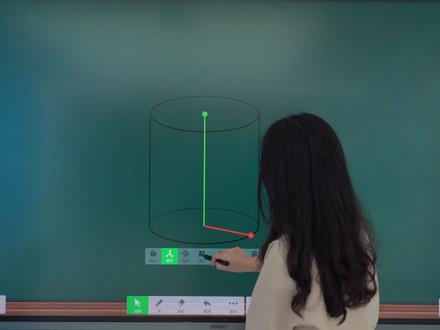 00:09
00:09


猜你喜欢
- 1689知遇
最新视频
- 2902🩵趣画室🩵