
粉丝584获赞8626
相关视频
 00:45查看AI文稿AI文稿
给大家展示一下无人机的 r c 二遥控怎么投屏? type c 接口的插到遥控底部的这个孔位,另一头是 hdmi 接口,在我将两端的线都插好之后,然后遥控开机,点击电视的输入源,自动投屏,不需要其他设置,例如说点击一下相册,看一下我们之前拍的画面,再或者是飞行过程中直接投屏。飞行 新手的话也可以直接投屏,模拟飞行锻炼技术嘛,还可以将手机画面投屏,或者是笔记本投屏,还有平板也可以。有些朋友会问,无人机遥控能不能投屏到笔记本或者说平板上,这样是不行的,不是说线不可以,而是笔记本还有平板,它不支持背投屏, 你可以理解成它不是一个单纯的显示器,像电视啊,或者是电脑屏幕,只要它有 hdmi 接口就可以。好了,就这么简单,同款投屏线在视频左下角。
22老六的数码生活 01:24
01:24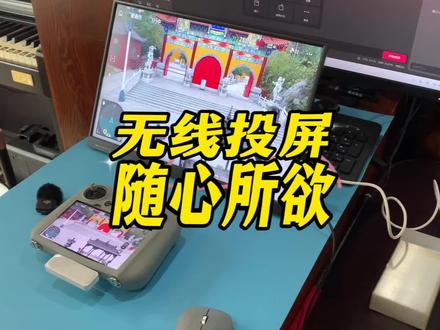 03:00查看AI文稿AI文稿
兄弟们,无人机头大,显示器飞行越来越流行,大部分都是用这种有线投屏,非常简单, 今天我们要讲的是通过无线投屏器来投屏,不需要插线,无人机遥控器可以离显示器五十米超远距离,不卡顿,无延迟,而且是高清无线投屏, 感兴趣的兄弟看过来无线投屏器套餐拿到手带 usb 插头的,这个是接收端,找一个充电头或者所有家里面的充电宝都可以插上去,然后另一头 hdmi 接口是接收端插到显示器的 hdmi 接口上面。 好,然后这个是发送端 type c 接口的,插到遥控器的 type c 接口,这个时候遥控器给它开机, 投屏器是自动对屏的,你不需要去操作,等它开机成功就会连上去,如果没有连上去,你就把遥控器再给它重启一下就可以了,整个操作非常的简单好用,投屏过来的画面色彩非常的高清, 没有任何的延迟和卡顿。支持 r c 二小黑控,支持 r c pro, 支持 r c 二折叠屏。如果你是 r c pro 小 黑控,你可以支持热插拔,直接把这个发送端拔下来,插到遥控器上面, 显示器这边可以不用管,等待它的一个自动对屏,中间可能会有个几秒钟的时间,如果它超过了三十秒没有连接,你可以把这个 usb 拔掉,再继续插回去,它就会继续投屏。 一般来说 rc pro 黑控它是支持热插拔的,显示的画面也是非常的高清,而且是没有任何的延迟和卡顿。这里要注意一下,支持热插拔的设备只有这个 rc pro 黑控预示 pro 的 折叠屏和 a 三 s 的 小灰控不支持热插拔,你插上去之后遥控器需要重启一下, 这是因为二十二遥控器它自带的缺陷,这个不关其他设备的问题。无线投屏器还可以投屏家里的电视机,遥控器插上发送端之后,接收端插到电视机上面,电视机选择 hdmi 输入源,然后就 ok 了。 投电视机也是这样的方便,没有任何的延迟和卡顿,哪怕你家里是五百平方的大客厅,他都可以直接无线投屏过来, 兄弟们是不是非常的牛逼,而且无线投屏器还可以投屏我们的采集卡,到电脑上直播 很简单,接收端插到采集卡的输入源就 ok 了,电脑上面你也是无线投屏,不需要再接线了,非常适合有些兄弟喜欢拿着遥控器走来走去的一些直播场景。好了,兄弟们感谢大家。
149逸风航拍御疆飞行商城 01:59查看AI文稿AI文稿
兄弟们,每当我们在投屏或者直播的时候,遥控器没电了,想要给它充电, 但是二十一二这个遥控器只有一个插口,没地方接充电器了,这时候我们不得不停止直播或投屏,又或者是我们在投屏直播的时候,不小心这个插头松动好,我们的投屏就黑屏了,非常的影响观看,即便是插回去,我们的直播间投屏也不会恢复, 必须要重启遥控器才能够继续投屏。如果这个时候我们的无人机还在外面飞着,你重启遥控器非常的不安全,不利于我们的无人机的飞行,对不对?这种困扰是因为 r c 二遥控器它出厂就自带的缺陷, 厂家是没办法解决的,好,那么好,那就交给我来解决,今天带给兄弟们的这个小东西,能够完美拯救二十二遥控器的缺陷,用一条双头 hdmi 的 高清线,一头插入拓展屋,另一头插入我们的电视机或者显示屏上面, 画面就投屏出来了,这个时候我们的拓展屋可以随时从遥控器上面拔下来, 再随时插回去,它会自动显示画面,不需要重启,随便你随时拔,随时插都可以,这样就可以应对各种各样的投屏或者直播环境, 再也不用担心我们的遥控器突然之间黑屏了。还有一个场景,我们用采集卡连接遥控器到电脑直播的时候给遥控器充电也很简单, 拓展屋从遥控器上面拔下来充电线接入充电口,然后把拓展屋插回遥控器就可以了,遥控器不需要重启,现在就可以一边充电一边采集直播, 就这么神奇,一个拓展屋直接让你的 r c 二遥控器可以再用十年。好兄弟们,感谢大家。
 00:44查看AI文稿AI文稿
妈呀,也是好起来了。有人私信了,可以在网上买根转换线, hdmi 这头插在电视上, xc 这头插平板上,因为就一个手机在录视频,所以用平板展示,连接好后,这里出现一个有线投屏,点击同意, 这时电视和平板就连接好了,刷抖音玩游戏看电视都没问题,也不持分辨率。电视不用联网也可以,米多的还可以买无线的,更方便。机顶盒,拜拜。
382惘然 00:31查看AI文稿AI文稿
今天给大家推荐一款好用的无人机投屏线,这款投屏线支持 hdmi 接口的设备,比如电视、电脑等都可以使用,而且它还支持多种分辨率的高清画面传输, 让你的飞行体验更加清晰流畅。如果你也想拥有更清晰的飞行画面,那就赶紧入手一根吧!二 c 两盒二 c pro, 带屏控的手机、笔记本都能用哦!
1琳琳橱窗 03:22查看AI文稿AI文稿
这里是匠心造物,今天给大家带来手机改平板或者是手机改车机的设置教程。从改装好第一次开机到设置完成正常使用,应该会囊括到使用过程中遇到的所有问题, 大家可以收藏备用了。视频演示的是三星会补手机改装的无电池车载娱乐屏的方案。改好的平板开机以后,先屏幕下拉,把设备的自动旋转打开, 然后平板的方向放到你常用的方向,正常的话就自动横屏了。但是可以看到屏幕显示是没有铺满屏幕的,上下有大概一厘米的黑边,这是因为手机镜像投屏的分辨率 和屏幕实际的分辨率是不一致的,解决办法就是修改手机的分辨率,使两者分辨率达到一致就可以全屏显示了。具体修改办法已经出了一期教程,这次给大家详细说一下。首先打开是苏苦, 这是刚完成安装以后第一次打开。进入软件下拉,首先点一下配对,按照提示点击通知设置, 打开是诉酷后面的通知开关,有些手机可能会需要修改通知类型,点击返回下拉,点击打开开发者选项,下拉,找到无线调试,先把开关打开,有弹窗就点击允许,然后点击开关前面的空白区域, 进入后下拉,点击使用配对码配对,弹出配对码记下,等通知弹出后点击通知,输入刚才记下的六位配对码,输入完以后点击发送会看到提示配对成功, 可以启动实速库了,然后返回到实速库的主界面,点击启动会进入启动程序界面,如果英文显示等待中,等了十几秒也没有继续执行的话, 需要返回到主界面,重新点击一下启动,启动过程会自动执行,等执行完毕是速酷会自己跳转到主界面,这就等于真正的开启了,是速酷。接下来就可以进行分辨率的修改了,找到并打开 second screen, 等待倒计时结束,点击接受按钮,然后点击允许通知,继续点击允许使用是速酷,弹出需要权限的对话框,直接关闭就行, 下面就可以正常使用软件了。首先点击右上角三个点,进入软件设置,把安全模式的对勾去掉,下拉找到专家模式,打上对勾,返回到软件主界面,点击右下角加号,添加一个配置文件,点击输入配置文件名称, 随便起一个名字就行,点击完成,点击确定,点击分辨率,可以看到现在的分辨率是一千九百二十乘一千零八十,而我的屏幕分辨率是一千九百二十乘一千二百, 把后边的一千零八十改成一千两百。接着点击右上角保存按钮,配置文件就会保存,然后点击下边的加载, 会弹出需要授权权限,根据提示把需要的权限全部打开,这样显示就会直接变成全屏显示,但是左边会有一条很宽的黑边,大家也不要着急等下一部分视频,由于这次教程比较详细, 篇幅太长,所以我分开几部分发,制作不易,请大家点赞、关注、收藏,谢谢大家!
161匠新造物


猜你喜欢
- 1.9万老三