ug8.5怎么永久设置默认背景
嗯嗯,哈喽啊,大家好啊,然后呢?啊,我是一峰啊,然后今天的晚上啊,今天的话呢,给大家分享一个我们 ug 的一个初始见面的一个背景的一个修改啊,这个的话,呃,要到我们那个内部参数才可以改哪个参数呢?就说这个背景的话,你可以改成你自己想 想要的啊,最想要的啊,你可以放个美女图片啊,也可以放上你自己的照片啊,自己的照片啊,都可以的啊。嗯,好,有怎么进行修改呢?怎么把这个背景一打开 ug 让这个背景显示出你所想要的呢? 啊,那么这边的话我们就从第一步开始啊,第一步开始说你一定要打开啊,我们那个 ug 的一个跟目录啊,比如说我们跟目录哪个里面我们的 ug 啊,里面的一个这个文件啊,这个文件你可以通过我们哪个查找去查找啊,比如说我这边的话呢,在我装载 f 盘啊,那我打开 f 盘这个八点零的文件啊,嗯,八点零啊,然后呢 找到我们那个 ugi i 啊, ugii 啊,然后打开之后呢,然后通过我们这个文件啊,找到我们的 ugii 杠一什么的是吧,反正这边的话我们直接往下找也可以,或者你直接从里面搜索也可以啊,也没有问题啊,比如这边的话我们找一下这个名字啊,比如说我们 ugii 往下翻, 往下翻啊,点一下我们的一个 u 啊,按一下我们的 u 啊,按一下我们 u 键,然后呢?啊?一直往下翻 u 键,哎,干什么?杠 en 是吧?哎,往下翻,往下翻,往下找啊,我们的一个 en 什么什么的是吧? ugen 杠什么 env 杠 ug 是吧 env 杠 ug 啊找一下啊 en 啊就这个是吧啊是不是这一个。对啊你可以通过我这个里面的一个查找啊进一个找也是也是没有问题的啊这个的话用这个找号哈用这个找的话会快很多啊啊我这个只是解释一个啊给大家呢啊演示一下 手动一个查找方式啊。然后呢这边打开之后呢然后呢以我们那个什么方式打开呢以我们那个记事本的方式打开啊就打开成这样子啊打开成这样子啊以记事本的方式打开这个文件啊啊打开这个文件之后呢然后再来右键啊然后呢以我们的一个记事本打开啊。嗯 日本啊确定一下啊然后一日本打开之后呢啊然后接下来找到哪个文件呢找到我们的一个 ugi i 杠 bac 啊这个的话你就直接这样子啊编辑查找啊 ugi iugii shift 的按住按一下我们那个小斜杠打出来然后呢 bac k g 啊什么的你就往下找就好了。哎找一下一个两个三个四个啊好往下找啊找到哪里了啊找到这个位置了是吧找这位置大家啊应该就能看到了我最新取消啊到这个也是这也是相当于你直接往 下拉你也可以拉到这个位置啊往下拉也可以拉到这个位置啊。说这边的话呢呃就这个地方这个地方吗这边啊我们找到这个位置之后呢然后接下来 大家看一下前面这个上面有个 ugi 杠这个数杠 u 二 l 是吧这是我们的一个 ug 骑士界面的一个打开和关闭的一个方式啊,如果说你这边的话呢,不加井号的话,那么那他就是一个默认的界面,就是我们的刚才这个打开 ug 的这个界面啊,如果说我们加上井号呢? 这边加上井号呢?啊,我把这 u g 八点零关掉啊,把这 u g 八点零关掉啊,关掉它,嗯,然后这边我把这边加个井号啊啊加个井号,嗯,看一下,好,然后呢文件保存啊, 嗯,等一下啊 啊加个井啊加个 啊,是这样,嗯,加个井号啊,然后呢文件保存一下啊文件保存啊,然后现在打开我们的 app。 好的啊,然后呢打开之后呢?大家啊就应该能发现啊,这个地方就是我们的一个 出手界面变成灰色的,这边是变成灰色的啊,说明这个界面我们已经关闭掉了啊关闭掉啊, 那么接下来我这个界面的话,我们就可以自己进一个添加了啊,自己可以添加了啊,记住啊,就是说你要打开你的这个文件,以记事本的方式打开,在右键啊里面以记事本的方式打开啊,打开,然后呢通过呢编辑查找啊查找, 通过我们 ugi 杠 ba 啊 back 啊,然后注意,然后往下查,然后找到我们那个 ugii 杠,我们的一个 u l 啊,这个这一串啊这一串啊,然后你把下面这两个啊下面这两个呢井号给它关闭掉就好了,就加两个井号就可以了,是吧?在这个衣架还前面加一个井号就可以了啊,加完井号之后呢文件保存啊文件保存,保存完之后呢?你 ug 软件就变成这个样子了啊,初始界面就变成这样子了啊,变成这样子之后呢?然后接下来 下一步啊,从我们的一个环境变量里面加一个变量。加个什么变量呢?再加个这样的变量啊? ugi i 杠 d a c k g r o u n n d 啊,然后再杠 p i c t u r e 啊,就加个这样子的一个电量名啊,就是我们右键计算机属性啊,这边属性啊,然后接下来从这个位置点开我们的一个更改设置啊,然后这边有个高级,高级,这边有个黄金变量,是吧?黄金变量这边的话我们就添加 一个,新建一个啊,新建一个什么变量?新建一个这边呢?我把它复制一下, ok, 停下进去。然后呢我们的一个变量名是什么呢?变量名就是你的一个图片的一个目录啊,我这个目录的话我已经放好了,我目录放哪里了? 放在我的一个地盘这边的一个十二里面啊,记住啊,格式一定要是 gpg 的一个格式图片。记住了啊,图片一定要 gpg 的格式啊,你不要搞个呃,搞个 ppng 的啊,不要搞这种啊,你搞 gpg 的一个格式的一个图片格式啊,你可以,比如说这边的话,你可以如果说不是, 如果说你是这种的图片的,比如说你这种图片的,等一下啊,如果你这种图片的啊,我们的 png 的这种这种这种图片的一个合适的,那么你就右键打开方式,以这 画图, 以画图的方式打开这个图片啊,这边 以画图的方式啊,右键啊,然后呢打开方式以画图的方式打开啊,打开之后呢?打开之后呢啊,然后接下来这个,这这个情况对不对啊?然后接下来文件另存为 成什么格式啊?成我们的一个 gpg, 看到没有 gpg 啊?点下它,然后呢保存下就好了啊?保存下。那么你这个 gpg 的一个格式有了啊, 有了之后,然后你把这个 gpg 呢给他啊,给他放到我们的一个计算机的一个 d 盘, c 盘啊, f 盘都可以啊,比如说我放在我的 d 盘, ok, 那我就把这个 d 盘呢复制一下好,然后打开我们这个黄金面料啊, d 盘, 然后呢十二点一 pg 的一个后缀啊,然后呢确定一下,确定一下啊,然后再确定一下啊,就搞定。搞定之后,然后这边我再打开八点零,我们来看下效果, 是不是可以了呢?是不是可以了?对呗,这个方法啊,非常啊,非常简单啊,非常简单,只要你能找到个文件啊,找到我们的一个那个文件,然后呢把前面呢加两个井号,加两个井号之后,然后再加一个黄金变量 黄金面料啊,加完黄金面料之后呢,然后接下来再打开 ug 啊,就 ok 了啊,你这个背景就改好了,好吧。

粉丝4.7万获赞12.1万
相关视频
 02:57
02:57 01:34查看AI文稿AI文稿
哈喽,大家好,我是做 cc 编程的。唐师傅好,今天来讲一个就是新手啊,很容易遇到的一个问题啊,就是我们在调解我们的菜单栏啊,还有一些工具啊,还有快递按钮啊,然后会遇到就是把这些 东西给隐藏掉了,还移到别的位置上去了,然后我们就找不到啊,找不到,找不到的话今天教大家一个方法,一键啊快速恢复到我们刚安装 ug 的一个初始页面啊,我们现在来看一下操作, 点击这里这个文件,然后找到我们这里下面的首选项,首选项下面找到我们的用户界面,点击确定进来,然后我们这里看到这里有个角色啊,点击这个角色,在旁边有一个重置当前应用模块啊,这后面有一个按钮,然后我们点击他重置我们当前 用我的模块布局,点击确定,然后这里啊选择四好,我们现在这个就所有的工具啊,他已经就默认到我们初始安装页面的 这些图标了啊,然后但还有一步要操作一下,因为他的布局啊,还不是我们就是说刚安装的时候的一个布局,所以说我们还要在这个这里有个布局,然后我们再点击一下这下面 这边有一个重置窗口位置啊,再点击在后面重置窗口位置,点击确定好,现在这个页面就是我们刚安装 ug 啊的一个角色啊,和位置完全一样的一个默认页面。
1573CNC数控编程笔记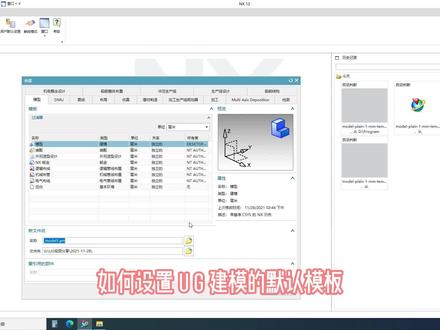 01:03查看AI文稿AI文稿
如何设置服务区建模的默认模板?刚安装好的 u 物局新建一个文件,蓝色的坐标系默认在六十一层拉上一个体,体的颜色是默认的黄色。打开安装目录下的模板文件, 将坐标涂成隐藏,打开首选相对象跟改实体颜色, 点击确定。将原始作标设为显示,保存时显示模板文件没有更改权限, 将文件加属性指读全线去掉,这时候就可以保存五五版文件啦。再次新建一个文件, 蓝色坐标图层默认我为隐藏,拉上一个 t, t 的默认颜色就变为直浅色直的颜色了,谢谢观看。
182向雨而生 05:31查看AI文稿AI文稿
大家好,今天讲一下任务草图的资本设置,然后任务草图我们进入以后 画线,那么像这些设置的话,就是说开始的设置,那我们可以在要打开那个模板文件在那里面设置,我们先在这里演示一下,比如说我们现在要注意下尺寸颜色,它这个是 这个叫一半约束了,一半没约束的,有些还可以活动活动的就是这个有箭头方向指示的,那我们可以把它约束住, 约束的话那么这个线的颜色就会发生变更,比如说你看我现在把它约束住,现在你看我,我的是青色的。然后讲一下这里面的一些设置了,我现在这 这个只有一个尺寸的,这是我自己定制的,他的设置在这个草图属性里面,比如说值,他就这个单单一个尺寸名称的话,他就显示我们的表达式,名称表达式的话,那么名称加值都会显示。 然后这个固定文本高度的话,就是说我们放大缩小的时候,他都是这么大,如果我们把勾取消的话,那么我们缩小的时候他就看不见,放大的时候就会很大啊。这个文本高度的话就是说 显示这个文本高度,比如说五十,那么他就字就很大。默认三就好了,这个都不用改,他约束符号的话,就显示我们的约束符号,比如说我们这里把它改为平行,那么这个约束符号是这么大的,然后 no 草图设置啊,我们约束符号如果改大的话,他就变大了, 他的约束符号就会变得很大,一般默认就可以了,如果看不见,我们可以根据需求来进行,然后创建自动判断约束的话,就是这个创建自动判断约束连续自动尺寸就是这个,他这个勾打上这里就亮,勾不打就不亮,然后显示顶点的话,就是这个顶点要不要显示,不显示就没有。 然后显示参考曲线的话,就是说我们的参考曲线退出草图的时候,他会不会显示?如果勾选那么他会显示出来,如果不勾选他就不显示了。 显示对象颜色的话,就是直接显示这个曲线的颜色啊。这个参考尺寸添加括圆括号,就比如说我们这个别人参考尺寸,他就会有个圆括号,如果我们勾选取消掉的话, 他这个原括号是没有的,一般加个原括号我们比较容易分辨啊。这个定向草图的话,比如说我们转一下这个草图啊, 转回来就定向草图,他就回到我们当前的这个视觉上,然后重新负责的话,就比如说我们草图本来要求是画在我们 xy 平面向上五十的位置,我们现在画在下面平面,那我们可以重新负责,然后重新选择平面,把这个平面往上拉,那么他就会 把这个线给直接画到上面去,就这样子了,就整个草图里面的线全部根据这个圆点平面的位置全部重新进行计算画, 然后说一下我这个线的颜色变更,线颜色变更的话,我们在菜单首选下 这个草图设置里面这个部件,设置里面这就是曲线的颜色,然后约束尺寸的颜色,然后自动尺寸包括部分约束,就没有完全约束的,然后这个是完全约约束尺寸的,这个曲线的颜色, 这颜色都在这里设置,然后要看的话就是说我们看颜色的话,只要点击这个折约数,他就会把颜色变了, 这样呢我们就可以看了,也可以通过我们的学的关系浏览器来看有没有完全约束。那我们要更改模板的话,正常情况下我们在这里更改,下次打开可能就又没有了,那我们要在找到我们的 这个模板文件,就打开我们的安装目录,然后找到我们的邮置室 二还,然后 lo 的这个 prc 什么呢? chinese, 然后找到我们的模板文件,在模板文件里面然后更改一下我们的用户默认设置,用户默认设置的话就是说在草图里面更改, 想显示参考曲线啊,自动判断约束啊,然后要不要添加括号啊,然后包括里面的曲线颜色啊,这些都可以在这里面更改,更改好了以后包括自动尺寸意图, 然后这里面还有一个是这个建模里面有一个编辑这个双击草图操作,我们可以把它改为可回棍编制,这样的话我们双击草图就会直接进入到草图,如果是编辑的话,那么他就会进入到直接草图模模式,然后这里设置好以后,我们要确定确定, 然后再在这个地方这个首选项这里,然后草图把这里也给进行设置,这里的颜色可以制成 用户默认设置里面的,然后草图里面把这里面全改了,改完以后然后再进行保存,那么我们下次进入就创建草图的时候,就直接这样就 调用的这个模板文件就不会进行出错,你看商机我们就进入,直接进入了,直接草图。好的,今天的分享就到这,谢谢大家。
105UG小梁 00:43查看AI文稿AI文稿
你知道 ug 背景如何更改吗?当你设计很烦恼的时候,快速教你提神醒脑。在菜单栏选择视图,然后选择可视化,最后选择视图效果,对 画框就出来了。类型这里调整为用户指定图像,最后在下面图像位置单击一下,选择自己喜欢的图片,点击 ok, 点击确定就可以了。这个时候还差最后一步,在界面的空白处点击鼠标右键,选择渲染样式,选择艺术外观, 界面就变成自己想要的啦!这样做设计是不是感觉心情都愉悦了?做梦都在想忧机,这样设计学习效率提升十倍!
1695启程老师讲UG模具设计 04:59查看AI文稿AI文稿
当我们 u u g 呃设计完一个零件要用 u g 去除二 t 图纸时候,他们 u g 本身默认的,那像这些出入设置是不适合我们平时常用的,但是每次也要去单独去点它或修改的话,又显得很麻烦,这种我们来说说如何去由永久的修改它的字图默认设置, 那我们先找到文件里面的使用工具啊,用户默认设置在里面找到字图和常规这里有一个 g b, 那 g b 是我已经修改好的,他默认的话一般是调用 g b, 这个我先看看我的 g b 一,因为 g b 他改好之后呢,他只能是内存啊,他不能保存,那我想进入定制标准里面去, 那这标志里面就是常规的那些字图啊,那些尺寸啊,标注啊,还有那些工叉啊,都在这里面设置。那这些文字啊,像这些啊,颜色还有字体啊,这个字体,呃, 他是直接点,他是没有选项的,你只能是手动输入,网上输入访送啊,或者雅黑字帖直接输入了,那就可以识别。那我们看尺寸这里啊, 尺寸下面这个文本啊,这个就是我们经常标注直径啊,还有直线尺寸啊,这里经常修改,这是肯定要修改的地方啊,这小点小点分符号,他有时候刚开始标注啊,他有时逗号啊,像这改句号啊,这些都在这里,还有方向啊,像这里这是改水平方向的, 那还有这个这文本看这短划线至上啊,是之后常常我们基本上问的是短划线之后啊,格式啊这些,还有附加文本呐,像这些颜色呐, 像这送礼啊,我就是手速的,手速送的就可以识别尺寸,那这些我都是改好的数参数啊,大家可以大家也可以借鉴一下。那这是公叉这块啊,这些我都是改好的啊,所 这说这些常规的,还有这些下面注册这些都有啊,到时自己想怎么改啊,就要都在都在这里面啊,都是用户默认设置啊,这是永久啊,改完之后可以永久保存的。其实还有个地方啊,试图啊找速度。这有个投影 啊,投影这个地方啊,这个正好是改成这种啊,改成符,那它这个是什么意思啊?它是 但他是在给这个视图啊,像这个像这个右视图,他会上面这也会给一个,这样他会多一个这样箭头出来,那这个箭头,然后这会多一个像什么 a 一类的这个符号符号啊,像这种平时都不怎么用的啊,这个就是可以给他去关闭掉啊,就在这里 那这这个改好了之后,那如果你已经有或者有别人已改好的一些字头标准,你可以到这里,那这上面点击上面这个像输输输液,这个这里啊,将这里这几笔就是我改好的,你可把别人的 改好的这个标准复制进去或者导进去啊,可以看看他的目录啊,他目录啊,在这个位置,那这儿喊 g b, 一是我改好的,他有两个文件啊啊,到时候到时候到时候可以直接复制看连这两个文件啊,看哪个是可以起效果的 啊,再取消掉啊,这一改好之后呢,就下面这个啊啊另存啊,如果是刚开始用 g b 改的只能另存啊,像我这个已经改过一回了,只要点保存就可以了。保存然后取消掉, 那就是该保证你保证 gp 的,然后再确定一下,那这个刹车要重启,然后重启。那我这已经改过,就不重启了,那一般重启他就会第一次升降那嗯,那我这试试的标标一下那因为我这已经是改过的,基本上可以不需要重启,这样的位置 到我编的时候就可以,大家可以放下,跟着好像还是一样的,没变化。因为这个呢,还还有一个问题啊,你要到工具里面去,你要去加载一下,因为他现在属于状态,还属于默认状态啊,这有个指头标准标准看,这有一个 gb, 接着改。好的,这个 gb 是瞄的默认的啊,要调加载 gb 的,确定一下, 那这就是自己修改的一部分,他就调过来了。那这些拖拖的这种边框啊,这些这些都出现的,那其实这个边框是也可以关的啊,实际我们用的时候可以不关他,因为有这个拖动的时候方便点。然后再标一下看看, 那这就开的放水瓶的,那然后再看下这个啊,这里面这就平时我们改的都是放到水瓶的。 那这个颜色啊,看,当时做看家看见了,这是黑白色,这要到图纸这里 ug 一下, 单色去掉,那这个这就改成彩色的。当我用 word 设置改完了之后呢,那我们这还有一个地方,那就是这个更新,这里有一个延迟速度更新啊,这个应该勾选上,那这个它起什么作用呢?那我再试一下这个地方,我把它勾掉啊,勾掉,然后再返回一道建模 那然后把它隐藏掉,隐藏掉之后再返回到字图这块,你看他就没有了,那他就个速度快,他就自动更新了。他就不锁定啊,不锁定状态的啊,然后这样子把他再给他勾上啊,然后再到箭头 啊,我图片显现一下啊,然后再到字图这里。那这他不自动更新了?但是我每次都要啊去手动更新一下。哎,再更新一个啊,这个一定要打开,要不然的话中间要是改了什么线啊啥的,或者改什么参数啊,那他立马就自动更新了啊。那到时候你想改想还原都还原不了。
478蜀都冯工 01:52查看AI文稿AI文稿
怎么你的右击做了一些设置,重启一下软件就没了?这个原因可要注意了,不然就是白忙活一场。比如我们要设置模型,默认实体的颜色,软件这里默认的是一个橙色, 那么我可以通过首选项里面的对象,将实体的颜色改成自己想要的颜色,这里给他改成一个青色,然后点击确定。那么接下来我们再来创建实体,这里创建一个长方体,就可以看到他是这个青色的了。那我们做后续的各种实体操作, 比如拉伸、旋转之类的,只要是做实体,他都是这种青色。但是这样修改有个问题,那就是我们退出模型后,哪怕我们将这个模型保存了,只要我们新建一个文件,然后再创建一个实体模型,那他又变回原来的这个成色了。 那如何让这些设置是永久生效的呢?这需要我们在这个建模模板中去修改,他们这里先关掉这个文件,然后打开 ug 的安装路径,一般默认路径都在这个西门子文件夹中,直接打开对应版本文件夹,然后按照我的这个路径 找到 ug 所有模板的文件夹,其中这个 modplun 一就是建模模板,只需将这个模板文件拖到 ug 中打开,这样的话我们在做这个首选项的设置, 比如修改默认的实体颜色,这样的话他就会是永久生效的了。所以小伙伴在做设置的时候, 一定要注意哪些设置需要到模板文件中修改才能永久生效的。那么如何判断哪些设置需要在模板文件中进行修改呢?其中有首选项中这些建模草图等记不住不要紧,根据小玉的经验,一般在未 进入建模之前就能修改的这些设置,都不用去模板里面修改,而需要进入到对应模块中才有的这些设置,那就需要在模板文件中永久修改,这下明白了吧?
1407UG长沙吾思设计教学 01:54查看AI文稿AI文稿
兄弟们大家好,今天呢我们来了解一下怎么来更改 ug 给我们默认的这样一个体的颜色啊?很多兄弟都知道,在我们插入一个圆柱体或者啊方块的时候,对不对?他给我们赋予的一个体的颜色是一个橘黄色的啊, 后面呢,大家在编程选线的时候,他给我们的一个特征,一个最大特征线呢,是也是一个橘黄色的,所以说搞得很难区分,那么我们如何来更改他呢?啊?跟着我来,首先呢在文件这里 找到啊,打开啊,打开我们的这样一个你在哪里安装的,那么我们就去哪里找你们的一个安装文件夹,然后我们的目的呢,就是为了找到我们应该需要的一个模板文件,那我们在这里去找啊,在这里, 然后呢点开我们的一个这个文件夹, s 开头的,点开我们的 nx, 一点十二点零,找到我们的带 l 开头的这个文件,对吧?然后我们点开这个 pro 啊, g l c 啊,去找到我们这样一个模板文件啊,这个中字模板文件,翻到我们的最下面一个啊,这个 e m m 的这样一个啊,工字模板文件,点开好,那么我们在这里呢,可以在啊首选项这里有一个对象, 好啦,然后呢这里的有可以更改我们这个类型的颜色,你想更改直线,呃,圆弧,实体偏题,这些颜色都可以更改,比如说现在我们要更改实体的颜色,将它改成我们的一个呃, 绿色,好啦,点击确定好,点击确定好,我们去保存一下它,比如说我们点击下,保存 好,保存完了之后呢啊,我们把它擦了啊,把这个也删除掉,然后呢我们新建一个文件夹,在 去插入我们的一个体或者圆桌体 应用它,那么我们的颜色呢?就被我们永久保存了,你学会了吗?关注有干货,每天分享一个不一样的加工小知识,谢谢大家。
250UG有干货––秋飞 00:55查看AI文稿AI文稿
有些小伙伴看腻了 ug 的默认背景,想换个样式,但不知道怎么换?来木子给你讲一讲,如果需要更改 ug 默认的这个背景的话,可以用这种方法点击菜单,在首选项中点击场景, 进入场景首选项,在背景这一栏中就可以调整背景的样式了。这里的系统背景、 普通渐变都是软件中非常常用的几种类型,个人还是比较推荐深灰色背景的,长期看电脑的话,深色的对眼睛好一点。然后是第四种图像文件的选项,它是可以导入喜欢的图片作为 ug 背景的, 点击这里的定制图像,选择早已准备好的图片后,点击确定,这样 ug 软件的背景就更改为你喜欢的图片啦。如果这些基础知识你都知道的话,可以评论六六六找我了解更多的专业知识哦!
 03:33查看AI文稿AI文稿
今天给大家分享一个我们学员求助的案例啊,我觉得这个案例呢可能比较普遍,这问题呢也比较常见,所以给大家录个视频分享一下,看一下他什么问题。他说他创建了这个角色,然后把这个选择中的规则 啊,改成内侧和交叉也保存了啊,然后重新打开以后呢,还是没有保存我的这个选项列啊,就是这个大家都知道这个选择的规则有好几种啊,有内侧交叉或者内侧加交叉这样子的。那这个怎么永久设置呢?很多人可能不知道啊,那我们看一下怎么去永久设置, 他是把这个角色创建好了,也保存了,角色打开以后呢,还是这样一个提示啊,我跟他说这是需要修改模板的啊,我在这个幺八四七的一个基础热门教程当中已经讲过了,其实后来他是没看,可能是 啊,这个角色保存还是不行啊,我跟他说过了,这个角色他说保存的还是不行啊。 nx 软件,不知道他这个西门子功能是怎么设计的啊?就是很多默认设置啊,他都是不同的位置去设置的。 像我们常见的有三个地方啊,一个是用户默认设置啊,这是一个地方。那么第二个地方呢,就是角色啊,角色呢,包括比如说一些啊,快捷键啊之类的工具栏这里的啊, 然后这个用户不能设置呢,有很多的,比如说这个用户的创建的位置啊之类的啊,就是用户不能设置里面设置的。 还有一些比如说是模板啊,这模板里面呢,比如说我要修改,我们新建一个实体的颜色啊,新建一个曲线的颜色啊之类的啊,这种的粗细啊,这种东西都是在模板当中设置的,所以呢他当前这个情况就需要 到这个模板里面去设置,那这模板呢?怎么去找呢?看一下,这是我的 nx 软件安装路径啊,看一下你自己的一个路径对应一下啊,那么这里我打开这个路径啊, 看一下,那这个文件就是我们的建模模板文件,包括很多永久设置啊,都是在这文件里面,比如说我刚才说过的啊,新建一个实体啊,这实体颜色什么颜色的,也是在这个模板文件里面修改啊,那我们用 nx 软件打开它复制路径,然后呢打开, 打开这个路径啊,找到这个键盘模板文件啊,然后我们找到他要设置的首选项啊, 选择下面也可以按下键盘上的快捷键啊, ctrl 加 shift 加 t 啊,组合键 点一下,点一下以后呢,在这个地方改一下,我现在默认是内侧加交叉啊,比如说我想改成交叉的好点确定。然后呢再保存啊,保存这个模板文件,点下保存, 如果说你这文件上有个锁,说明你这个文件有指读啊,需要把指读去掉一下,就是我们右键啊,索性这指读把它去掉,如果去不掉的话,把这个文件剪切到桌面上,然后再修改,修改好以后呢,再剪回来啊, 因为有的时候我们这个软件如果说装在这个系统盘里面, c 盘里面,他可能这个文件默认是自读的啊,关闭 n a 式软件。在关闭软件以后呢,我们再打开试一下啊,看一下这个设置有没有成功。 好,我们新建文件看一下。好点,确定在我们打开?我 现在用 ctrl 加 shift 加 t。 啊,你看他就变成这个内侧了,对吧?我刚才是内侧加交叉啊。好了,今天我们就分享到这里,关注老叶,带你学习更多 ug 技巧。
1257NX网


