nx2506新手平面五角星建模教程

粉丝1839获赞2238
相关视频
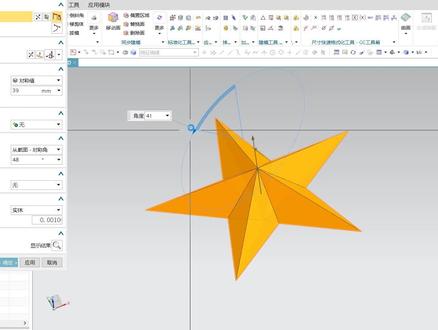 01:39查看AI文稿AI文稿
草图加拉伸,画五角形安排进入草图, 关掉连续自动标注尺寸,打开多边形对话框,边数五内切圆半径选择点, 画五条直线, 将五边形转化为参考, 修剪 退出草图,打开拉伸,选择特征曲线限制,选择对称纸 拔磨,选择从截面对称角。完事。 奋斗没有终点,任何时候都是起点。状态是干出来的,不是等出来的。世上没有走不通的路,只有想不通的人。成功其实很简单,就是熬不住的时候,告诉自己,再坚持一下,再坚持一下。
86画图这件小事 01:13查看AI文稿AI文稿
这将使用一个细位体来体现 ug 当中的拉伸强大之处,相交处停止与叠加选择这两种方式演示版本为二二零六激活拉伸, 你们没有设置过,它是自动选择这里小点五个毫米, 然后切换到单条曲线,把相交处停止激活选择单条。 这种方式呢,百分之五六十的小伙伴都懂。下面还有一种 奇异叠加选择,切换到奇异边界期限选择 的不要跨旗一显,跨旗一显会报警显不中。 选第一个位置之后再选择中间这个位置,再选择其他选择的顺序跟流程注意一下就可以了。这两种方式是不是很强悍啊?
13多墨教育曾子孟 02:42查看AI文稿AI文稿
哈喽,大家好,本节 u g 教程为大家分享 x 二五零六指定距离来移动曲面,这个呢它是我们所讲解的同步建模下面的第一个命令, 关注 u g 网,免费领取 x 二五零六新 u g 自学教程,打开 u g 软件,这个呢是我们之前创建的一个模型, 比如说我要把这个股位抬高,这个时候呢,你看这里有没有参数,那我们要想对它进行操作的时候呢,我们可能会用到片子面,在这里呢,像我们改变它股位高度等等,我们可以使用,是吧?我们可以使用移动面啊,我们来操作一下 点选移动面功能,选择我们要移动的面啊高度,那比如说我给他一个什么一个五,对吧?这里就高了。那有有的同学可能会说,那我用片子面也可以啊,对吧? alt 加四,同样的 可以给他抬高,对不对?那有的时候再弄呢?那我要是想让你的这个孔 往这个方向再移动五个毫米呢?那么我们可以试一下奥特加四,那你再用片子面来操作的时候怎么怎么操作,对吧?他是操作不了的啊,这个呢就改变了我们原有的一个什么形状了。好,那我们使用移动面功能, 选择我们这个曲面指定他的方向,这个时候呢我们给他距离,比如说我给五,对吧?这个时候他往这边走,但是你这个是破了,对不对?那这个时候需要什么呢?需要就是在我们选择移动面的时候,我们要把这些 面都给他选到啊,都给他选到,这个时候呢,我们的这个孔啊,他就什么同步往我们想要的这个方向进行了一个移动,然后直接点击确定 啊,这个呢就是我们同步建模的一个妙用啊,也就是说在我们移动里面,我们这一节呢,我们是为大家分享的是什么关于按距离 来去,那么大家可以思考一下,那么如果说我的这个角度啊,这个精卫的这个角度,我能不能给他摆个角度呢?对吧? 比如说朝着这个方向来走,或者朝这个方向来走,那我们该怎么操作呢?带着大概这个疑问,大家可以进入到我们下一节的这个课程的学习当中。 好,关于按指定距离移动曲面的操作方法就为大家分享到这里,学邮机就上邮机网,免费邮机视频教程下载网。
9ug网 00:25
00:25 00:55查看AI文稿AI文稿
五十秒不到教你画全网最快的五角星安排! i'll develop for food in the mint disport。
1376UG仿真一疯子 00:58查看AI文稿AI文稿
这节我们来学习一下关于刀轴侧倾进行避让的几个参数。那首先看第一个道路,这个深度轮廓起由于我们在深层的时候呢,把这个碰撞检查方面的参数全部关闭了,所以深层的道路呢,会与部件发生碰撞。那么再看第二个道路,我们点击鼠标右键,在这个工序的右键菜单刀轨里边, 再找到这个侧倾刀轴,我们这里选择用户定义,参考的是 zm, 然后使用是固定的侧倾方法,侧倾角设置为四十五度,那我们现在可以看到这个刀轴由原始的数值方向 往右侧倾斜啊,形成了一个侧倾角四十五度。我们看第四个道路,我们不光设置侧倾角四十五度,同时设置了与正的 xm 的 角度是正的,也是成四十五度, 那这个道路效果是这样的,那么这个刀轴它的改变分为两步,在原始垂直的状态下,先向右倾斜四十五度,然后再旋转沿着 x 方向形成一个四十五的夹角,那我就得到了这样一个状态。
195UG先锋队 00:48
00:48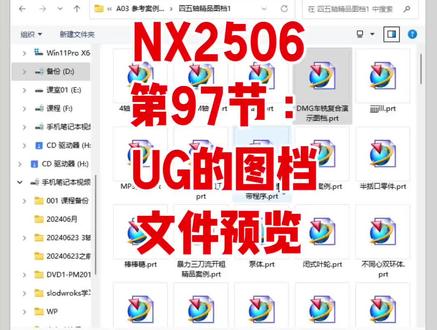 00:44查看AI文稿AI文稿
游戏里面我们打开图档的时候啊,它这个文件夹,这些图档它只显示图标,我们点开这个预览的时候呢,这里可以看到它的三 d 形状,但是如果我全部都想看一下,那我就要到选项,到文件夹的选项里面去进行设置, 我们打开它这个目标文件夹,这里有三个小白点,点开,然后这里点选项 选查看,把它这个始终显示图标,从不显示缩略图,把这个勾勾去掉,点击应用。好,那这个时候我们就图档都可以预览了,但在 u g 的 这个资源条下方啊,有一个历史,那这里面我们也可以对三 d 形状进行预览。
44UG先锋队 06:08查看AI文稿AI文稿
今天安装下 againx 二五零六,文件比较大,我就先提前解压了, 需要安装包的看这里。 首先运行这个 java, 按提示点下一个,直到结束。在心中那个地 在一个地方收藏时, job 安装好了,运行 quack 文件夹里面的注册表象, 完了以后复制 program data 文件夹, 粘贴到 c 盘根目录。 接下来打开四特文件夹,运行 launch a e e a 这个程序,点击第二个,选择中文, 凡是出现这个报错提示,都按下面的操作打开。按 x 文件夹里面找到 这个 vc 开头的运行库,有修复点修复,有安装就点安装。 还有这个 windows desktop 也是,安装或者修复 都好了以后再重新运行刚才的安装程序。 点击第二个,选择中文。 这里特别注意,点击第一个会有一个下拉菜单, 这里选择整个功能,将安装在本地硬盘, 需要更改安装位置的点浏览进去更改,不要有中文和特殊符号。 这一步要和安装包里面的端口核对一下,如果不对就把记事本的复制粘贴过去。 接下来等待安装即可,过程比较久,可能要十几分钟,快进一下。 安装完成 再开始菜单, s 开头里面找到 nx, 拖到桌面 右键,打开文件所在位置,并返回上一个菜单,打开安装包 crack 文件夹,打开 nx 二五零六,并复制里面的所有文件,粘贴到刚才打开的文件夹并替换。 双击打开软件, over k 值。
 01:56查看AI文稿AI文稿
哈喽,大家好,本节 u 机教程为大家分享 and 二五零六多功能曲面移动的方法,关注 u 机网免费领取 and 二五零六新 u 机自学教程。打开 u 机软件,先创建一个盒子和一个几何实体, 我们使用快捷键一进入到移动对象里面,我们在这个运动方式里面,我们看到它这里面的移动方式跟我们移动面下面的移动方式啊,都是雷同的啊。那这一节我们要给大家分享的这个 关于多功能的是怎么样?就是两个相同的来句组合叠加,比如说上一节我们把这两个组合叠加在一起怎么去应用, 所以说后面的这个大家可以怎么自我的一个练习啊?练习完了之后呢,可以直接在咱们那个呃视频下方啊,可以讨论一下咱们学习的一个心得啊,好 选择,我们要移动的面啊,把这几个呢全部给它选上,对吧?切换到距离角度这个选项之后,指定它的一个矢量,我们朝着它的一个垂直啊垂直, 好,至于说你的这个点在哪里,对吧?那你可以根据我们自己实际的需要去选择啊,自动判断,比如说我选择到这个点,然后点击确定, 这个时候呢我们就可以来输入角度和距离了,我们先输入距离来拖动拉伸向上,对吧?然后你的这个角度呢,再来对他进行什么一个摆啊,一个摆动, 当我们操作完成之后呢,直接点击确定,这个时候你可以看到我们通过移动面的一个结果,就呈现了我们的一个会读窗口里面关于 多功能曲面移动的方法呢,就给大家分享到这里,学邮寄就上邮寄网,免费邮寄视频教程下载网。
12ug网


猜你喜欢
最新视频
- 2008黔流文化