犀牛怎么画一个立体帐篷
粉丝1316获赞3802
相关视频
 01:33查看AI文稿AI文稿
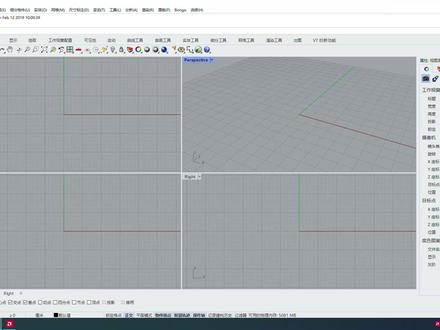
朋友们你们好,我是极客飞行苏老师,我的一位粉丝朋友请我录一期照常建模的视频,这个需求一定安排,本视频包含建模全过程,粉丝看了很高兴,请朋友们观看快信版吧。
125KT模王 03:20查看AI文稿AI文稿
朋友们好,有粉丝要求我讲犀牛软件和帐篷建模。今天我为粉丝们制作一期视频,不加速不剪辑,我用的是犀牛七点四版本, 先画一条线,朋友们,会吧,但要从零点位置起。今天只讲原理,所以没有定义这条线的长度。选中线的一个端点,可以移动这条线,这是对点的操作。犀牛是曲面建模软件,他可以很容易的操作弯曲的不规则的线和面。现在我们要把这条线弯曲, 用曲线工具合集下的重建曲线命令,我把这条线重建成了三节五点结合点的概念,粉丝们需要自己拖动点,可以达到想要的曲线,但是两个蹲点请不要移动,粉丝们请牢记。点声成线,线生成面,面生成体。 下面我们用曲面菜单下的旋转命令,把这条线生成面,旋转成面的时候要输入旋转的角度,这个视频是旋转三百六十度,操作犀牛一点也不难,打个比方,要对软件、电脑、键盘、鼠标的操作熟练,这些内容是基本功, 不是看了这个视频就能学会的知识。再打个比方,土豆丝人人都会切,人人也都懂得如何切,但要想切好就需要长期的训练。刚才是啰嗦了,粉丝请看屏幕,曲面已经形成, 如果想做成帐篷,就需要把它分割开,分割后才能展开和下料。在需要分割的位置画一条线,用犀牛的分割命令 sweet。 可以看到曲面被切割成了上下两个部分, 选中下面的部分,修改它的颜色,修改后发现只是边缘变化了,这是因为曲面有正面和背面的区别,曲面工具集合下有曲面反转命令,选中要反转的曲面,再点反转按钮, 正面的颜色可以自己定义,背面的颜色全部是这一个。 现在我们继续分割这两个部分的区面。分割的方法前面已经讲过了,这里就不讲方法了。如果您想开个门或是开个窗,也是用这种方法。 旋转视窗观察物体,可以看到曲面被分割成了四分之一。 选中 这个四分之一的区面,修改它的颜色,让他和其他区面分割开来。 现在我们得到了可以展开的曲面,把其他的曲面隐藏起来,留下需要展开的面。输入命令。 smish 犀牛软件中弯曲的曲面就被压平了,再往下一步,可以用数控设备加工了。 犀牛软件不难,但是想用好需要多练习,最大的困难是操作不熟练限制了你的想象力。
126KT模王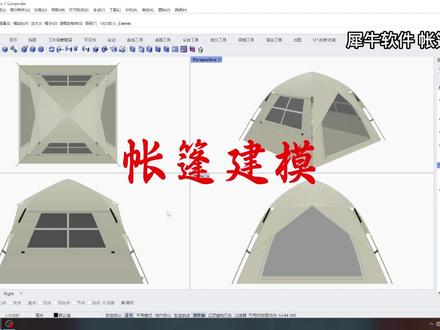 01:27
01:27 06:24查看AI文稿AI文稿
今天我们要学的是 rhino, 每天学习一个软件至 rhino 基础篇。今天我们学习 rhino 基础建模。第一步,先使用多段直线化一条中心线。 第二步,使用多端直线化灯照洁面。 第三步,使用旋转命令,旋转灯照出来。 第四步,使用圆柱命令,借助中心线画灯杆。 第五步,继续使用圆柱命令画灯座, 调整位置。 第六步,画一条横线,用来引用画灯照撑杆, 引用线的端点画圆,然后使用拉伸命令拉伸到适合位置。 第七步,阵列三个三百六十度。 第八步,在适当位置使用援助命令化按钮,然后调整位置。 第九步,使用球命令,引用援助中心点画球。 第十步,使用显示控制点命令显示球的控制点,然后拉伸最下面中间的中心点。 第十一步,适当圆角,然后使用合并布偶命令合并按钮,然后圆角。 第十二步,使用差级布偶,将中心干预按钮在体上掏空,要先按住 ctrl 加 c 复制一份差级,完成后 ctrl 加 v 复制回来,然后进行圆角。 第十三步,添加图层,然后修改体的图层。 第十四步,改变体的材质与颜色,可以改成自己喜欢的颜色。 好,这样我们就画完这个图了。如果喜欢本视频的话,点赞加关注,画图不迷路!
92乌师傅教机械 02:46查看AI文稿AI文稿
呦呦呦, come on, 是时候表演真正的技术了。
 01:13查看AI文稿AI文稿
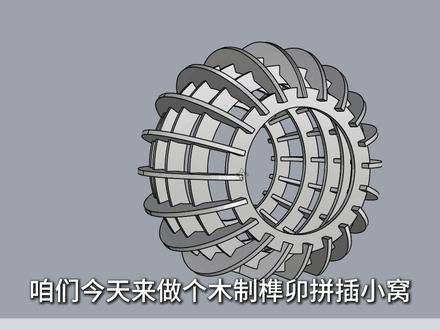
咱们今天来做个木质榫卯拼叉小窝依旧先拉个球体,画一根线,直线阵列一下,选中这些线,拉出面来使用物件相交, 只留下曲线,使用偏移曲线 拉出厚度数值填一,换到测试图会指出曲线,镜像一下,按住 shift 数值填零点五,点击第四个布尔运算,分割下这几块相交结构, 布尔减去这几块相交结构,把切开的相交木块分上下分别,布尔结合起来, 环形阵列一下,减去多余结构,拉个平面减去多余结构。 完成了,大家觉得容易吗?
 01:03
01:03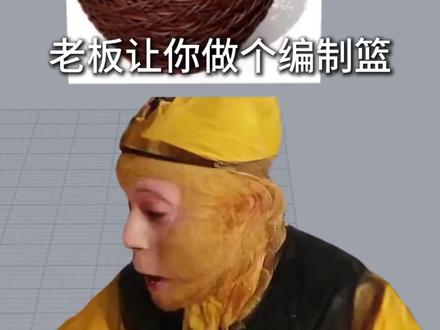 00:36查看AI文稿AI文稿
老板让你做个编织篮,你就尽管摸鱼,一根一根慢慢拉,咱不急,摸到快下班了,你就反手点开猴哥视频,猴哥两分钟带你搞定,让你结算 mvp。 首先对瓶子建立 u k 曲线,把这个平面绘制出来, 拉根斜线,画根圆线,记得点击环绕曲线。弹簧线记得点击环绕曲线。对因圆的四个点,用圆管沿着线做出,把这四根群组起来,沿着曲面流动 镜像一根弹形阵列下,自己选数量,调整间隙,搞定下班。
958木马建模教学(收徒版) 03:33
03:33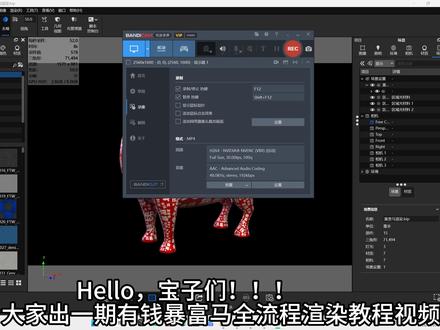 02:24查看AI文稿AI文稿
哈喽宝子们,今天给大家出一期有钱暴富马全流程渲染教程视频,我们使用拆解 u v 这个工具对模型进行拆解,然后大家自己选择接缝就好了。至于如何选择接缝, 这个我也没有什么好办法,只能说大家多尝试选择适合你画贴图的就好了,大家可以参考一下我的接缝。把模型分成了一块块二的, 每一块都对应着 u v 编辑器的一块面,我们点击箭头标记的指令,把 u v 图片保存到桌面上。我们在 ps 打开我们的 u v 贴图,然后我们在上面输入我们想要的文字,贴图画成这样就差不多了。保存一下,然后在犀牛里边看看效果, 感觉有点空,我们返回 ps, 再给它多加一点文字,让画面整体更丰富一些。调整成这样我们再试一下,效果还不错哦。我们对这个马鞍进行拆解 u v, 把它拆成三部分就可以了, 还是在指令栏输入这个命令,打开 u v 编辑器,调整一下大小和位置,然后还是在 ps 一 边给它画上文字,涂上颜色。 ok 啊,画成这样就差不多了,效果很不错呀。然后马的腿这里也是一样的方法,都是先给它拆解 u v, 然后打开 u v 编辑器,然后导进 ps 里面,再给它画上贴图,我们画好一边,另一边直接给它镜像过去就好了。 ok, 这时候我们贴图已经画完了,我们导进 t shift 里面再渲染一下就好了。注意,导进 t shift 里面要把犀牛文件另存为 fbx 格式,这样你的贴图不会乱。我们直接把 fbx 格式的文件拖进 t 设的里边就好了,把环境亮度调为零。我们给模型进行手动打光,我们再编辑添加光, 然后给它添加一个区域光,在左侧的几何图形,试图里边调整区域光的位置,大家按照自己的喜好调整灯光就好了。 右侧材质栏里面可以调整灯光的颜色,还有灯光的强度。我使用的打光方法是经典的三点打光,就是左前方有一盏注光, 然后右后方有一个侧光,然后后方有一个轮廓光,然后我们简单调一下材质,金属给零点四,粗糙度给零点五,光泽给零点三,然后所有的材质都是给这三个一样的参数。 ok, 现在我们就调整完毕了,我们渲染张图片看一看,效果还不错。
42天才建模家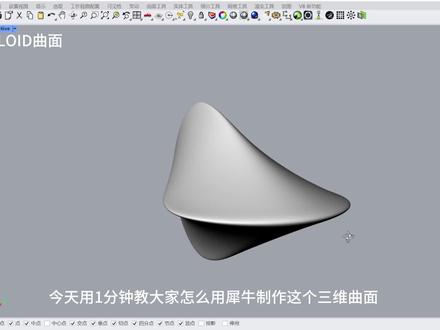 00:53查看AI文稿AI文稿
今天用一分钟教大家怎么用犀牛制作这个三维曲面。首先在圆点画一个圆形,计算它的中心面积,然后画直线做参考,复制圆过去并旋转垂直, 然后分别将两个圆进行修剪,修剪成这样子,将多余的线删除, 然后将两条线放样,就做出四分之一,接着镜像复制就可以了。 最后一步进行倒角,可以选择圆管倒角,也可以转积分,这边就直接转积分了, 今天你学会了吗?
242你的光


猜你喜欢
最新视频
- 2008黔流文化