arcgis怎么用dms给线赋值
大家好,本期视频呢,我想给大家讲这个的图层的这个图形的首相局部的平面复制怎么复? 就是说这里有个图层,图层里面有这么一些图形,我是小村一到九,还把一到九的这个图形的这个代码 自动,我代码的手信付给自动我名称的手信,就是说只付一部分,那么这个怎么付嘞? 哎,原来我们九哥是整个自动负的话,我们原来通过自动计算器啊,这样来进行呢啊,负责,我们原来都讲过,那么这个只负只负一部分的怎么负啊?其实呢也很简单,我们先选择一负负职的 那一部分自断,比如说我又复制的呢是一到九,好,我把它选择一到九,哎,一到九选择之后,然后呢我们在这个地方切换,这里有个显示所有记录,这里呢有个显示所选记录,我们切换到显示所选记录,就是呢在这个里边得把所有 选择的我们把它显示出来,那么这个呢还是一个利用呢?制作计算器啊,制作计算器把这一个呢代码的这些制造下的代码,制作下的这些符号复个名称啊,那么呢他们制作计算器啊,确定 那么十八谁付给他呢?十八啊,代码付给名称,那么呢名称就是等于代码,这样呢就可以了。对了,这个图层中局部的这个 首先进行平台复制啊,那么我们看这个结果,然后再回过去,再来就都有局部的没有选的了,就没有进行复制。好了,那么本期视频呢就给大家讲到这,谢谢大家。
粉丝1.5万获赞3.8万
相关视频
 04:16查看AI文稿AI文稿
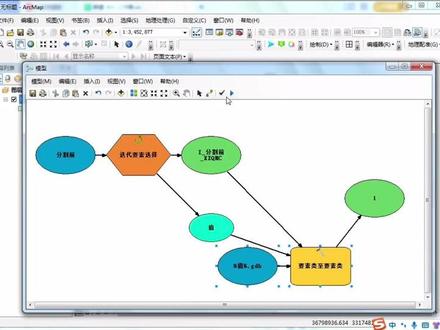
今天主要是教大家如何将一个图层按照字段分割成多个图层。我现在以这个全省的行政区为例,将一个省的行政区分割为多个图层,一个区县,一个行,一个图层,在搜索工地栏中搜索,按属性分割,用属性分割功能来实现, 在分割字段中选择我们想要分割的字段,我们按照行政区名称来分割,然后点确定,然后就可以了,就等待它运行。 然后我们在储存位置中就可以看到基本上是一个曲线,一个 ship 已经分割完成,可以看到我们分割后的所有图层在一个文件夹里, 但是我们要想将分割后的图层单独建一个文件夹或者 gdp 数据库呢?其实也是可以实现的。首先我们先批量创建文件夹,然后将文件夹自动命名为我们想要的行政区名字, 我们可以创建个人地理数据库或者是文件地理数据库或者是文件夹,我们这次选择批量创建文件夹,然后我们这个省有三十九个曲线,大家看一下, 那我们怎么批量创建呢?我们先先把它复制出来,然后粘到表里面, 然后我们返回 arctus 看一下这个还需要什, 还需要数据库位置,然后我们把输出的位置复制 copy 到我们的前面,然后批量粘下来, 然后选中这两列数据,全部粘到那个计时里面。首先我们先添加数据行,把它加够三十九行对应,正好对应我们的三十九条线谱数据, 然后全选,按 ctrl 为粘贴点确定,这样他就可以创建了。 创建好后,刷新一下就可以看到我们的 gdp 全部是按照我们的行政区名称命名的,接下来我们就需要按照 把这个种子卸播,按照这个行政区名称导进去。首先我们需要插入一个模型工具,先在插入中找出叠带器,叠带器要素选择, 然后将分割前这个加进去,然后我们按照行进区名称进行选择, 选择完之后我们搜索一个工具叫要素类字,要素类 这个是什么意思?是相当于把每选择一个要素,然后导入相应的 gdp 里面,然后选选择,选择前过后的输出位置改到我们刚才的 gdp 所在的 位置,这个地方要注意的如何让它名字对应呢?需要打在反斜线百分比加上值,加百分比,加点 gdb, 然后输出的位置改成选择为的值就可以了, 然后点确定, 然后先验证一下模型,然后点运行就 ok 了。分割完成后我们可以验证一下,然后分割好了,我们可以在刚才的地方点一下刷新, 然后可以看到每个 gdp 里面都有一个相应的 shift 文件。同理,在工作中其实我们也可以批量导入相应的 文件夹或者 m d d 里面都是可以实现的,同理,只要我们批量创建文件夹或 m d p 就行,其他的操作步骤就和刚才说的一样的。
213厕所有双鞋 02:06查看AI文稿AI文稿
各位网友大家好,今天分享一下要素转点的操作方法。要素转面和要素转线的操作道理相同,后期我不会再做赘述。首先找到系统工具数据管理工具 data management tools 中的要素,点开要素可以看见要素转点工具, 然后输入需要转点的图层,找好位置,编辑名称,输出保存。 需要注意的是,要素转点后点的位置在面的几何中心,有可能在面的外面,这是正常的。 打开属性表可以发现点和面的属性相同。
 01:25查看AI文稿AI文稿
各位网友大家好,今天我来分享一个属性表,按顺序排列的脚本。 首先打开数据的属性表,添加一个顺序字段, 然后右击字段,点击字段计算器,点选 python, 勾选显示代码块, 最后输入脚本即可。切记,输入脚本的时候一定要确保在英文状态下输入,否则输入脚本将会失败, 有需要脚本的小伙伴记得找我,免费拿。
14索哥说GIS 02:52查看AI文稿AI文稿
今天我们讲一下 r、 g、 s 中呢按属性进行批量选择,那么怎么操作呢?我们现在看到图面上有很多大小不一的图斑,我们先选中这个图层呐,右键点这个,打开属性列表, 那么这里面呢有很多的字段,对不对?你比如说我们要按照面积大于等于一千平方米的图斑,我批量把它找出来,然后把它单独保存,那么怎么进行的操作呢?我们可以点击这个表选项里面呢有一个按属性选择, 在这里面呢,我们找到这个面积这个字段,双击它,然后添加一个符号公式,这个面积呢大于等于一千,然后点击应用, ok, 所有面积大于一千的图斑都已经被选中了,那么被选中了之后呢,我们先在这里把它关闭就行了。如果说我想把这些所有大面积大于一千的这个图斑单独保存成一个 shift 键,我们接下来看操作,我们去到目率里面, 这里面找到一个路径,右键新建,选择这个 shift 文件,在这个要素类型里面,既然是面文件吧,我们就选择面,然后这个面积呢,我们名称我们就叫面积大于一千, 然后确定确定, ok, 然后我们再把建好的这个 shift 文件呢拖到左边来 啊,确定,那么当前这个呢,肯定是个空文件了吧,对不对?是个空文件,好,没有关系,我们现在这个原先的这个图层文件上面,我们点这个开始编辑,就选择这个,我们之前的这个数据确定 继续,然后呢右键这里就会出现复制了,复制完了之后呢,我们再去编辑器里面停止编辑,再重新点一下,开始编辑,再选中我们的这个面积大一千的这个新图形,确定确定好,在这里右键粘贴, 那么这里就会出现了咱们这个可以选择的这个图层,我们选择这个面积大一千,确定好,粘贴完毕,这里就可以关了,这也可以隐藏了, 隐藏了之后呢,我们可以看一下这个,刚才我们站到这里面来了吗?对不对?然后我们点击编辑器里面的停止编辑,然后再选中刚才这个图层,右键 打开属性列表,那么现在这里面是缺少面积次段对不对?缺少面积次段呢?我们添加一个次段称,就叫面积吧,然后把这个类型改成双精度确定, 确定完任务面积这里啊现在也是没有东西的,对不对?我们点击计算几何,从面积这里面我们直接点确定, ok, 那 么现在这个面积就出来了, 那么这些我们可以看一下啊,从上面拉到下,基本上啊全部都大于一千的,对不对? ok, 那 么今天的课讲到这里。
19轻松测量培训中心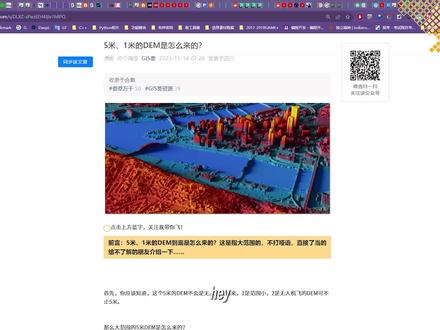 05:36查看AI文稿AI文稿
嘿,大家好,欢迎来到橘子维纳,今天我给大家讲一个关于数据的问题,就是关于五米以及更精确的一些,比如一米的 d m, 它到底是怎么来的?嗯,我们有的时候在国内可以看到有一些人或者是有一些组织,他们在贩卖这些数据啊,那么这些数据是怎么来的呢? 嗯,首先我们应该知道啊。嗯,这种五米的 d m, 它一般不是无人机飞出来的,因为无人机它范围一般都比较小,并且如果你是用无人机飞的话,它的 d m 的精度是有的时候是可以达到很高的。那么这种大范围的五米、 两米和一米的 dm 是怎么来的?那明显就是航天飞机,要么就是什么卫星嘛,那么有多少公式?他有自己的一个卫星呢,并且还能从这种原始的数据里面大批量的生产 稳定的可以商用的呃,数据,那这样的公司就更少了。所以你在国内能够找到的十米五,呃,五米、两米这种大范围的 dm 数据啊,它基本上都是代理的国外公司的产品,那么下面就讲讲是国外这些高精度 dm 有哪些呢? 首先就是 ted d m, 那这个 d m 是德国和 airbox 空客房务公司那么合作的一个,呃,合作的这个项目有一对卫星,那么他们通过这个卫星就获得了高精度 d m。 嗯,分为了三个产品, 一个是免费的,是一个 ted d m 啊,这个 d m 的空间费用率是九十米,那这个就是一个免费的版本。还有一个就是十二米和三十米的版本,这个版本肯定是要付费的。 那么还有一个更精致的版本叫 tadam lssc, 这个,嗯,他的一个成果的空间分辨率就达到了三米了, 那么当然这些都是需要付费的,你去下载他们数据都是需要付费的。好,那这个是德国和空客公司他们合作的一个成果,那这里还有一个是 要叫 a w 三 d 的一个 d m 数据,那这个 d m 数据呢?它是日 j a x a, 就是那个日本的宇航局获取的一个数据 jxa, 他有一个很出名的数据叫 aos 嘛,嗯,我们建议可能大家也用到过 aos, 十二点五米啊,虽然那个十二点五米不是真的十二点五米,对吧?他是从原本的三十米或者是现有的 节目通过一些啊,在他基础上进行一些重新的校正,得到了一个十二点五米。当然这个 a 老师这个位置呢,也有更精确的成果,那这个成果当然是付费的,他也提供了一个覆盖全球的,覆盖全球的一个两米 和嗯,两点五米的一个成果。那么还有一个公式就叫 max a 二,那这个公式它就是我们商业遥感领域的一个巨无霸了,他连他的这个卫星都是 自己来做到的。那么谷歌的影像, itery 的影像,包括很多的什么你知名的一些地图服务商,他的影像他是从哪里来的呢?基本上都是从这个 max air 这个公司来的。那么这个公司呢,他不仅可以提供非常高精度的遥感影像服务,那像零点 几秒都是可以提供的。当然像这些 d m, d s m, 还有 d t m 也是可以提供的,全国范围从零点五米到两米他都是可以提供,只要你足够有钱,他什么他可以马上给你定制,都是可以的,因为毕竟这个 max air 他手上的, 嗯,不是只有几个卫星,他是以星座作为单位,是吧?他手上有非常多的一个资源,那么当然,嗯,国外呢,也有很多那种中间商嘛。那么这些中间商他们用的一些数据呢?有很多就是从这个 mate air 这个公司得到的,或者是一个合作的一个成果。 那比如这还有一个叫 a w 三 d 这个 in has 的,那这个就是一个进阶版的刚刚那个 a w 三 d 的一个数据机,这个数据机呢,它就是呃,这个 max a 二的公司合作的一个能达到零点五米的一个精度的 d s m 数据。那除了 max a 二以外呢?还有一个,呃,数据机,那这个数据机呢?它的这个名称啊,叫 elevation one, elevation five, elevation a, 那这个名字呢?可能是啊,自己取的。 那我们这些数据呢,我们只需要知道他是哪些卫星得到的就行了,因为像这些,嗯,中间商吗?或者是或者是和这些微信公司合作的一些公司还挺多的,他把一套数据可能有不同的命名,就不同的中间商有不同的命名,我们只需要 知道成果是哪个卫星得到的,那么基本就能够了解到一个大概了。这个叫什么 lvc one 的一个成果,他就是使用的是一个呃,五十厘米精度的一个,什么叫一个? 这个是传感器还是啥?然后他是这个 bot 六和 sport 七的一个卫星的一个成果,那像这个成果就可以达到他的一个生产的成果的一个空间分辨率就可以达到一米、四米和八米。那么除此以外呢,还有很多的数据啊, 我们也知道国外也有代理商,国内也有代理商,他的数据的名称都是五花八门的。但是呢,如果你要购买的话,你了解他具体是哪一个卫星生产的数据,或者是他真正的母公司是哪一个就行了。好,那我们下个视频,再见。拜拜。
29GIS荟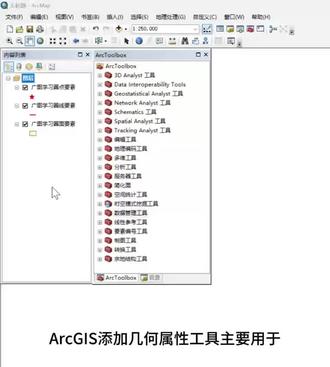 00:52查看AI文稿AI文稿
r g i s 添加几何属性工具主要用于向输入要素添加表示其空间或几何特性和位置的新属性字段。具体操作步骤如下,加载添加几何属性的点、线或面要素,打开红盒子工具箱,依次选择并点击数据管理工具要素添加几何属性。 双击打开添加几何属性对话框,选择添加几何属性的点、线或面要素,根据需要选择添加合适的几何属性。面要素添加几何属性,可添加面积、周长至新坐标、折点数、四至坐标等几何属性。 限要素添加几何属性,可添加长度至新坐标、折点数四至坐标等几何属性。点要素添加几何属性可添加 point x、 point y 几何属性,选择长度、面积和坐标系,点击确定几何属性,自动添加到输入要素的属性表中。
29广图学习圈


猜你喜欢
- 1774澎湃新闻