卡迪爱心的函数为什么显示错误
看好了宝子们,你们都在找的迪卡爱心函数教程,还有这个进阶版一箭穿心迪卡爱心函数教程我给你们找来了,下面五秒教你如何获取。 首先我们点击视频右下角这个,然后找到分享链接,接着打开这个东东,打开后教程包会弹出,点击查看,选中保存下来就可以啦。

粉丝182获赞6673
相关视频
 00:52查看AI文稿AI文稿
很多人说按住 f 九不动,我给大家说几个原因,可能的原因哈,一个是这个格子要输 他同一行的,比如说这是在 c 二,就是 c 二加上零点一,或者是零点零五,或者是你想要的数啊,零点几都行,我觉得零点一最好看。嗯,然后这个外折的公式待会我再发给大家一下。还有一点就是大家 这个一定要去勾选迭代计算, 还有就是这个一定要下拉呦。第二,公式输了之后要双击他,我刚才就是没有双击这个,还有一直按住 f 九哦,不要松哦,如果都按照我说的这样子操作了,还是不能动的话,欢迎评论区告诉我,我给你们看看是怎么回事。
 02:09查看AI文稿AI文稿
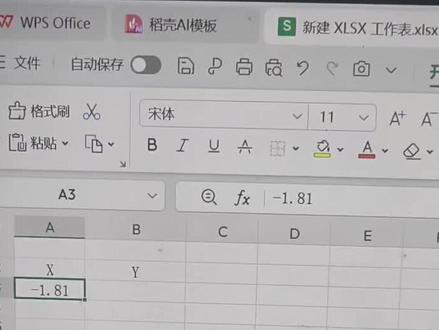
新建一个表格, x y, x 轴,输入负一点八一,然后选中这个 x, 选中这个负一点八一,这个表格选中,然后选填充,填充里有个虚列,虚列里选这个列,有个横等差虚列选列, 然后补偿设置为零点零一,中指值是一点八一,然后点确定,然后就出现一个虚列, y 轴是输入一个点一个公式,公式一会写在评论区,然后出现加号的时候双击 出现虚列,然后在这个上边写上等于 c 二加一 点确定,如果出现这种情况的话,然后出现零的话,不要急用这个零,然后选文件,文件下边最下边有个选项,选选项,然后选这个重新计算,然后选迭代计算, 然后迭代次数选一,这个迭代次数选一,然后点确定,选中 ab 列,然后还是找刚才那个选项。文件底下边有个选项,然后重新计算一,然后点一下,确定, 用这个 ab 竖列,然后选这个插入,插入后边选个散点图,然后就这样把这上面的标注全都删了, 横轴和纵轴的这个竖列全部都删了,然后调整这个图的大小,往下边拉,调整图的大小,用这个爱心右击,然后填充和轮廓,选择自己喜欢的这个颜色, 填充喜欢的颜色之后,然后按住 f 九, f 九如果是那个笔记本的话,按住 n 加 f 九。
54办公达人小刘 02:27查看AI文稿AI文稿
但如果真的爱 过,总是才 明白你的 悲。我知道爱。
 01:38查看AI文稿AI文稿
全网火热的迪卡尔爱心不允许你不会,快去学习一下吧!在同事面前露一手!点击 a 一 单元格,输入 x 回车,输入负一点八一,点击负一点八一单元格数据填充序列, 选择列不长值零点零一中指值一点八一确定。 点击 b 一 单元格,输入 y 回车。在 b 二单元格输入以下公式,回车,双击向下填充 点 c 一 单元格,点文件选项重新计算,选中迭代,计算最多迭代次数,输入一确定 c 一 单元格,输入等于 c 一 加零点零五, 选中 a、 b 两列,点击插入 散点图, 调整合适的大小,删除多余的元素,右键散点,填充红色 轮廓,红色按住 f 九刷新。你学会了吗?关注我,每天进步一点点!
2.7万辉姐办公技巧 02:56查看AI文稿AI文稿
在人间一世的 空,谁花花世界,谁 在人间一世变,何苦要上青天? 花花世界 变,何苦要上青天。
409洋宝坤宝❤️生活分享❤️ 01:29查看AI文稿AI文稿
利用一个函数制作这样的动态爱心,首先在 a 二单元格中输入 x, b 二单元格中输入 y, 表示两位坐标轴, 在 x 下方输入负一点一八,在开始菜单里面点填充,点击序列,选择列不长值,输零点零一中指值一点一八确定, 在 y 下方输入这个公式回车,双击十字加号填充,在 c 二单元格中输入于 c 二加零点零五回车。接着点击文件选项公式, 勾选起,用迭代计算,将次数改为一确定, 再选中 app 两列,击插入散点图,把里面的数字全部删除, 将线条改成自己喜欢颜 色。最后按键盘上的 f 九动态爱心就制作好了, 然后可以开心一整天了耶!
1608颜 02:27查看AI文稿AI文稿
单元格输入 y a。 三、单元格输入负的一点八一,填充序列,列不长值零点零一,中指值一点八一,确定 y b。 二、 b。 三,输入一个函数公式,双击填充,选择文件选项,重新计算,迭代计算最多迭代次数。一,最大误差零点零零一,确定 c r, 单元格输入 c r 等于 c r, 加零点零五,确定全选 a b 两列,插入三点图,可以调成一个大家喜欢的大小 填充红色,全部框选成红色,然后按长按 f 九, 为了好看,也可以把背景选成粉色,然后填充无填充颜色轮廓,无边框、 坐标轴、图标标题网格线, 线条选择无线条。 嗯,然后这样一个 dakar 的 爱心就好啦!
932我叫 张富贵 03:23查看AI文稿AI文稿
嗯,建议很多人都找我要教程,所以我就给大家录一个教程了,我们在 a 二单元格给它录 x 大 写的 x, b 二 y, 嗯,在 a 三单元格填负一点八一 回车。然后我们点到 a 三单元格点填充序列,在这里一定要选 d 不 长值选零点零一,中指值一点八一 点确定,然后这里自动就加载上来了。 y 轴的话,我们把它的公式给它,我粘贴上去。如果你是从 a 一 单元格填的 x 一 填的 y, 这里的 a 三就要改成 a 二, 所有的 a 三就改成 a 二,我们下拉好,填上去以后,我们在这里有一个很关键的一点点文件选项 边,嗯,重新计算,说错了,叠代计算,这里一定要点对勾,然后叠代次数选一点确定。 然后我们在 c、 c 三单元格填写,等于 c 二加零点零五 确定。同样的,如果你是在 a 一 b 一 单元格开始操作的话,这里就是 c 一 加零点零五,这是个关键的地方。我们选中 a 和 b 列插入, 插入,在这里点预设图标,删掉 x 和 y 轴的数据,我们点击右键给他把颜色填充成红色,拉,可以拉大一点,更好看一点,拉尽量方正一点,它会更漂亮一点, 这样我们就可以点 f 九开始了,长按 f 九, 这样就可以了。然后我们也可以把它的背景颜色改一下,点设置,这里填充可以选择黑色或其他颜色都可以。 这里我们也可以把它的网格线给它去掉,更漂亮。有图理没图,这个都是自由选择,我们也可以更改格式, 这个是由你自己选择,喜欢什么样就点什么样,更改类型,改成线条,看它就变成线条样子,我们再按就是这种这种感觉。 好了,今天教学就到这里了。
75小张不嚣张ε_з 02:01查看AI文稿AI文稿
我提前复制的公式,新建 x l s x 工作表,请你跟我这样做。 这里粘贴开头复制的公式,等鼠标那个加号变实心,然后双击这里输入等于 c 二加一, 这里如果显示是零的话,不要着急, 这里选中 a b 列,插入散点图,把标注都删啦。 调整图的大小, 填充和轮廓,选择喜欢的颜色,点击图标按住 f 九,如果是笔记本,要按住 f n 加 f 九,这样就完成啦。可以一下一下点击,也可以一直按照。
309不耶✌🏻 01:51查看AI文稿AI文稿
全网火热的迪卡尔爱心我也跟个风。点击 a 一 单元格,输入 x 回车,输入负一点八一,点击负一点八一单元格数据填充序列, 选择列不长值零点零一中指值一点八一确定。点击 b 一 单元格,输入 y 回车,输入一下公式,回车 向下填充点 c 一 单元格,点文件重新计算,迭代计算,最多输入一确定 c 一 单元格,输入等于 c 一 加零点零五回车,选择 ab 两列,点击插入散点图, 扫准合适的大小, 删除多余的元素, 右键散点,填充红色轮廓,红色按住 f 九刷新, 你也试试吧!
19莎莎SHASHA


