zotero怎么导入压缩包
今天给大家带来的是 zotero 七点零最新版本下载安装教程。首先下载安装包,我们打开浏览器,在浏览器输入网址,网址输入正确才能打开 ctrl 加 f 键快速搜索需要的软件,这里提供了三种下载方式。

粉丝3获赞37
相关视频
 06:23查看AI文稿AI文稿
今天呢给大家讲解一下这个走 hero 如何联动这个 w wps 呢?我们来进行参考文件的引用啊,现在呢看一下我们的 wps, 我 们还没有安装啊,我们先进行一下安装,我们怎么装呢?首先我们来打开这个压缩包,这个压缩包呢,我们打开它, 我们把它解压出来啊,解压出来之后呢是这么一个文件, 然后呢这边是根据你的电脑系统来选择安装包,嗯,这边呢有 windows 系统的 mac 电脑啊,还有 linux 啊,我们是 windows 的 话就装这个吧,好吧,然后我们找到这里有一个 win 安装,是吧? 安装的时候呢,我们先把 wps 退出一下吧,好,退出一下 wps, 然后我们就建议管理员身份运行一下,好 好,我们装好之后呢会出现安装完成,这个时候呢,我们随便点点一下就装出来了,呃,我们自己稍微注意一点,就是,就是安装的时候一定要右键以管理员身份运行来安装啊, 安好,安装好之后呢,我们来进行一个权限设置,这个我们先随便打开一个 wps 文件啊,新建一个文件, 我们点一下试啊,这里首次加载一下,点一下试,然后呢我们需要进行授权,首先呢我们在这个工具, 好,我们首先找到这个开发者开发工具,然后这边呢有一个红编辑器, 我们把这个工具这里然后有一个选项,这两个呢我们给他取消掉, ok, 关掉,然后再加载一下,这里不需要选, 然后在安全线这里我们把它安全度调成低,然后可靠翻新商呢,然后把这个信任对于 wps 项目访问,这两个选好之后呢,这样的话点一下确定好, ok, 然后呢如果大家记不住的话呢,这边里边有一个教程,大家按照这个来做就可以了啊,这边有一个教程还没有你,你一步一步进行来做就可以了。 还有这边呢,我们再设置一下,有一个沙箱运行啊,把沙箱这个给他保护取消掉,基本就没有了,就这些啊,就这些权限,把它全部设置好,记不住,你就看这个文档,好吧, 我会放到这个视频的简介里面啊,这个视频的简介里面,到时候大家自己下载就好啊。然后我们都设置好之后呢,我们打开一下,一下这个这边啊,我们点一下看能不能进来啊, 哎,你看没有,这边呢我们就可以选一些格式,我们现在有一个格式有点少啊,有点少,等会我重装一些格式啊,我们先随便选一个谁发布吧, ok, 然后就进来了。我们假如说随便搜索一下你的文件啊,你需要的文件,比如说这个是吧?或者再来一个,他可以引引用多个吗?点一下空格是不是就上来了,对吧?我们还可以呢,就是说 是吧,我们在这边加一下,对吧?他直接就就加好了,对吧?我们可以选择他的各种格式啊, 这边英文格式如何来加呢?我给大家演示一下。在我们这边啊编辑设置,然后这边我们可以在这个引用里面,这个引用里面, 然后直接点这个,你下载好的一个钥匙直接添加上去就行了,就是我我找了一些比较常用的,看我直接添加上去他就上来了。对,这些都可以直接添加上去, 我这种常用的格式,我给大家打包好了啊,也放在剪辑里边了,到时候大家需要的话自己取吧,好吧。 呃,然后呢这个就是一个全部的 wps 安装以及引用的一个教程,我们现在再试一下啊,我们现在装好了之后呢,你看一下,我们再试一下,这边 这边我们选一个自己的格式,我们比如说国标 c 幺四, ok, 我 们找到自己的文件再试一下啊。好,然后我们看一下, 哎,是不是这就是我们这种格式出来了,对吧?你看我们还可以去刷新一下,然后呢我们可以去去掉链接啊,这种操作, 对吧?还可以,你比如说这个插件我出现问题了,那我可以去卸载这个,它在也是在这边有一个 app, 然后可以卸载这个插件,对吧?然后这边呢 大家我最开始忘讲一个事情,就是你在装这个拆件的时候,一定要确保这个加载项已经安装好,在这个左侧里面如果加载加载项没加载好的话,这个是装不成功的啊。 好,这就是今天我们的一个全部的教程啊,如果大家有什么问题啊,或者需要我帮忙远程安装啊,一些新手同学啊,可以在视频下方拍我的远程安装,我可以帮大家一起呃,快速的解答好,省省一下大家的时间啊。
42科研老牛 00:14查看AI文稿AI文稿
大家在找的这种 vip 压缩图片制作教程来了,首先打开醒图,添加一个四比三的白色画布,然后导入要制作的图片,把它移出画布,再导入一次要制作的图片,然后就可以自由拉伸了。学会了,快来试试吧!
4108Rod 05:35查看AI文稿AI文稿
今天给大家分享两部分的内容,一部分是关于已经安装插件的使用,另外一部分是关于文献导入插件的安装和使用。 首先看一下第一部分已经安装插件的使用,如果你已经安装了,然后也会使用了的话,就可以直接跳过这一部分,如果你已经安装了,但是还没有学会怎么使用的话,可以跟着我操作一下, 如果你第一次刷到的话,就可以跟着我主页里面的其他笔记,先一步一步的安装插件后,再学习这个视频。首先所有的插件已经安装完成后的话,它的界面是我现在的这个样子,有这个插件市场, 它是用来下载各种的插件的,也有这个阅读时间,还有它的嗯刊的这个标签都有。接下来我们演示一下它如何使用这个插件来阅读。首先双击要读的一篇文献, 进入之后它会是这个界面,你点击右侧的笔记, 在上色条目笔记这里点击添加,点击添加条目笔记,你添加的条目笔记会在你的这颗条目下面显示, 如果你要翻译,直接选中它自动翻译,可以直接把它添加到条目笔记里面,也可以通过 ctrl c 和 ctrl v 的 形式加。 剩下的这些标签就是如果标注啊,下划线呀,批注啊这些都可以根据自己的需求来。然后右侧这些就是通过调节文本就把它放变成一级标题呀,或者是 改变字体颜色等等,这些可以自己探索一下。还有这里是查找你想查找的笔记内容,如果你觉得只翻译还是看不懂的话,可以点击右侧的这个调用 deep seek, 然后通过 deep seek 来询问,如果你这一部分内容不明白的话,可以直接在这里询问。 如果你想整篇提问的话,可以点击这个 ai, 点击小飞机,它就会以附件的形式存在。 然后如果你觉得你提问得到的答案,你想把它复制到笔记的话,可以直接选中,点击 ctrl c, 然后点击你的笔记 ctrl v 就 到达了你的笔记。操作完成后,你可以把它关闭, 可以看一下在我刚刚的那个条目下,就会生成了一个笔记,有利于后面你进行复习。 就是我们所有插件的使用和阅读,当然还有很多的其他插件,我觉得其他插件都是锦上添花。接下来分享的第二部分内容就是文献的导入,大家常用的一种方法应该是下载了 pdf 文件,直接拉入之后 即可导入,它会自动识别调目形成一个 这个文件,你看这就是刚刚导入的那一个。另外一种方法的话,可以直接在浏览器当中不用下载 pdf 文件,直接导入。接下来我们讲解一下如何操作。首先点击插件市场,找到茉莉花插件, 双击点击安装,这个插件是用于抓取中文文献的,随后打开浏览器,找到 zero connector 插件,然后点击 进入,之后点击安装,这里我已经安装了,我跟着你们删除,然后点击获取,点击添加到扩展, 已经安装完成,在这里你就可以看到你已经把它安装上了,可以检查一下 点击管理拓展,这里必须是打开的,然后开发人员模式也是打开的才能使用,把它关闭,这时候你可以在中国之网解锁论文,解锁完了之后选中 点击刚刚安装的这个,它就可以一个导入或者是批量导入文献,点击, ok, 这里可以选择你要导入到哪个里面, 我选择这个,它已经导入了,导入之后它就在这里显示出来了,并且它的 pdf 也已经显示英文的,它同样也可以解锁, 同样点击这个拓展选择之后选择你要导入到哪里面。
7分享 01:40查看AI文稿AI文稿
做科研写论文,文献管理软件到底是选 endnote 还是 doktor? 这两个其实都可以啊,但是偏好不一样,如果咱们同学你后期想从事科研方面的工作,就是读到博士, 到高校当老师啊,代研究生做科研,那么我建议你还是选 endnote, 为什么呢?因为它首先管理量,文献管理量比较大,几千几万甚至十几万篇文献都不会卡顿 啊,这第一点,第二点是它便于你和其他人去传递分享文献呃,压缩包一压缩就可以直接传递给别人, 并且对方也能同步的把这个 pdf 文档,就是你在 pdf 文档和这个 nintendo 链接啊,参考文件链接到一起的时候,同时也能传递给别人啊,非常方便。对于左 type 的 话,它优势在于什么?优势在于它的这个界面比较简洁,便于咱们新生小白上手,但是你后期用的多以后,你就发现它比较容易卡 啊。比较容易卡就是你电脑,如果一般,尤其是咱们同学,如果你只是笔记本电脑的话,而且是办公笔记本,我不建议大家用这个裸榻榻啊,因为它特别容易卡,基本上几百条文献以上啊,而且是不链接 pdf 文档的情况下,它就会非常非常卡啊,同时啊,它也会不断的更新一些插件软件,但是这些插件的话,其实它也只是个噱头。真正做科研 呃,写论文的老师啊,他们不太会用这些插件的,基本上都是以这个基础工具啊,基础这些操作为主,你说什么?这个 ai 辅助阅读文献,这个基本上大家用的不多啊,你基本上看十篇文献以后,你就会发现其实根本不用 ai 辅助你去阅读啊。你直接可以看文献,你就大概知道它哪一个部分, 你想要的东西你就可以直接去找就可以了。那不用 ai 看文件,包括里面有很多各种各样的插件,实际上用不上。嗯, nlab 它有个缺点就是它的操作界面可能对于新手不太友好,因为它的这个整体操作界面按钮比较多,包括看起来好像比较复杂,但实际你用上一两回以后,你就发现它整体效率还是比较高的。
211科研伴侣王老师 00:36查看AI文稿AI文稿
你们要的 cip 图片压缩教程来了,方法很简单,十秒钟教会大家。首先跟着我的操作,打开左下角 p 图工具,进来之后点击导入照片,添加画布,这里比例我们选择四比三,选择白色画布下方工具栏我们划过来, 找到导入图片,导入我们要制作的图片,这里我们需要把这张图片,把它移出这个画布外面,然后再次点击这里导入图片, 导入我们的照片,点击这里对勾,然后这样我们就可以自由的拉伸了,然后调整到我们想要的位置就可以了。最后点击这里导出就可以了,是不是非常的简单,学会了,你也来试一下吧!
90小莯 00:38查看AI文稿AI文稿
今天给大家带来的是 zotaro 七点零最新版本下载安装教程。首先下载安装包,我们打开浏览器, 在浏览器输入网址,网址输入正确才能打开 ctrl 加 f 键快速搜索需要的软件,这里提供了三种下载方式。
0小怪兽 01:10查看AI文稿AI文稿
我的妈呀,家人们感觉之前文件都白读了,没有在 ipad 上去用剪错加 ai 的 一定要去试试这个办法,真的真的非常非常的牛。我们在剪错里面导入的这个文件呢,我们直接在 ipad 上可以看到这个研究目标,研究方法, 然后这个主要结论全部给你高亮出来了,还翻译出来了,然后一下子全部在在原文中也高亮标注出来了,然后我们在阅读的过程中可以看到这个原文的英英文文件全部给你翻译出来了。阅读的过程中我们说是突然有灵感或者想要做笔记的高亮,或者是笔记,还能直接去选择这个笔记的一个颜色,然后我们阅读过程中这种图表或者是公式看不懂的,我们直接点击右上角的这个 ai 解释,我们可以看到 ai 直接给你全部解释出来这个图标的这个意思,然后里面解释的也非常非常详细,如果还有不懂的这个内容呢,我们可以直接在这个地方去进行一个输入,然后去跟 ai 进行一个对话,如果不习惯这种的阅读方式,想要去进行原文的一个就是权威一键权威翻译的,我们直接点击右上角的这个,我们可以看到原始的基础的重排都是可以选择的,我们直接点击这个原始的 pdf, 可以 看到这个一下子全部把原始的 pdf 一下子全部翻译出来了,而且翻译的格式非常非常的好,而且非常非常的清晰,真的真的效果非常不错,非常非常的牛。 这个具体如何去进行一个操作呢?其实就是我们在这个 sorry 的 里面,我们有一个这个从截图导入文件,然后我们点击之后,我们可以开始扫描并导入截图里面的一个文件,我们导入之后我们是会快速同步到这个 ipad 上,然后手机上都可以去同步去进行阅读,就非常非常的牛,非常非常的方便,随时随地阅读论文,一定一定要去试试这个办法,真的很牛。
19靠岸学术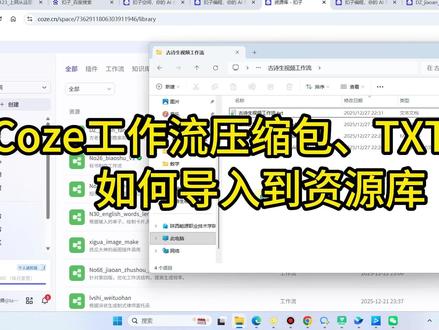 02:42查看AI文稿AI文稿
当你再拿到工作流的压缩包和 tst 文档之后,这两个文件怎么去使用?你怎么把它导入到你自己的账号当中去?我们来录制一个 视频,很简短的一个视频讲解一下。这两个都是工作流文件,一个是压缩包,一个是 tst 文档,这个压缩包 vip 的 压缩包文件用起来非常方便,但它有一个前提,你必须是扣子九块九的会员。 第二个文档呢,我们可以用 tx 的 文档这种方式,这种方式的话它不需要你去会员,我们把这两种方式都给大家演示一下。首先第一个 再 p 文档,你在登录自己的扣账号之后,点击资源库右上角有一个导入,你点击导入选择,选择完成之后呢?然后呢,我们去选择刚才的那个工作流啊,就是这个再 p 的 文档,点击打开 他就会让你导入啊,我们给他改个名字,改成测试好, ok, 点击导入 非常方便,一键就导入到你自己的,就是这个工作流就导入到你自己的资源库了,导入到自己的资源库当中之后呢?然后你把它一点击点击过来之后,就可以去试运行了,试运行完之后,它会帮你生成一个链接,用剪映的 小助手啊,剪映的那个小助手去解析就 ok 了。这是工作流导入的一种方式。还有一种方式,如果你不是扣九块九的会员,怎么看自己是不是九块九会员?九块九的会员每个月都有三万点的资源点, 如果你不是会员怎么办?那么你就在自己的资源库这里,对吧?创建,新建一个工作流,新建一个空的 t s t 测试,点击确定这个时候你创建的空的工作流,它只有开始节点和结束节点,我们只需要把 你获得的这个 txt 文档打开之后, ctrl 加 a, ctrl 加 c 复制,复制完了之后,在这个工作流这个界面用鼠标点一下空白的位置,然后 ctrl 加 v 粘贴。 粘贴完成之后呢,大家可以看一下,这个时候他的这个工作流就完全帮我们粘贴过来了,而呢,他这右边有一个工作流的说明,我们可以把这这个内容给他挪过来, ok, 再把它放大。这就是两种工作流导入的方式,大家根据自己的实际情况去选择对应的导入方式。 然而呢,特别推荐一起学习扣子的小伙伴,你自己给自己充一个九块九的会员,一个是资源点,个人基本自学就够用。另外一个呢,工作流的导入导出非常的方便。
 02:29查看AI文稿AI文稿
小流子们是不是一到写论文,就会轻松告别论文焦虑,写出高难度?大家好,我是媛媛学姐,今天学姐教你三招,从找文献到改革式,一步就搞定。当你彻底和文献整理的噩梦说拜拜。第一招,精准定位。 很多同学找文献,关键词一输入就全下载,最后百分之九十都用不上。那这里教你两个精准筛法。 首先呢,是关键词组合拳。举个例子,不要只单独搜环保餐具,要换成核心主题加应用场景。比如啊,你进入环保餐具青年购买的关键词,再下方年份列表,选择二零二零到二零二五的发表时间,再选中听 review 的 标签, 出来的结果呢,就会全是近年的前沿实证研究,直接避开十年前不够权威的旧文献。还有一个诀窍是追着学术大脑找。 当你找到一篇高质量的文件后,点作者的名字,看他的其他研究,再看这篇文件的被引用文件和引用这篇的文件,相当于让这个领域的大脑帮你整理了一份文件清单,省时又靠谱。 第二招,找完文件别乱存,导入 zotaro, 一 键收纳,操作超级简单。下载文件后,直接拖进 zotaro 的 文件夹,它会自动识别标题、作者刊,这些信息根本不用你手动输入。 并且给文件分类的时候,按照章节加主题来建文件夹,后面写哪部分就打开对应的文件夹,再也不用跨文件来挨个翻找。再教你一个小妙招,下载文件后,花三十秒时间挑个星。 比如说,三颗星是必须引用的核心文件,两颗星是共参考的拓展文件,一颗星是备用的补充文件, 论文时优先用三星文献,论正更权威。第三招,让引用按指定的格式自动生成,学会这一步真的能省出很多时间。我们可以把 zotaro 和 word 联动起来,写正文的时候需要引用文献光标停在引用处,再点一下 word 顶部工具栏 zotero 的 插件,选中要引用的文献,确认插入就会直接出现文内引用。然后呢,还可以格式一键切换在 word zotero 的 插件之中啊,点击 document preferences 就 能一键切换引用格式,从作者年份到标点符号,全能给你改的明明白白! ok! 今天的三招都记牢了吗?再回顾一下精准关键词加追根大牢找文献,用 zotero 分 内收纳文献,再联动 word 自动引用该合适?好,有什么问题都可以留言问学姐,咱们下期再见了!
 05:08
05:08


猜你喜欢
- 2.1万甜栗
最新视频
- 1.1万平湖秋月