我的世界consensus科技怎么弄

粉丝38获赞85
相关视频
 00:40查看AI文稿AI文稿
今天主播要教你们安装的宝藏 app 是 天才盒子软件秘密模组,下面我就花三秒时间带你们用上它,不论你是安卓用户还是果子用户,都可下载安装刷到我今天算你走运。接下来跟着我的步骤慢慢获取即可。首先戳一下我作品右下方的分享键, 分享复制链接,复制好了之后,我们打开这个手机应用,如果没有去应用商城整一个,打开后会跳出个文件合集包, 点击立即查看,进去后找到你要的内容,点击保存就 ok 了。 ok 啊,相信聪明的小伙伴们已经用上了,还没学会的宝宝们也不要急,多重复学习几遍就好了。
 00:40查看AI文稿AI文稿
今天主播要教你们安装的宝藏 app 是 天才盒子软件秘密模组,下面我就花三秒时间带你们用上它,不论你是安卓用户还是果子用户,都可下载安装刷到我今天算你走运。接下来跟着我的步骤慢慢获取即可。首先戳一下我作品右下方的分享键, 分享复制链接,复制好了之后,我们打开这个手机应用,如果没有去应用商城整一个,打开后会跳出个文件合集包, 点击立即查看,进去后找到你要的内容,点击保存就 ok 了。 ok 啊,相信聪明的小伙伴们已经用上了,还没学会的宝宝们也不要急,多重复学习几遍就好了。
3阿嚏 00:40查看AI文稿AI文稿
今天主播要教你们安装的宝藏 app 是 天才盒子软件秘密模组,下面我就花三秒时间带你们用上它,不论你是安卓用户还是果子用户,都可下载安装刷到我今天算你走运。接下来跟着我的步骤慢慢获取即可。首先戳一下我作品右下方的分享键, 分享复制链接,复制好了之后,我们打开这个手机应用,如果没有去应用商城整一个,打开后会跳出个文件合集包, 点击立即查看,进去后找到你要的内容,点击保存就 ok 了。 ok 啊,相信聪明的小伙伴们已经用上了,还没学会的宝宝们也不要急,多重复学习几遍就好了。
1水域2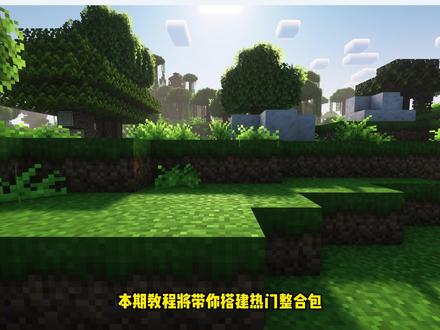 03:47查看AI文稿AI文稿
本期教程将带你搭建热门整合包赏金猎人的服务器,我们使用云服务器来部署,这样服务端在云端运行不会占用你的电脑,性能还能二十四小时稳定在线,朋友们随时都能进服,而且延迟最低 也仅有个位数。那么话不多说,马上开始安装吧。首先下载赏金猎人的客户端和服务端资源,打开网页后,点击所有整合包,找到赏金猎人这篇文章, 往下滑到部署,准备点击下载按钮,跳转到作者提供的下载链接进行下载。进入网盘后,先点击这个文件夹,先选择服务端文件夹,按照时间排序, 这就是最新版的了,我们可以先保存到网盘再进行下载,然后回到上一页,点击客户端文件夹,和服务端压缩包一样保存到网盘,我们再统一进行下载。 up 主已经下载好了,就不演示下载过程了。接下来我们安装客户端,把下载好的客户端文件拖入我的世界启动器内,就开始自动下载安装了。 注意是客户端文件,不是服务端文件,不要拖错了。本视频演示的是 pcl 二启动器,其他启动器也是类似操作。下载完成后就可以启动游戏开始游玩了。 如果你只想单人游戏,到这一步就可以了,如果想和小伙伴联机,就继续往下看。我们需要购买一个云服务器,可以在浏览器里进行搜索,也可以点击视频简介下方的链接进行跳转,点击立即前往 赏金猎人整合包队。性能要求较高,这里推荐元光云的五九五零 x 四和十二 g 或七九五零 x 四和十二 g, 其他默认即可。如果同时在线人数多,建议按需增加内存,若发现任务管理器中宽带资源占用较高,也可以适当提升宽带。 up 主现在也给大家争取到福利了,给大家准备了大量的八折券,可以直接访问视频下方的链接,来到这个页面后绑定 up 主为代理商,完成后私聊 up 主,就可以把优惠券送给大家了。接下来我们打开源光云的控制台,点击端口映设, 如果选择的是 windows 系统,则点击三三八九远程端口,点击确认后再添加一个 minecraft 的 二五五六五端口,添加完成后,点击上方的 r d p 远程连接,下载 m s t s c 配置文件账号默认是 administrator, 密码就是购买云服务器时设置的密码。 接下来我们部署服务端,把下载好的服务端压缩包从自己电脑复制,再在远程桌面粘贴,就可以进行文件传输。传输完成后先解压一下服务端压缩包, 解压的时候可以先下载一个 java 环境,可以打开桌面上的远光云技术云盘,这个链接我也会放简介里的,跟着我的步骤打开存放。 java 时期, app 主是在自己电脑上安装的,就不演示安装流程了, 一直默认下一步就可以了。安装完成后,我们打开服务端文件夹,双击打开这个文件,我们编辑一下内存设置,将这里的四 g 修改成服务器最大内存减三 g, 根据自己服务器内存进行设置,比如你服务器最大内存为十二 g, 那 么这里就设置成九 g 就 可以了,修改完成后保存并退出, 双击打开启动脚本,耐心等待一会儿,第一次启动较慢,需要补全服务端文件,等它跑马不动后,可以输入 list, 出现在线人数,就说明开服成功了。 开服成功后,回到远光云控制台,点击防火墙内网 ip, 二五五六五端口对应的公网连接 ip 就是 给小伙伴的进服 ip。 那 本期视频到这里已经结束了,如果本期视频对你有帮助,记得一键三连关注 up 主,那么我们下期再见!
 00:40查看AI文稿AI文稿
今天主播要教你们安装的宝藏 app 是 mc 制裁盒子工具软件,现在我就用一个视频的时间教会你们,安卓、 ios、 鸿蒙 通通都是可以下载安装的,接下来跟着我一起操作即可。简单三步骤教会你们。首先戳一下我作品右下方的分享键,分享复制链接,复制好了之后我们打开这个手机应用, 如果没有去应用商城整一个,打开后会跳出个文件合集包,点击立即查看,进去后找到你要的内容,点击保存就 ok 了。 ok 啊,相信聪明的小伙伴们已经用上了,还没学会的宝宝们也不要急,多重复学习几遍就好了。
0阿嚏 20:56查看AI文稿AI文稿
hello, 大家好,我是浪浪云的小白老师,今天这期视频将带你从零开始,手把手搭建属于你自己的我的世界服务器。 不管你是想开一个原版生存服,还是打造一个模组丰富的玩法服,这里都有超详细的讲解。 并且视频中所有的服务端和模组下载网址我都帮大家整合好了,放在了视频下方,大家按需自取就可以了。 整期视频呢,主要分为下面几个部分,第一,服务器怎么选,怎么买?配置怎么根据人数和模组量来定。 第二,如何去安装 java 环境部署官方原版服务端,以及为什么我搭建完成了还是无法连接到服务器。第三, fabric forge 这类模组服务端怎么搭建, 模组和整合包怎么安装,还有几个主流模组网站的推荐和使用技巧。最后会简单讲几个比较重要的配置文件以及如何去设置。本期所有内容都是我亲自摸索踩坑后总结出的经验,希望能帮你轻松开服,少走弯路。 首先是云服务器怎么选?怎么买最合适?这里以浪浪云的高频游戏云为例, mc 是 比较吃 cpu 和内存的,如果你是个人和三四个朋友游玩的纯净服或者轻量模组服,两盒四 g, 两盒六 g, 配置这里推荐八二七五 c l 就 够了, 价格较低。如果是中大型模组包,模组数量几十个甚至上百个,像无托包、无限战争,那就必须选择 amd 九九五零 s 或者 i 九幺四九零零 k 这种高频 cpu 的 服务器宽带,对于私人小幅三到五兆比特每秒的宽带就足够十人左右同时在线。 浪浪云这里给到的基础十兆宽带基本是完全够用的,可以根据增长的人数来进行后续宽带的增加,例如增加一到两个玩家就需要增加一兆宽带,内存大概也是同理。 浪浪鱼现在这两款产品首七折购买,续费同价。因为后面我会在一台服务器上给大家演示所有服的搭建和模组整合包的添加,这里我选择的是四核八 g, 为了方便小白用户,操作系统选择的是 windows, 这里稍等订单创建完成。服务器创建完成之后,我们来进行登录,在自己电脑里面搜索远程桌面连接,然后输入系统登录的 ip 和远程端口, 远程登录的用户名和密码在服务器管理界面都有,这是第一种登录方式。还有一种更快的登录方法是直接下载 rdp, 找到文件, 然后双击打开进行登录,这样我们就完成了服务器的登录。二、如何去安装 java 环境和部署原版服务端? 打开浏览器,先安装 java 环境 mc, 如果你想游玩的版本是一点二零版本,一下就用 jdk 十七,一上就用 jdk 二十一,我演示给大家安装最新版 mc, 所以 搜索 jdk 二十一,打开这个官网,找到 jdk 二十一, 选择 windows, 这里点击下载第二个,下载好之后打开文件,双击进行安装,直接点击下一步进行安装完成就可以了。 找到环境安装好之后就来安装原版 mc, 直接在网页搜索我的世界服务器,找到这个网页,打开,点击这个绿色的 minecraft server 进行下载, 下载好之后回到桌面创建一个文件夹,这个叫一点二,一点一零,把下载好的 server 文件剪切到新创建的文件夹当中, 然后我们创建一个文档, 在文件夹中点击查看,勾选上文件拓展名,修改为 render bot, 右键打开,用记事本进行编辑,将网页中的这一行代码复制粘贴过来, 将代码中的这个部分修改为服务文件的名字。保存好之后,双击进行运行, 等待运行完成之后,文件夹里会多出几个文件,我们打开优乐点 test 这个文件,把里面的 force 改成 true, 然后进行保存。 接下来重新运行 reindeer bat 之后,我们回到服务器的控制台,在管理界面点击端口转发添加策略端口,分配方式选择不对等分配服务器端口填写二五五六五,点击确认添加。 打开我的世界启动器,选择游戏版本要和服务器一致,这里我用的是一点二,一点一零 选择多人游戏, 添加服务器, 输入 ip 地址和刚刚二五五六五端口生成的外网端口号进行连接, 这里提示无法连接至服务器,原因是默认的服务端有正版验证。我们回到服务器里关闭运行文件, 然后找到 server 点 properties 这个文件,用记事本进行编辑,这个就是游戏内的配置文件,后面我会给大家讲解每一行代码对应的游戏内功能,在里面找到 only mode, 把里面的 true 改成 false 数,表示正版检测。我们这里用的是第三方启动器,所以要关闭正版验证 好了再回到我们的客户端重新进行连接, 发现可以进入游戏,这样我们的纯净服就已经搭建完成了。三、 fabric 和 for 纸服务端搭建先来给大家演示一下 fabric 的 开服,在网页里面搜索 fabric 服务端, 然后选择好 mc 版本和 fabric 版本,点击下载,下载好之后打开文件, 我在桌面创建一个文件夹,然后改名叫 fabric, 把下载好的文件剪切进去, 然后创建一个文档,名字和格式改为 renderbot, 改成和原版一样的内容,如果嫌麻烦就直接把原版里面的文件复制过来。 接下来的操作和原版 mc 开服一样,先更改一个文件名, 双击进行运行, 打开优乐,点 test 这个文件,把里面的 false 改成 true, 然后进行保存,再次运行, 把这个 mouse 文件里面放的就是模组,等待文件加载完毕,然后关掉,我们再来修改一下正版验证, 打开 server properties 进行编辑,找到 only mode, 将后面的 true 改成 false, 然后保存。接下来重新运行 renderbot, 打开我们 mc 启动器,选择 fabric 版本, 输入 ip, 加上端口进行连接, 成功登录。我们的 fabric 版本呢也搭建完成了。接下来 forge 版本的搭建和前面的原版还有 fabric 的 搭建是有些不同的。在浏览器里找到 forge 官网, 在左边找到自己需要的版本,这里不要着急点击 instyle, 因为它会强制跳转一个广告页面,而广告需要魔法才能观看。直接在安装这里,点击右键复制链接, 在导航栏里粘贴过来,会发现有两个 http 连接,第一个是广告,我们删掉,只保留第二个连接,然后回车直接访问就会自动进行下载,我们的 for 服务端 就可以下载了。同样我们也在桌面创建一个 for 的 文件夹, 将下载好的 forge 服务端文件放在里面,然后双击选择第二个 instyle server 安装路径,选择我们创建好的这个 forge 文件文件夹, 等待安装成功之后也是多了一些文件,其中就有我们启动文件 win 点 but 双击启动文件, 然后关掉,打开新出现的优乐点 test 这个文件,把里面的 force 改成 true, 然后保存,再次运行启动文件, 这样就已经成功开服了。但是一样的,我们使用第三方启动器,需要修改正版验证。呃,编辑 server properties, 找到 only mode, 将里面的 true 改成 false。 接下来重新运行 renderbot m c 版本,选择 forge 也是成功登录上来的,这样我们的复制服务端也就开服完成了。四、模组和整合包是什么?在哪里找?添加之前大家要了解一下我的世界有光影包、数据包、材质包、模组和整合包。 首先光影包和材质包只需要在你的客户端自己添加好就可以生效。光影包是改变游戏的渲染方式和光影效果,比如让水变得透明、反光, 添加体积云动态树叶、光线追踪等高级视觉效果。数据包是官方认可的规则修改器,他用游戏内置的脚本功能来改变原版内容的玩法。材质包改变游戏内所有方块物品、生物界面的外观纹理。 模组是游戏拓展,为游戏添加全新的内容机制和功能,从根本上改变或拓展游戏玩法。那么整合包就是一个预先配置好的游戏包, 里面有一系列的精选模组以及配套的配置脚本,有时还包括材质包和光影包。整合包通常围绕一个特定主题,如科技、魔法、冒险、生存、挑战来组合模组,提供独特的游戏体验, 像比较热门的乌托邦、宝可梦、无限战争等等。由于我体验的不多,这里就不给大家做推荐了,有兴趣的小伙伴可以自己找一找。 如果想开模组服务或整合包服,就需要在服务端和客户端同时安装好对应的模组文件。这里我先来给大家推荐几个模组和整合包的网站。首先是 model rings, 一个更现代、快速开源,对玩家和开发者更友好的新型平台。 在 discover count 这里可以看到 mod 资源包、数据包、光影包、整合包等等。 找到自己需要的整合包或模组,点进去这里可以看到相关日记和版本,然后点击下载, 也可以看到选择支持的游戏和对应平台。第二个是 crossforge, 历史最悠久、资源最庞大的模组网站。优点是资源最全、版本最权威、开发者最多,但是国内直连速度不稳定,有时需要网络加速工具。 找到模组包点进去之后,点击 files, 我 们就可以看到这个资源详细的版本支持情况。 选择适合自己当前游戏的版本,点进去,这里直接下载的是客户端,在下面找到这个文件下载的话就是服务端。最后一个给大家介绍的网站是 mc 百科,与其说它是模组网站,不如说是一个连接 mc 资源的论坛。 整合地址、模组资料查询,这是它最核心的功能,几乎每一个热门或冷门的模组在 mc 百科上都有详细的条目。 百科本身不托管文件,但会提供官方 prince forge 或 modelings 下载链接,并且通常会有国内网盘如百度网盘的分流链接,极大方便了国内玩家。当你下载了一个新模组,不知从何玩起时,第一反应就是上 mc 百科查资料。 五、如何添加整合包和模组开服成功?接下来就是我们的模组和整合包开服教程了, 我这里给大家演示用的 mc 版本是一点二零点一,所以我在挑选整合包或者模组的时候就要选择对应的版本。在 cross forge 里面找到自己想玩的整合包进行下载, 下载完成之后再来下载对应的服务端。 接下来打开我们的启动器,导入整合包, 选择我们下载好的客户端压缩包,直接拖到启动器界面就可以了。这里给我们的整合包创建一个文件名, 导入完成之后我们来启动游戏, 游戏启动完成之后,我们复制一下服务端的整合包文件, 粘贴到我们的服务器上。整合包文件较大,这里小伙伴们耐心等待一下。 上传好之后把文件夹进行解压,我们我这里直接解压到了桌面,然后打开文件夹, 找到启动文件名字,一般是 start 或 win 点 bet 这种批处理文件,双击运行, 看一下这个 ull 文件,整合包里默认的是 true, 自己加模组要注意一下, 然后来修改一下登录时候的正版验证,如果你使用的是我的世界正版的话,不需要修改。找到 server layer properties 进行编辑, 找到 only mode, 将后面的 true 改成 false, 接下来重新运行启动文件。 接下来我们回到客户端, 加入服务器,找到控制台里的 ip, 加上外网端,外网端口粘贴到这里 好了,就可以成功进行游玩我们的整合包袱了。 六、游戏内常用配置文件修改和设置首先在服务端文件里面打开 server 点 properties, 这里给大家介绍几个游戏内常用且重要的服务器配置。 a low flight 是 否允许飞行关闭可以防止部分的作弊行为。 difficulty 是 游戏难度, game mode 是 游戏模式,可以更改为创造或者生存,这里 survival 就是 生存模式,创造就修改成 creative。 看过前面搭建教程的小伙伴一定知道这个 online mode 正版验证 to 表示仅正版玩家可进, files 表示学习版玩家可进。也是私服常用的 web list 是 否起用白名单?建议小服起用 max pliers 设置服务器能容纳的最大玩家数量。 视频里用到的服务器和模组网站链接我都打包好放在视频简介里啦,需要的话请自取哦。如果你有开服需求但还没有服务器,欢迎了解一下浪浪云提供的稳定高效的服务器解决方案, 首购核需费都是有优惠的哦。希望这期视频能够帮你顺利开启自己的 minecraft 世界,祝大家开服成功,游玩愉快!
13飓浪科技


