怎么在电脑上编辑米家3d

粉丝1103获赞2.3万
相关视频
 01:14查看AI文稿AI文稿
米家的三 d 格式化控制终于来了,看的是真酷炫,体验效果到底怎么样?咱们一起来看看。先说重点,手机端只能编辑户型和查看设备状态,没办法直接点击三 d 模型里的设备进行操控,完整功能需要平板或者折叠屏才能体验。打开更新后的米家 app, 首页右上角会出现一个立体小房子 图标,这个就是三 d 格式化的路口,点进去就能开始创建你专属的三 d 家。进去后支持三种户型图创建方式,支持上传自家户型图,或者直接搜索小区名称匹配户型, 又或者自己绘画。创建好后能多转房间结构、亮门窗。不过让我失望的是,家具库的选择还是少了点,房间的餐边柜、隐藏式洗衣机柜这些都没有,只能用基础的桌椅、沙发、床来凑数, 想要一比一还原家里的布局还有点难。最后再把家里的小米智能设备,比如灯光、空调、窗帘、扫地机器人摆到对应位置,差不多就完成创建了。 不过最后生成出来的效果还是蛮不错的。在下方有全屋照明、遮阳、环境四个选项,在全屋界面点击不同的区域,可以控制该区域的全部设备。照明界面会单独列出所有灯光设备, 点进去就能精准控制单个灯的开关。遮阳就是专管窗帘的,能看实时开关状态,还能调节开合比例。要说唯一的缺点就是手机端不能操作,要是后续能补上家居裤和手机操作,真的就没什么可挑的了。
106T-bag玩数码 04:00查看AI文稿AI文稿
今天我们一起来看一下米家最新的三 d 视图,那现在大家看到的就是这个三 d 视图的界面,这个是在米家 app 里面,你可以通过点击每个房间 来控制开关,可以这样直接控制明暗,也可以操作窗帘,可以看到这里有动画,这样我们就可以很直观的看到哪个房间灯是打开的,哪个房间窗帘是打开的。那今天就带大家一起来看一下怎么使用这个功能,那我在这里把已经创建的给删除, 那么首先你要做的就是去更新你的米家,点击我的拉到最下面,可以点击检查更新, 可以看一下我的版本,我现在是一个体验版,目前来说这个功能还只在体验版里,如果你收到体验版的更新推送,那么在更新之后,米家 app 首页的右上角会有一个小房子的图标,这个就是三 d 视图的入口, 我们可以点击。好的,如果没有创建过家庭,进来就是一个欢迎界面,我们点击开始创建。那么第一步呢就是要创建你的户型图,你可以选择上传户型图的文件, 或者直接搜索你的住址,当然你也可以选择手动绘址,那这里呢我建议大家可以先搜索一下你的住址,那这里的使用的数据库还是很全面的,大概率会有你的房型,可以在这里输入你的小区名称,点击搜索, 然后可以通过房型还有面积进行一个筛选,帮助你快速找到。放在这里我就随便选一个吧,放在进来之后呢是一个编辑户型图的地方,那比如说你在装修的时候有打开或者是风格都可以在这里把它给修改一下, 比如说这里可以把这个墙给删掉,可以把这个门也删掉,那如果你有多层呢?也可以在这里点添加楼层。在修改完之后,我们可以点击每个房间, 然后点击这个未匹配,就可以和米家里设置的房间进行关联,比如说这个是客厅, 你就点击客厅,然后匹配这个,比如说就是主卧,那这个就是直播用,那在匹配好以后,我们可以点击这个家具设备,在这里我们可以选择一些预制好的家具,比如说放一个书桌,可以旋转一下, 然后给卧室放一个双人床,旋转一下,还可以比如给客厅 添加一个沙发,再来一个餐桌。那之后呢我们可以选择设备,可以把每个房间的设备也放到他相应的位置上。还有比如像卧室我们可以选择窗帘, 那我们可以看到这里是没有灯光或者是开关这些的,那照明相关的设备呢?是不用在这里进行摆放的,那摆放完以后呢,我们就点击前往生成,那就等待进度条, 那这样我们就完成了这个三 d 仕图生成,手指滑动可以旋转的,然后点击房间,我们可以进行设备的操作, 那点击刚才摆放的设备,也可以直接对设备进行操作,可以看到这里也是有关窗的动画的,那如果房间里有照明设备被打开,我们可以看到房间也是被点亮了,那点击这个设备的卡片,我们可以进行更多的操作, 那回到大局,我们可以看到下面有照明,那这里就可以批量关闭或者打开每个房间的灯,那遮阳也是 那三 d 仕图实际上就是一个智能设备的控制终端,也是米家给我们带来了一个全新的形态,可以用一种更直观的方式操控家里的设备。除了在手机和平板上可以更方便的操控家里的设备以外呢,如果你有闲置的平板电脑,你也可以考虑把它改装一下, 挂在客厅的墙上,变成一个智能家居的控制终端。不过呢,即使有了三 d 仕图,我个人还是觉得任何形式的墙壁大屏中控主要还是提供一个情绪价值, 就是看起来高级,让客人可以一眼识别你装的智能家居,但实际上它的实用性和性价比都非常低。我觉得小米推出这个三 d 仕图,应该是在为它新的产品形态和交互形态做一个铺垫和探索,那就让我们拭目以待吧。好,今天的视频就到这里。
 00:22查看AI文稿AI文稿
朋友们,米家三 d home 格式化版本正式上线了,但别着急,有个坏消息必须提醒你们,第一个安卓手机平板用心内存低于八 g 的 直接用不了。 第二个苹果手机平板用心内存低于四 g 的 也别想了,而且非折叠屏手机只能查看和编辑三 d 界面,打算掏二手设备当三 d 中控的这条视频赶紧记死了,别白花冤枉钱!
429大叔五哥 00:46查看AI文稿AI文稿
有粉丝提问这种立体文字怎么做?做法其实很简单,我们先在软件中输入文字,字要尖上大一点,方便变形。做好以后,我们点鼠标右键 把文字新建成复合片段,然后我们再点鼠标右键点基础编辑裁剪, 利用裁剪把上下多余的地方去掉,这样在调整变形时会更方便。接下来我们选择文字点画面把变形打开, 角度可以根据需要调整,这样这个立体文字就做完了。我是老卢,我们远见,拜拜。
339路过我的生活 00:49查看AI文稿AI文稿
从零到一,教你如何搭建米家全屋智能第三期,如何搭建这种炫酷的米家三 d 中控?如果不想自己研究,也可以直接找到我,帮你做全程指导设计调试落地, 首先需要打开米家,点击右上角开启三 d 视图,一共两种创建户型的方式,上传户型图或者是定位住址,这里我们选择定位住址,选择一个跟你户型差不多的户型图。接下来进入户型编辑界面, 这个房间结构可以自定义,拖动或者删除,根据你家的实际位置去做增减,编辑好之后,根据实际位置去匹配每个房间的名称,接着选择上方家具设备,给每个房间匹配好对应的设备,支持,从左侧一键拖动, 最后点击前往生成,等待五秒左右即可生成一个三 d 中控画面,这样的话就可以在一个屏幕的三 d 户型里边控制家里的所有智能设备,非常方便。
325元界全屋智能~张升 02:24查看AI文稿AI文稿
终于轮到我的米家收到这个三 d 的 更新了,这是十一点一的版本,其实手机也收到推送,那是为了拍视频,就用平板给大家演示一下,因为你比如说你设备多了之后啊,就很难管理嘛。然后这个功能可能就比较实用一点,我们先点进去看一下,因为我还不知道怎么样开始创建, 呃,这里如果你有户型图的话可以传一下,然后家庭地址的话也可以传一下,他认为我这里是,呃,没有找到我这个地方的地址,没办法,所以我只能用手动创建的方法去建立这个三 d 的 那个家庭户出来了, 这里比较费时间,我都先跳过了。就是比如说这个是门,你就把门拖到这里,比如说你这边有门,你就把门拖到这里啊,就类似这样,然后需要什么你就把什么拖在进去就可以了。然后还有一楼、二楼、三楼可以选, 然后这里还有些家具的设备,比如说这种茶几啊、桌子、沙发这种,就是你想要什么,你就拖进去,然后按照你家庭的布局来就可以了。我先啊创建好,等会再给大家看一下效果。 搞了一个多小时终于搞完了,但是我感觉里面东西不是很全呢。比如说我这个位置,正常是我的电视在这里,但是电视在这里,但是我这里添加不了我的电视,他没有电视这个设备 就是,但是我客厅是有电视的,他加不了我的电视进去,他就别的就没啥了。比如说我想看扫地机的状态,我就点这个扫地机,他会显示在这里,然后比如说监控在这里, 就是他这个位置会根据你自己设定的地方去调,我空气净化器在这里,就是我现在沙发就坐在这个位置,空气净化器在这里,就比如说在这个位置,然后前方是电视,然后这个前方是电视,但是电视没有添加,添加不了。然后比如说还有个就是,比如说你,呃,比如说这个厨房 他现在是灰色状态,如果我开了灯之后,你看他这个就会变亮,他显示这里是有灯在开着的, 然后关掉,然后他还有,呃,但是很多功能还不是很完善,很多灯我也添添加不了,因为客厅所有的灯我这里还暂时控制不了,比如说我只是点客厅 啊,我这些风扇灯他也加不了,然后啊,这些筒灯啊,然后灯带啊、台灯目前还他还没有给我添加进去,呃后,希望后续更新一下,可以把这些功能全部完善起来吧。
173子不语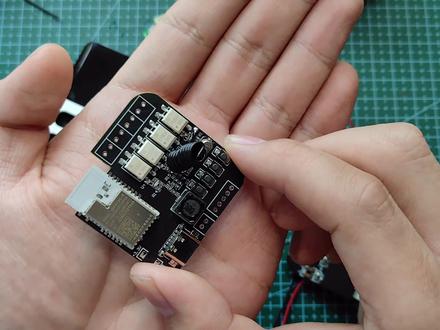 03:42查看AI文稿AI文稿
用这个模块就可以实现让家里所有的电器接入米家。货中有很多常见的第三方设备,它既不带联网功能,也没办法接入米家,我们就可以通过一个这样的模块去实现它接入米家的一个效果。 这个模块上一共有四路控制开关,它可以控制我们电器的一个开关的长按短按, 以及说是摁几次或者是摁几秒这样的功能都可以通过米家去设置,通过这个设置呢,我们就可以实现让家里所有的电器都接入米家。一个粉丝联系到我想让他的电动晾衣架接入米家,他的这个设备是第三方的,不不具有联网功能,也无法接入米家。 嗯,这个遥控器上一共有四种按钮,对应的是上升、停止、下降、照明这四种,然后还有一个是长按上升可以达到一个晾衣架隐藏的一个效果,其实是五种,然后 对应的我们开关上的这四路就可以去控制他这四个按钮。我们只需要把这四路跟板子上的按钮相连,就可以通过点动或者是不同话术控制他的一个上升长按这样的一个逻辑去控制他的一个晾衣架的接入米家的一个方案。 接下来给大家讲一下他的具体的一个原理以及接线方法。这个接线也很简单,他的后面一共有四路这个开关的控制,然后每一路对应的是一个按钮的长按、短按以及或者是按几下按几秒这样的 一个作用,这四路对应到我们的这个遥控器上,嗯,就是这四种作用,这四个开关只需要把这四路然后接到这四路上,把他这个板子去接入米家,实现对我们遥控器的一个控制,从而达到一个晾衣架接入米家的一个效果。 如果说我们的设备上一共有两路或者一路的话,只需要接触一路用就可以,然后他这个上面有四种功能需要四路,我们就通过把这四路 就是这两个不分也是不分正腹肌接到开关的这两段,这两段,这两段,这两段对应过来这四路全部焊接上去就可以了,因为这个遥控器上的开关有一路是公共角,嗯,所以说他的这些腹肌对应过来的其实是一路,然后他的 是通过这个正极的不同去控制呃,这些电信号去发射的,如果说你找不到它的一个公共角,然后我就可以把这两把这一组,这一组,这一组 四组,然后对应对应的接到了我们的这个一二三四,这样就可以了。然后它的遥控器本身是带有一个三伏供电的两节干电池去供电,这个时候我们去不需要再去加装电池了, 因为这个板子上自带一个三伏的供电去代替了一个干电池。所以说我们再接触两根线,在这个三伏的地方接触两根线 接到原来的这个电池的正负极上,嗯,只需要这六根线就可以了。我们的这个模块呢需要去加装一个五伏的供电,或者是一个七到三十伏的一个供电都是可以的,我们可以把很多个这个开关串一块, 然后给它进行一个五伏的供电就可以了。好的,我们最后的成品就是这样,我们通过建模和三 d 打印外壳,把所有的模块都装进去,然后在保留一个原来遥控器的一个功能的情况下,把它给接入米家, 通过一个二百二十伏转五伏的一个模块,然后也内置进去,就可以完成一个呃,在插座上,放在一个插座上的一个这样的一个成品。
2469𝑳𝒊𝒌𝒆𝒔 01:55查看AI文稿AI文稿
话说前段时间我不是把自己给做成玩具了吗?中路兄弟问我是怎么做的,麻不麻烦?那今儿社长就来分享一下我的教程。首先你必须要有一台性能优良的三 d 打印机。 那么说到三 d 打印机市场,这里就不得不介绍来自小米推出的首款光固化三 d 打印机了,光是看着时尚的机箱就觉得很高级了 有没有?而相信很多人看到这货的第一感觉就是,这玩意用起来会不会很麻烦?这里是来享受小米对于用户体验的心态拿捏的,那是死死的开降号,直接插上电源 即可使用。在传统的三 d 打印机里,用户打印的过程需要定期监测和补充材料,打印完之后需要清洗材料等环节。而米家这款三 d 打印机设计了自动进退料系统, 在打印过程中可实现免手动灌装回收,全程无需看管。而附带的 ai 功能也解决了以往三 d 打印机高门槛的痛点, app 上有很多精致的模型,一键就可以随心打印,也可以直接在 app 上上传你喜欢的模型来打印, 还可以直接对着人脸拍照建模,定制一个属于你自己的专属模型。传统光固化三 d 打印机在打印完成后需要用纸 光灯照射才能固化,但是小米的这款打印机是直接配备了固化的功能,一台打印机把整个流水线都搞定了,真的是屌爆了!在这一系列全自动的基础操作后,市长就又得到了一个 属于自己的头雕,怎么样,惊喜到我脸上的褶皱和下巴的胡子都给体现了出来,我已经迫不及待的准备下一次 diy 了。 那么以上就是这款小米三 d 打印机的基础操作了,想要解锁更多深层次有趣的玩法,那你真的不妨入手一个试试看了,我是穷了,莫爱吃吃糖密色穷,咱们下个视频再见吧!
1308穷人模玩社


