破晓漫剧教程
今天我们主要来讲一下破晓漫剧里面的资源准备版本,嗯,我们先来到这个,嗯,管理剧本页面,你你需要有一个自己的一个剧本,你这边先从剧本管理的项目里面去拿这个剧本,然后我们切换到资源准备页面, 在资源准备页面我们需要就是新建一个新的页面,那这边我们比如说以一为标识,将我们的剧本内容粘贴进来剪辑创建,这个时候就显示创建成功了,它会自动跳转到这个,呃,剧本项目里面,那我们需要点击 ai 提取按钮来提取角色场景和道具, 可以看到它现在是提取成,总共是提取到了五个角色和八个场景以及四个道具。那在不管是场景、角色还是道具,我们都可以再点击这边的编辑提示词来优化,包括去修改它的一个提示词,调整它的一个图像 风格,然后我们这边可以给它尝试一个多色漫画的生成,然后参数调整完毕了之后,我们可以点击这边的 ai 优化了, 这边的生成其实是词就优化完毕了,然后可以点击一下保存按钮,接着我们出来之后就可以直接生成这个单角色的一个图像, 这边图像是生成成功了,然后我们可以将这一个图像保存到是库里面。这个,嗯, 接着我们有一个生成完的图像,它就下面会有一个生成单角色视频的按钮,那我们可以来生成更多单角色的视频, 这边视频是也生成好了,我们来看一下视频的一个效果, 这个就是我们破圈脉序里面的资源准备功能。

粉丝19获赞72
相关视频
 05:32查看AI文稿AI文稿
我们进来破小漫剧之后,那接下来我们来演示一下个人去创建个人剧本生成漫剧的一个全流程。那首先我们需要来到 ai 创作页面这边去生成一个暑期,那这边你去输入它的一个主题或者大纲, 那比如说我们输入一个, 输入一个修仙的一个主题,然后我们点点击顺序剪辑, ok, 小 说生成完之后,我们就进入了第二步生成剧本了,将我们生成好的小说内容给它先贴进来,点击转换成一个剧本, 剧本生成成功了之后,我们的摄像师将我们的生成的一个剧本内容是剧本来,那接着第三步我们就是来到这个剧本管理页面,然后我们来创建一个新的一个剧本,然后这边比如说我们的一个标题,啊 哦,先先,然后接下来将我们生成好的一个剧本内容去给它粘贴进来,然后点击创建按钮, 这个时候他就会显示创建成功了,我们就可以进入到这个剧本项目里面,那在这个剧本项目里面就开始我们要去制作他的一个分镜脚本,再将我们的一个分镜脚本生成图片,然后再进行一个生成视频。 那接下来我们来点击一下生成分镜脚本, ok, 现在分镜脚本生成完了,我们就要开始我们的下一步去生成它的一个底图云,那在这个分镜镜头里面 它会有一个编辑按钮,在这个编辑按钮里面我们可以去优化它的一个画面清晰度,这边也配备了一个 ai 优化的按钮, ok, 点击 ai 优化按钮, ok, 提示词又画完毕了之后,我们点击这边的一个风格选择,比如说国风漫画的一个风格,然后点击保存, 然后这边我们可以去选择我们生成图像的一个模型,包括视频,视频的一个模型,那这边我们来选择 nano banana pro, 点击保存配置,然后这边就可以直接生成一个图像, 然后接着我们可以往下去看一下,它总共是将我们剧本转换成了四十二个分镜, 那这四十二个分镜你只要提示词都是编辑好了之后,你可以同步去生成所有的一个图片,点击最底下的这个生成图像,它可以并发去生成抖音的一个图片, 然后在这边有个添加参考图的按钮,你可以在这边把我们这一整个剧本项目里面已经生成好的图像,作为这一张这个镜头生成图像的一个参考图去进行生图, 那这边同样也配备了资源库,资源库你可以去上传本地的一个,呃,本地的一个图像,包括着你这个剧本分制好的图像都可以保存到里面,方便调用。 ok, 我 们可以看到它的第一第一个镜头的一个图像已经生成出来了,接着我们就可以啊到分镜的展示页面这边我们主要是去编辑它的一个视频提示词, 那我们这边可以先选一下它的一个视频模型,每一个视频模型它对应的一个秒数是不一样的,那比如说我选择这个 graph, 那 点击保存, 这比如说它支持的一个秒数是五秒,那我们这边就填写的一个参数也是五秒,那我们可以去调它的一个 视频的景别,包括视频的一个镜头运动,我们可以选一个推荐,然后尺寸也是可以进行一个调整的。那接下来这些参数调整完毕之后,我们就可以点击这边的一个视频提示指优化 啊,他会将我们的一个视频提示词优化成啊时间走格式的一个视频提示词样式啊。优化完了之后,自己我们去看一下这个视频提示词有没有问题,如果没有问题的话,我们这边就可以点击一下保存了, 保存完毕了,那我们就点击生成视频。 ok, 接着我们到视频的展示页面去等待视频的一个生成。 ok, 视频生成完毕之后,我们可以来看一下。 好的,这个就是我们里面一个个人创建剧本项目去生成漫剧的一个流程。
32破晓应用 04:38查看AI文稿AI文稿
好的,我们来看一下破晓漫,这是一个 ai 漫剧全流程生成的一个平台,在进来之后我们可以对它进行一个小说的生成,比如说我们输入一个主题, 在这个软件里面我们可以对它的一些界面的主题进行一个改变,那比如说去改变它的一些颜色,那也可以给它切换成一个白天的模式。 ok, 我 们看一下小说,现在生成成功了,我们可以对它整篇进行一个复制,复制完成之后,我们切换到一个生成剧本的一个页面,我们把生成好的小说粘贴进来,然后点击生成剧本,这个时候它剧本里面它就会将小说的内容转换成一个剧本,包含场景、人物、对白等等。 ok, 剧本生成完成之后,我们同样对它进行一个复制,然后可以到一个剧本管理里面,我们创建一个剧本项目 卧室,然后将我们的一个剧本内容粘贴进来,点击创建,创建完成之后,我们点击生成半句,在这里我们可以对他的一个剧本转化成一个多个分镜,那点击一个生成分镜脚本。 哎,现在分镜脚本生成成功了之后,我们可以看一下,总共是有十五个分镜镜头,那每个镜头里面它都会有对应的一个画面描述,对白、时长、音效等等。我们可以点击这个编辑的按钮,看到这个镜头一个详细的一个参数,那比如说景别,你可以去选择它的一个景别,包括镜头运动, 然后每个场景它 ai 都会自动给你识别。好,那在这边有一个画面的一个描述,是我们在这边进行一个图像生成一个必要的提示时,那下面这一个视频提示时,我们可以在等下画面生成完毕之后,再分镜展示页面里面进行一个编辑优化。那我们这里可以先选一下这个图像的一个风格,比如说我是要国风漫画, 然后调一下这些参数,就可以直接点击这个 ai 优化的一个按钮,对画面进行一个 ai 优化提示时的一个优化, 嗯,然后提示词优化之后,我们可以对它进行一些删减更改的一个按照自己自己的一个需求进行一个调试,然后进行一个保存,保存完成之后,我们就可以点击生成图像按钮,让它进行一个图像的生成, 然后图像生成。图像生成完毕之后,我们可以看到在这一个镜头里面,他同样还有其他的一些按钮,比如说这一个添加参考图,点击这个按钮是将上一幕的这个图像作为下一幕的一个参考图,去确保他的一个场景一致性。 那比如说我们进行一个添加参考图,那就将这个生成好的一个图像添加到第二个镜头,作为他的生成图像的一个参考图,那你同样可以去在这一边进行上自己一个参考图的一个上传,那如果不想说去 在这个地方生成一个画面地图,那可以直接点击上传图片,上传你的一个图片,作为这个镜头的一个画面,那我们来看一下接下来分镜这边, 那分镜这边我们可以先去调整一下它的一个描述,一般是十五秒,然后视频的一个景别中景,然后拉远横屏,然后我们进行一个保存,然后点击生成视频, 这个时候我们就可以到这个视频的一个生成展示页面来等待这个视频的一个生成。当它成功去提交了这个视频的一个生成任务的时候,这边会相应有个视频的 id, 那 如果我们生成完毕之后,对这个视频不满意的话,要去调整它的提示值等等,那调整之后你需要将这个 id 点击清除按钮, 清除完之后,这边没有 id 的 时候, id 为空的时候,我们再点击生成生成视频,它才会进行一个视频的生成,我们可以看一下这个就是我们生成的视频。哎,这鬼地方真难走。 我们填写完这些参数之后,可以点击视频体式池优化这个 ai, ai 优化的一个按钮进行体式池的优化。
1240破晓云际 02:59查看AI文稿AI文稿
ok, 我 们今天来看一下这个破晓漫剧,这个 ai 漫剧全程生成的平台,然后他这边第一个有一个创作 ai 创作功法,在这个功法里面你可以去生成小说,然后生成完的小说我们可以直接把小说的内容粘贴进来,转换成一个剧本, 把剧本的内容全部复制下来之后,我们就可以到剧本管理页面去创建一个新的剧本。在这个新的剧本我们只要把生成好的剧本内容粘贴进来,那他就会有个剧本项目,在这个剧本项目里面,我们把他的一个剧本内容转换成每一个分镜的一个脚本, 你看可以看到我现在是把这一个剧本转换成了二十二个分镜头,那每个分镜头里面我们可以去编辑它的一个画面提示时,那 包括下面有它的一个画风的一个设置,包括图像的尺寸。那接下来就是生图编辑完提示时之后,我们可以在这里进行一个 ai 优化提示的一个动作。 然后接下来就是深图,深图的话我们这边可以直接去切换这个模型,那他这边提供的一个深图模型总共是有五个包含着多参考图的两个模型,一个是 banana banana pro, 一个是豆包啊,四点五多图融合,这两个是支持多参考图的,其他的就是单单参考图的一个深层图像。 然后在这边我们有便捷的一个功能,就是去添加参考图的话有资源库,那就这个资源库就是我们所有生成的图片都可以去保存到这个资源库里面。但你你可以直接去给他选择一个资源,然后直接把它作为参考图添加进去,就比如说这个 好,接下来我们就是一个分镜的一个页面,分镜的页面主要去编辑视频的一个提示词,那这个提示词同样是我们去先写好它的一个视频的描述,然后描述写完之后,我们就可以直接点击优化视频提示词这个按钮,它会把我们的视频提示词转换成一个间轴格式的一个提示词, 然后这边我们也是去支持了说可以任意的切换视频的一个提示词,然后这边我们也是去支持了说可以任意的切换视频模型,包含了一个 java 和 然后还有 view, 这个 view 的 一个视频模型是支持首尾针的,那比如说我们去切换到这个 view 的 一个模型的时候,可以看到它的一个界面,就现现在就是变成了首尾针,那你需要在图像这边去先把它的首帧和尾帧去给它图像设好,这个时候你才会去到,才能到这边去进行一个视频的生成,我们切换回去, 然后最后我们可以来看一下最后生成的视频的一个效果, 这个就是我们在啊破晓麦剧里面的全部流程,那额外的一个功能就是资源准备页面,你可以去先准备好这一个剧本的,提取出剧本所有的角色和场景,然后去专门升他的一个角色图,包括他的一个单角色视频。 那第二个额外的一个功能就是团队的一个团队空间,我觉得在这边去创建你的一个团队,然后邀请多名同多名的成员同时进入进行啊同一个剧本的编辑, 那他这边的功能跟我们刚刚介绍的一个剧本管理页面的剧本项目里面功能是一样的。然后啊,这边就看到同时在线的一个成员人数, ok, 这个就是我们破小漫剧里面的全部的一个功能,以及生成制作漫剧的一个全流程。
82破晓云际 08:52查看AI文稿AI文稿
看一下这个破晓半句的 ai 全流程生成平台,这个是怎么去使用的?第一个我们是去生成一个小说,所以会在 ai 创作这边就进行了小说的生成,那自己有啊小说或者剧本的,那就跳过这一步了, 那我们去进行一个输入一个它的主题,或者是一个简单的小说大纲,就可以进行一个小说的生成。 然后在生成还没有好的时候,我们可以再讲一下,这边是一个界面样式的一个调整,可以去进行颜色的一个调整,然后这个是一个白天的模式。 然后我们现在来看看小说已经生成成功了之后,我们进行小说的复制,复制完之后到生成剧本这边把小说转换成剧本。那如果是我们自己已经有了一个小说,我们可以把小说直接粘贴到这个生成剧本里面去,然后来进行一个剧本的转换, 剧本的转换它就会包含出场景、人物以及动作和人物的对白等等。 ok, 这边剧本上线成功之后,我们去介绍一个粘贴,哦,这里有人名字也进行了一个粘贴,然后在剧本管理这边,我们可以先创建一个剧本,然后把它的名字粘贴进来,接着去把这个剧本的一个生成的一个剧本是粘贴进去的 啊,进行创建,创建好剧本后,点击生成半剧,这个时候我们需要需要将剧本的整个剧本去转换成一个分镜,转换成一个脚本的分镜,那我们点击生成脚本, 现在脚本的一个分镜镜头已经生成好了,我看一下一共是有二十三个镜头, 每个镜头它都有一个单独的编辑镜头,可以选择一个景别镜头的运动的一个推进拉远等等。还有一个场景,然后这边画面描述我们可以让配音来进行一个优化,优 化完之后我们可以进行一个风格的一个选择,比如说一个国风漫画,然后次序的一个选择进行一个保存,保存完之后点击申请退选, 看到它图像这边是生成出来的,然后我们要去选择这个生图模型的话,这边的流行配置,这里看到它有豆包、 banana、 banana 极光,还有一个 acorn, 然后生成视频的有一个口令,还有一个 show 二,那我们这边选择一个是 banana banana 和 show 二 这个山图的一个具体的东西还是需要你自主去看一下这个提示词。这个 ai 优化只是就是说给你详细的描述一下整体的一个一个画面呈现而已,你可以去比如说哪里不满意,可以再对它进行一个调整, 然后这个是一个生图的一个功能。接下来我们看一下这个生成视频的一个功能,生成视频的这里有个视频提示器,那我们去点击 ai 优化之前,我们要先去把它下面这些参数去调整完毕。就比如说,呃,我们去调一个十五秒的一个视频, 呃,可以录一个全景镜头,录一个跟随视频的音效,还有视频的尺寸。先把它调整完毕之后,我们再点击视频提示器的一个优化, 然后我们这边其实也可以对他去替换我们自己的一个手尊的一个图,那图片就是根据这个手尊的一个场景,还有人物去确定了他的一个场景一致性,然后以及人物一致性。当然人物一致性我们等下还会讲说去利用他自己整个的一个人物库去创建,保证他的人物一致性。 可以看到我们现在自己去优化完之后,这一个视频形式是比较专业的一个形式的一个格式。好,我们进行一个保存,保存完成之后我们进行点击生成视频,然后无论是图像还是说分机这边的生成视频,我们都可以去说把每个镜头编辑完成之后,在底下最底下的这个地方 去点击生成图像,这个时候他就是一个并发生成的一个状态,就是二十三个箭头全部同步去提交生成,包括分镜这边也一样,他是一个点击这边最底下的按钮是并发生成的一个状态。然后我们现在在等待一个视频生成过程中,我们看一下在这边有一个,在剧本管理这里有一个主设,我们就创建就行,那就 我刚刚那一个,他是教你的。 那这个时候我们可以上传这个林野的一个人物形象的一个五秒内的一个视频,然后他是单个人的一个视频啊,比如说看一下这个, 然后我这边调出来先给你们看一下,先开始上传,上传成功之后我们去创建角色,这个时候他就在生成过程中了,然后我们来看一下一整个的一个他的一个视频是什么样子的, 我看到别人施展技能就会穿着工服摘下来,真的是我们上手可以看到参考的形象,差不多时间两到三秒就已经足够了,别人施展技能,然后下面我们来看一下他是怎么去使用的,你看他的一个角色 id 已经生成出来了,对这个角色 id 进行了复制,然后我们来看一下那一个, 今天的视频已经留好,那我们去先编辑第二个咱们的角色做配角这个视频录,把它链接打开,把这个页,我们在它的前面 先进行一个秒数的一个十五秒,然后漫画风格,然后再进行十五秒,这边再进行一个视频提示,十个优化,把这个灵雨改成灵叶, 这个灵叶的在每个灵叶的前面我们去复制一下这个代码,然后记得代码后面的一个,这个 id 后面要有个括号,在 id 前面我们要加一个 i 字, 在艾特的前面还要加一个空号,那我们现在就需要把这一个粘贴下来,复制下来,然后在每一个的前面去添加这一个。 这边看一下他的第一个视频已经完成完毕了, 训练完毕,成绩还不错, 这个是第一个视频出来的一个效果,然后我刚刚也是准备优化的,如果想要他达到更好的效果,我们需要在这个提示时进行一个自己去进行一个调整优化。然后我们来看一下我们刚刚用了一个这个啊角色 id 的 一个一个那个提示,使让他去确保一个人物的一致性,这个生成视频。 然后还有一个需要注意的点,就是如果想要去重新生成这一整个视频,我们需要去把这个 id 先删除掉,点击这个按钮,然后去把这一群 id 删除掉,再去编辑镜头,重新生成这个视频, 然后在图像生成这边,我们可以去去确保一个场景的一次性和人物的一次性。我们可以在这一边,因为他生完下一个场景图的时候,我们可以把这个场景图去作为他的一个参考点,这个就可以。 那如果不想使用这个,我们可以自己去上传来参考我们的一个图片,在这个,那如果是这个画面,呃,这个镜头的画面,我们不想用 ai 生成图片,那我们可以自己去上传一个对应的图片,对应的按钮就是这两个。 然后还有一个小细节,就是在可以在这个前面呢,在这个镜头的前面再加插入一个镜头,或者在后面再加入一个镜头。 林野,你这套卡组太猛了。林野,你这套卡组太猛了,尤其是疾风狼核心卡,速度和攻击力简直完美。 我们这边去参照的一个角色,它是设定出来的,这个其实就是我们一个比较基础的一个生存流程。
1719破晓云际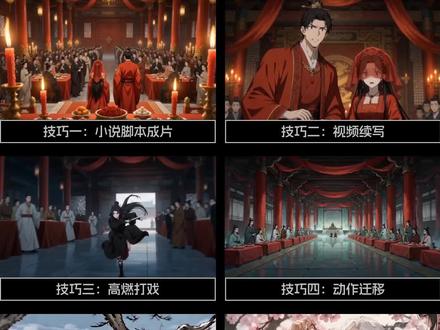 02:30查看AI文稿AI文稿
宝子们,二零二六刚开年,漫剧创作就直接迈入二点零时代,今天用一条视频让你学会 cds 二点零的全部操作。技巧一,小说脚本成篇首先我们选一段小说内容,再输入这段提示词,给到任意大语言模型,让它改写成分镜脚本 截图,保存脚本。然后在我们常用的剪辑工具中,点击 ai 视频生成,进入视频创作页面,在这里上传我们的角色设定图,再导入刚刚的脚本截图, 输入这段指令,等待一会就得到了这样的短片,一,拜天地大喜的日子,怎么不请我这王七喝一杯?凤九哥你居然没死,炼狱不收,我说那个位置得留给你, 你没看错,我只用了一张分镜表就实现了这样的效果。这里的 ai 视频生成模型已更新为 cadence 二点零,支持图像、视频、音频、文本四种模态输入,只要你表达的足够清楚,模型都能理解。技巧二,视频续写上传刚刚的视频,输入一段剧情就可以继续向后延长视频, 来人,给我拿下这个妖女啊!接下来到了打戏阶段,选择角色,上传场景图,用自然语言简单描述下打斗的过程, 这效果你觉得咋样?除了通过提示词控制之外,还可以通过参考视频完成打斗动作。技巧四,动作迁移我们上传一段水墨风格的动画视频,让角色模仿视频中的动作,就得到了这样的短片。 技巧五,视频编辑现在只需要一句话就可以修改视频了,比如将视频中的场景变成雪山, 将视频中的渣男变成白发妖王。技巧六,音色一致我们在做长剧情的时候,需要保持人物音色的一致性, 教你一个小技巧,只需要让主角进行三百六十度旋转,并且做一个自我介绍,无名凤九哥,凤凰涅槃,不为重生,只为焚尽这世间的负心人。然后回到视频生成界面,添加角色,上传刚刚的人物视频,这样人物的形象和音色都固定下来了,看看效果。你活了万年, 看过这世间所有风景不腻吗?以前是腻的,但自从眼中住了你,这万年便只是一瞬。
3529喵笔三花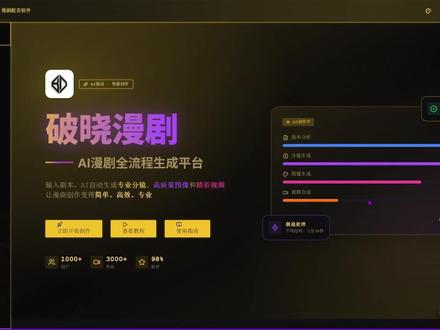 04:16查看AI文稿AI文稿
我们今天来看一下破小慢剧里面的团队空间的功能。首先我们可以来到这个团队空间这边是一个创建团队的一个功能啊,你可以在这边去,比如说破小,然后去创建他的一个团队, 创建完之后你可以去邀请对应的一个成员啊,刚刚我们也看到了这边有一个我的邀请,这边你收到邀请之后,你的一个同意或者拒绝都是在这个这个按钮里面自己的。然后这边啊邀请成员,你只要输入这个成员的一个用户名就可以了,然后他同时也可以去编辑他的权限, 这个团队空间里面它是有单独的一个资源准备页面的。也就是啊,你在这里面去创建这个剧本项目之后,比如说我这边去创建了一个剧本项目,这个就是团队一个共有的一个剧本项目,然后进行一个 ai 提取角色场景和道具,这个我们上一期视频已经说过了。然后 接着我们去创建一个团队的一个剧本,比如说这个,是啊, 都适应了,然后我们把一个剧本内容粘贴进来,点击创建剧本,然后这个时候我们就可以进来这个团队的一个剧本项目里面。 然后第一个按钮是一个在线成员的一个显示,那第二个按钮就是我们去切换生图模式,包括生视频的一些模式的一个一个功能。然后第三个是一个团队聊天的一个功能,那我们比如说再去有成员再去生成分镜,有成员再去生成图像,那在这个过程中可以进行一个沟通交流 啊,这边我们先让他进行一个分镜脚本的生产,然后我们再来继续介绍,然后第三个是第四个是一个角色库 啊,第五个是一个团队资源库,也就是我们团队再去做这个外剧剧本的时候去生成的图像,我们都会去保存到这个团队资源库里面,方便团队所有成员去调用这个资源库,这个资源库就是整个团队共享的一个资源库,那这边有还有一个资源库,那就是我们个人的一个资源库,就是这个用户个人的一个资源库。 那接着另外一个按钮就是多参考图电图,那这边提供了两个深图模型,一个是 banana banana pro, 一个是豆包 c c 卷四点五的一个模型,那这边你可以比如说对人物或者场景,为了确保人物或场景的一致性,来进行一个熔图或者电图的一个操作, 然后这边也提供了一个提示符模板,当你去上传完,比如说多张参考图的时候,那你就可以去选这个提示符,然后我们这边稍等一下,等待这个分镜脚本的一个生成。 ok, 分 镜脚本生成完了之后,我们可以来看一下,它总共是将我们自己整个剧本转化成了三十三个分镜头,那在这一个镜头里面,它的操作跟我们在个人剧本项目里面是一样的。 首先我们点击这个编辑按钮去啊选一下它的一个画风,比如说是一个国风漫画的,然后去优化一下这个深图的一个视啊深图提示词,点击 ai 优化按钮, 嗯,我们重新给它优化一下。 ok, 这边是优化好了,然后我们啊这边点击一下保存,然后在深图包括深视频之前,你可以先点击一下切换模型,这边确定一下你要使用的一个深图模型,包括深视频的一个模型,我们保存配置,然后点击生成图像。啊, 这边图像生成完成了之后,我们可以到下一个就是分镜展示页面。那这边我们是一个要注意一下,我们这边是一个团队剧本的一个项目,那其实我们一般是进行一个分工合作的,那就是有一个成员来进行一个图像的生成,另外一个再进行一个呃,这边视频提示时的一个调整,那比如说我这边是一个 八秒的一个视频模式,然后我把这里提示词优化一下,然后它就会把我们的视频提示词转化成一个,呃,时间轴格式的一个视频提示词,然后你可以看一下,仔细看一下,如果没有问题的话,我们就点击保存 好,这个时候就可以点击生成视频的按钮。好,我们可以来到视频展示页面,等待这个视频的生成。 ok, 视频生成完了之后,我们可以来看一下视频的一个效果,这只心软了啊啊,有人在录制我的反覆戏吗? ok, 这个就是我们团队呃团队空间里面创作的一个全流程了。
17破晓云际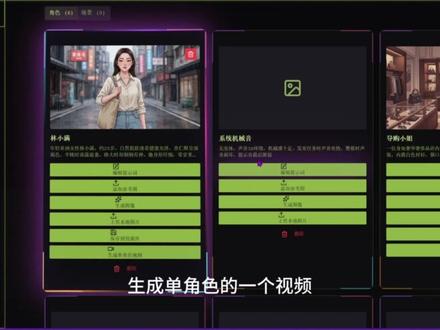 07:37查看AI文稿AI文稿
ok, 今天我们来看一下破产半区更新的呃功能,资源准备页面这一个功能。在资源准备页面我提前准备好了一个剧本,然后我们去创建这个项目,比如说是神豪系统, 然后我们把准备好的一个剧本项目内容粘贴进来,然后点击创建,他就会自动跳转到这个剧本项目里面。在剧本项目里面,我们直接点击 ai 提取角色和场景,他会把这个剧本的一个对应含有的角色和场景去提取出来。 ok, 这边角色和场景提取完毕之后,我们可以对应的去编辑这个角色,包括场景的一个深图的描述提示时,那比如说我这边呃写一个三 d 漫画风格,然后直接点击 ai 优化按钮, 这些 这些提示就不用了,你直接删除掉,然后点击保存,然后保存完提示之后,我们可以直接点击生成图像,这个时候它就会去生成这个角色单角色的一个啊人物形象。那同时我们也可以去编辑下一个,比如说这一个,我们同样点击添加一个三 d 漫画风格, 然后点击 ai 优化按钮, 然后我们同样把不是单角色的一个描述提示删除掉, 然后点击一下保存,然后直接点击生成图像,这个时候我们就生成出了这个林小满的一个形象,生成完之后,我们可以把它的这个形象图保存到我们系统的一个资源库里面,那我们直接点击保存到资源库的一个按钮,林小满啊,这个是神豪系统的, 保存完之后,我们点开资源库,我们就可以看到这一个我们已经上传保存的一个人物形象图,然后这边也生成好了,同样我们可以进行一个保存,设置一下这个名称,点击保存,然后粘 贴一下名称,然后点击保存,然后生成完头像,我们可以直接点击这一个生成单角色的一个视频,它这个视频可以方便我们去创建后面需要的一个 这个角色库里面,角色库需要去创建这个角色的一个单纯的一个人物形象,那我们这边我刚刚有试过他去上传完一个图片之后,我们可以看一下创建角色输入名称,包括上传他的单角色视频之后,我们就可以拿到他的这个角色 id, 角色 id 我 们可以在一个剧本的分镜头里面去进行一个添加, 然后这边我去再创建一个剧本项目,复制一个剧本项目叫做声卡系统, 我们把剧本的内容粘贴进来,我点击创建,创建成功之后我们点击生成剧本,这个时候我们就可以去生成它的一个对应分镜脚本,把这个剧本内容转换成每一个分镜套,点击生成分镜脚本,这边可能需要稍等一会。 ok, 分 进脚本生成网页之后,我们看一下它总共是分成了把这一个这一段剧本分成了十九个镜头,然后我们刚刚去创建角色单角色的一个图片和视频的一个功能,就在这边添加参考图,这里 我们可以看到这个剧本里面是包含联想版这个角色人物的,那我们可以在参考图里面直接点击资源库,把联想版的一个形象粘贴去给它添加到参考图里面,然后我们优化一下这个,然后点击 ai 优化按钮, ok, 这边优化完了之后,我们点击一下保存,然后就可以直接点击生成图像,它这个时候就就会根据参考图和我们优化好的提示时去生成这个图片。那同时我们可以去编辑和生成其他的一个视频,因为它的生成是有时等待的一个时间的。那比如说我们刚刚有看到一个 有个导购小姐的,那我们同样在这边去添加参考图,然后把这个导购小姐去粘贴进来,然后直接生成一个图像。 哎,这是我们生成的第一个图像,这个细节还需要优化一下,然后我们可以看到第二个, 然后我们看到这个图像生成完之后,我们可以看到分镜页面,分镜页面我们会把这个图像作为一个这张图像作为视频的首帧,首帧的一个参考图,那比如说我去生成十五秒的一个视频,然后去优化一下视频,去试试 点击保存,然后那张图片可能违规了,然后我们可以直接看第一张图片,这边其实是已经保存好了,我们点击保存, 然后就可以直接去生成它的一个视频。那同样我们在角色库去创建的一个角色,这个角色 id 是 当我们选择 solo 二视频的时候,就可以进行一个使用,那我们刚刚我刚刚生的一个角色可能跟他不一样,那我们可以去看一下这个是怎么去使用的,比如说这一个 时长我们调到十五秒,然后优化一下它的视频提示, 然后视频提示时优化完之后,我们可以把这个点小版的一个角色 id 粘贴进来,然后在角色 id 和人物人物名称的中间打上一个空格,然后并且在角色 id 的 前面去加上一个艾特号,艾特的一个符号,艾特前面同样需要加上一个空格键。好,我们可以 选择一下我们打好的这个进行一个复制,然后在下一个门诊前面进行一个粘贴,这边也是一样, ok, 粘贴完之后我们进行个保存,直接点击这边就不用插画图了,我们就直接点击生成图视频,然后可以看一下我刚刚这一个创建角色用的一个视频,是这一个。 ok, 然后我们就可以来到这个视频的一个等待页面,我们来进行刷新一下 这边第一个视频生成完之后,我们可以来看一下, 这是什么奇怪短信啊, 我们可以继续等待一下第二个视频的一个生成。 ok, 第二个视频我们来看一下啊, 这个看一下他的人物是根据这个去生成的,因为我们创建了那个的单角色的一个角色库。 ok, 这个就是我们后场半剧本次更新的资源准备页面的一个功能,去进行一个参考图的一个添加,包括啊角色库的一个角色创建。
43破晓云际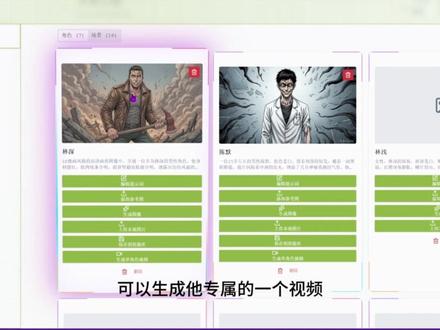 07:10查看AI文稿AI文稿
ok, 我 们今天来看一下破小慢剧的一个版本大更新,同样我们全流程全流程的演示,边说所有的功能。我们可以先来到 ai 创作页面这边去创作一个小说,那我们可以输入小说的一个主题,或者是他的大纲,然后我这边就先输入一个小说的主题,比如说 boss, boss 异能,然后点击生成小说。 ok, 这边小说生成成功之后,我们看一下,我们可以直接点击复制按钮,复制整篇小说,然后来到生成剧本页面,把我们生成好的小说粘贴进来,点击生成剧本。 ok, 这边剧本生成成功之后,同样我们点击复制按钮,然后我们呃跟之前一样到剧本管理页面去创建一个新的剧本,然后比如说这个是默式一零, 然后把我们生成好的剧本内容粘贴进来,点击创建,创建完之后我们可以到剧本这边去生成它具体的一个分镜,然后点击生成分镜脚本。 ok, 这边分镜脚本生成成功了之后,我们可以看到它已经将这一个剧本分成了三十二个镜头,然后我们就可以到这个新增的一个资源准备页面去生成它镜头里面所有的角色,包括它的背景。那同样我们这边也是同样创建一个 boss 技能的项目, 好将我们的剧本内容粘贴进来,点击创建,创建完成之后,它会自动跳转到这个剧本项目里面,我们只要点击 ai 提取角色和场景的这一个按钮就可以了。 ok, 这边它提取的角色和场景都提取完成了之后,我们就可以在这边去详细描描述它的一个每一个角色的提示词,然后生成它的单觉悟形象,单角色的一个形象,然后包括场景也是一样,那我们这边就先演示一个,就比如说这个, 然后我们可以增加一些提示式,比如说三 d, 比如说二 d 漫画风格,然后就可以直接点击 ai 优化按钮,去让它优化我们的提示式。 ok, 然后这边点击保存,然后点击生成图像,这边也是一样,那我们同样给它增加一个二 d 漫画风格,然后 ai 优化它的提示式, 点击保存生成它的图像,这些生成都是异步的,所以我们可以同时去生成它。 ok, 这边生成完毕之后,我们可以复制一下它的一个角色名称,然后点击保存资源库,然后把它的名称粘贴进来,然后这个就是诺士英的剧本的, 那我们就可以在这个资源库上面去看到这一个我们已经生成出来的,它会永久保存到我们资源库里面,并且在我们剧本管理项目里面可以去调用它作为参考图。 哎,这个也生成成功了,那我们同样是保存它指纹,然后这一个是城堡的 qq, 然后把它的名称输入一下,点击保存, 然后我们就可以回到。哦对,这边还有一个生成单角色的一个视频,那我们可以去点击这个按钮,可以生成它专属的一个视频,这个是方便了我们在剧本管理页面中的一个角色库的功能,在角色库里面我们可以去创建角色,输入它的名称,然后去上传它的单角色视频, 然后他就会有对应的一个角色 id, 角色 id 方便于我们控制使用说话视频的时候去控制他的人物一致性,那我们到剧本管理页面选择这个 boss 异能的一个剧本,然后图像里面 我们就可以去添加我刚刚已经生成好的一个参考图,然后我找一个,比如说沉默啊,就是这个第二个镜头,然后我们添加沉默的一个个人的一个形象,然后我们优化一下这个镜头的一个画面描述形式,比如说我刚刚写的是二 d 的 话, 点击 ai 优化按钮去描去优化它的一个画面,画面提示时, ok, 然后我们这边点击保存,保存完之后我们就可以直接点击生成图像, 在这边图像生成完毕我们看一下,然后在这一边我们也可以去通过多参考图进行电图,当我们进过这个功能之后,我们会它会让你去选择光拿透明点的一个模型,那我们比如说这边选择豆包,然后把我们的参考图上传上去, 那比如说我要把第二个人物添加到第一个图里面,那我可以直接在这个提示使用版里面添加一个提示值,然后点击生成图像, ok, 这边熔图也熔好了,然后这个就是这样的一个功能,然后我们可以来到分镜页面这边去优化它的一个视频提示值,在我们选择的是搜索二的一个视频运行,那我们选择的参数就是十五秒,然后点击视频优化视频提示值, ok, 这边它就将我们的提示池优化成一个时间轴格式的的提示池,然后我们点击保存,那我们编辑完视频提示池之后,我们就直接点击这边的生成视频, 然后我们切换到视频的一个展示页面去等待这个视频的生成。 ok, 视频生成完毕之后,我们可以来看一下这个就是我们在剧本管理页面去创个人的一个剧本的一个功能,那同样我们可以在这边去创建我们个人的一个角色部, 输入好角色的名称,然后上传角色的单角色视频,差不多在五秒以内,然后我们就可以创建角色,然后拿到这个角色 id 之后,我们可以对角色 id 进行一个复制,然后回到剧本管理页面里面,进入到剧本项目里, 然后在分镜这边我们就可以去编辑它的一个,在角色的名称前面加入一个角色 id, 然后空格,然后在 id 的 前面加入个 id, 然后 id 的 符号前面同样要加入个重回号,这个是我们在剧本这边视频的提示词这边去确保人物一致性的一个做法。 然后同样我们也更新了一个团队空间的功能,在团队空间里面我们可以去创建我们的一个团队,然后在这个团队里面同样他的功能跟剧本管理页面的功能是一样的,你可以去创建剧本,然后多多个成员共同去编辑这个剧本里面的内容,我们可以看一下 在团队剧本里面我们增加了一个在线人数,然后包括他的一个修改是实时更新的,你去保存了修改了这个提示词之后,那成员那边他看到的一个提示词也是你保存更改之后的这一个的延缓,大概在一到两秒左右。 ok, 这个就是我们这次更新的全部内容。
546破晓云际 02:14查看AI文稿AI文稿
ok, 我 们今天来讲一下 pro 小 慢剧的一个全流程,那第一步肯定是去生成一个小说,这一个你要么啊是自己去外部去生成好小说,包括去啊做好剧本之后再进来,那如果没有的话,我们这边可以生成完小说,然后将小说的内容转换成一个专业的一个剧本 啊。有了剧本之后,我们就会来到啊剧本管理页面,你可以去新建一个剧本项目,将你的剧本内容粘贴进来,然后比如说我们去我之前创建好的这一个玄幻小说的一个内容,然后我们可以点击生成伴奏,创建完之后就会有那个剧本项目了。然后 进来之后我们是第一页是将剧本转换成每一个分镜镜头,可以看到我们已经将这个剧本的所有内容转换成了二十六个分镜头,那这二十六个分镜头里面第一个页面是图像的一个展示页面,那这一样的功能就是去删每一个镜头的首张画面图 啊,这边有编辑的按钮,然后去调整他的一个画面描述风格尺寸的。那这边我们同样可以去添加参考图,进行一个图像的生成。那这个参考图有两个选项,一个是你在本剧本内已经生成好的一个图像,可以作为参考图。另外一个是我们可以将我们这个资源库里面保存到资源库里面的一个图像,作为我们的一个参考图。 那第三个就是我们可以本地去上传图片,作为这个镜头的一个视频手阵插板。那图像生成完了之后,我们就是到了视频生成这一步,那视频生成我们这边可以去随意切换,包括图像也是可以去随意切换他的一个模型的。那比如说我这边之前是用扫码二去生成的 这一个,在分镜展示页面里面,我们就是去优化他的一个视频提示词。但这里要有一个注意的点,就是我们需要提前把下面的这些参数先调整好,调整完了之后我们再去调整视频的一个提示词,你可以点击呃视频提示词的优化按钮,他会把你的提示词优化成一个时间轴格式的视频提示词, 好点击保存,就可以进行出视频的一个生成。然后不管是图像还是视频,我们都是支持并发送生成的,我们可以拉到最下面看一下,这里我们可以去直接并发的生成所有的一个图像啊,视频的也是一样。然后最后我们可以来看一下视频的一个效果。 小七,记住当封印裂开的刹那,无论看到什么都不可踏入阵营半步。是否 这个就是我们破晓曼剧里面的一个全能成演示?
16破晓云际 03:26查看AI文稿AI文稿
好了,我们今天来看一下破晓漫剧这个生成制作漫剧的平台,然后我们这次本是有一个团队空间,在团队空间里面可以去邀请多个成员进行同时编辑的一个功能啊后我们来看一下这个团队空间里面的一个啊,在团队空间里面去创的一个剧本, 这个剧本页面里面跟我们剧本管理里面原来的一个功能是一模一样的,然后我们输入剧本的内容,将这个剧本的内容转换成每一个分镜,可以看到我们已经是把这个剧本做完了,然后将这个剧本的内容转换成了二十六个分镜头, 然后在里面我们去试着第一个按钮是去查看他的在线成员啊,第二个按钮是去切换任意切换他的一个深图模式和深视频的一个模式。 然后第三个我们是可以去查看他的一个角色库,查看到一个角色 id, 把角色 id 复制下来去编辑分镜,确保他人物的一致性。然后第四个是一个资源库,我们生成好的一个图像可以进行一个保存到资源库里面,包括可以上传本地的图片到这个资源库里,那这这个资源库的一个功能就是在我们添加或者上传图片的时候, 直接点击资源库这边选中你想要的一个素材,他就可以直接上传上去。然后第五个按钮就是多参考图电图,你可以选择 banana, banana pro 或者是豆包四点五进行溶图,然后上传好参考图,这边有一个可以选择的提示词模板,比如说我选择这个, 然后这边提示时模板我们可以有设置的,比如说将第二张图片添加到第一张图,提取参考图的场景等等。然后这下面每个镜头里面我们也设置了编辑按钮,那你可以去调整一下画面的一个提示时,也可以进行一个 ai 的 优化,选择它的景别镜头的运动, 然后这个编辑完之后,我们就可以直接点击生成图像,然后这边就是上传参考图的一个功能,然后接下来就是一个分镜页面,在分镜页面里面我们就是主要是编辑它的一个视频提示时,当你输入好下面的一些参数的时候,下面的参数有一个视频的描述, 然后视频的景别镜头运动,尺寸、背景的音效。当你把这些参数调整完毕了之后,直接点击这个视频提示时优化的按钮,它就会将我们的提示时转换成一个时间轴格式的一个视频提示时, 然后点击保存,保存完之后就可以直接点击生成视频,这边不管是图片还是视频都可以并发出生成。那我们滑到最下面的时候,你可以选择说啊图片的一个风格,然后包括尺寸统一选择,然后点击生成图像,它就是全部去并发生成所有的图片, 那分分帧展示页面这边也一样,那这边我们有生成的底图的,那你可以说去只生成有底图的一些镜头并发生成,那如果是呃没有底图的,也可以选下面这个,把底图和没有底图的都一起去生成了。然后我们可以来看一下视频的一个效果, 那比如说这个,比如说这个, 这是这个, ok, 这个就是我们课程班剧制作的一个全流程的一个介绍。
12破晓云际 01:40查看AI文稿AI文稿
大家好,我们今天来看一下霍小曼剧里面团队空间的一个功能,我们可以来到团队空间这边,那我们可以注意到他的右上角是有一个我的邀请,然后还有一个创建团队。在创建团队,我们只要点击他输入名称,还有团队的一个介绍,我们就可以创建一个属于你自己的一个团队。 然后在我的邀请这一边,我们可以收到说人对呃创建子的一个邀请,同意之后我们可以进入到这个团队空间里面, 我们来到这个团队空间里面,可以看到它主要有三个分页面,第一个是剧本团队剧本的一个页面,那另外一个是资源准备,这一个资源准备是区别于我们个人的一个资源准备页面的,在这一个页面里面我们去创建的一个 啊剧本项目里面,他的每一个剧本都会进行一个角色场景和道具的提取,提取完之后他这一个项目是团队共有的,也就是每一个成员进来这个团队项目里面,他都是可以看到这一个的,然后所有生成的东西都可以保存到团队之资源库里面。在资源库里啊,我们主要这个资源库是为了去 添加参考图的一个作用,那接着我们可以来看一下啊,在这个成员这边就是我们就是邀请成员的一个功能,然后你可以编辑这个成员的一个权限, 接着我们可以转到剧本项目这边,在每个剧本项目里面,我们是可以实时看到在线的一个人数的,那包括说我们可以在创作这个剧本的时候进行一个团队聊天沟通的一个功能, 然后其他的功能其实是跟我们的个人剧本项目的功能是一样的 啊?这个就是我们今天要介绍的团队空间的功能。
11破晓应用 03:33查看AI文稿AI文稿
来看一下 post 软件这一个的 ai 全流程生成平台,它的一个主要功能是,嗯,直接去将我们生成小说转换剧本,将剧本转换成分件,然后剩下图像以及视频。 现在我们来演示一下它的所有功能。第一个到 ai 创作页面里面,我们比如说输入一个大致的主题或者大纲,那我这边演示, 比如说我输入提前登录游戏世界,然后去生成它的一个小说。 ok, 这边小说生成成帧,我们可以看一下,它会先简单的生成一个小说大致的一个内容,那我们直接对这个生成出来的内容进行一个复制,然后我们就可以看到生成剧本剧本这个页面,然后将小说粘贴进来,直接点击生成剧本, 这个时候它会将我们小说的一个内容转换成一个场景,就是专业格式的一个剧本的格式。 ok, 剧本生成成功之后,我们也同样对生成号的一个结果进行一个复制,然后我们就可以到来到剧本管理页面之中, 在剧本管理页面我们创建新的一个剧本项目。嗯,比如说我这边标记一下提前登录游戏世界,然后我们将剧本生成号的一个剧本内容粘贴进来,点击创建,然后它的一个项目就会出现在第一个,我们点击生成半句, 然后进来之后在第一个分页面里面,我们就直接生成这个剧本的一个分镜内容,点击生成更新脚本。啊,这边可能要需要稍等一会。 ok, 这边分镜脚本也生成成功了,我们可以看一下,它总共是将我们输入的一个剧本内容转化成了三十六个分镜头,然后我们接着就可以去生成它的每个分镜头的一个底图,底图的话我们就在镜头这个背景按钮这边 选好这个风格的一个,如果是要国风漫画,然后它的尺寸横屏选好了参数之后,我就可以点击 ai 优化的一个按钮。 ok, ai 优化完之后,我们点击保存,然后就可以直接点击生成图片。 ok, 这边图像生成完毕了之后,我们就开始到分镜的一个展示页面之中去编辑它的一个视频提示词。注意这里在优化视频提示词之前,我们需要把视频的秒数先改成一个十五秒,然后点击视频提示词优化模拟。 ok, 这边优化完了,我们同样点击保存,然后点击生成视频,这个时候我们又可以到下一步在视频的展示页面中去等待视频的生成。 ok, 视频生成完毕之后,我们来看一下, 然后这个就是我们去破解漫剧里面生成漫剧的一个残留层演示。
83凌晨漫剧 03:07查看AI文稿AI文稿
来看一下在破晓半剧里面去怎么样去确保人物的一致性。我们来到剧本管理这边, 然后在这里有个角色库,我们去创建角色,点击创建角色,然后输入这个角色的一个名字,英雄。好嘞, 好,点击上传这个角色的一个五秒内的一个视频,那我上传的这个视频我们可以看一下, 要看到别人施展技能就能顺着功法,这个是我们上传的一个单角色的一个视频,这边要点击一下开始上去。上传成功之后,我们创建角色, 这个时候他会在后台去不断的去查询这个角色的一个一个状态。我们这边先复制我们之前有的一个角色,比如说这个林野,同样我也是上传了这个视频,我们先复制他的一个角色 id, 然后到剧本管理这一边,比如说这个剧本 输入了一个剧本的一个大概内容,他会去生成相对应的一些镜头,分镜头,然后我们再分进这一边看一下这个,我们把凌晨改成刚刚那个林野, 把这个时长拉到十五秒,选择好对应的风格参数,再进行一个 ai 的 优化,它就会把这个视频提示时优化成一个比较专业的一个分镜头的视频提示时。 然后在这个时候我们要确保人物一致性,我们就需要把一个角色的 id 复制进来,注意的一点是在角色的 id 前面我们需要加一个艾特,然后艾特的前面我们需要给它再加一个空格,包括这个 id 后面也同样需要再加上一个空格,然后我们把这一段包含空格一起给它复制下来, 在每一个角色名称的前面去给它粘贴一下, 这个时候我们已经把所有角色名称的前面都加上了一个这个角色的 id, 然后我们来保存一下镜头的一个视频提示器,然后这边我们看一下第三个镜头,我们就直接点击生成视频, 这个时候它会在创建这个视频,当它创建完成之后,这边会出现这个视频的一个任务 id, 我 们就可以在这一个地方视频这个展示页面进行一个等待。 好的,我们来看一下我,我已经直接拥有了大地修为这奇妙的感觉, 这个人物一次性已经保持住了。然后这个就是我们抽奖半局里面一个解决人物一次性的一个方案。
124破晓云际 03:02查看AI文稿AI文稿
ok, 我 们今天来破小绊住全流程的跑一遍,看它的一个功能演示。那第一个我们来到 ai 创作功法,然后我们可以去输入一个主题,就是说,嗯, 多转换小说,然后我们去生成这个主题的一个小说内容。 ok, 小 说生成完成了,然后我们可以大致的看一下 啊,这边我们有一个复制按钮,我们点击复制按钮,他就会将小说的全部内容粘贴复制下来,让我们粘贴到这个小说转剧本的一个页面,然后将我们的上传好的小说转成一个专业的一个剧本格式, 剧本这边也转换成功了,我们当时可以看一下。 好,我们点击复制按钮信号。好,我们点击复制按钮,然后到剧本管理页面,我们可以创建一个新的一个剧本项目,这个就是旋转格式, 喜欢小说,然后我们将转换好的剧本内容粘贴进来,点击创建,那这个时候就创建成的话,我们进入到这个剧本项目里面,可以看到他现在后面的这些都是为空的,我们需要将他的一个剧本内容转换成详细的一个分镜脚本, 现在分镜脚本也生成成功了,那它成功把我们的剧本转换成了二十六个分镜头,那我们可以去编辑一下镜头里面的一个画面提示值,然后这边有配备了 ai 优化的按钮,我们可以点击 ai 优化,让它优化了一下,优化一下这个画面提示值, 然后优化成功之后,我们点击保存,直接啊我们可以先看一下这个切换模型,然后我们比如说将它切换成屏,然后视频还是 solo。 二好,这边可以点击生成图像, ok, 这边图像就生成完成了,然后我们可以到下一个分镜展示页面里面去看一下它那个视频提示时,那我们这边选择的是 so 二,可以把视频的一个时长调到十五秒,然后点击视频提示时优化掉, 然后它就会将我们的呃视频提示时优化成一个时间轴格式的视频提示值,我们点击保存,然后就可以直接点击生成视频,然后我们在这边等待视频的生成。 ok, 视频生产成功了,我们可以来看一下视频的一个效果。小七,记住,当封印裂开的刹那,无论看到什么都不可踏入阵眼万步啊师傅。 ok, 这个就是我们迫抢漫剧去制作漫剧的一个全流程演示视频。
13破晓云际 02:00查看AI文稿AI文稿
ok, 我 们今天来看一下破小曼剧剧本项目里面具体的一些功能。首先我们可以来到一个剧本项目里面,那上面它里面上面的四个按钮分别,第一个是切换模型,你可以在这个 呃功能里面去随意切换我们的一个生图或者生视频的一个模型。那第二个按钮就是一个角色库,当你使用的一个生成视频模型是 solo 二的时候,就可以使用这个角色 id 来控制啊视频人物的一致性。 那第三个是一个资源库,那我们所有生成的图像,包括在资源准备页面去准备好的一个啊,这些人物的单角色的图像都可以保存到资源库里面,它是支持全应用整个软件里面进行一个调用的 啊。最后是一个多参考图的一个电图功能,你可以选择 banana, banana pro 或者是豆包四点五来进行一个容图的一个一个操作。 那接下来在每个分镜的页面里,分镜的卡片里面,第一个是编辑按钮,你可以去啊编辑这个镜头的一个景别镜头运动场景画面描述视频提示时,包括这个视频的一个这个分镜视频的一个时长音效,图像生成的风风格和图像尺寸。 然后这些编辑完之后,你就可以进行一个生图了,那这边是有一个添加参考图的一个功能的,这边添加参考图,你可以把这个项目里面已经生成好的图像去给他添加进来,也可以在我们资源库里面选择对应的一个角色的一个图进行参考图的添加。 然后这边的第三个按钮是我们可以去把这一个不进行生图了,拿去把本地的一个图片上传上来,当做他的一个这个进分镜的一个首帧的一个参考图, 那最后就是一个生成图像的按钮,那我们滑到最下面,可以看到这边的一个生成图像,让我们选择好他的图像风格,包括图像的尺寸是可以批量进行一个生成的。 那接下来我们可以来看一下分镜的一个展示页面,这边我们主要是去编辑他的一个视频提示时,当我们选择好了,下面是视频生成的一个描述锦,别运动还有音效尺寸等,我们就可以来优化一下这边的一个视频提示时, 然后视频提示时优化完毕之后,我们就可以进行一个视频的生成了。 ok, 这个就是往 pro 上麦剧里面剧本管理页面的所有功能。
14破晓云际 04:47查看AI文稿AI文稿
ok, 今天我们来介绍一个 ai 全流程生成漫剧的一个平台。呃,颇享漫剧,那我们可以来到 ai 创作的一个页面里面去生成。第一步我们要生成自己的一个小说,然后输入小说的主题或者大纲,那比如说我这边输入的是一个都市异能, 嗯,灵气复苏,然后我们就可以去点击生成小说, 小说生成成功之后,我们就直接对小说整篇的小说内容进行一个复制,复制完之后到生成剧本的一个页面,我们把啊小说生成好的小说粘贴进来, 然后点击生成剧本,这个时候它会去把小说内容转换成一个剧本的一个格式, 然后这边剧本申请完毕之后,我们同样进行一个复制,然后我们就可以到一个剧本管理的一个页面,然后新建这个剧本,那比如说这个剧本我们就标记一下它的一个标题,啊啊,都是,嗯,异能 灵气复苏,然后我们把生成好的转换好的一个剧本内容粘贴进来,然后点击创建, 这个时候它就会出现在第一个,那我们点击生成版区,可以看到它的第一个分页面是剧本,那我们在这里它已经自动把我们刚刚输入的一个剧本内容封我们的这个部分,那我们就直接点进生成分析的脚本, 这个时候它已经把我们剧本去转化成了每一个分镜头,然后这边可以看到它总共是有四十一个分镜头 啊。第二个步骤就是去生成这个视频的首张图片,然后大家你也可以不用去剩他的一个图片,直接到视频的这个生成的页面,但是如果是这样的话,他的一个分场景的一致性会比较长, 那我们可以先去看一下图像页面中怎样去生成图片,他总总共每个镜头里面他都会有一个编辑按钮,那这个编辑按钮我们点开它的时候,音效呢?它有画面描述,视频提示词,时常音效,然后图像生成的风格、尺寸等等。 那我们可以画面的话就针对这个画面描述去进行一个呃调整,以及这里也设置了一个 ai 优化的按钮,那我们在点击 ai 优化之前,我们需要把它的一个风格先选好,比如网上还是选择国风漫画, 然后尺寸同样是横屏的,然后直接点击这个 ai 优化,让 ai 先对我的画面提示词进行一个优化, 优化完之后,如果呃有对不满意的地方,我们可以直接手动的去修改以及调整,然后直接点击保存吧, 保存完毕之后,我们就可以直接去生成它的一个图像,但我们也可以说去把所有的镜头都同时去给它编辑好了, 编辑好了之后我们就可以滑到最下面,在这里同样它有一个总体的一个风格的一个控制,包括尺寸的控制,那我们就可以点击这个生成图像,点击这点击了这一个按钮之后,它是四十一个镜头同时并发去生成图像了,就不是一个一个去生成了, ok, 第一个镜头生成完毕了,我们来看一下 这个是第一个生成的一个镜头,那么就可以来到分镜页面,在分镜页面里面我们可以对它的一个视频解提示词,那也进行一个 ai 的 优化,但是 也是一样,我们在视频提示词优化之前,我们需要是把它的一个生成的一个描述,然后十五秒,然后视频的景别,他比如说是中景,然后镜头是摇晃摇移的,然后他的视频音效是什么, 然后尺寸这些先给他调整完毕之后,我们再去点击视频提示的优化按钮,这时候他会去把这个提示词转换成一个时间轴格式的提示词,让我们来看,我们来看一下这个就是一个时间轴格式的一个提示词啊,我们这边就先保存一下, 保存完毕之后,我们就可以直接点击生成视频,然后就可以来到这一个页面进行一个等待。那同样的 在专业展示页面里面,我们在最底下也有一个并发跑视频的一个按钮,那我们如果是把所有的镜头都编辑完毕了之后,那我们同样可以划到最下面去点击这个并发生程,他会所有的视频任务一起去停交提交生成的一个过程,并发去生成这个视频,然后在这个页面会同时进行一个反思, 那我们这边来等待一下这个视频的一个生成。 ok, 视频生成成功之后,我们来看一下 这个就是我们全全流慢剧的一个全流程的一个演示。
58凌晨漫剧 02:07查看AI文稿AI文稿
ok, 我 们来看一下破小伴奏这一个 ai 伴奏全流程生成平台的一个功能更新,这次更新会啊,功能更新的比较多,所以我们是逐个去讲。好,今天讲到的是一个团队空间的一个功能,这一个适合去制作伴奏的一个团队,那他可以在这个页面里面去创建自己的一个空间,创建完空间之后可以去邀请对应的一个成员, 然后在空间里面同样跟剧本管理页面的功能是一样的,去创建一个剧本项目,创建完剧本项目之后,每个剧本项目里面是多个成员可以共同进行编辑的,然后在这一个页面其实跟我们的一个剧本管理页面的剧本项目是一模一样的 啊,增加的是同步的一个更新编辑功能,在这边我们可以看到在线的成员人数,然后成员所对应的一些编辑会实时同步到每一个成员的电脑里面,那我们这边可以比如说去增加一下参考图,参考图我们可以从资源库这边去拿取啊参考的一个图像,这边去优化一下视频画面的一个提示词, 点击保存之后,我们就可以出来直接生成图像,然后我们这边编辑保存完之后,成员那边的,呃,这个镜头的画面描述时也会对应的进行一个更新,是进行一个实时的一个更新, 那包括我们等下生成完图像之后再分进页面里面,这边的图像会进行一个展示,然后多端多台电脑也都是同步进行一个同步。 ok, 这边我们生成完了之后, 生成完了之后我们就可以进行一个视频的一个生成,在这个分镜页面里面,我们可以对它的一个视频描述先进行调整,我们现在用的是搜网二的一个视频生成模型,看我们调整十五秒,然后进行一个提示词优化, ok, 我 们可以看到它是根据我们的一个呃时间的秒数去进行了一个时间轴格式的优化提示词,然后我们进行下保存。 编辑完成之后,我们这边就可以直接点击生成视频了,而视频会在创建的过程中,我们可以到一个视频展示页面,等待它的一个生成。
58破晓云际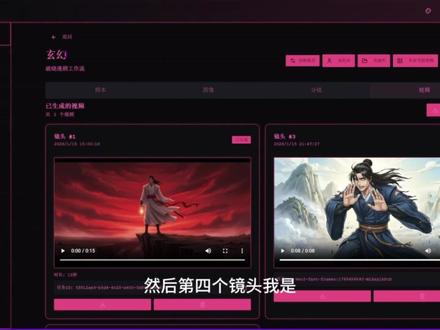 06:02查看AI文稿AI文稿
ok, 我 们今天来看一下破晓曼剧这一个 ai 全流程生成平台。然后在呃,首先是 ai 创作页面,我们可以去生成我们对应的想要的一个小说,然后小说生成出来之后,我们可以将它转换成一个剧本, 剧本生成完之后,我们将它粘贴完到剧本管理页面,我们就可以去创建这一个剧本项目。这边我已经是创建好了,然后我把它的一个标题包括剧本内容输入好了之后,进入到这个项目里面, 我们只要点击这个生成分镜小本,它就可以将我们整个剧本转换成每个分镜头,可以看到我这边一共是转换成了二十四个分镜头,在每个分镜头里面我们可以去编辑它的一个画面提示时 啊,每一个画面提示时编辑完了之后,我们同样可以去上传它的一个参考图,我们可以看到点击上添加参考图,它这边有两个选项,一个是本镜头的一个本剧本的一个啊图片啊,本剧本呢?很好理解,就是我们在这一个剧本项目里面去生成好的一个图片, 然后我们这样子方便去调用,确保他的人物和场景一致性。然后这一个资源库,这个是我们新增的一个功能,我们可以在资源准备页面,然后去把我们同样是创建项目,把剧本内容粘贴进来,进入到这一个剧本项目里面,我们可以去生成每一个角色和场景的一个单独的一个人物形象,包括他的人物视频, 然后这个生成好的人物形象包括这个场景,我们就可以把它点直接点击保存到资源库,那备注好他的资源名称,然后我们就可以在整个系统的一个资源库里面去看到这个场景, 那包括在我们剧本管理页面,每一个生成好的图片,我们同样都是可以去给他保存到资源库里面的,方便我们去调用, 这个是去添加参好图的一个功能,然后这边上传图片,就是我们不去生成这个这个画面的一个分镜电图,我们直接用本地的一个图片进行上,把这个作为它的首帧参好图, ok, 然后下面就是我们参完图了之后就可以来到分镜页面,在分镜页面里面我们可以去切换自己,包括参图页面, 我们可以去随意去切换这一些模型,那我们现在集成的有豆包, banana、 banana、 banana pro、 吉梦,然后豆包四点五多读融合,还有视频生成模型,有可连 solo 二略有视频生成,还有一个 grog, 嗯,然后在分镜展示页面里面,我们就可以去编辑它的一个视频提示时,选好它的一个模型知识的一个描述,然后我们就可以直接点击呃优化视频提示时的一个 ai 按键,它会根据我们去填写的一个参数去把视频提示时优化成时间轴格式的一个专业的一个视频提示时, 然后我们这边可以看一下它视频伸出来的一个效果,等我回来, 然后这个是我们去根据这个视频提示词去用调用 solo 二生成出来的。然后我们这边也有新增了一个首尾帧的一个功能,那首尾帧就我们必须要把它的一个视频生成模型调换成一个 view, 三点一的一个首尾帧生成模型,点击保存配置之后,这个时候你们可以看到我们这个 图像展示页面,包括分镜的一个页面,他是变了的,他是有手帧参考图和尾帧参考图的,那这个我提前用第三个镜头做好了,我们来看一下他的这些提示词是独立的,就是手帧和尾帧是不一样的,然后每一个也都同样可以去添加他的一个参考图, 那我们手伸伸出来是这样,尾指伸出来是这样子的,然后我们到一个分镜展示页面里面去编辑了它的提示词。这一个视频生成模型我们支持的一个秒数是八秒,那优化完之后,它也会根据我们这个八秒去生成专属的一个时间轴格式提示词,那我点击保存来看一下这个生成好视频的一个效果, ok。 然后第四个镜头我是使用了一个爵士库的功能,这也就是我们的资源准备页面里面刚刚去创建好了这一个视频。那生成了单角色的视频之后,我们是可以到这里有个爵士库,然后去上传他的一个视频,包括输入他的名称之后,他就会去生成他的一个角色 id, 那我们把这个角色 id 复制完之后,可以看到这个角色 id, 然后我们到这个剧本环节页面,我们是这个时候就可以不用去进行一个深图了。我先把模型切换成 solo, 那 我们可以看一下这个是对应的第对应的第四个镜头,那我们看一下分镜式,分镜式我们这边是没有进行电图的,然后它的所有人物的形象都是通过这个角色的 id 去进行控制的。 那他的一个书写格式就是在名字的前面去把这个 id 加上,然后在 id 和名字中间加上一个空格, id 的 前面加上一个艾特的符号,艾特的符号前面同样也要加上一个空格,然后我们就可以把这一串到人物名字前面全部复制下来,然后到每一个角色的名称前面去把它粘贴下去。 这个就是我们去编辑他的一个视频提示时,确保人物一致性的一个方案。然后我们可以看一下这个是我们我上传的一个, 等我回来,这个是我上传的一段视频,然后我们可以看一下它生成的一个效果,你说父亲真的会通顶,求赐神, 哎,我们还可以看一下他的人物与自信是保持住的。然后在本次更新里面,除了这一些功能之外,我们还更新了一个团队空间的功能。在团队空间里面你可以去创建自己的一个剧本团队,然后比如说这个团队,然后在这边可以邀请对应的成员, 包括编辑这个角色他的一个权限,然后每一个到剧本里面在这个团队空间里面去创建剧本。这个时候团队成员是每一个账号上面他是互通的,然后这边可以看到在线的成员, 然后里面成员之间的编辑,他的延时是一到二秒左右。 嗯, ok, 这个就是我们本次更新的全部内容。
53破晓云际 01:50查看AI文稿AI文稿
ok, 我 们来看一下在破晓漫剧里面如何去通过电图来确保人物和场景的一致性,我们来看一下这个剧本,在图像展示页面中我们可以看一下,现在我去通过添加参考图的一个方式去保证了他人物和场景一致性的一个生成,生成地图的一个方法。 然后我们来看一下这一个,为了这一个电图的一个功能,我们去做了一个优化,那我们可以比如说 在第四个镜头这边去添加选择,这个添加参考图,大家可以看到他可以把每一个镜头已经生成过的图片进行了选择,然后将它选择为这这一个镜头的一个参考图,我们进就方便我们进行一个电图的生成。 然后我们来看一下在这个页面中我们会发现他的一个场景和人物 人物是一致的,在这个镜头中我们呈现的人物,他跟前面的这些镜头画面中的人物是一致的,但是他的场景是进行了一个变换。那我们可以添加完参考图之后,再编辑按钮这边的这个画面描述里面 ai 优化完之后,我们可以加上这样的一句话, 确保人物跟参考图一致,然后场景是以下面的提示词为准,这样子他就可以去保证人物跟上面的一个参考图的人物是保持一致的情况。然后场景可以根据下面我们所描述的提示词的一个场景进行生成图像,那下面的一些做法也都是一样的, 这个场景也是变了,那我们添加了一个男子的形象参考参照图。 ok, 这个就是我们新增的一个参考图去添加选择任意的一个镜头作为参考图的一个功能。
35破晓云际

猜你喜欢
- 5085即梦AI
最新视频
- 1110纯净水