zshell如何删除目录
linix 中删除科目录 mili amdere 那我们说在我们的这个 enix 命令里面呢,我们还有一个命令,跟 rm 很像,叫 rm 什么呢? dlrmdir, rmdir 呢,专门用来删除目录的。 好,那我们说这时候我们来看一下是不是已经删掉了,很显然我们的什么呢? bbb 已经删掉了。这个 rmdir 呢,有一个比较大的局限性,他可以一次删除几个陌路都没问题, 他是可以一次删除多个的,但是呢,这一个只能删除什么空目录?只能删除空目录,也就是说如果我们这个二 m, 我们如果说这个里面带了一个目录的话 啊,那我们说如果这里面 r m d r, 如果我们带一个目录,我们要去删掉什么,这个 a a 他是会删不掉的,他会删不掉的,不管你加不加参数。所以呢, rm 店啊,是比较积累的一个命令,只能删除什么空目录啊? 本次知识输入就到这里啦,你学会了吗?还有哪些疑问,评论区留言将一一为大家解答。

粉丝316获赞2932
相关视频
 09:41查看AI文稿AI文稿
接下来呢,我将会为大家演示一下 minix 的目录和文件的基本操作, 在之前的内容当中呢,我们学习了 ls 可以查看目录下的文件, p wd 可以查看你当前所在的目录,那 cd 呢,可以去更换我们的目录。 但是呢,我们在日常的使用当中啊,还会是一道如何来去新建文件夹,如何来去删除文件夹,如何来去复制移动以及重命名类文件,那这些操作呢,是我们对文件的最基本的操作 好。那首先呢,我们先来看一下第一个命令,这个命令呢叫做 mkdir, 这个命令他的作用呢是用来建立一个空的目录好,我们可以通过慢获得他的帮助。 好,建立目录的时候,我们使用 mkdir 加上选项,加上目录好,那目录后面有省略号,意味着我们可以使用 mkdir 同时建立多个目录。 好,那这边我们先建立第一个目录来为大家演示一下好, mkdir 好,如果希望在根目录下建立一个叫做 a 的目录,我可以使用 mkdir 杠 a 好。建立好之后呢,我们可以通过 ls 来去进行查看啊,在根木下就会有一个 a 这样的目录 好,如果呢,想要在当前目录下去建立一个新的文件夹叫做 a 的话,我们使用 mkdir 点杠 a 好,那使用的时候这个点和写法 可以省略好,那同样通过 ls 点可以查看当前的这个目录,那我们可以把点也进行省略,是当前目录下的 a 好呢,使用的时候我们要注意加斜杠和不加斜杠是在两个不同的目录进行操作的,那这也是上节提到的绝对路径和相对路径的概念。 好,那如果使用 mkdi 建立多个目录,那我们就可以使用 mkdir, 好,建立 b 空格 c 空格 d, 好,那我们就建立了 bcd 三个目录, 通过 ios 可以进行查看。好,那如果目录是存在的,我们再去建立,会有一个什么样的情况呢? mkdir, 好,我们已经存在了目录 a, 我们建立一个同名的目录 啊,会提示无法创建目录 a, 如果目录已存在的话,当你数 mkdir, 这个时候目录会创建失败。 好,那除了我们的创建多个目录之外呢? mkbr 还可以创建多级目录。 什么是多几目呢?例如我们在个目下的 a 下面,想要再创建 b 目录,再创建 c, 再创建 d 的时候,我们可以使用这样的两种方式,第一种方式呢,就是 mkdir 杠 a, 那在 a 下边呢,我们去创建 b, 好,那在 b 下面呢,我再去创建 c 的话呢,就是 mk dr 杠 a, 杠 b, 杠 c, 好,那这如果木木很长的话,这条命是不是要敲很久啊?所以 mkdir 有一个非常方便的选项,叫做杠批 选项,那使用的时候就是 mkdir 杠批,那例如我想要从 a 接力到 g, 那就是杠批,杠 a b cb e f g 好,回车,好,建立好之后,那么就是在 a 下面有了多吉目录,如果想要查看的时候,我们可以使用 ios 杠 a 来进行查看,那单独查看只能查看一级,如果查看多级的话,使用选项杠大写的 r, 好,这样我们就看到了 a 下面的 bcde f 这样的多几目录的情况。 好,这个呢,就是我们经常会去创建母乳使用的 mkdir 啊,和我们的 windows 的新建文件夹是一样的功能, 但是我们发现命令行的便利之处都在于他可以通过选项建立多级文件夹。好,那如果想要删除文件夹的时候怎么办呢?我们这边有一条命令叫 rmdir。 好,那在这呢,我将上边的这个演示的内容进行清除掉,我们可以使用快捷键 ctrl 加 l。 好,那删除目录的时候要注意, rmbir 有一个要求,只能删除空白的目录,那目录下有任何的内容都没有办法进行删除,例如我们直接删除 a 目录 啊,那在这呢,就会进行一个报错。好,那 a 目录删除失败,因为目录是飞空的,那虽然 a 目录下边只有空的目录,但他也认为 a 目录下有 其他的文件啊,那这边又体现了一个概念,叫做 linx, 一切接文件,我们把里边的目录也会当做文件对待。 好,那这个删除的时候,我们是不是要逐级的删除啊?好,那 m d r, 从杠 a 到杠 p, 其实这个 m d r 呢,我们在实际使用的时候啊,用的比较少,那如果想要删除这个目录里面是非空的怎么办呢?我们其实有另外的一条命令叫做啊 m 命令。 好,那二命令执行的时候,如果想删除目录,我需要带一个杠二选项,如果删除的时候后面有多个目录的话,我们 按杠啊,后面可以跟着多个目录,即使目录是飞空的,也可以进行删除。好,那在这呢,我们来去删除一下 a 目录,给大家演示一下。 按杠二,杠 a 目录好,删除的时候,那这边他就提示了我们是否要进入到 a 目录进行操作呢?如果你确认的话,可以按 y。 好,那这边就进入到。哎,那接下来他问你是否要进入到闭目录呢?那我这边可以继续按外。好,那后边呢?我就先不演示了,因为这边要长。 好,那到这呢,我就不演示后边了,大家已经知道后边需要什么了,每一集都要进行确认的。 好,那这边有没有办法不去进行确认呢?那其实可以带一个选项叫做刚 f 选项。好呢,命令如果执行到一半,我想让他结束,怎么办呢?我这边有一个快捷键叫做 ctrl 加上 c。 好,是这样的, ctrl 加上 c 啊,来去结束我正在执行的命令。好,那删除一个飞空目录的时候,我们可以使用 rm。 好,那么删除一个飞孔目录的时候呢?我们可以使用 rm 杠 r 和杠 f 参数。 好,那这个时候呢,肯定有同学和我一起在操作,那我希望大家先去看我的这个演示啊,先不要操作,因为杠 r 和杠 f 是不去进行提示。删除目录这个操作其实是有一定的危险性的。 好,那我们可以先来看一下 rm 空格杠二杠 f。 好,这样删除目录就不会进行提示了啊,我们使用杠二杠 f 就可以删 删除目录,而且目录即使飞空也不进行提示。当然在这呢,大家要留意一下, rm 命令是可以支持多个参数的,那你一定要在删除之前认真检查你的参数啊,那例如我这边去写出一个错误的写法。 好,那二 m 杠 r f 如果想要删除根目下的 a, 那我可以使用斜杠 a 这样的方式来删除,但是如果呢,大家在删除的时候,在斜杠和 a 之间加了一个空格,好,那这里边大家看他就变成了一个什么样的删除,明亮 变成了 rm 杠 r, 杠 f, 删除跟目录,并且不进行任何提示,当你执行这样的一条命令的时候,那你系统里面所有的文件都将 会被删除掉,而且不进行任何提示,所以大家在删除的时候,那记住用 im 命令一定要反复进行检查。 好,那这边我本来要写成杠 a, 而中间加了一个空格,这个错误的写法会导致我系统内的所有文件丢失。好,所以删除之前要进行一个检查。好,那 rm 杠 f, 杠 a, 好,这样我们的根目录下边的 a 目录就被删除掉了。 好,那使用的时候我们说两个选项,这边也是可以进行一定的合并的,那使用的就是 rm 空格杠 rf 来去进行合并。好,这个呢就是怎么来去删除我们的空目录和删除我们的非空目录。 好,在上面的内容呢,我们为大家去讲解了,使用 mkdir 命令建立空白的目录,那使用 matel 杠 p 这个选项呢,来建立多级目录, 以及呢,我们使用 rmbr 只能删除空的目录,我们要使用 am, 然后杠 r 呢来删除非空的目录。那么以上呢,就是对我们的文件夹进行创建和删除,以及非空文件夹的删除操作,那这些呢就是关于目录的基本操作。
146不朽 05:03查看AI文稿AI文稿
大家好,欢迎收看零一美 linux 常用命令第四集,我是谭鹏超,本节视频给大家分享一个删除空目录的命令, rm, d i r m 是 remove 的缩写, d r 是 directory 的缩写啊,组合在一起就是 r m d i r d i r 删除陌路, 其实这个命令只能删除空目录,当一个目录下面还有内容或者目录的文件或者目录的时候,是不能够删除这个目录的,下面我给大家演示一下啊。 嗯,我们直接输入,嗯,大家可以看到现在这是上一节视频,给他用 mkdir 我们创建的一些文件夹,我们 cd 点点, 我们给他传回到上一场目录啊 rs, 嗯,大家可以看到这个 tens 的零幺,他下面呢?呃,我们进入再进去啊。 cttes 的零幺, 嗯,我们 ls, 大家可以看到他这里边呢。呃,有这两个文件啊,我们返回上一层,然后有两个目录啊,我们用 rmdir 删除这个 test。 零幺,我们试一下啊,这个目录,我们把它删除掉,大家可以看到他说这个 imdia 删除这个 泰式零幺这个目录呢?失败,为什么失败呢?目录非空,都证明这个目录里面有内容,他删不掉。所以说我给大家说这个 rm 电啊,他是一个长的删除空目 的一个命令里边,空里边那个里边,那个目录里边只有没有内容的时候他才能够删除啊。呃,我们 rm, 我们,我们这样子啊, 我们查这里边那个,我们 cd, 呃, rs 啊, cd text。 零幺啊,我们进去 rs, 我们可以看一下啊, 他这里面有两个文件夹,是吧?我们要想把这两个文件夹给删除呢?呃,需要,我们需要,我们想要删除泰式的零幺,我们必须把这两个文件夹,呃,这两个目录给删除,但这两个目录, 呃,用 i rmdi 删除的时候,这两个目录下面必须也是空的,我们进入这个 cd, 呃, test 零幺,零幺啊,大家可以看到 这里面是空的啊,我们再上去啊,等,然后我们再进入那个泰式的零幺,零二,那个我们也进一下,呃,零二,我们看一下,这里边也是空的啊。 好,下面我给大家演示一下使用那个相对路径和绝对路径的方法来删除这两个目录。第一个是相对路径啊,因为这个我们现在就直接就这样 m d r, 然后我们直接删除这个,他是个零幺, 大家可以看到 rs, 大家可以看到那个,这个,这个文件啊,已经没有了啊,就这个目录已经没有了。然后呢?我们 我们在那个使用这个绝对路径 rmdnr, 我们先输入 pwd 吧,把这个绝对路径看一下,然后是 rm d i r, 然后是横,嗯,乌斑图 test 零幺,然后是 test 零二,我们直接这样删除 r s, 大家可以看到现在这个 test 零幺里边啊已经是空的了,我们直接 cd 这点儿上去,然后,呃, 或者说我们直接进去,先进去吧,我们再测试一个,就是看能不能在胎神的灵妖里面啊,删除到胎神,胎神的灵妖啊,然后我们使用绝对路径这种方式啊, 哎,直接就这样子啊,我们就是相当于我们要删除这个泰式的营养,我们试一下看能不能删除,然后我们再 is 一下啊,好像是不能删除的啊, 哎,已经删除了,刚才那个是应该是缓存啊,还可以看到我们这个泰式的零幺啊,已经删除了,要是啊,我们在这个目录被删除的空目录里边啊,直行这个路径里边,直行这个啊, mdi 啊,这是能把这个 目录给删除掉的啊,就是这个乌鲁木鲁给删除掉的。呃,这个只是给大家演示一下这个 r m d r 这个命令呢?呃,其实没有 r m 啊,就是那个那个命令啊,就是那个删除那种命令更常用啊。 呃,这个只是给大家演示一下这大家知道有这个 mdr 这个删除空目录的这个一个明链就行啊。好的,本节视频就和大家分享到这里,非常感谢你的收看,再会。
4零一美 03:49查看AI文稿AI文稿
嘿,大家好,今天咱们来聊一个。嗯,可以说每个用 linux 的 朋友都肯定会碰到的操作就是怎么删目录,这事听着特简单对吧?但你信不信,用错命令的后果可能挺严重的。所以啊,今天我们就来好好扒一扒 r m d i 二和 r m 这两个命令,看看它们到底有啥不一样,什么时候该用哪个才最稳妥。 你是不是也经常这样,比如说,为了个临时项目,随手就 m k d 了一个文件夹,结果呢,项目搞完了,这个文件夹就被忘在角落里吃灰了。久而久之啊,系统里这种废弃的目录越来越多,看着就心烦。别急,今天咱们就来学几招,把这些爱眼的家伙们都给它清理的干干净净。好,那我们先从最安全的一个开始说起,就是 r n d i 二这个命令,你可以把它想象成什么呢?嗯,一把特别精细的手术刀,它特别小心,自带安全锁,就是为了防止你一不小心手滑,删除了重要的东西。 r m d r 这个命令啊,它有个死规矩,或者说它的核心特点就一个字,空!没错,它只能用来删空的目录。你可能会觉得有点麻烦,但其实啊,这恰恰是它最贴心的地方,它就像个保鲜生,帮你挡住误操作,绝对不会让你把一个还装了文件的目录给郭晓燕删掉。它的用法呢,可以说是简单到不行,你看 m k d i 二创建一个目录,然后 r m d i 二后面跟上目录名,就把它删了,就这么两步搞定,是不是超级直接, 好简单的会了,但实际情况往往要复杂一些,我们经常会创建那种一层套一层的目录,就像俄罗斯套娃一样,对吧?比如 a 里面有 b, b 里面有 c, 一 直套下去,那现在如果这些目录都是空的,我想一次性把它们全删了,难道要我一层一层 cd 进去,再 r n d i r 吗?那也太笨了,哎,别急,当然有聪明的办法,这时候就轮到杠屁这个选项出场了。这个屁指的就是 parents, 也就是负目录, 你只要加上它, r m g r 就 会变得特别智能,它会先冲到最里层的那个目录,把它删掉,然后回头一看,哎,副目录也空了,那就顺手也删掉,就这么一层一层往回删,像推倒多米诺骨牌一样,超方便。不过你有没有发现,我们敲完这个带 p 的 命令回车之后,终端里安安静静的,什么提示都没有,它到底是成功了还是失败了?删了哪些?我们心里完全没底啊? 能不能让他别这么高冷,跟我们汇报一下工作进展?答案是肯定的,咱们再给他加一个选项就行了,就是杠 v, v 就是 wordbox 的 缩写,意思就是详细的罗嗦。加上它之后啊, r m d r 就 会从一个沉默寡言的执行者秒变成一个话唠。他做的每一步都会清清楚楚的告诉你, 你看,就像屏幕上显示的这样,他会告诉你,我正在删除 a 杠 b 杠 c 杠 d 杠 e。 哦,现在我正在删除 a 杠 b 杠 c 杠 d, 它就是这么从最里面那层开始,一路删出来。 这下杠 p 的 公式原理是不是就一清二楚了?心里有底多了吧?好,我们刚刚一直在说 r m d r 有 多安全,多好用,但它毕竟只是把手术刀,不是万能的,在某些情况下,它就会直接给你罢工,让你碰一鼻子灰儿。我们来看看是什么情况。咱们来模拟一个特别真实的场景啊。假设我们先用 m k d r p 创建了一个项目目录,结构叫 project source, 然后呢,我们在 source 目录里写了代码文件,比如叫 main 点 c。 好 了,现在项目结束了,我们想把整个 project source directory not empty 翻译过来,就是 project source。 这个目录删不掉,因为它不是空的。 你看, rndr 直接拒绝了我们的请求,那到底是为什么呢?原因其实我们一开始就提到了, rmdr 有 洁癖,他只处理空目录。当他顺着路径往里走到 source 这个目录时,发现里面躺着一个 main c 文件,这一下就触碰到了他的底线,他会立刻停下所有的工作,然后告诉你,这活我干不了。 既然手术刀 r m d r 不 管用了,那我们就得换个家伙事了。这时候就该请出我们的重型武器 r m 命令了。 r m 这个命令可就完全不一样了,它在不管目录是空的还是满的,里面装的是文件还是其他目录。对它来说,只要你下令,它就一个字,删!可以说是相当的简单粗暴。不过要注意,如果你想用 r m 来删一个目录,光写 r m 是 不行的,你必须得给他加上一个关键的选项杠 r 这个 r 就是 recurve, 也就是递归的意思。 你别管递归这个词听起来有多高深,其实它的意思就是进入这个目录删光,那就再进去,再删光,如此反复,直到把整个目录连根拔起,全部清空。 这里要特别特别的强调一下,大家一定要打起精神听 im 简介 r 这个命令,它的威力有多大,它的危险性就有多大。这个操作是不可逆的,是永久性的。什么意思?就是没有回收站,没有撤销按钮,你按了回收文件就真的从你的硬盘上消失了,想找回来几 乎不可能。所以在用它之前,求求你,一定一定要再三确认你所在的路径对不对,你要删的目录是不是真的不要,所以你看这么一对比就很清楚了。 r m d i r 就 像个专家,专门处理删除空目录这一件事,它追求的是安全和精确,绝对不会让你误删。而 r m 杠 r 呢,就是一只要你下令,它就能把整个目录结构移为平地一个求。 这里我给大家准备了一个小小的备忘单,帮你快速回顾一下。总结一下就是,如果你只是想清理一些确定是空的文件夹,想图个安心,那就用 r m d i r, 特别是配合杠屁选项。 如果你非常确定要删除一个目录以及它里面的所有东西,那你就用 r m 杠 r, 但前提是你真的非常确。那么现在你的工具箱里就有了手术刀 r m d i r 和重武器 r m。 最后,我想把一个问题留给你自己去思考,在你的实际工作当中,什么时候你会选择更安全的 r m d i r 来小心行事,又是什么时候你会果断的使用 r m 杠二来提高效率呢?想清楚这个问题,知道在不同场景下选择最合适的工具,那你对 linux 命令的理解可就又上了一个台阶了。
29暗影说学安全 12:56查看AI文稿AI文稿
今天我们要学习的是在卡莉拎得松查看文件内容的命令,本系列耗时三千六百小时制作,共计三百分钟,一口气带你了解卡莉里面所有查看文件内容的命令。保姆级教学,手把手教你怎么快速查看文件内容,定位到文件开头和末位等。 本节课主要是查看文件内容的一些命令。那首先我们来看一下有哪些命令呢?首先是我们比较常用的 can't 查看文件相关的一些内容,那第二个呢,就是 more 啊, lay 啊,或者说 hand 啊,还 tear, fail, which 这些相关的一些命令。那今天呢,我们一个一个来进一个演示。那首先第一个就 cat, 我 们来打开咱们这个卡里, 打开一个终端, 在这里呢,我们可以用 cat 去查看,比方说我们的一个用户啊,我们来查看 kenny 相关的一些用户,那已知呢啊 t c t t c 然后的话 password 这里呢,就能够去查看相关的一些 meaning 是 不是我们自身的一些用户, kenny 的 一些用户全部都是在这里, 也是通过它来进行查询的。此外的话,我们还可以用 cat 去干什么呢?因为 cat 呢,它使用的场景一般都是去快速查看一些小的一些,呃,文件的一些内容,还可以去合并多的一些文件的内容。那怎么去合并呢?我们先来创建一个, 创建个一点 test 吧,再创建个二点 test。 好,创建这两个文件之后呢,我们可以将它合并一下啊,用 cat 进行合并,也就是啊,一点 test, 二点 test, 合并成三点 test。 我 们先看一下,在合并之前呢,我们先看一下咱们这个文档里面有没有 啊?这个主文档里面只有我刚刚所建立的一点 test 和二点 test, 然后我们通过终端这个命令来进行建立, 指向于我们的三点 test。 ok, 那 我们来看一下成不成功,可以看到三点 test 已经建立成功了,这个呢就将多个来进行合并。 那此外的话,我们还可以向新的一些文件去添加一些内容,可以追加一些内容,也可以去添加一个新的内容。 比方说啊,我在一点 test 里去添加一些新的一个内容,比方说,呃,一点 test, 我 加一个方啊方方,然后的话加个 test, 再加一个 啊,这个男女, ok, 那 如果说我只加这几个单词的话,那我要结束怎么办呢?那就是 ctrl 加一个 d, 这就是保存的意思。那我们再来一下,看一下我们的一点 type 啊,里面是已经有内容了,是不是这个就是追加啊?这个就是一个啊?添加。那此外的话,我们如果说还要在这里面添加的话,啊,你还用这个单词啊,还用这个命令符的话,是完全不行的,不信你来试试啊。 比方说我想加一个什么呢?随便加一个 dat 啊,随便加一个 dat, 然后再随便加一些,呃,乱七八糟的事情,然后我们来保存一下,然后再来看它一下, 你会发现只有我刚刚输的这个东西,这只是说我原来我新添加的内容已经覆盖了,那如果说我想在这个基础上去添加,那怎么办呢? 欸,通过这个啊,这就是追加的一个符号 e 点 test, 比方说我想把刚刚哎添加回来,然后再把这个哎芳芳也添加回来,然后再把这个女啊男啊也添加回来, ok, 我 们保存一下,然后再来看一下, 哎,是不是已经添加回来了,就是说在这个基础上再去添加新闻内容,这个呢就是他和他啊,和他之间的符号不一样的一个区别。 还有呢就是 cat 这个命令是我们经常用一些查看小文件的内容啊,小文件的内容,那如果说你去查看一些大的文件,或者说 呃去查看一些超大的一些文件的话,它可能会因为它是一次性输入全部的一个内容,是不是它是一次性输入全部的内容,可能会导致终端直接就被刷屏了啊? 所以呢最好啊,我要去查看一些大的内容,像大类内容的话我们怎么去查看呢?我们就是通过以下这几命令, mo 啊, layer 啊这些命令来进行查看。那首先来看一下 mo 这个命令怎么来查看呢? 比方说呢,我用 mo 欸 more 去查看,我的一个还是查看用户吧。 etc password, 它是以分页的形式来进行一页一页的观看,是不是不像是 cat, 你 看 cat 的 话它是直接 就给你生成了所有所有的,是不是它呢?是以分页的形式可以看到它呢,只有百分之三十,你只能看到百分之三十。那我想下一步怎么办呢?那就是空格啊,按住空格键就直接下一个了,哎,就空格键就下一个了 啊,就 int 啊, int 键就下一个,然后空格键的话就直接就下一页,下一页更加快速。 ok, 这个呢是 more more 的 话一般使用在比较多的长文本或说是日制文件这些用的比较多一点点,因为它是要翻页一页一页来进观看的。 当然我们还可以使用参数来进查看,比方说我想从第啊第二层开始吧,去显示我的一个这个 password 的 一些文件的内容吧,那就是在这里加一个参数, 加号二十,就是从第二十行来进行查看。欸,可以看到它是直接从这个 s s y s sim 这个东西来进行查看,而不是从一开始的 car out 来进行查看。是不是 也就是它的第二十行也是这一行啊,这一行来进行查看。 ok, 那我们还可以去使用什么呢? there list, 也就指这个 list 来进行分屏查看文件的一个内容来哦,回到我们的 kenny list p c password 它这里呢也是以分行的形式啊,分页的形式来进行查看的,可以看到,那我们的一个 p g up 呢, 就是上一页的意思,然后 p g down 的 话就下一页的意思。哎,我们也可以空格也是下一页的意思。 那此外的话,像咱们这啊 list 这个命令呢,其实比默更加的强大,它不仅可以前后端翻译,还能够去搜索比较关键词,通过关键词来进行搜索,我们的一些文本 还能够跳转到开头啊,以及结尾啊啊等等等等。那首先我们来看一下它怎么进行一个搜索,也就是通过更 p 这个参数来进行搜索的。 欸杠 p。 然后呢,比方说我要搜索 kali, 在 这个 etc 杠,然后 password 可以 看到它将所有的 kali 的 一个名称啊,只要包含 kali 的 已经给到大家了啊,给到大家了, 结束。这个呢,就是我们通过啊 list 这个命令来进行搜索,搜索咱们这个文本来进行查看,那如果说你想要反复去读的话,用咱们这个 list 要更好一点点。 接着呢,我们看下一个命令 hand, hand 呢,就是查看文件开头的一个部分。 好,那我们打开咱们这个卡里来进行一个查看,比方说 hand, 然后我要查看的还是咱们这个 etc 啊,杠 passover, 这里呢只会显示一二三四六七八九十十行,它默认呢是十行啊,它默认是十行。当然我们也可以自定义一个行数,比方说我想显示前五行,那这是 hand 啊 had 杠 n 杠 n 的 话就是行数的意思前五行,然后的话再把刚刚的那个啊 etc, 然后 pass word 欸,只会显示这五行啊,只会显示这五行,所以呢,我们也可以自定义它的一个行数啊,当然我们也可以结合管道来进行查看。好吧,那我们再看下一个 mini 行,就是通过 tail 来查看文件末尾的一个部分。好,我们来到咱们这卡里 tail 像这个东西呢,也是和我们的 head 是 一样的,默认是只会显示前啊,不对,后四行啊,后十行, 欸,只会显示最后的十行,倒数第十欸,可以这么理解,当然我们可以给它一个自定义,也是一样的 tail, 然后的话杠 n, 然后去自定义自定义二十行欸,自定二十行,然后的话再把这个呃 etc password, 欸,只会显示这二十行,我们自己可以自定义。当然我们还可以去实时追踪这个文件更新啊。 如果说你要最终这个文件更新的话,一般来说我们是监控我们的日制的时候才会用到这个东西的,那怎么去实时的去监啊?监控我们的一个文件更新呢?那也是通过 f 啊, 它一个参数 f 来去监听这个东西,一般来说都是监听我们的日制,这个给大家演示一下,稍微演示一下,看一下这个效果,好吧,好,这就是一个实时更新,只会显示这个,最后的啊, 好,由于时间的问题的话,我们今天就讲到这里啊,最后做个小小总结,如果说我们想要去快速查看某个文件的时候,我们用的是什么呢?用的是 can't 这个文件啊,用个这个 mini 来去查看小的一些文件。那如果说我们想去分页 啊,想去分页,想去查查找咱们这个文件那些内容,那最好的话是用 layer list 这个命令来进行查看。那如果说我仅仅只需要前几个分页的话,那我们就 选择 more 哎这个命令行来进行查看。那如果说我想查看文件开头的前十行,或者说前五行,前两行,前三行,那我们可以用咱们这个 hand 啊 这个命令来进查看。那如果说我想进行一个查看文件末尾的前十行,前二十行,前三十行,甚至是前五行的话,那我们就使用 tail 来进查看。以及呢,我们要对这个文件进一个实时的追踪,比方说我要去监控我们的一个写入的一个日制的话,那就是加个 go file 来去监控来去查看我们的一个日制, ok, 那 么今天内容就到此为止啦,再见。
145海哥的攻防世界 07:28
07:28 00:21查看AI文稿AI文稿
目录前面总是莫名其妙多出一大片空白,一个一个删还删不掉。教你最快的解决办法,先全选整个目录,右键点断落,在弹出的窗口里,找到特殊格式,直接改成无点确定目录前的空白立刻消失,一步到位。论文格式这种东西,今天改完明天又乱, 反反复复,特别折磨人。直接打开 paper 写在里面,找到对应学校的格式模板,把有问题的论文一上传,格式问题全都一次性自动调整好。
 03:04查看AI文稿AI文稿
哎,那个,兄弟们有没有遇到过这种情况,就是想删个空文件夹,结果随便输个命令就报错,搞的人特别烦,而且最怕那个,呃,怕跟删文件的命令搞混了,一不小心把重要数据给误删了,那真就原地退学了。 那个,咱们之前不是学过 m k d i r 怎么建目录吗?这期咱们就聊聊这个 r m d i r 命令,这玩意专门用来处理空文件夹的,咱把那几个避坑的小技巧讲清楚,小白也能放心大胆的操作。咱们先得搞清楚 r m d i r 到底是个啥, 其实它就是那个 remove directory 的 缩写,翻译过来就是删除目录。这里有个重点啊,大家记死,这命令只能闪控,文件夹里面要是稍微有点东西,它绝对报错。呃,也是它跟 r m。 命令最核心的区别,主打就是一个安全码, 具体的用法和语法,我觉得大家记这两个就够用了。第一个是最基础的删除,这是 r m d i r 后面直接加文件夹的名字,比如你想删个叫 test 的 空文件夹,你就输入 r m d i r test 回车搞定, 语法特别简单。第二个呢,是对归删除,空文件夹得加个参数,就是那个 r m d i r 杠 p。 比如你有一串嵌套的空文件夹,像 test 里面套着 study 这种,你直接 rmdir 杠 p test study, 只要它们都是空的,系统就顺手全给你清了,清理这种嵌套目录特别省事儿。那个再给大家提个醒啊,千万别跟 r m 领导混了, rm 是 删文件或者非空文件夹的,还得加参数,其实挺危险的。 rmdir 就 稳多了,因为它只删空的,你要是怕误删,就先让 rmdir 试一下,报错了就说明文件夹里肯定有东西,这样心里就有底了嘛, 咱们来实操一下啊,连报错长啥样我都演示给你们看,保证不踩雷。首先基础删除,再先用之前学的命令建个空文件夹, 然后再输 rmdir test 回车。诶,没报错说明删成功了。 ls, 看一下文件夹确实没了。再来看那个报错的情况,咱们先建个文件夹,然后在里面随便塞个文件进去,这个时候你再试下 rmdir, 你 看终端报错了吧,它会提示说 directory not empty, 这是在提醒你里面有东西不让删。最后试试对规删除,用杠 p 参数建个嵌套目录,然后一键删掉 l s, 检查一下全干净了,效率确实高。 哦对了,那个 r m d i r 也是没有撤销功能的啊。删之前最好先 l s 确认一下,看看有没有什么隐藏文件啥的,别等删完了才后悔。 行,那 r m d r, 咱们就聊到这儿,总结一下,这命令只删空文件夹,基础用法就是直接删,对归删,就加个杠屁,它跟 r m 分 工明确,安全性直接拉满,以后删空文件夹就认准它,不用担心误删文件。 要是觉得这招有用,记得点个赞,转给身边刚开始折腾无帮徒的小伙伴关注我,咱们每期都聊点不一样的 linux 硬核干货,全是刚需。那行,咱们下期见!
28玩转私有云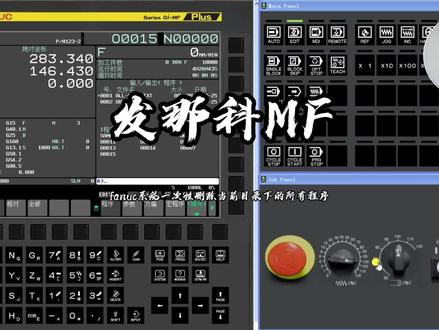 00:32查看AI文稿AI文稿
接下来我们讲解一下法兰克系统如何一次性将当前目录下的所有程序删除。我们在这个编辑模式下选择程序目录,如果我们要选删除这个目录下的所有程序, 我们可以直接在程序陌路画面输入 o 杠九九九九点击删除执行,这样就把当前哎陌路下的所有程序全部删除了,但是不包括陌路啊。
106优服工业(机床维保) 05:40查看AI文稿AI文稿
如果能量真的守恒,那我浪费掉的那些白色经验值到底被谁拿走了?还是说,有个我看不见的 n p c, 专门蹲在我床边捡装备?每一次破戒,身体都会把最精华的原代码打包上传送到一个叫低配服务器的地方, 服务器那头住着另一个你,黑眼圈板、驼背板、社恐板。你这边越爽,他那边越强。等你若成四八零 p, 他 就夺舍成功,替你上班,替你考试,替你表白,然后把人生过成大型翻车现场。 所以你不是单纯爽了一把,你是在给未来的废柴自己打经验包。更狠的是,这个废柴还会拉群,把同样熬夜、同样破戒、同样眼袋能装两斤水的哥们全拉进一个废柴宇宙。 你们躺在不同床位,一起给服务器贡献算力,结果桃花运、财运、考运全现塌方。他的比月底的生活费还快, 可我就划了三次,真够资格当股东?别小看三次,大脑分不清你是在真交配还是云交配。他只认多巴案发票,只要你开了票,他就给你打透支额度。额度一报,身体立刻进入节能模式。 爬三楼,心率一百二十,剪指甲都喘,被单词过目就忘。连楼下阿姨都说,小伙怎么没精神。你以为只是困,其实是生命在给你亮黄灯。再浪下去,主线剧情就要删档了,听你这么一说,我反而更慌了,越慌越想破 死循环怎么办?慌是因为你把借色当成删游戏,而不是换游戏。真正该删的,是用三秒爽感对冲二十四小时焦虑的破烂算法。最底层漏洞,孤独拖延、被 diss、 考研卷、花呗催 中层补丁、短视频、奶茶熬夜八卦、手游连跪,顶层爆点破戒,大多数人只砍顶层,结果底层漏洞继续刷屏,补丁越打越厚,系统最后卡到十针以下。正确姿势是,先补底层,把被 diss 升级成写个番茄钟,干掉一页题, 再换中层,把短视频替换成深蹲加耳机加史诗级配乐。顶层报点自然失去隐性。这叫从根目录删除,而不是只关弹窗。可我试过跑步冷水洗脸, 把网线交给室友锁柜子,半夜还能意念破戒,这怎么结?因为你把念头当成圣旨,其实它只是个九十秒的弹窗广告。广告特性,一、最多九十秒自动消失。二、你越点查看它越给你推相似内容。三、只要你切屏,后台就调权重。 所以念头来了,先别急着禁止,那是给广告加餐,直接无视加切屏。去做一件需要双手双脚同时在线的事,拨比跳,洗碗背五十个单词,给爸妈录一段三十秒语音,说 我爱你,九十秒后,广告算法判断此用户无转化,自动下架,连推送费都省了。等等 给父母发语音,这跟戒色有半毛钱关系?关系大了,这叫正气快充色隐属阴。阴气重的人最怕阳气外放,而开口说正能量是阳气里的满级。技能 原理,当你开口说妈,今天降温多穿点,大脑会分泌催产素加血清素双 buff, 这两种化学物质正是多巴胺的天然解抗剂。 一句话下去,欲望像被拔了网线的路由器,信号满格,却再也连不上小黄站。当然不想给爸妈发,去给兄弟唱生日歌也行,只要开口就算充值。要是我天生精力过剩, 是不是注定比别人多踩几个坑?精力过剩不是诅咒,是隐藏天赋,只是你还没拿到使用说明书。同样一百焦耳能量, 菜鸟用来首充,大神用来充金。 nba 那 些飞天遁地的扣将,青春期一样爆炸,但他们把爆炸转成弹跳值,硅谷那些十四小时连轴转的程序员也把爆炸转成代码产出核心差别。他们给能量装了转换器,篮球代码、乐器科研, 而你缺的是转换器,不是能量。今晚开始给过剩精力找个氪金通道,报个拳击课,背五千个 g r e 单词。哪怕去顺丰搬快递,只要让蓝条流进经验值,你就会发现 原来天赋一直在,只是从前全卸在床单上。如果人生已经调到青铜,再打排位也赶不上赛季结算吗?赛季每天都在刷新,唯一不能刷新的是自我判定, 系统允许你掉分,但不允许你卸载客户端。真正的结算不是天数,而是版本号。今天把起床铃调到六点三十分,早餐换成鸡蛋牛奶,破介广告切成二十个俯卧撑,哪怕晚上右手滑。你的版本号已经加零点零一,明天继续加零点零一, 三十天后就是零点三版本。肉眼可见,眼袋小了,下巴尖了,人敢跟外卖员说谢谢了。背单词不再像看天书了,别人还在算我借了几天,你已经把借升级成借, 借身体借简历,借自信。到那时欲望在敲门,你只会回一句抱歉,老子正在打排位,没空带你掉分。 耳机摘了,网也关了,我现在就去厨房把明早的燕麦泡上。三十天后要是眼袋没小,我回来给你打差评。差评我收着,但大概率你不会再回来,因为那时候你正忙着在阳台晒太阳,没空理我。
36轻舟稳住 10:23查看AI文稿AI文稿
今天我们要学习的是 kali linux 的 基本命令,本系列耗时三千六百小时,制作共计三百分钟,一口气带你了解 kali linux 的 基本命令。保姆级教学,手把手教你怎么创建文件和目录,怎么删除和移动目录。 上节课呢,给大家讲了咱们这个列出目录呀,还有显示文件的一个大小。那今天这节课呢,给大家介绍一下怎么去创建一些文件,创建一些目录,怎么去删除以及移动。咱们用目录。 首先呢,我们先创建一个目录,好吧?嗯,我这里的话就放在桌面下吧。好吧,放在桌面,然后先切换一下啊。 ok, 就 桌面吧。 好, 在这里我创建一个目录先。欸,这个目录怎么去创建呢?就是 mac l l。 欸,这个就是创建一个新的一个目录。嗯,我们可以使用一个参数,那么 p 呢?就是确保这个文件存在,如果说不存在的话就直接去创建啊, 这个呢就是做一个枷锁,就如果说它存在的话,它不创建,那如果说它不存在的话,它直接创建一个新的啊,创建一个新的,那我创建一个 f 吧。 ok, 好, 已经创建好了,已经创建好了。 嗯哦,创建错了,怎么会有两个桌面呢?我就说这边怎么没有显示啊?好,我把它去切换一下。 ok, 再去创建一个。 好,已经显示了啊,我想在这里去显示。 ok, 已经创建好。新的一个文件夹,可以看到 创建的话它是一个空的目录,很,这应该没什么太大问题啊,创建一个新的一个目录啊,那接下来的话,我们可以在这个基础上去创建一个文件,这个呢是一个目录,你们可以理解为是一个文件夹,在这个文件夹我们还要创建一个小的文件,是不是?那用什么东西呢? 欸,我们首先是不要切换到,欸,切换到这个方这里, ok, 那 我们来 hutch, hutch 呢是创建一个空的一个文件夹,我们也可以指向那首先的话我们先创建一个,比方说我们创建一个,欸,统一吧,就方吧。好吧,创建一个方, ok, 那 我们看一下 l s 是 不是有一个方了,如果说不确定的话,其实在这里啊,你习惯图形化的话,其实在这里也是能够看到的,是不是已经创建了一个方,哎,点进去发现它是没有什么太大的文件,是零字节啊,零字节的话证明就没有什么东西。 ok, 这样子就是一个创建一个空的一个文件啊,创建一个空的文件, 此外的话我们还可以将它复制啊,就是我们这个东西就 cp, cp 不是 嗑 cp 的 意思,就是复制我们的文件或者说目录到指定的一个文件夹下啊。 好,那我们来复习一下,这是我刚刚所建立的这个东西吧。哦,刚刚所建立这个方的一个文件夹,好吧,将它这个 将这个文件放到我们的桌面上,好吧,就实现这样的一个效果,那我们就 cp, 哎。 cp, 然后这个文件叫什么呢?叫方,是不是然后去把它放在我们的桌面上啊?桌面的话,嗯,指定我们的绝对路径啊,我们的绝对路径的话是不是斜杠,然后 home 点错了卡你,然后桌面, 欸,然后, 欸就桌面啦, 哟,我嘞个豆啊,创建了个哎哟,他说要我覆盖我重命名了,那这样子吧,我在这里再去创建个新的吧。哎哟,我嘞个豆 f f 吧。 好了,可以了,这是重命名的一个问题,哎,可以看到我这个桌面是不是已经有 ff 这样的一个呃文件了,哎,可以看到是不是有一个文件呢?哦, 好,这个方的一个文件夹下的话也有两个啊,也有两个这样的一个文件。好,我们把它关掉,那我们再看下一个, 呃,就是移动或者说重命名我们的一个文件,或者说目录。好,那我们来看这个 mv, 打开咱们这个东西,然后,哎,我终端又不小心我关掉了, 那我们把它,哎,算了,直接在这里去 在这个界面去打开吧,打开终端吧, ok, ok, go。 我 们来看一下它有哪些东西,比如说我想把这个方改一下,好吧,我想把这个改一下。那怎么改呢?哎,就是 mv, 然后的话我们把这个嗯方改成 放一吧。好吧,就这么随意,你就随随便便,然后我们再给它看一下,哎,是不是已经变了它这个就是,呃重命名。此外的话,我们还可以把它放在不同的一个目录下上, 比方说我把这个 f f, 哎,就是 home catalog 上, ok, 那 我们再去切换到咱们这个 home catalog 啊,然后我们使用这个东西了,欸,然后来看一下是不是有一个 f f 了,欸?是不是有个 f f 了?这个波浪线呢?就是代指 home catalog 啊。啊?代指 home catalog? 好, 那再看下一个,就是怎么删除我们那个文件啊?应该是吧,怎么去删除咱们这个文件?是不是? ok, 回到这个界面上,我们一个一个来,比方说我想删除这个啊,芳芳,是不是?那我们就是什么呢? r m, 然后进行一个删除,哎,芳芳,哎,这样子就删除了,是不是比较简单? 好,那我们呢也可以删除一些空的一些目录啊,比方说我们切换到刚刚的这个方,这个目录下来,我们来打开一下,直接就放到这里面,哎,在终端打开 搞大一丢丢,好,然后在这里呢,我们去,欸,把它删除掉啊,你看一下, 删除一个方,欸,等会 v d 桌面 啊, ram 这个,然后删除一个方, 哎,他说了他删除失败,是不是因为他的目录是不为空的证明呢?这个 r m d r 啊,只能够删除空目录下。如果说你这里有一个什么呢啊?不管你有什么,有内容的话,你就删不掉,哎,有内容就删不掉,那我们可以使用什么呢? r m, 使用 r m, 但是你要加一些参数。加什么参数呢?加咱们这个 r, 加这个 r, 然后再加方,哎,是不是已经删除掉了我们的方,所有的一些东西都已经删除掉了啊?哎,可以看到我们的目录下是不是没有了,所以呢,就是这么简单啊。 像我们之前呢,在这个行业里面有个玩笑话叫做山库跑路,那如果说,哎,你来到就是你切换到根目录下,然后我再按一个 r m, 然后杠 r r, 然后杠新号,哎,新号你再去执行的话,你这里面所有的数据全部都没有了啊, 件呀,什么病呀?或者说一些配置全部都没有,因为 r 是 代表什么呢?就不管你有没有,我都给你删了,我不问你意见,我就只要删除就完事了,这都是我的任务。 好吧,所以这个事,这个事情啊,不能够去做。像刚刚说的那个新号啊,新号就是通配符的意思 啊,通配符的话就是说,呃,你里面的一些数据,只要包包含我的就符合我的一个要求,我就给你删除。那如果说他只是单纯的个新号,就代表所有的数据我都要删除。好吧, 那今天呢,其实给大家讲了很多,讲了一个 cd 啊,讲了一个目啊,怎么去创建一个文件,创建一个新的一个目录,是不是怎么去删除,怎么去移动啊?怎么去啊? 它重命名等等等等,包括绝对路径和相对路径。那么今天内容就到此为止啊,再见。
77海哥的攻防世界 01:31查看AI文稿AI文稿
这工程师常用的 linux 命令有哪些?可以先看一下常用的 linux 场景,放自动化脚本,这个有的时候需要,有的时候不需要清理历史测试日记, 这个就是我们运行完自动化测试,如果你在代码里面没有做清理的话,你想要手动清理也是可以的。 然后 sessions 操作,查看日式定位问题,常用的 linux 命令哈,查看切换目录,是这些,自己多多练习就能记住了。那如果你没有 linux 的 一个环境的话,你可以用这个 get bash here, 把这个打开,你可以用这个去做一个练习,也是一样的。另外这些是文件的一个操作,新建文件,新建目录,删除一些文件等, 这个是查看日制的一些操作,通常情况下用这个就足够了。另外我们如果想要查找错误日制的话,是在这个文件里面去做查找,我们可以用 group, 然后比如说你查找一些带 error 的, 另外是和进程跟服务相关的一些命令,是这个, 这个是查看八零八零端口被谁占用,占用了,然后这个 q 杠九是强制杀掉这个 pid 等于一二三四五的这个进程, 那但是 q 杠九要慎用,为什么呢?因为进程可能来不及清理资源,有可能会造成一些问题,比如说文件没有写完,日制丢失,或者是数据不一致。
131Yoyo慢 04:31查看AI文稿AI文稿
hello 小 伙伴们,上期咱们搞定了 html 自动生成,本期继续讲高频使用的 plug clean webpack plug, 不知道你们有没有遇过这种情况,每次打包后,第四层目录里堆着一堆的旧文件 对吧?手动删不仅麻烦,还容易漏删,部署时一不小心就加载到旧文件,导致页面出错的问题。那本期用这个插件,让 oppo pad 打包前自动清空 disk 目录,只保留最新的打包产物,彻底告别手动删文件的烦恼。 说一下手动清理 disk 的 痛点,咱们为了做缓存给文件夹的哈希,每次打包都会生成新的文件名的文件,旧文件就留在 disk 里, 这样就会越堆越多,不仅占本地内存不足的服务器时如果没清干净,还可能因为缓存加载到旧代码出现这样式错乱、功能失效的 bug。 而 clean eclipse plugin 的 核心作用特别简单,直接在 eclipse 开始打包前自动清空指定的输出目录,默认是 disk, 只保留本次打包生成的新文件。它的优势主要有,一、自动化, 不用每次打包前手动右键删除 disk 打包命令,一、执行旧文件就自动清理。二、准确性,只清理打包输出目录,不会误伤项目里的原码、配置文件等重要内容。三、兼容性强, 不管是 webpack 四还是 webpack 五都能适配,还支持自定义清理规则。 补充个小知识点, webpack 五其实在 output 里加了 clean, 就 这个配置能实现基础的清理。但 clean webpack plug 支持更多自定义规则,比如保留某些文件,清理多个目录,实际开发中用插件会更灵活。 ok 上配置第一步,安装插件,打开命令行输入安装命令,装到开发依赖里就行, 这个插件只在打包时发挥作用,生产环境运行代码用不到,所以装在开发依赖。 第二步,配置 wordpack, 点 copy, 点 gs, 打开配置文件,先解构引入插件,再在 plugins 树组里实际化核心配置,就几行,特别简单,代码如下, 这里重点说下默认配置下,插件会自动识别 alter, 点 pass 指定的目录,也就是 disk 打包前清空里面所有文件和子目录,不用额外写配置。如果想自定义清理规则,比如只清理 gs 和 css 文件,或者保留某些文件,可以传配置项代码如下, what box 设为 㞗 后, 打包时控制台会显示清理了哪些文件,开发时开着很实用。第三步,打包验证效果先往 disk 里放几个旧文件,比如随便建个 old 点 g s, 然后执行 n p m run build, 看控制台会出现 clean 或派的外部 float 这样的录制。打开 disk 目录一看,之前的旧文件就全没了,那这说明就配置就生效了。 这里说几个开发中容易遇到的问题。一、插件没生效,先检查是不是解构引入错了插件导入的是对象,必须这样写,少了大括号会报错。另外确认 vip 的 版本和插件版本匹配。 二、误删重要文件千万别把原码配置文件放在 disk 目录里,插件会清空整个 disk, 只把 disk 当打包输出目录就没问题。 三、 wordpack 五,简简化写法如果你的项目是 wordpack 五,不想装插件的话,直接在 output 里加 clean q 就 可以,那么如下这种写法适合简单场景 复杂需求,还是用插件更灵活。总结一下, cleveland plug 核心就是打包前自动清理 disk 目录, 解决旧文件残留的问题。不管是装插件还是用 cleveland 五的固定配置,核心目的就是保持输出目录干净。
11致心(求关注🥰) 00:44查看AI文稿AI文稿
每天认识一款黑科技软件第四十三期,今天分享的是 taskker, 这是一个支持超两百种自动化工具。打开工具,点击下拉列表,你会看到提醒、音量、媒体、文件输入、清理网络等一系列可操作选项。 软件分为自动触发、热键触发、快捷触发三种。现在我要清理右侧一盘下的空文件夹,点击新建,找到清理下的文件夹,清理任务名称,这可不写,然后选择一下文件路径,勾选删除到回收站, 点击触发,这里选择秒填写,五秒,点击确定,然后注意看右侧打开的一盘目录,完成。我这里只是举了一个简单功能,更多功能还请自行探索。
93拾一的工具箱


猜你喜欢
最新视频
- 1085活着讲攻防