神舟战神zx6CT5da怎么换风扇
笔记本电脑的导热规则要怎么画? 今天因粉丝要求更换神州战神 zx 六,让我们用简单六步将 cpu 温度降低二十二度,轻松提升笔记本电脑运行效率。锂电规制更换升级教程都在主页教学合集,也可在评论区提出你的型号。第一步,事前准备 笔记本更换导热硅脂所需工具比较多,除了导热硅脂与清洁擦拭纸之外,有了拆解小工具可以让你事半功倍。 若不想分别采购,可以在主页或评论区直接购买组合套装。第二步,拆机可与电源拆电脑前强烈建议先洗手或是戴手套防静电手来消除静电。笔记本背面朝上,用 ph 零型号螺丝刀依次移除底盖上所有螺丝,共八颗,轻推电池两 两侧固定后拆下电池,拔除电源后记得按住电源键十五秒进行放电。移除电池下方的两侧螺丝,准备好三角翘片和翘棒 同电池仓缝隙,插入翘棒可以配合三角翘片,沿四周划开 就可以打开底盖。接着线衣橱中框上的巴克罗斯, 然后将笔记本翻到正面,用翘棒配合三角翘片从键盘上方插入缝隙,沿四周撬开键盘, 再移出键盘下的五颗螺丝, 翻回背面,如衣橱底盖一样撬开并卸下中框。 接着用两根翘棒将两侧风扇供电线拔除。 第三步,拆散热气与清除旧档热膏。用 ph 零型号螺丝刀先拧下右侧风扇上的两颗螺丝,再按顺序移除散热模组上固定金属盖的螺丝,共两颗,接着按顺序拧下散热模组上的六颗螺丝。这边特别要注意选择品质好的螺丝刀,如颗粒 monster 的 combo 零幺。并且在拧螺丝时,螺丝刀垂直于水平面,施加压力以避免螺丝划丝 之后就能将右侧散热模组抬起了。在拆散热器时,为避免折弯,散热器可以从两侧缓缓失利来。翻开散热器,移除左侧风扇上的三颗螺丝,就能取下左侧散热模组了, 注意避让线材。接下来清除散热模组上干掉的导热硅脂。为了更有效率清理旧导热膏,我们推荐使用 clean monster plane 零幺硅脂清洁擦拭纸。弱怕弄脏手,可以带上我们套装附赠的一次性手套。这里可以看到,经过多年使用的处理器上,导热硅脂已经变干,散热效果也有所下降,需要及时更换硅脂。 第四步,清理风扇灰尘先用硅纸清洁擦拭纸清理散热模组上遗留的硅纸。 用 ph 零零型号螺丝刀移除用于固定风扇的保护盖。打开风扇右左侧四颗共八颗, 注意左侧有一颗藏在固定胶带下。 使用防静电刷和压缩空气刷掉散热模组风扇和背板上的灰尘,并清理散热模组出风口留下的灰尘。 使用压缩空气剂要隔一小段距离,以避免液体喷出。 第五步,涂抹导热硅脂这里我们使用了 cooling monster code 零幺高性能导热硅脂,硅脂过多过少都不好,适量挤一点即可。涂抹导热硅脂后可以用刮刀刮平硅脂,也可以直接使用单点式涂法进行涂抹。 第六步,装机接下来装回两侧风扇,并引回两侧共八个螺丝, 将左侧散热模组与主板上的螺孔对齐,放回主板, 插回风扇排线,并拧上三颗固定螺丝。 盖回中框, 在左侧散热模组的热管上涂少量的位置,并用刮刀抹平。之后铜钱数步骤放回右侧散热模组。 按顺序拧回六颗螺丝。盖回盖板后,再按顺序拧上两颗螺丝,插回右侧风扇排线,并拧回两颗螺丝。 拧回中框上的八颗螺丝, 拧回键盘下的五颗螺丝,并在撬棒帮助下复位键盘 带回笔记本后盖笔插上电池,可以先开机看看笔电是否正常运行。 复位电池下的两颗螺丝最后拧回后,盖上的八颗螺丝就大功告成了。 关注我,告诉我你的笔变型号,我来帮你,让他重获新生!

粉丝2.0万获赞42.9万
相关视频
 02:27查看AI文稿AI文稿
这个昨天收回来的电脑虽然有点问题,今天我给大家拍一期电脑清辉的视频。先把电池拿下来,然后把所有的螺丝都拧下来, 把后盖打开了后继续拆,下一步把人看到的螺丝全部搞下来,先把 cpu 的风扇给拆下来,拆的时候注意点,别把这个线弄断了, 然后踩第一颗,但有的第一颗他是在键盘下面还有螺丝固定,要把键盘下面的螺丝给拧下来,才能把 d 壳给拆下来。 现在就可以拆第一颗了,拆了第一颗过后就可以给前卡的散热做清灰,换上 这个叶片,上面好多灰。把显卡的扇子拆下来,小心一点,还是这个线不要弄断了。 接下来就可以把 cpu 和显卡上面残留的已经干了的规则给擦掉,擦干净就可以了。 显卡和 cpu 散热上面的已经干了的规则一样,邀请你哦。把主板上面的灰尘给吹一下,然后就可以上规则了, cpu 和显卡的散热上面的灰尘还是要清理哦。一会把拆开了过后,看一下上面的灰尘有没有把封刀给堵住,拆开后看到封刀还是被灰尘堵了, 然后看一下显卡的,看看显卡的有没有被 显卡上面的风道也依然被灰尘给堵了。清理完灰尘后,就可以把 cpu 和显卡上面的螺丝给装上就可以了。给 cpu 和显卡上面抹上规矩,装上显卡的散热, 装好第一颗,然后再把 cpu 的扇子给装上去,固定好,装好后盖和电池,开机测试一下 这个电脑的清辉就完成了。希望这个视频能够帮到想要自己给电脑清辉的你,谢谢观看。
291成都骏驰泛光电脑 00:59查看AI文稿AI文稿
这有个锁打开,然后锁死,回头把原声小掉就行了。这个这个这个 这个这个的确定,然后用手抓这个缝隙,然后这个是 内穿四十五度,等会给他加字就行了。如果要是加两个 去的话,两边一扣取下来,这个直接就等会加字幕就给他配色。
247神舟神船队长专卖店 00:21
00:21 03:17
03:17 04:41查看AI文稿AI文稿
我是一块 id 硬盘,在一个普普通通的台式机里工作。别人总认为我们是高科技白领,工作又干净又体面,似乎风光的很。 也许他们是因为看到洁白漂亮的机箱才有这样的错觉吧。其实像我们这样的小台式机,工作环境是非常小的,里面的灰尘真是吓死人呐,每天生活死水一潭,工作机械重复跑跑文字处理,看看电影还凑活,真要遇到什么大软件和游戏,上上下下就要忙的团团转,最后还常常要死机。 我们这一行技术变化快,差不多每过两三年就要升级换代,所以人人都很有压力,而且没有安全感。每个新版卡来的时候都是神采飞扬,踌躇满志,几年光阴一过,就变得灰头土脸,意志消沉。 机箱里的人都很羡慕能去别的机器工作,特别是去那些笔记本,经常可以出差,飞来飞去,住五星级的饭店,还不用干重活,运行运行 word, 上网聊聊天就行了。而我更喜欢去那些大服务器,在特别干净明亮的机房里工作,虽然工作时间长点, 但是福利好,二十四小时不间断,电源 up, 而且还有渐裂热插拔,几个人做一个人的事情多轻松啊,而且还很有面子,只运行关键应用,不像我们这里什么乱七八糟的事情都做。不过我知道那些硬盘都很厉害, 不是 s c s i 就是 s c i two, 像我这样 i d e 的, 能混到工作站就算很不错了。我常常想,当年在工厂里,如果我努力一下,会不会也成了一个 s c s i, 或者至少做一个笔记本硬盘?但我又会想,也许这些都是命运。不过我从不抱怨内存,就常常抱怨,抱怨他们主板部门的复杂,抱怨他们如何跟新来的杂牌内存不兼容,网卡和电视卡又是如何的冲突。我的朋友不多,内存算一个。 他很瘦的,而且我很胖。他动作很快,而我总是很慢。我们是一起来到这台机器的,他总是不停地说,而我只是听。我从来不说。内存的头脑很简单,虽然英文名字叫 memory, 可是他什么 memory 都不会,有,天大的事,睡一觉就能望个金光。我不说,但我会记得所有细节。他说,我这样忧郁的人不适合做技术活,迟早要精神分裂。 我笑了笑,因为我相信自己的容量。有时候我也很喜欢这份工作,简单,既不用像显示器那样一天到晚被老板盯着,也不用像光驱那样对付外面的光碟,只要和文件打交道就行了,无非是读读写写,很简单安静的生活。直到有一天,我至今还记得 那个渐渐掀起的机箱的盖子。从缺口伸进来的光柱越来越宽,也越来越亮,空气里弥漫着跳动的颗粒。那个时候我看到了它,它是那么的纤细,瘦若银白的外壳一闪一闪的, 浑身上下的做工都是精致光洁,让我不禁惭愧自己的粗笨。等到数据线把我们连在一起,我才缓过神来。开机的那一刹那,我感到了电流和平时的不同。后来内存曾经笑话我, 说我们这里呀,只要有心人来,电流就会不同的。上次新内存来啊,也是这样的。我觉得他是胡扯。我尽量的保持镇定,显出一副很专业的样子,只是淡淡的向他问好,并且介绍工作环境。慢慢的我知道了 他。 ibm d j s a 二二零是一个笔记本硬盘,在老板的朋友的笔记本里做事。这次来是为了复制一些文件。我们聊得很开心,他告诉我很多旅行的趣闻,告诉我坐飞机是怎么样子的,坐汽车的颠簸又是如何的不同,给我看了很多漂亮的照片邮寄, 还有一次他从桌子上掉下来的的历险故事,而我则卖弄各种网上下载来的故事和笑话。他笑得很开心,而我很惊讶自己可以说个不停。 一天早晨开机后,我看到数据线上空荡荡的插口,它一共待了七天,后来我再也没有见过它。我有点后悔没有交换电子邮件,也没能和它道别。不忙的时候,我会一个人怀念射进机箱的那股阳光。我不知道记忆这个词是什么意思,我有的只是它留下的许多文件。 我把它们排的整整齐齐,放在我最常经过的地方。每次词头从它们身上掠过,我都会感到一丝淡淡的惬意。但我没有想到老板会要我删除这些文件。 我想争辩还有足够的空间,但毫无用处。于是贫僧第一次违背命令,我偷偷修改了文件的分配表,然后把它们都藏到了一个秘密的地方, 再把那里标志成坏扇区,不会有人来过问坏扇区,而那里就成了我唯一的秘密。我常常去看它们,虽然从不做停留,日子一天一天地重复,读取,写入,读取,写入,我以为永远都会这样继续下去, 直到一天,老板要装 x p, 却发现没有足够的空间。他发现了问题,想去修复那些坏善区,我拒绝了。很快,我接到了新的命令。格式化。我犹豫了很久。我是一个硬盘,但是我不想忘记他。
 04:48查看AI文稿AI文稿
那么这边呢,是我们这个正常打开电脑啊,这个四十九度啊,目前可以看到这个电脑温度是四十九度, 然后这边可以听到这个风声啊,还是比较小的,四十九度的时候的这个风扇的声音就是这样的大小, 那么正常这个温度是啊,完全没有影响的啊,就正常电脑大多数都是这样大小的一个声音,然后这边的话可以在这里 这个位置点开他这个游戏,因为游戏本嘛,他有这个游戏类似的这个什么控制台嘛,然后可以在这边 调整他的这个风扇转速,然后声音就会变小了,那这边的话建议如果温度到八十度的时候,还是开到那个最大啊,当然正常情况下我们是用它自动的,如果嫌声音太大的话,就可以在这边做调整了,自己调整很简单。然后这边风声最大的声音给你看一下啊, 点这边就对照啊,然后风声一下子就起来了,就特别大声,就特别是晚上的时候,就算你戴着耳机也能够听到这个声音 啊,大家可以仔细听一下。 那么正常情况下,到了这个温度到这里可以看到这里这红色八十多度以上的, 就会转的非常快,然而他这个风声大的话,降温效果也是非常的牛逼啊,比同类的笔记本啊 都要那个强一些,就说那温度控制的非常不错。然后如果你平时玩三一的时候啊,平时一般只有玩三一的时候,他转的特别快,然后温度也会也才会变得特别高啊, 我玩三一到现在,我玩地平线五嘛,然后那个画质开全开拉满到最高嘛,然后这个温度最高也不超过九十度嘛?没有超过九十度吧,而且那个时候 到八十多度的时候,那个风扇我也是调过,没有调最大的,因为玩地平线的时候是经常不带耳机的,所以说啊,听着就很烦啊,给他调小一点, 但是这边可以自定义嘛,然后我们可以点开这里啊,看一下,自定义的话也可以按照自己的那个感觉来啊,这边的话这里是温度嘛, 每到一个温度他会有两个控制点吗?你可以啊,比如说这里是六十度这个曲径,可以把这个温度调高一点把这里不是把风扇的话转速拉高一点,你可以点这里 这个位置,你看可以在这里把它拉一下, 这里的话一般这里是固定的啊,啊,不是固定的,你可以在这里调整这个每个温度阶段的这个转速,风扇转速啊,可以在这里调, 调的合适差不多了,这慢慢调啊的话建议使用这样的,因为太太高的话,一般到八十度他就是往这里的了,这样的,所以说特别大声,风扇转速可以在这里调, 然后这里就不管他,一般我们都是用自动的啊,然后正常五十度的话,用自动的话他也会怎么说呢?就是 声音不会特别大,然后我们这边的话是优化了一下桌面嘛,然后就开了一个 word people, 然后 这边性能模式的话其实没什么作用啊,就是因为这个游戏本的话,配置我给大家看一下啊,然后这个游游戏本的话,这个是显独显的吗?是零六零, 然后娱乐模式,开个娱乐模式足够了,新的模式的话没什么屌用啊,没什么实际的作用。然后这边这个口自带的这个控制台,他可以调节这个键盘的这个颜色嘛,这边很多东西都可以在上面调,然后 一般我们都自己买一个游戏键盘来玩嘛。然后这控制还其实也没什么屌用,最大的作用就是可以调整他这风扇啊,可以控制。我再给大家看一下 今天最大的风扇,风扇明显听到特别大风扇,然后你调回去。
1295久诚 03:20查看AI文稿AI文稿
大学生考笔记本电脑清灰赚学费的一天。今天为南通科技五号楼的粉丝清理一台神州战神 s 八闪现到达。 带好防护设备,卸下后壳所有螺丝, 撬开后壳,清理背板灰尘,断开电源排线,按开机键释放主板静电。撕下醋酸布,按数字倒序对角拧下螺丝,逐步拧松。 取下散热铜板,清理通风口, 擦掉导热凝胶,焊硅脂, 卸下散热风扇展示露松, 清理扇叶 崭新出厂。 清理 cpu 显卡硅脂以及周围供电导热凝胶, 贴好或尼韦尔七九五零项变片,温度直降十五度, 涂好导润凝胶,展示成果。 装回风扇集排线, 装回散热铜板,数字顺序逐步拧紧螺丝, 装回背板,开机测试 装回背板螺丝对外观清理。有南通崇川区需要笔记本电脑清灰换归这台式机装机可以联系主包。
 03:12查看AI文稿AI文稿
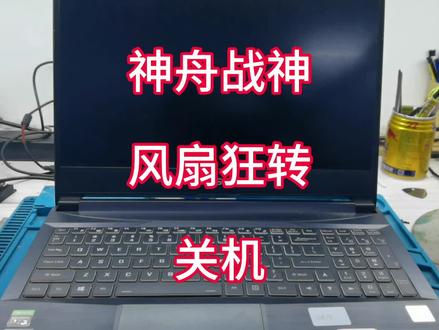
哈喽,大家好,今天我们来修一台神州战神笔记本,这台电脑的故障它是可以开机的,就是开机进去系统之后一分钟左右,风扇开始狂狂转,然后就关机了。我们来先看一下是不是缺了独立显卡,导致了一个故障, 我们打开设备管理器看一下,确实识别不到独立显卡了,这个只是一个集成显卡。我们打开甜甜圈,先做一个压力测试,看下他会不会关机, 我们用甜甜圈压一下,看下会不会关机,看到没有,已经关机了,这种故障就是缺独立显卡导致的,我们先通上电测一下,看下独立显卡电压确实没有,看一下 cpu 电压,零点八,这个是 正常的 cpu 电压出来的,独立显卡这边的电压确实是没有电压的,我们先断电,我们来先测一下,看一下独立显卡是不是已经完全对地短路了。我们打到 om 档, 然后我们测一下他的对立值,看到没有接零点零零二,这个应该是完全短路了,我们再打到 om 档,看一下他这个对立值,确实是已经完全短路了,这个情况 像这个显卡已经是完全短路了。我们做最后的确认,我们先把一个电杆翘起来,先测一下他前端跟后端,看一下是不是核心这边完全对立短路。我们一样打到这个二二二级体灯, 然后测一下这边看到没有,这边完全短路了,那边四百多正常的。我们先打开电路图,像这种情况的话我们可以尝试改电路,我们打开找到那个 hw 抛哦这个信号,找到这个芯片, 找到这个芯片之后的话,我们先看一下第七角,第第七角这个 fb 这个依然开启了一个角,他应该是没有不到三点三伏,导致了这个 电脑关机。我们来先实测一下,看一下他多少伏,我们先插上电,先按开机, 按开机看到没有?只有二点五伏,不到三点三伏,我们先看一下旁边三点四,看到没有?旁边那个是三点四伏。 那这个时候的话,我们可以修改电路,把旁边那个电压引过来,然后把他的那个三点三伏短接过来,就可以成功改好电路,我们先用一根线飞过去,飞好这根线之后, 我们飞好这根线以后再装起来看一下。我们现在简单装起来看一下,开机神州 logo 出来,然后进到系统,我们再用甜甜圈来压一下,看下还会不会死机。 呃,看到没有?现在不会死机了,我们现在已经压了很久了,现在不会死机,以后这台电脑就修好了,谢谢大家。
159电脑维修狮 00:49查看AI文稿AI文稿
今天给大家带来一期笔记本电脑拆机清灰的视频,首先我们打开后盖可以看到里面灰尘还是比较多的,接下来我们把电池断开,防止短路。然后依次取下散热器、风扇等部件, 用刷子清理掉主板上的灰尘和污垢, 重新涂好散热硅脂,重新安装好就完成了。关注我,了解更多电脑知识,定期给您电脑保养,才能提高使用寿命。
 06:54查看AI文稿AI文稿
the 基本电脑的导热规只要怎么换?今天因粉丝要求更换神州战神 z 七 t, 让我们用简单六步将 cpu 温度降低九度,轻松提升笔记本电脑运行效率。笔电规址更换升级教程都在主页教学合集,也可在评论区提出你的型号。第一步,事前准备 笔记本更换导热硅纸所需工具比较多,除了导热硅纸与清洁擦拭纸之外,有了拆解小工具可以让你事半功倍。若不想分别采购,可以在主页或评论区直接购买组合套装。第二步,拆机可与电源 拆电脑前强烈建议先洗手或是戴手套防静电手环来消除静电。将电池卡扣推至解锁位,并向上取出电池。准备 p h 菱形螺丝刀,移除后盖所有螺丝共 十二克, 注意电源舱内还有三颗螺丝。 打开机壳要准备三角翘板,把笔垫立起并瞄准机体的转角处,对准机壳缝隙插入三角翘板,并沿着上边与侧边划开缝隙, 再对另一角是一样的操作。沿着机身把卡扣划开缝隙, 这边切记使用蛮力,以免机壳受损。 打开底盖后长按电源键十五秒进行放电。 第三步,拆散热气与清除就导热高准备两只翘棒,这边使用翘棒,左右两侧来回推起来,移除右边风扇接口来到左侧风扇,以同样的方式使用翘棒拔出接口来到中间。散热器 使用 ph 零型号螺丝刀,按照散热器上的序号一对角线顺序拧松巴克螺丝 来避免受力不均压坏核心。这边特别要注意选择品质好的螺丝刀,如 cooling monster combo 零幺。在移除左右风扇隔三颗螺丝,并且在拧螺丝 时,螺丝刀垂直于水平面,施加压力以避免螺丝划丝,最后缓慢失力就可以卸下散热器。 接下来为了更有效率清理,就导热膏,我们推荐使用 rolling monster clean 零幺硅脂清洁擦拭纸,清除散热模组上干掉的导热硅脂。若怕弄脏手,可以带上我们套装附赠的一次性手套。这里可以看到经过数年使用的处理器上,导热硅脂已经变干,散热效果也有所下降。 除了散热器,我们同样使用硅纸清洁擦拭纸来擦拭 cpu 和 gpu 上干掉的硅纸。 第四步,清理 风扇灰尘使用 ph 零型号螺丝刀,将左右风扇隔四颗螺丝拧下后,便可以打开风扇。 准备一把防静电刷,使用刷子清洁风扇上的灰尘。 使用压缩空气能清理细节。使用压缩空气记得隔一小段距离,以避免液体喷出。 清完了风扇,别忘了同样清理散热器与背板、机壳,这些地方都非常容易卡灰尘。 第五步,涂抹导热硅脂这里我们使用了 pulling monster code 零幺高性能导热硅脂,硅脂过多过少都不好,适量挤一点即可。 涂抹导热硅脂后可以用刮刀刮平硅脂,也可以直接使用单点式涂法进行涂抹。 第六步,装机使用 ph 零型号螺丝刀,在锁上两侧风扇左右各四颗,共八颗螺丝, 按照原路一序装回风扇散热器,再来对准散热器的孔,使用 ph 型号螺丝刀,按照散热器上的序号一对角线顺序安装散热器。建议先把八颗螺丝拧到七分紧,等全部锁上后再拧紧来,避免过多应力。 接着安装风扇固定螺丝,左右各三颗,总共六颗。 安装两侧风扇电源线, 带回笔记本后盖 套、老卡套,拧回螺丝 装回电源,这样就大功告成。关注我,告诉我你的笔电型号,我来帮你让他重获欣赏!


![神舟战神笔记本,风扇转起来跟拖拉机一样的声音!温度可以煎鸡蛋!莫急!两分钟带你看换掉坏风扇!#神舟战神笔记本维修[话题]# #神舟战神我还能战多几年#神舟战神风扇异响#神舟战神温度异常#取暖神器](https://p3-pc-sign.douyinpic.com/image-cut-tos-priv/549d1208e84a44c62563104b85290c3c~tplv-dy-resize-origshort-autoq-75:330.jpeg?lk3s=138a59ce&x-expires=2084518800&x-signature=jZKdUZTs1mMs0BbTYQjS4g4cC2w%3D&from=327834062&s=PackSourceEnum_AWEME_DETAIL&se=false&sc=cover&biz_tag=pcweb_cover&l=202601231743288197E0BE77AD2AC1F536)


