电脑版剪映2026年滚动效果怎么做
电脑版剪映第二十期数字滚动开场效果, 一个视频教会你这个效果。第一步,导入素材与背景音乐,将多余音频裁剪掉,纸真拖回开头,点击官方素材,将黑场拖入上方轨道,点击文本,把默认文本拖入轨道,时间线对齐黑场,输入文本,调整文本大小,选择自己喜欢的字体, 再将文本向上复制四层,选择最下方文本,将不透明度拉低一些。再将上方四个文本都改为一个数字, 再进行依次将上方四个文本数字对齐放到原文本上面,对齐完成后将原文本删除,全选四个文本,点击动画入场动画,选择滚入时长改为一秒,然后再将第二个文本向后拖动到第一个文本动画时长的中间,剩下的依次排列。 我们将纸真拖动音频拨风位置,分割最上方文本,将分割文本改为四,再向后拖动纸真到音频拨风位置, 点击分割文本改为五。继续拖动纸真到下一个拨风位置,分割文文本本改为六。将多出黑场的文本进行裁剪,我们再点击文本。三,为了能和音乐进行更好的卡点,我们将动画时长拉到最长,再全选黑场与文本,鼠标右键选择新建复合片段, 点击画面,将混合模式改为正片叠底,放大时间线,纸针拖到音乐高潮处,将多余复合片段裁剪掉。 纸针向前拖动一针,点击定格,点击蒙版,选择限行蒙版,再将定格图片向上复制一层,点击复制的图片,选择蒙版反转,再点击基础开头位置,打上位置大小关键帧,纸针向后拖动一点,将文本向下拖出播放器屏幕 关键针自动标记。再点击下方定格图片纸针,拖到开头打上关键针,对其上方关键针位置,也将文本向上拖出播放器屏幕,关键针自动标记纸针,再向后拖动一点,全选定格图片多余部分裁剪掉,效果就完成了,学会了吗?让我们看看效果吧!
粉丝2.5万获赞4.2万
相关视频
 03:57查看AI文稿AI文稿
今天学习影视飓风视频中的时间轴滚动效果。首先制作时间轴,添加横线贴纸,旋转九十度,宽改为六百,颜色白色 粗细改为一。添加矩形贴纸,缩放百分之五十放到线条顶端,颜色改为白色。开启描边,更换自己喜欢的颜色。 复制一份放到线条底部,选择矩形贴纸,缩放改为十。点击右上角三条杠,导出竞争画面, 删除贴纸,添加横线贴纸,点击画幅自定义宽改为七千六百八十,贴纸宽度改为一万,粗细改为一,颜色改为白色。 y 轴输入负九百,添加文本输入多个大写 a, 更换比较瘦的字体,字号改为五字,间距改为十,缩放改为百分之三十, y 轴输入负八六五,负字大写爱铺满全屏刻度线就制作完成了。 点击素材添加图片,素材缩放改为百分之二十,外走改为两百一十。点击贴纸添加矩形贴纸,颜色改为白色,宽改为四百,高三百,外走 a 一 零,放到图片轨道下方,调整位置到合适开启圆角, 数值改为二,有需要的文字可以自己添加。添加文本改为二零二六,缩放百分之二十放到图片下方, 颜色改为自己喜欢的颜色。添加最开始制作的刻度,缩放改为百分之四十,放到文字下方,选择刻度线。新建复合片段,剩下的图片素材新建覆盖片段,复制一份图片素材,点击画面 s 轴改为一千两百。 复制多份画面覆盖片段,每份素材 x 轴依次增加一千、两百,直到六千。接下来的素材 x 轴改为负一千两百,然后依次增加一千两百,直到负六千,双击进入复制的素材,替换图片,更改数字,剩下的素材重复操作,选择想要突出的图片, 缩放改为一百一十,外周一百。点击右上角三条杠,导出竞争画面,删除素材,添加刚导出的图片,画幅改为十六比九,缩放百分之四百。 拖动素材往右显示第一张图片,打上位置大小关键帧时间线移动到素材中间,往左拖动素材,显示中间图片, 选择第二个关键帧,右键关键帧三次方缓入。选择第三个关键帧,右键关键帧三次方缓出时间轴就制作完成了。 接下来制作背景,添加矩形贴纸,放到图片轨道下方,拉长时间,放大到全屏。选择自己喜欢的颜色, 新建富含片段,点击蒙版,选择圆形蒙版,调整到左上方,调整羽化以及大小,降低不透明度。添加圆形贴纸,关闭填充,开启描边粗细改为一宽,以极高度改为三千。 拖动位置放到左上角,颜色改为自己喜欢的颜色,拉长时间到十六秒。开头打上位置大小关键帧,时间线移动到画面,时间移动到四秒,复制一份时间线移动到八秒, 再复制一份。右键新建覆盖片段,删除后面不显示的片段以及前面没有三条线的片段。拖动轨道位置放到底部,点击蒙版,选择镜面蒙版, 拉大羽化,降低不透明度,效果就制作完成了。
2199CTRL+S 01:19查看AI文稿AI文稿
今天学习日期数字滚动效果,首先输入自己需要的日期,降低不透明度,方便参考。再添加文本,输入年对齐参考文字,复制文字改为月日对齐参考文字, 再添加文本,输入零幺二三四五六七八九零字,间距改为三,对其方式改为竖排。拖动数字,对其参考文字复制一层,对其参考文字,剩下的数字重复操作,删除参考文字,全选文字,延长时间到六秒 全选数字,点击动画添加滚入动画时长改为一秒, 时间线到开头,往后时针拖动第二个数字对齐,再往后时针拖动第三个数字对齐, 剩下的重复操作全选文字,右键新建包含片段,点击画面蒙版,选择镜面蒙版,调整蒙版范围,正好覆盖文字与画。改为十播放,看一下 感觉有些单调。点击音频搜索发条,添加上闹钟发条音效,时间线移动到最后一个数字滚动结束,拖动变速,对齐效果就完成了。
324CTRL+S 01:28查看AI文稿AI文稿
像这种数字滚动效果,很多宝子说还没学会,那么主播今天就出一个详细的教程。首先导入一张六秒左右的黑底图片,接着再输入今天的日期,然后再把透明度降低到五十左右,拖动文字对其黑底素材,分别输入年月日,像这样对其参考文字,拖动文字对其黑底素材。 新建文本,输入幺二三四五六七八九零,调整文字为竖向排列,增加一个滚入的入场动画,时长为两秒。拖动对齐上面文本,接着找到相同数字对齐,再复制一份。同样找到相同数字对齐,后面也是同样的操作,复制一份,找到相应数字对齐即可。最后把这些文本成阶梯式摆放, 别忘了把结尾对齐哦。新增素材,导入黑底素材,拖动对齐主轨时长,选中主轨素材,找到混合模式,选择正片叠底,选中新增的黑色素材,点击蒙版,选择镜面蒙版,此时我发现没有任何效果。 接着拖动新增的黑底素材置顶,再次点击蒙版,调整参数,反转蒙版,调整蒙版,露出我们想要的内容,删除参考文字,然后再添加这个音效。那么今天你又学会了数字滚动效果。
31瓜瓜影视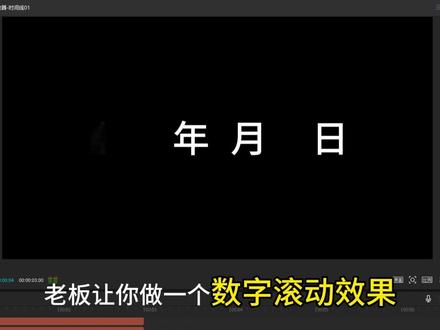 00:59查看AI文稿AI文稿
老板让你做一个数字滚动效果,你添加一个入场动画,就说做好了。那我问你,面试时不是说精通剪辑吗?你就先输入想要的文字,然后把透明度拉到二十,再添加一个文本,输入零到九,完成之后把文字改为纵向排列,然后找到相应的数字对齐第一位, 再复制六份,分别对齐其他数字,然后我们全选数字文本,添加滚动入场动画,时长改为两秒。 添加好之后,我们把文本依次向后移动五帧,然后删掉多余文本,最后再全选右键,新建复合片段, 给复合片段添加运动模糊,模糊程度六十即可,这样数字滚动的效果就做好了。之后我们添加年月日,分别与第一段文本对齐,然后再给复合片段添加镜面蒙满, 调整大小,只露出中间数字即可,然后删掉文本,最后再添加这个音效,这不就做好了吗?
3612Kongkong(剪辑版) 01:54查看AI文稿AI文稿
今天我们学文字滚动效果,步骤超细致,零基础也能一学就会!拖动黑场素材到轨道,添加默认文本到轨道。鼠标按动向右键盘五下,保留五帧。 修改文本内容,并选择喜欢的字体。按住 alt 键向后复制八份文本, 依次改变每一份的城市名称,拉长最后一层文本时间,选中所有文本轨道,添加滚入入场动画, 在开始位置再添加默认文本,时常背记下方轨道,修改文本内容和字体, 并放置在城市名称上方。接着添加默认文本时长,对齐下方素材,输入两个减号,放大文本,调整位置,放在城市名称两侧。 再添加默认文本到轨道时长,对齐下方素材,修改文本内容和字体,放置在下方位置。选中上面三层文本轨道,添加渐显入场动画。选中最后一个城市文本和上面三层文本轨道,添加渐影出场动画,适当缩短动画时长。 选中黑场素材,保留合适时长。添加渐影出场动画,并将时长拉至一秒左右。 选中所有轨道,整体向上移动一层,拖动视频素材到主轨道开始位置。在音效库里添加收线音效到轨道在最后一个城市文本动画结束的位置,去除多余收线音效,并且添加开关音效,对齐位置,适当提高音效音量, 对其开关音效第二个高峰处添加一首喜欢的背景音乐,调整所有素材,保留合适时长。完成。看一下效果吧!
41小彩爱剪辑 00:56查看AI文稿AI文稿
我剪辑时发现把文字直接放在画面上没有任何效果,没有思路的我尝试将透明度拉到五十,手一抖又点到了新建文本,分别输入年、月、日三个字, 将它们移到对应的文字上。继续新建文本,输入从一到零的数字,在样式里把排列方式改为这个数项,再将字间距拉到二,把它移动对齐原有数字,点击动画入场动画添加滚入, 手一滑,把时长拉到了两秒,又不小心将它复制了六份,按照顺序依次移到对应数字上,再将复制的开头依次缩短一点成阶梯摆放。接着删掉参考文字,选中主轨黑底素材, 手一滑将它复制了一份。点击切换中画,拖动对齐上层,点击层级,将它置顶,再点击蒙版,选择镜面蒙版,点击反转双指,将它缩小一点,最后再添加个上发条的音效。恭喜你今天学会了数字滚动入场效果。
363瑞林爱剪辑 01:07查看AI文稿AI文稿
今天我们来学习电脑做数字滚动开场效果,废话不多说,先导入一张自己准备的黑色图片作为素材,将素材拉至五秒位置,新建文本,拖动文字层,右边也黑底素材对齐, 输入数字二零二六,选择自己喜欢的字体,并调整好大小,接着将将时间轴放大,每五帧对文字层分割,然后按顺序改动文字,二零二五,二零二四,二零二三,导出备用。 新建一个项目,导入一段自己需要的素材,将刚才做好的视频导入,选择混合模式,点击正片叠底,这样镂空的效果就有了。时间线移动到二零二六的位置,进行分割素材,然后打上关键帧,然后调整缩放参数至八千, 移动黑色部分,这样视频就完成了。接下来我们在素材库添加八调音效和自己喜欢的音乐,这样我们的数字滚动开场效果就做好了。
 00:55查看AI文稿AI文稿
剪辑时我发现这个日期就这样放在画面上,一点创意都没有。于是我尝试将文字的不透明度拉低一点,再分别输入年月日三个字,并与原来的对应文字重叠。继续输入一二三四五六七八九零。 排列里选择竖列。入场动画选择滚入时长拉到两秒左右,然后将数字复制出六份,再按顺序从左到右移动数字,重叠上对应的数字摆放,接着双指放大十 f 的 距离进行排列, 呈阶梯形摆放。结尾,每个文本都缩短。对齐黑底的结尾,黑底素材复制一份,切入画中画长按拖到开头对齐,打开画二的层级,将黑底拖到所有文字的前面。打开画二的蒙版,选择镜面,再点一次镜面,选择反转 缩小蒙版刚露出一行日期,最后将第一个拉低不透明度的文本删掉,再添加一个上发条的音效。那么恭喜你今天学会了数字滚动开场效果。
236八月荷剪辑 01:12查看AI文稿AI文稿
老板让你做数字滚动效果,你就随便整个滚动动画糊弄了事,面试明明说自己精通剪辑,到头来还张口就说三千有三千的做法,这不比你那三秒凑出来的诚意多了?先添加上文本输入需要的数字, 字间距调成二不,透明度调到百分之十五。再新建文本,输入零到九数字,同样设置字间距。二,改成竖版排列,对其第一层对应数字向上复制六份文本, 逐一对齐,其余数字全选所有数字文本添加入场滚动动画时长设为两秒,整体文本向右移动五帧,呈现阶梯形,删除多余文本内容。 右键新建复合片段,打开画面设置,找到运动模糊,模糊值调整至六十左右。继续添加文本输入年月日,和原有数字精准对齐。 完成后,删掉最开始的底层数字文本,选中复合片段,添加镜面蒙版,只保留中间数字区域,轻微拉动。语化优化过度。前往音效库搜索,上发条音效添加进来。 裁剪音频至文字即将停止转动处,删掉多余音频片段。让我们看一下成品效果吧!
71赴野学剪辑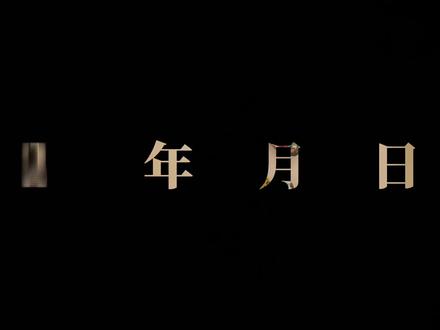 01:39查看AI文稿AI文稿
今天来做滚动字母开头好简单的。第一步,先新建一个文本,用你喜欢的字体输入一个你想起的日期,接着把不透明度改为百分之六十,方便我们观察。然后再建三个文本,分别输入年月日,并调整位置和参考年月日重合, 然后再新建一个从零到九的数百文字,然后复制梯层出来,分别调整位置和参考日期重合,然后给数字文本添加圆柱体滚动入场动画,并把时长拉到一点三秒。 接着从第一个数字开始,依次向后错开三针,这些完成以后就可以删掉参考日期了。接下来选中所有数字轨道,用快捷键 alt 加格新建符合片段, 然后给复合片段添加镜面蒙版,把羽化值调到八就可以。再添加一个发条的音效日期滚动效果就做好了。 接着再添加一个黑底素材,然后选中所有素材 out 加勾,新建复合片段,然后把复合片段向上拖到第二个视频轨道,并给主轨道添加一段你随手拍的视频,这时候你发现看不到主轨道任何信息。不要着急,很简单, 你只需要把日期的混合模式改成正片叠底,镂空文字就出现了,不了解正片叠底的可以去我主页看第九期的混合模式。接着在日期全部显示出来的位置打一个关键针,然后把时间线挪到日期结尾,再放大日期, 直到显示出主轨道的全部画面。接着再添加一个极速风声音效就 ok 了。是不是很简单?
68林波 01:00查看AI文稿AI文稿
当我剪辑时,发现这个文字直接放在画面上,效果显得平平无奇,于是我一不小心把它的不透明度降低了一些, 手一抖,又分别输入了年月日,移动到了对应的文字上,又不小心输入一二三四五六七八九零,在排列里把它改成这个竖排。点击动画,添加一个滚入的入场动画, 动画时长调整为两秒,接着给它复制五份,按照顺序从左到右找到相应的数字,对齐数字,双指放大时间轴,直到看见十 f, 将数字层依次往后拖动十 f 距离,呈阶梯式摆放。然后调整结尾时长,对齐主轨道,接着把主轨黑底素材复制一份。 将前面份切入画中画,找到层级,把画中画置顶,点击蒙版,选择镜面蒙版,点击反转,再把它缩小到合适位置,然后把第一层参考文字删除,最后添加一个发条音效。恭喜你今天学会了文字滚动入场。
 01:08查看AI文稿AI文稿
不会剪辑的我突然发现文字滚动入场真好用!开始我们的学习,随便输入一个日期,将它的不透明度调整至三十左右,又分别输入年月日,移动到对应的文字上。接着输入一二三四五六七八九零,在排列里把它改成竖排。点击动画, 添加滚入的入场动画,动画时长调整为两秒,接着给他复制六份 移动时间线到动画结束位置,按照顺序从左到右找到相应的数字对齐。接着双手放到时间轴,直到看见 shift, 将数字层往后拖动 十 f 距离,让它们呈阶梯式摆放。拉长黑底素材到五秒,调整结尾时长,对齐主轨道,接着把黑底主轨素材复制一份。将前面素材切入画中画,找到层级,把画中画置顶,点击蒙版,选择镜面门板,点击反转,再把它缩小到合适位置, 然后把第一条参考文字删除,最后添加一个发条的音效。那么恭喜你今天又学会了文字滚动入场。
26小七不会剪 01:12查看AI文稿AI文稿
像这种数字滚动效果,很多朋友说还没学会,那么主播今天就出一个详细的教程。首先导入一张六秒左右的黑底图片,接着再输入一个日期,然后再把透明度降低到五十左右, 分别输入年月日,像这样对其参考文字,拖动文字,对其黑底素材。结尾新建文本,输入幺二三四五六七八九零,调整文字为竖向排列,并把字间距调为三, 增加一个滚入的入场动画,时长为两秒。拖动对齐上面文本,接着找到相同数字对齐,再复制一份。同样找到相同数字对齐,后面也是同样的操作,复制一份,找到相应数字对齐即可。 最后把这些文本成阶梯式摆放,别忘了把结尾对齐哦!新增画中画,导入黑底素材并放大撑满屏幕,拖动对齐主轨时长,点击蒙版,选择镜面蒙版,此时我发现没有任何效果。接着点击层级,拖动画中画置顶, 再次点击蒙版,调整参数,反转蒙版,调整蒙版,露出我们想要的内容,删除参考文字,然后再添加这个音效。那么今天你又学会了数字滚动效果。
142剪个锤子 01:10查看AI文稿AI文稿
今天学这个数字滚动开场效果,导入一张万能黑底素材,新建文本,输入二零二六,更换一个自己喜欢的字体,将文字放大一点,将时长拉到五秒左右, 拖动文字跟主轨视频对齐。接着我们将时间轴移到素材开头,然后我们选中文字素材,用手指将轨道放大,直到画面出现,这个五 f 就 停下来。 将时间轴移到五帧的位置,点击分割,每五帧点击分割一次,重复以上操作,一直分割到三点五秒的位置停下来。接着从最后一个开始,将数字倒着往前修改,分割的文本年份都减一年,全部修改完,导出备用。接着新建导入素材, 点击新增画中画,将刚刚的视频添加进来,将它放大铺满全屏,把混合模式修改为正片叠底。 再将时间轴移动到出现二零二六,打上关键针,再将时间轴移动到结尾。把数字素材放大,露出下方素材,这样你就得到。
51清竹. 01:00查看AI文稿AI文稿
一分钟教会大家制作文字滚动效果。首先把风景素材添加到主轨道,接着导入黑厂素材, 新建一个文本图层,找到第五帧位置后,删掉多余素材,再把文本改成城市名称,挑选好看的字体样式,给文字添加上滚入动画。接着把文字图层多复制几份, 依次修改成不同的城市名。在新建文本输入日期,调整好字号与字体,继续添加文本,输入两道横线,摆放至文字上方。再次新建文本,搭配英文文字排版,摆好位置。 接着选中黑场素材,添加出场动画渐影效果时长调到五秒,然后微调其余素材时长,拉长最后一段文字的时长。点击音效素材,添加收线音效与开关按钮音效,最后配上舒缓背景音乐,选择,导出文字滚动效果就完成了。
25凉风讲 01:17查看AI文稿AI文稿
什么?都二零二六年了,还有人在用蒙版加关键帧剪辑镜面滑屏了吗?今天让我们快速制造出这样的滑屏效果。导入素材,每段素材保留三秒钟的时长, 添加特效镜面滑片时长对齐下方轨道,这样一个初使的镜面滑屏效果就完成了。 选中所有素材和特效,右击新建复合片段,点击变速曲线,变速自定义,这时我们会发现轨道上边会出现一个中心圆点,时间轴移动到中心圆点位置,新增变速点, 把变速点向下拉动,这样一个两边快,中间慢的效果就完成了。我们依次对其他素材同理操作, 如果觉得效果不够明显的话,可以把其他变速点向上拉动一些。添加一首音乐,时常对齐轨道完成。看一下效果吧。
29小桑学剪辑 01:13查看AI文稿AI文稿
聪明的你肯定一学就会这个数字滚动开抢效果。 首先我们导入一张万能黑底素材,新建文本,输入二零二六,更换一个自己喜欢的字体, 将文字放大一点,将轨道放到最大画面,找到这个五 f。 然后我们选中文字素材,将时间轴移到五帧的位置,点击分割,复制五 f 这个文字,粘贴二十份。 此时我们刚好三分一五 f 的 位置停下来,三分一五 f 后面再复制一个文本,将实墙拉成与黑底一致。接着最后一个二零二六开始,将数字倒着往前修改,前面的每一块文本年份都减一年,全部修改完后,选择全部文本和黑底素材,右键新建复合片段。 接着我们导入一段提前准备好的素材,选文本,找到混合模式,修改为正片叠底,再将时间轴移到四秒位置,打上关键帧,然后将时间轴移到结尾,把文本放大百分之五千,露出下方视频素材,再添加一段适配的 bgm 视频,到这就做好了。
18剪而易懂


猜你喜欢
- 238野渡
最新视频
- 1.0万汗宝宝