立体爆炸图形展示模型步骤

粉丝1486获赞1.1万
相关视频
 00:56查看AI文稿AI文稿
这种产品爆炸分解的动画,你还在一个一个打关键针吗?今天一分钟玩给你看。首先准备好我们的产品模型,给产品模型添加一个运动图形分列,点击对象模式改为分列片段,然后把分列复制一个,分别改为分列开始和分列结束。 隐藏开始,关掉分裂结束的效果,移动部件至我们想要的位置,然后打开分裂效果隐藏分裂结束显示分裂开始。给开始添加一个继承效果器,把分裂结束拖到对象里面去,勾选变体运动对象,并且创建一个线性域,拖动线性域就可以看到效果了。 然后给纤纤玉做一个关键振动化,给分解开始,再添加一个延迟效果器,竖直改为八十,让运动前后衔接的更加自然。 如果想控制让螺丝线移动主体再分解的话,只要把螺丝单独拿出来,按照上面的过程再做一遍就可以了。用这个方法可以让你分解之后,每个部件都可以打到你想要的位置,更加易于控制。
2716元放玩渲染 01:44查看AI文稿AI文稿
我们有同学问到爆炸图的一个做法,我们一起来看一下。在视图管理里面,在这个位置有个分解,我们来新建一个爆炸图的名称,比如说给他做一个三,我们按一下鼠标滚轮, 然后在这个位置大家注意我们点击这个三,然后我们在这个地方有个属性,把它点开,也在这里我们就可以把它进行分解,这一个就是我们的这个编辑的一个位置,选择它,我们在这里就可以把这样的一个图形 进行我们的一个编辑,比如说我们要把这一个点击它,我们给它往上进行挪动,我们是选择的是这个,这个是移动,这个是我们的旋转,这个是我们的视图平面,然后我们选这两个,我们按住我们的这个 c t r l 键,然后可以往下面拖动,然后比如说这一键呢?选 选择他给他往下面拖这一个,我们给他往下拖,然后这一键我们点击鼠标左键给他往下拖这一个点击下往下拖,我们点击确定就可以了,这个就是我们 做的一个三的这个分解图,然后我们做好了之后,我们可以点击这个鼠标,你看他就进行了我们这个闭合,然后再点一下就分解,把这个列表返回这个三,你做好了之后,我们可以把它右击进行保存,然后点击我们的确定就可以了, 这就是我们这个三,所以说我们在这个位置,你点开的时候,如果说你想要原来二的分解图,你就点击下两,你想要三的分解图,你就双击下三,然后我们还可以点击这个位置,可以进行我们的这个分解, 就是我们这一个分界图的操作方法,喜欢的同学记得点赞加评论,记得关注再走哦!
1447Creo和Proe产品设计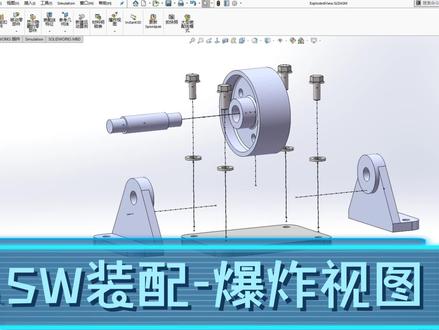 02:29查看AI文稿AI文稿
本视频演示装配体爆炸视图,爆炸视图也属于派生配置的一种,因此也可以在配置这里操作。开启爆炸操作。爆炸属性中,爆炸步骤将记录我们操作的每一个节点。动作 选择需要爆炸的零部件框选来快速选择,选择后图形会有坐标轴显示,拖动坐标轴箭头可进行移动操作。选择螺丝零件继续向上爆炸, 继续两侧的轴织做零件。我们打算是沿对称方向爆炸,这里可以用镜像爆炸的方式选择轴轮零件向上爆炸, 选择轴零键抽出完成后点击确定。在配置里可以看到刚才的操作内容。通过爆炸解除爆炸,切换装配体状态, 也可以通过动画的方式切换爆炸。 爆炸动画也是可以保存成视频的,做完爆炸后,你还可以添加爆炸线, 插入 编辑智能爆炸线,可以自动生成全部的爆炸线, 你可以针对不需要的线段进行删减, 完成效果还行。 利用爆炸视图展示在工程图上,可以更方便阅读。 模型已分享,简介里自取。
936littleboy 00:52查看AI文稿AI文稿
高级分离式爆炸图来了!打开 sketchup 模型,切换到顶式图,想要展示哪个部分模型?先选中分离模型前需要检查线条是否闭合完整,没有的添加杂乱的去除复制模型并移动,除去不要的部分, 移动适合的距离,分离餐桌分离玄关部分,移动适合的位置。优化卫生间,优化外墙部分。 点击消影变成白无线稿,更改背景,点击样式编辑,取消短横轮廓为一天空,背景改为白色。回到材质,显示给柜子部分上颜色。保存文件,导出二维图形。在 ps 中打开二维图形,制作透视线,选择虚线, 导入彩色线稿,丰富画面,添加文字部分和丰富画面的一些人物,爆炸图就完成啦!
733设计得到分享馆 01:00查看AI文稿AI文稿
su 加 ai 完成室内爆炸图,今天手把手来教你如何用一张截图搞定竞赛风爆炸图。第一步,截图,在 su 中选择一个合适的角度,将吊顶部分去除,截图保存下来。 第二步,爆炸图制作,把图片上传到画布 a 键的模式上传提示词生成,如果觉得不满意,可以直接在对话框里提要求,比如我把色调改成蓝色。 第三步,素材摆放,把做好的爆炸图拖到 ps 中,没有素材没关系,教大家一个快速的做法。首先输入这段固定模板,修改主体部分的内容后,四点五模型发送,很快就根据我们的要求做好了。接着点击去画布,编辑抠图, 这样一个编辑格式的素材就完成了。最后回到 ps, 在 第二层的对角线位置摆放两颗乔木,再在画面中点缀几个人物剪影配景就可以了,是不是很简单? ok, 我是 ai 驯兽师,带你解锁新知识!
1753AI驯兽师

![[爆炸盒子]异形翻页卡,怎么翻都有面!
#手工礼物 #手工diy #爆炸盒子 #给爱的人做一本立体书 #手作diy](https://p3-pc-sign.douyinpic.com/tos-cn-p-0015/o4ZA0fjyeg39DixICxnEA0BNMAcFEdiBonETgN~tplv-dy-resize-origshort-autoq-75:330.jpeg?lk3s=138a59ce&x-expires=2084684400&x-signature=2dDlAf2C0%2BgqqMGL4sF4s%2Fp9Cmw%3D&from=327834062&s=PackSourceEnum_AWEME_DETAIL&se=false&sc=cover&biz_tag=pcweb_cover&l=20260125153650BA98C4493DDE7D2E3DE2)

![[爆炸盒子]半圆折叠卡,好像小时候玩的“打面包”啊#创意手工 #立体书 #爆炸盒子 #手工礼物 #给爱的人做一本立体书](https://p3-pc-sign.douyinpic.com/tos-cn-p-0015/oM1f1Ae5aaQC4l7yB3AQI5LIqz8teR15G6ByCF~tplv-dy-resize-origshort-autoq-75:330.jpeg?lk3s=138a59ce&x-expires=2084684400&x-signature=EDGk4GdJF5uk0BpwFj5%2BakkmMi0%3D&from=327834062&s=PackSourceEnum_AWEME_DETAIL&se=false&sc=cover&biz_tag=pcweb_cover&l=20260125153650BA98C4493DDE7D2E3DE2)
![[爆炸盒子]把时光框进掌心,相框卡
#手工diy #手工礼物 #立体书 #爆炸盒子 #给爱的人做一本立体书](https://p3-pc-sign.douyinpic.com/image-cut-tos-priv/11d05f6f197e07e2a781515715d50b82~tplv-dy-resize-origshort-autoq-75:330.jpeg?lk3s=138a59ce&x-expires=2084684400&x-signature=YFxoBm5yCPPbcerJEd6VFA%2BRCkQ%3D&from=327834062&s=PackSourceEnum_AWEME_DETAIL&se=false&sc=cover&biz_tag=pcweb_cover&l=20260125153650BA98C4493DDE7D2E3DE2)
![[爆炸盒子]弹弹弹的弹簧卡册,能放超多的
#手工diy #手工礼物 #创意diy #情侣礼物 #给爱的人做一本立体书](https://p9-pc-sign.douyinpic.com/tos-cn-p-0015/oQRgadX3xCDIiAL7iBSQfltDuLB7AJeeOuFGI6~tplv-dy-resize-origshort-autoq-75:330.jpeg?lk3s=138a59ce&x-expires=2084684400&x-signature=hD8ZeAs40cvtyM6nfXltGJGn0SQ%3D&from=327834062&s=PackSourceEnum_AWEME_DETAIL&se=false&sc=cover&biz_tag=pcweb_cover&l=20260125153650BA98C4493DDE7D2E3DE2)
![[爆炸盒子]半圆站立卡,为你的“祝福”撑腰!
#创意手工 #手工礼物 #手作diy #爆炸盒子 #立体书](https://p3-pc-sign.douyinpic.com/tos-cn-p-0015/oAQu9oGvoIN5AcAviBrF5eoEQNDCUCArTgfHoo~tplv-dy-resize-origshort-autoq-75:330.jpeg?lk3s=138a59ce&x-expires=2084684400&x-signature=RT1J1thRb%2BqFxx8DuZbolXRviUk%3D&from=327834062&s=PackSourceEnum_AWEME_DETAIL&se=false&sc=cover&biz_tag=pcweb_cover&l=20260125153650BA98C4493DDE7D2E3DE2)

![[爆炸盒子]圆心翻转卡!引爆地心引力!
好中二的标题。。。我真的起名废。。。
#手工礼物 #手工diy #创意手工 #爆炸盒子 #给爱的人做一本立体书](https://p3-pc-sign.douyinpic.com/tos-cn-p-0015/oMciMaAIP10JiA3iSABwHQIx6BTodaSRPdCzE~tplv-dy-resize-origshort-autoq-75:330.jpeg?lk3s=138a59ce&x-expires=2084684400&x-signature=5QqEuyqenmg4LRY%2FYFGa9cKy%2ByI%3D&from=327834062&s=PackSourceEnum_AWEME_DETAIL&se=false&sc=cover&biz_tag=pcweb_cover&l=20260125153650BA98C4493DDE7D2E3DE2)
![[爆炸盒子]窗口卡,有一点小难度~
#手作diy #手工礼物 #爆炸盒子 #立体书 #立体书机关](https://p3-pc-sign.douyinpic.com/tos-cn-p-0015/osGKVfe8CfnURLTBg65CAnaCIVQBTIOA7hdOra~tplv-dy-resize-origshort-autoq-75:330.jpeg?lk3s=138a59ce&x-expires=2084684400&x-signature=%2BOpFzLPym%2FzdVeoTs0vx0m02LWw%3D&from=327834062&s=PackSourceEnum_AWEME_DETAIL&se=false&sc=cover&biz_tag=pcweb_cover&l=20260125153650BA98C4493DDE7D2E3DE2)
![[爆炸盒子]立体照相机,好酷好酷!
爆炸盒子系列最后一期啦
#手工diy #立体书 #爆炸盒子 #手工 #给爱的人做一本立体书](https://p3-pc-sign.douyinpic.com/tos-cn-p-0015/oU6a7r0uRQagBtBbtCmXteNQgbMD6fAhtA85Ef~tplv-dy-resize-origshort-autoq-75:330.jpeg?lk3s=138a59ce&x-expires=2084684400&x-signature=%2BP2IZTy7ZswBqjGqHzNF7HhxVl0%3D&from=327834062&s=PackSourceEnum_AWEME_DETAIL&se=false&sc=cover&biz_tag=pcweb_cover&l=20260125153650BA98C4493DDE7D2E3DE2)


猜你喜欢
- 20.6万爆姐