酷家乐斜顶全屋硬装教程

粉丝3479获赞3.9万
相关视频
 01:05查看AI文稿AI文稿
这是一个露台,这个露台的墙面有一面墙,高低不同,这是怎么做到的?选中正面墙,先把它改成六百,和旁边的墙一样高,再点拆分。为什么要点拆分呢? 因为这里是斜坡的,我要解决一下斜坡的问题,选择拆分,把这个墙的高度改成二八零零, 拉到头,这样正面墙这里就是平齐的点。行业库全屋硬装工具 点 t 参考线从这边拉到这里,输入两千,确定,再从下是一五零零,然后从这头拉到这边。 l 是画线点, 然后 p 是拉伸二四零星空参考线,按住师傅的框住画的图形组合,选择材质,刷刷附上,确定就做好了。
418扬帆设计学院 01:20查看AI文稿AI文稿
这一讲我们学习斜坡屋顶上有天窗,首先要把这个房顶让他没有,怎么做呢?选中房间名,把它改成露台,他就没有房顶了。然后进入全屋硬装工具 t 参考线五百二百二百 l 画直线 pk 啦!房间深度是三米,那我就拿三千画举行,想具体尺寸啊,也可以输入数据,例如一米 table 五百决定, 这时候我们偏移五十窗框,右击屁推拉 可以拉到上面这一块是玻璃,那我也可以删除,表示它是透明的啊,上面玻璃都删除,按住 shift 框住这里连一块撑住它应该是窗框金属材质, 我们给它金属材质保存,退出硬装。在二 d 状态下,选中正面墙,改成矮墙两米三,确定渲染,看一下效果。
 02:31查看AI文稿AI文稿
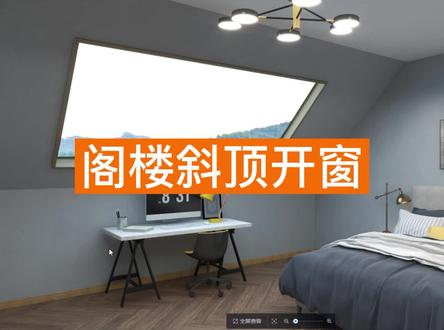
大家好,本期视频教你制作阁楼鞋顶开窗的方法。首先进入案例平面视图,接着把确定修改的这面墙体设置为矮墙,高度改为一米,把房间的昵称选择为露台。然后进入三 d 视角,选择左侧工具栏中的全屋硬装工具, 然后使用参考线确定墙体的距离。接着用直线工具画出鞋底面, 选择拉伸工具拉伸到需要偏移的距离,然后删除多余的三面, 删除之后记住一定要把吊顶面绘制补齐。接着用矩形工具画出窗户的位置, 然后用天翼工具画出窗套的造型,一般是三公分。然后用拉伸工具偏移出玻璃的厚度,接着使用快捷键屁框选出四周窗户框架的宽度, 接着使用拉伸工具拉伸出一定的距离, 然后在工具栏中搜索材质,玻璃 一定要选择酷加勒中的硬装专属玻璃材质,把它拖到指定位置,反面材质也要粘贴。 然后在材质栏中搜索黑色不锈钢,拖到窗套的位置。 接着就是把材质附加到窗台上,用格式刷粘贴到其他几面, 然后用拉伸工具拉伸窗套的厚度为三公分。最后继续用材质刷粘贴到窗套的各个面, 不要忘记窗框也要进行材质粘贴。 最后渲染一下就完成了,让我们看一下最后的效果图吧!扫码关注视频后,学习更多实用硬装小技巧!
427酷家乐情报官 02:26查看AI文稿AI文稿
大家好,今天教大家在库加勒中如何制作阁楼鞋顶加梁。首先在右边,我们把层高改为阁楼鞋顶的最高点,然后点击行业库,进入全屋硬装工具, 使用参考线,确定好阁楼鞋顶的最低点。 使用直线把阁楼鞋顶的侧面画出来, 使用拉伸工具拉伸出鞋顶的长度, 把多余的面都删掉,这样我们的鞋顶就完成了。 再双击鞋面,进入二 d 界面,使用参考线画出梁的位置, 把所有凉的位置都用参考线标注出来,把凉的厚度也用参考线标注出来。 使用直线工具沿着参考线画出线段,注意是在线上画出直线, 画一个梁就可以了,其他的不用画,这里我画多了。用参考线标注出竖着的直线, 选中这个面,点击复制,沿着竖着的参考线向下复制,然后再用直线把侧面画一下住,不能用矩形, 另外一边用复制就可以了。 按住 shift 多选梁的这几个面进行成组, 再点击量进行复制,复制到其他位置,这样我们的阁楼鞋顶加量就完成了,大家学会了吗?
1575酷家乐教学大木设计 01:08查看AI文稿AI文稿
大家好,今天我们来学习斜边吊顶加灯带及磁吸轨道。首先进入我们的全屋印装工具,使用参考线工具添加一个参考线, 再使用矩形工具绘制两个矩形,然后直线切割出来一个斜边,根据我们的实际需求来调整斜边的大小。 接下来使用拉伸工具拉出添加灯带, 可以根据我们的需求更改亮度以及颜色尺寸,常规使用一百八十,点击确定之后就可以限制边或者面添加灯带。 接下来可以绘制侧边灯带,这里可以使用参考线画一条竖线。 素材库搜索黑肽材质进行敷贴,这里点击材质刷进行复制。鞋边吊顶加灯带及磁吸轨道就完成啦!扫码关注视频号,带你学习更多实用小技巧!
277酷家乐情报官 01:48
01:48 00:47查看AI文稿AI文稿
经常有人问我蜂窝大阪鞋顶怎么画?那如果你学会了,记得给我五毛钱,过来教你。进入全屋定妆工具,新建矩形,画好底面拉伸下掉一百居中的位置新建一个矩形,宽度为两百,将中间的矩形拉伸,将斜面造型画出, 用直线工具线放亮面,线放亮面,那么我们整一个造型就已经放了。添加灯带,亮度调整为五百,颜色为移动暖光灯槽宽度调整一下, 这边鼓励整个造型就画好了,木板可以自行铺贴,邢台视频展现最后的效果就是这样。
222嘉兴科艺居电器(林洁) 00:17查看AI文稿AI文稿
阁楼鞋顶怎么做?我教你啊!进入全部硬装工具参考线,标出鞋面位置,做出矩形面和三角形面。放样工具做出鞋面,并复制到另一边中间位置,同样使用放样工具做出。完成看效果。
1040简A设计代画效果图施工图 00:29
00:29 02:25查看AI文稿AI文稿
这样的库加勒的效果图,我们如何来做的更加的逼真呢?今天我们四五带着各位小伙伴去来实现我们这个空间的效果。我们进入到库加勒打光界面,我们在选之前添加手动灯光,记得选择室内白天一点三,我们进入到打光界面,鼠标移到上方,清空掉室内所有灯光,将阳光光闭掉。 我们在选之前要在鼠标左方效果设置当中勾选漏光,降噪色彩增强给了二,漏光增加你的灯带的逼真效果,降噪增加你的清晰度,炫光增加你的真实感,同时记得将外景亮度给为一点七,还逆光亮度给了二。我们第一步 先带着各位过一下我们的阳光,我们现在因为模拟的是一个白天的效果,我们将阳光开启定柔度二十,亮度给到四十五,自定阳光位置,旋转至左边窗户处扶墙角给到二十五左右。好,这就是一个我们阳光族的一个感觉, 我们接下来渲染一下这张图就是阳光做出来的感觉,我们可以看到空间已经开始有明显的光影的变化了。第二步, 我们添加聚光灯,左边到左方找到聚光灯,放置聚光灯亮度给到零点五,左边移到右侧,亮度给到零点五,聚光区进行翻转,从阳光一个高度,从阳光一个角度,我们进入三 d, 检查一下我们的高度,先不调整,揉阴给到八百,聚光区给到一百,我们接下来渲染一下,好,这张图就是我们聚光灯出来的效果, 我发现整个图片的光影的变化会在之前的基础上会更加的丰富,更加的明亮啊。第三步我们就是来添加灯带,我们进入到灯光界面,找到我们的曲线变光源,将其缩小,进入到三 d, 将内光源放置这个我们的灯带处,三分三千五,亮度这一块,根据正常就可以给到三百五至八百啊,这个大家自己看着调整,继续测试,好完成,我们渲染一下,看一下效果, 我们可以看到右侧灯带的感觉就出来了。我们接下来最后一步添加我们的推光,推光我们是使用矩形面光源做出来的,将来拖拽出来调整大小,调整大小,同时鼠标移到右方,将面光源翻转,鼠标往左转,进到三 d 界面,将我们的墙体隐藏掉,光源往下降, 不要离你太近,否则底部很容易曝光。我们的亮度给到一百五,宽度给到一二零零,如果你们按照我的参数不够明亮,把亮度往上加,给到三百或者二百, 我们接着往里面去推,这里给到八十,我们的宽度给到八百,推光推个两层到三层就可以了,加量的大小再进行调整,我们右上角完成,我们来看一下渲染的效果,好,这张图就是我们推光出来效果,我们整个空间有层次的亮了起来,关注清晨,带你玩转酷家乐灯光渲染。
2029酷家乐效果图代做(设计师清晨) 01:44查看AI文稿AI文稿
大家好,今天我们来学习鞋底加空调出风口的制作方法。首先点击顶面,进入吊顶设计,使用偏移工具向内偏移设置突出三百。 点击一条边线,进入抛面,编辑搜索鞋底角线,拖入放置并调整角线尺寸。 点击复制到其他三条边线上, 左侧搜索空调出风口,选择一款进行放置, 返回云图界面,调整空调出风口的角度与位置即可。 让我们来欣赏一下效果图吧! 扫码关注视频后,学习更多硬装小技巧!
176酷家乐情报官


