线性蒙版无畏契约教程
当我刚好有两个相同的简式动作,没有思路的我先把前半段切入画中画,选中画中画素材,点击蒙版,选择限性蒙版。先给开头打个关键帧,调整一下旋转参数给羽化拉到三十, 继续往后一针一针的调整旋转和位置,这个过程非常的吃耐心,当然我相信你们一定可以完成这个步骤的 完成后,先导出备用,新建一个工程,点击运动模糊,模糊程度拉到七十五, 融合程度四十,最后添加一个高清增强滤镜,这样子就完成了简单好用的限性蒙版使用技巧了。

粉丝3.1万获赞78.4万
相关视频
 00:47查看AI文稿AI文稿
今天我们做这个,首先录两段动作一样,背景不一样的视频, 把其中一段切到画中画,画中画,点击混合模式,参数拉到六十左右,然后调整视频长短对齐,动作对齐后把混合模式拉回来,放大时间轴,点击蒙版,选择线型蒙版,把线对齐,刀尖与画拉到七, 并在开头打一个关键针,往后移动一针,如果动作不变,依旧要打一个关键针,如果动作变了,就调整蒙版位置,对齐刀尖,就这样不停的打到结尾,打到怀疑人生。
134小川爱剪辑 01:00查看AI文稿AI文稿
今天教大家做这个很火的一刀两面效果,还不会的赶紧来学!录制两段相同动作的视频,把两段视频导入剪辑,选中前面的视频,点击进入画中画,选中一段素材,把不透明度拉到五 十,这样可以看到两段素材有没有对齐,没对齐就调整一下,再把不透明度拉回来,接着双指往两边拉,视频放到最大开头,选中画中画素材,点击蒙版, 选择线性蒙板,调整蒙板这条线平行对齐这把刀,打上一个关键针,时间线往后移动,如果这把刀位置不变,就手动打一个关键针,如果刀动了,就调整蒙板线,对齐到中间的位置,就这样一直调整到视频结尾,兄弟们不要问我累不累,做一遍就知道啥感觉了, 麻木了。然后把与画质拉到三十次,最后添加这首音乐,删掉多余的部分,这就完成了。
217暴力兔会剪辑🐰 01:41查看AI文稿AI文稿
当我看着这一段普普通通的击杀素材,没有灵感的我在切刀处定格画中画,添加了这个下雨素材,点击混合模式,选中绿色,去掉黑色,调整位置和大小,给素材复制一份并且调整位置。继续点击蒙版,选择矩形,点击调整参数, 选中旋转,拉到三十二度,调整位置和蒙版大小,继续复制一份,给素材缩小并且调整位置,形成近大远小的效果,点击蒙版,同样选择矩形,蒙版,调整旋转和大小框选后面地板的区域, 继续添加另外一个下雨素材,点击混合模式,选择绿色,给后半段素材复制一份,先半段切入画中画,点击抠像,给手臂和扇子抠出来,点击小白块, 添加扭曲弹动,继续添加探流冲击特效,添加左右摇晃,把强度拉到十,添加与第二,继续添加一小段交叉震闪,添加梦幻灰光,点击作用对象,选择扣像的画中画,把发光强度拉到七十,范围拉到五十。 最后添加暗角和旋转变焦,点击旋转变焦,把强度拉到三十,继续添加一个调节层,亮度拉到负十五,对比度十,饱和度负十。最后点击曲线,把第一个白色曲线和我一样拉,这样子就完成了超级有氛围感的结尾。
1525Ninon 02:26查看AI文稿AI文稿
零基础两分钟就能学会把视频拖进软件,没有软件的可以找我拿。选择素材拖到画面中间,这里是时间线,面板拖动可以查看。找到一个明显的位置停下,然后把第二个素材放到第一个下面, 选择第一个素材,按键盘上的 t 透明度改成五十,这个时候就可以拖动第二个素材,跟第一个对齐, 然后把透明度改回一百。 点击空白处,右键新建纯色层,改个名字直接确认,按 t, 透明度也改成五十。先 顶部找到钢笔工具,就可以开始快乐操作了。沿着武器中心切开,画四个点,这里是蒙版的意思,选择图层 im, 点击创建关键帧,这个时候就可以根据武器走向来调整蒙版位置, 需要点时间去调整,关键针越多越不会穿帮。大概演示到这里,这里大家一定要在最开始就保存,然后坐一会保存一下,不然你中途可能会大降。 回到蒙版图层,把透明度改回一百, 然后选择第一个视频,按住这个蚊香连到蒙版图层上面去,这个时候效果就做好了。 边缘如果想柔和一点的话,选择蒙版,按 f, 这里数字越大越柔和, 播放一下, 如果想在这里结束,可以按键盘上的 n, 右键选择第三个,这个时候后面的就会裁掉了,到这里就可以按 ctrl 加 m 输出视频了。选择保存位置跟名字,然后点击渲染, 想要视频中的素材练习也可以找我拿。
60Lllcy.洋 01:10查看AI文稿AI文稿
这种效果是怎么做的呢?首先打开咱们的无畏契约,点击设置,滑到最下面,把隐藏游戏的用户界面这个打开,禁用准星也打开,点击画面数据,滑到最下面,隐藏设计误差,带上昨天刚买的联名制任自定义房间录屏就好了。 进入后期,将两段素材导入剪映,将上层素材透明度拉到五十,找到画面重叠的位置,分割多余的视频素材,选中上层素材,添加限性蒙版,蒙版放到刀的位置,拉一些羽化, 给蒙版打上关键针,然后一边移动指针一边调整蒙版位置,要细节的朋友可以逐针调节,同样的方法做出第二段,添加自己喜欢的背景音乐,特效中添加暗角贴身粒子星火,最后拉低一些特效的参数,这样就做好了。
568大白爱剪辑✂️(互关版) 00:55查看AI文稿AI文稿
我在剪辑时不小心点到了蒙版里的限行蒙版,发现一半的画面就被遮挡住了,于是我想到一个超酷的玩法,我先在游戏里录制了两段一模一样的视频,导了进来,不小心选中前面的视频,给他切到了画中画。选中画中画视频,将他的混合模式调至了五十, 拖动画面使人物对齐。对齐后不小心把混合模式调整了回来,接着双手把轨道撑开到最大,在开头位置选中画中画视频, 点开蒙版,选择限性蒙版,再次点进限性蒙版,将蒙版旋转角度拖到和刀刃对齐对齐后,轻拉一点羽化,并在开头位置打一个关键针,移动一点时间轴,继续旋转角度拖动蒙版和刀对齐, 就会自动打上关键针。一不小心多重复了几遍。那么恭喜你今天学会了一面两刀的制作方法。
402阿楠 00:24查看AI文稿AI文稿
我剪辑时突然发现我的少女心在不添加转场的效果下显得有些平平无奇。我试着在下方导入不同场景的转刀素材, 点击蒙版,选择线性拉一点羽化调整位置,对齐魔法棒中间。接下来只需要打一点点关键针,我们就能得到。
290今天猴🐒想你 00:49查看AI文稿AI文稿
今天和奶妈打瓦的时候,不小心录制了两段剪式动作,聪明的你把视频导入了剪映画中,画又添加了另一段剪式动作,顺手给他撑满了画面, 又将他的不透明度给拉低了一点,此时看着画面衔接一点也不完美,于是你就尝试一点点的拖动视频,惊奇的发现两段视频动作竟然衔接上了。此时你把不透明度拉回了一百,并且打开蒙版选择了一个线性蒙版,又不小心把羽化度调到了十五,于是你就尝试把线拖到刀的位置, 并在这里打上了一个关键针,向后移动时间线跟随刀的移动轨迹,然后一点点调整线性。这个过程有点漫长,但是做出来的成品是非常惊艳的,屏幕前的你一定要坚持住,视频做好,我们直接看成品。
1449骚峰学剪辑 01:23查看AI文稿AI文稿
今天我们来学这种粉色 tv 开场效果,也是非常简单,一分钟教会你。 首先在剪映随便导入一段游戏素材,然后点击画中画,添加这个粉色 tv 素材, 双指放大,将画面撑满,接着将素材复制一份,然后拖动与第一段对齐,接着选中第一段画中画,找到混合模式,然后选择变量移动时间轴, 在第二个画面将要入场的位置点击分割,然后在素材库找到一段黑色素材,添加到主轨,接着在画中画分割的位置,同样把黑色素材分割,将后面多余部分删除。然后选中第二段画中画,在分割处打上一个关键帧,接着找到蒙版,现行蒙版, 将蒙版线移动到文字中间,然后移动时间轴,在第一个画面消失的位置,将蒙版线移动到最上方,最后选中主轨视频,找到特效,在画面特效里选择漏光,对焦速度八十五,模糊三十,大小三十,强度一百分为和扭曲不变。 最后找到音频,添加一首你喜欢的音乐就做好了。那么恭喜你学会了这个粉色 tv 开场效果。
1555歪歪学剪辑 01:20查看AI文稿AI文稿
这是一段普通的击杀素材,我只需要一个技巧就可以让你的视频变高级。我们滑到开火处,给视频定格缩短到零点三秒,继续找到切刀重击处, 点击定格,给多余素材删除,给前面定格素材复制一份,切入画中画,点击特效,添加显白特效,点击蒙版,选择限行,调整参数,给旋转拉到九十度, 继续在中间处分割,选择前半部分,点击蒙版调整参数,点击反转后面添加玻璃破碎素材,点击混合模式,选择绿色,去除黑色,选择后段素材,点击动画,选择动感缩小 玻璃破碎素材,同样的选择动感缩小的入场动画。添加梦幻灰光特效,调整参数。把发光拉到六十五, 锐化和模糊都拉到零,滤镜拉到十,添加左右摇晃,把强度拉到十,添加宽流冲击, 把扭曲拉到八十开头,打上关键针,把模糊拉满,往后滑差不多一秒的位置,把模糊拉到零,添加差不多一秒的微震闪黑, 最后添加一个哈苏二滤镜,这样子就完成了简单好看的左右闪白效果。
1857Ninon 00:52查看AI文稿AI文稿
这是一段平平无奇的击杀素材,手滑的我点开调节里的 sl, 除了蓝色,其他颜色饱和度拉低,然后复制一份,点击切画中画, 将画中画饱和度拉低,打开限性蒙版调整一下,再拉一点羽化,再复制一份,拖至对齐,将刀抠出来,添加一个发光。二、特效 作用对象选择抠图部分,导入粒子素材混合模式,选择绿色,添加曲线模糊和端流冲击特效,全局再添加波纹扭曲锐化,模糊强度拉低, 添加发光 hdr 发光拉满范围二十锐化零。给前段素材添加划水的出场动画,在素材衔接处添加扭曲吸入特效。那么看看效果什么?屌人了!
95今天猴🐒想你 00:59查看AI文稿AI文稿
兄弟们,今天一分钟教会你怎么用现行蒙版制作这种一刀两面的效果,快跟主播学起来, 开始教学。我们首先进入游戏里录制两段简式素材,在通用里隐藏用户界面, 然后禁用准心开数据面板,全部隐藏暂停时间,打开幽灵模式,来到自己喜欢的地方 录制剪映素材,导入我们刚刚录制的两段素材,找到剪映的第一针,打上标记,将两个标记点对齐,拉低上边素材的不透明度,检查两段素材的重叠程度,可以的话就将不透明度拉回一百。然后添加限性蒙板,将蒙板拉到刀的中间, 羽化给到十五到二十左右,添加关键针,然后再一针一针的去调节蒙版的位置,做法很简单,就是有点费精力,这样一个一刀两面效果就做好了。兄弟们还想看主包教什么?评论区告诉主包。
107Zxx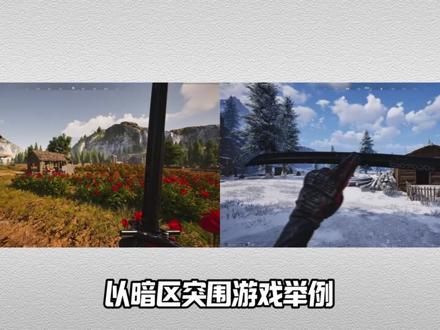 03:49查看AI文稿AI文稿
像这种平行空间武士刀效果,用剪映就可以实现,此方法适用于任意游戏中的饰品,快学起来吧! 首先是前期素材准备,以案区突为游戏举例,需要在两个不同场景下分别录制两段视频,中间要确保两段视频录制的视频警示动作都一致,不会录制的话,我主页有详细的录制教程,这里不多说了。接着打开剪映,将素材导入。 导入以后,我们先把第一段拖到时间线,接着我们要一帧一帧的去找两段视频中相似点,这步很重要,要有点耐心。我们按小键盘旁边的左右箭头,逐帧移动,找一个相似点。 这里我在饰品刀柄移动的位置处当做相似点,可以看到前一针刀柄没有抬起,下一针则抬起警示了。那我就用抬起手柄警示这一针当做相似点,给其打上标记。接着拖入第二段视频,跟前面一样,逐针移动,找到手柄,抬起警示的第一针, ctrl 加 b, 删除前边多余部分,移动,面对其标记点, 期间可以拖动时间线到别处,再点击这个小眼睛来比对下画面是否一致,有几针的误差可以忽略不计,确保画面大概一致就可以。我们点击这个按钮,关闭主轨磁吸,删除下视频多余部分。将两段视频拖到开头。 如果你想以雪地背景为主,就把雪地视频拖到上面,如果想以草地为主,拖到雪地视频上方。 接下来我们只需要用到两个功能,第一个是蒙版,第二个就是关键帧,选中上方素材右上角,找到蒙版,选择现行蒙版。先旋转蒙版到垂直拖到刀刃上, 点击这个按钮,打上第一个关键帧,按右箭头向后移动一帧,看到画面并未变化时,就打上第二个关键帧,不拖动蒙版, 继续向后逐帧移动,这一步是为了减少画面出错。从第四针开始,画面已经出现比较明显的偏差了,那么我们就需要移动蒙版了。 画面对不上时,说明你两段视频在找相似点,内部没有操作好,如果追求精细操作,可以重新弄一下,我这里就不弄了, 继续移动,剩下的都以此类推即可。像画面的这个位置,我们不光要移动蒙版,还需要旋转蒙版,像我一样操作即可。 给视频打完关键针后,我们还需要调节下蒙版语话的数值,让画面更好融合,不至于那么割裂这里数值我个人常用二十到五十区间,你们在做的时候要根据实际画面来调节,然后把上段素材的声音给隐藏。 选中两段素材,右键新建复合片段,在右上角找到运动模糊,添加一下画面更流畅。数值建议模糊程度八十,融合程度九十。数值不绝对还是要根据你画面来。 好啦,那么本期效果就交给大家了,关注我,持续发布优质 fps 剪辑教程!
 01:46查看AI文稿AI文稿
一分钟教会你这种左右散白定格九尾效果也是非常的简单,在需要定格的地方点击定格,按 shift 加方向键,右键点二下,进行 w 后裁剪,再往上复制一份,选中这一份,点击蒙版, 勾选上线性蒙版,下滑给旋转修改为九十度,再点击上旁边的反转蒙版,在特效里找到散白二效果,直接拖入到定格里,将发光的数值拉满预览线,在我这个位置按 shift 加方向键,左键点一下,再选中这个进行分割,点一下反转蒙版,这样散白过渡就做完了。接着我们找到重置的位置进行定格, 将多余的素材进行删除掉,这边可以拖入玻璃破碎叠成进行氛围的装饰,点击基础下滑,修改它的混合模式为绿色拖动预览线来到前面一些,按 q 裁剪一丢丢长度,再进行对齐,点击动画,加入一个动感缩小的动画,下面的定格也加入一个动感缩小的动画。这边找到滤镜,拖入一个哈苏的滤镜, 在特效里找到梦幻灰光效果,直接脱落,修改第一个数值为六十六,最下面两个数值拉到零,最后滤镜的数值拉到时,接着特效里找到左右摇晃效果,脱落强度修改为十二。在特效里搜索贪流冲击效果也直接脱落, 将扭曲数值拉到八十。预览线来到开头,给模糊打上关键帧,数值拉到一百,来到后面一丢丢的位置,将模糊拉为零。右键关键帧区线加入一个三次方的缓冲。 预览线来到后面一丢丢的位置,按 w 删除一些长度,接着在特效里找到交叉震散效果,直接脱落预览线来到开头,按 shift 加方向键,右键保留时针进行 w 裁剪。这边氛围感不够的话,还可以加入一个烟雾粒子,叠层到梦幻灰光的上方, 同样修改它的混合模式为绿色,将多余的选中按 w 裁剪掉,这样我们就做完了,我们来看成片。
710是小秋夕呀✂️ 00:28查看AI文稿AI文稿
剪辑时突然发现这样两段相似的素材如果重叠在一起不会有任何效果。没有思路的我点击蒙版,选择信信蒙版调整一下位置和旋转,羽化拉到二十打上关键针,接着就不断在刀运动的位置去打上关键针,并重新调整位置和旋转, 只要你多打一点点关键针,你就能得到。
470豆奶(漫剪) 01:37查看AI文稿AI文稿
来来来,兄弟们一分钟教会你们最近这个超火的紧身发光效果,快跟主播学起来! 开始教学,导入我们的素材,找到适合卡点的地方做慢放,将需要慢放的片段切割出来, 倍数零点一,光流法补帧,等待补帧完成,我们将片段新建复合片段,再进行一遍光流法补帧,接着添加特效发光。二,将它拖入到慢放素材里,点击蒙版,选择钢笔蒙版, 将刀身部分圈出来,大家在做的时候可以圈仔细点,闭合蒙版羽化给到六十左右,发光参数根据自己画面调整。接着添加特效模糊,与慢放素材对齐,先将模糊度拉小, 方便我们画蒙版。点击蒙版,选择钢笔蒙版,将到与人物手臂部分圈出来,闭合蒙版,点击反转蒙版,模糊度改为二十五左右,蒙版羽化调整到六十左右。 接着在模糊的第一帧按 shift 加右键向右移动一下,给模糊度添加关键帧,再回到第一帧,模糊度改为零, 鼠标右键关键帧选择全部预设,点击三次方缓出,关闭关键帧曲线。最后我们添加一个自定义调节拉长与素材对齐,参数可以根据主包这个调整。 色温五,饱和度五,自然饱和度负五,亮度负十,对比度十五,高光十,阴影负五,白色十,清晰二十五,按脚二十。这样一个紧身发光效果就做好了。兄弟们还想看主包教什么评论区告诉主包。
477Zxx 00:42查看AI文稿AI文稿
剪辑师突然发现这样的慢速结尾还是过于单调,于是我复制一份素材并切入画中画,用抠像抠出双刀特效,找到梦幻灰光,往前移动十帧, 再往后二十帧左右打上关键帧数值跟我调,发光二十范围八十大小五十油光四十滤镜八十美化零模糊零开头关键帧,把所有数值都拉为零,加入模糊特效,后面同样位置打上关键帧, 强度二十开头关键经强度零。那么看看效果。
600豆奶(漫剪)


