昆仑通态sqllite教程
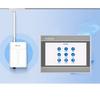
我现在手头这个就是一个呃物联网屏,可以看这个 这个标签,这个是 wifi 版的物联物联网屏,七寸 wifi 的, 然后它比普通屏多了,哪个地方呢?一个是天线的这个接口,就是所有互联网的情况下需要接一个天线,这个是呃昆仑动态自带的一个棒棒天线。 然后这个如果是四 g 屏的话,可以看这四 g 的 话会有一个 sim 卡这个口,插一个电话卡,这个都这个是 wifi 的, 这个不需要,我在正常这个调试之前需要把这个天线装上去, 插一个线二四伏这个电源启动了,开机时候进入设置,点击屏幕 系统参数设置,然后这个 wifi 屏的话需要两个注意的地方,第一个是网络, 网络这个跟普通屏不有区别的地方,这网卡这个地方 这会出现一个,第一个是 l a n lan 口,第二个是 wifi, 选一下 wifi 就 选中 wifi, 然后进入 wifi 配,这里面要起用,这个就是 wifi 名,我这办公室的这个 wifi 名, 这这我已经连上了,然后正常情况下这个 这个没有其,我这边没有其他,就这这个 wifi 收到了这个 wifi, 注意一定要用二点四 g 的 wifi, 有 五点八 g 的 不行,有路由器配置成二点四 g 的 这个 wifi, 然后啊输入这个密码,就是点一下这个 wifi, 输入密码就是连接, 可以看下这个信号,百分之八十应该是三格信号,这个信号还还还可以,如果信号特别低的情况下,这个可能是连接不是很好, 然后这五连网络,这个配置好了,再看一连接, 然后这是第一个第一部分需要注意的,然后第二个互联网,互联网第一次配的话,这个是下线的状态,就是这个状态离线状态, 就这个设备这个物联这一块,然后这个我我这个这个配置完, wifi 网络配置完进入物联,第一个就是服务器地址,服务地址 就是我们现在用物联助手一定要这个,把这个改成 iot, 就是 iot 小 写的 iot, 后面不用出场的话是一个 pub。 咱们现在用 iot 物联助手改成 iot, 然后这个身份名称,这个在物联助手用,特别注意的是用户名和密码,用户名 d e v i c e, 密码一二三四五六,这个所有的物联助手这个配置,这个这个全部都是一样的, vnc 可以, vnc 的 话可以自己设置这个默认,我用默认的就是 八个亿,然后这个配置完之后确定保存,然后这点一下上线四百, 这这个刚才忘了,这个一定要启动动态 ip 地址,这样的话它才会默认生成一个 ip, 幺九二幺六八三点三点八四,就 wifi, 这个就是烂口 ip, 这个是 wifi 的 ip, 这有两个 ip。 然后再点一下, 就如果是不上线的话,重启断电,重 启 它自动开机,因为选中开机自动在,所以正常情况下这个屏的话就是这边配置好, wifi 配配置好,我重新上下电,这的话就是开机自动,就是这个屏也连上这个服务器了, 然后进入 这个 i o t 状态,编号就是咱屏的编号密钥就是这个物联的这个密钥,这个一会绑定这个需要用到, 然后这个是二维码,就是我们需要扫描这个二维码,然后才才能绑定我们这个物联助手上,这个就只有我这个简单的点动 能通信上,我们下下面进入手机绑定这个二维二维码,绑定我们的物联助手这个账号上 我们找到这个物联助手这个 app, 这个物联助手进入 默认,我就可以这个右上角,右上角这有个加,点击扫码添加,就扫这个二码, 再再来一次,再来一次直直接就识别出来这个是编号三二零三,就对应的是那个编号 四 f, 这个对应这个密钥,这个这个地方可以给这个设备起个名,我就是测试物联助手, 正常你用可以这放一个你的这个设备名称呀,或者是客户名称呀,或者是之类的分组的话,我可以进行这个分组,我现在用默认分组这个备注也可以确定 我已经绑定到我的这个这个这个这个账号下面你看看测试物联助手,然后这个有个三角形,这个就可以远程监控,我现在进入 我进来看到画面,我点一下,点一下,点一下,点一下,这样手机端的这个呃绑定,然后呃操作,就这样我退回, 然后他这个还有其他功能,这个就点右边这这这按钮设备的一些基本信息, 它还有 vnc、 vnc 和监控的区别,刚才我们看的画面是监控,我们可以点下监控是这个,这个可以看一下 vnc, vnc 是 把这个整个画面投放过来, vnc 和监控不一样,监控值数据同步到手机上,然后 vnc 是 整个画面投放过来,我点一下我这个这是直接就是 把画面直接投过来的,然后我如果是想要这个设备,呃, 让其他另一个人用,我就可以用。分享就是这是权限,就是远程监控啊, 呃,操作啊,远程调试啊,监控啊,操作这些我可以分享我一个的用户,这个用户就是用户名,一会注怎么注册?我再再讲一遍, 我绑定过之后,如果不想解,想解绑,我就选择这个删除, 删除之后我现在我这个账号就没这个设备了,然后删除过之后,其他另外的人我就可以再来绑定这台设备,这台设备只有一个人绑定,但是这绑定这个人呢?可以把这台设备分享给其他人来看 手机上的操作基本上呃,就完了,现在看电脑端 物联助手用这个,这个物联助手, 我双击打开这个软件,呃,在使用物联助手前的话,我第一步先注册账号,就是物联助手必须需要注册账号,比如我,我可以注册一个测试。老李,老李啊,这个就 随便起个名字,容易记的名字,公司名就随便起一个。手机号一定要真实, 这个手机号非常重要,真实这个需要获取一个验证码,我这个手机号已经被注册了一个新的手机号,输入验证码,然后密码, 这密码,这个用户名,手机号密码,这三个是关键信息,然后点击注册,注册完之后 我这里面已经注册了,就输入用户名密码,我现在登录 找到我这台设备,刚才是手机上这个操作,我现在这个可以这个在电脑上再添加一下这个设备, 这个可以直接我先删除了,我现在电脑上添加这边有个加号, 手工添加设备编号,这个设备编号就是刚才屏幕上那个编号,三二零三三二零三三三二二二 三个五零五零五,米奥也是屏幕上的米奥四 f 四 f 幺七八四 a 五二 测试误连,默认温度添加,就添加成功出现, 然后点击状态这个点,找到这台设备设置无连,我就远程在电脑上监控, 远程可以操作, 进入系统设置就直接退出了,这是这是监控的这个数值数据同步很。然后我们可以看下 vnc, vnc 进入, 嗯,输入密码,这个 vnc 需要输入密码这个,然后这里面这个也可以操作,但是这个可以进入系统设置,有 vnc 里面可以进入系统设置, 这些信息都可以查看,其他东西都可以改。 我如果要远程这个下载屏幕程序 p l c 程序,找到运维测试误连,就是找到咱们这台设备,然后我点击连击, 看这个地方已连击,这个代表我这个 这个电脑已经预屏触摸屏,这个远程这个连上了,看这个这个这个 ip, 然后我打开一个项目,打开一个工程,这个的话是我现在这个历程,这个物联助手调试用的一个历程,下载 这个目标,设目标机名,这个 ip 地址设成这个幺零八九三二幺零八九三 幺零八九三二,然后重新测试,测试正常我们就可以把这个程序下载去, 下载成功,我点击运行,我这个屏幕程序都已经更新完了, 嗯,然后联机,我如果想想升级这个 plc 的 我们,我们现在就是西门子的,我们先看一下这个联机,这个网卡 就是 wifi 这个地方就找到设置有一个显示, 这个直接从控制面板找吧,面板网络 internet, 这有一个更改四倍镜, 看这个 t a p windows app 九,这个就是我们现在这个 物联助手透传建立的这个网网络,这个连接就是网络,看一下这个 ip 自动获取 这个这两个地方啊, ip 出个那个,呃,这个网,这个网络设置出现那个那个网卡,加上这个有有 ip。 我 现在直接打开这一个一个 p l c 的 程序, p l c 程序 测试, 然后我 p c s 二零这里面需要选择这个通信网,刚才看 tab 代表就是这个虚拟网卡 tab 选一下 搜索没搜到到, 如果这个搜不到了,我们直接添加幺九二幺六八二 一,这个 ip 是 plc 的 实际 ip, 就是 plc 局管的 ip 多少,这个数多少行,然后我进行确定下来啊,一弹出这个页面上代表这个 plc 已经连接成功。 好,这个已经可以了,我就远程可以这个调试, 我操作触摸屏啊, 就这个就可以远程调试,或者是这样看 我们进入这个触远程画面 可以远程,就是我们现在是远程调试这个平和 p l c 点动 这个物联助手,然后 调试下载这个 plc 程序,触摸屏程序基本上就完了,我们下面来看物联助手需要这个在触摸屏这个加载哪些驱动或者哪些信息。是啊, 这个我的新文字,这个就不用看,主要是这个 mcgslt 这个需要单独加载的, 然后用的时候需要看一下这个系统这个驱动里面带带没带,如果没带的话,就是我需要放到这个路径下面,我看我这个 m c g l t 在 这里面, 我可以找一下我这个电脑那个路径看的 d 盘 m c g l pro, 然后 program, 然后 drive 这个下面, 然后这里面就可以放吧。如果是找这可以自定义自己建一个文件夹放进去,我就我这里面放的是自定义的 mc 解 o t mc 机 i o t 驱动这解,把这个驱动解压一下,放到这个文件路径下,放到这也可以放到用户定制设备,也可以就放到这下面, 然后在这里面就是,呃,如果不出现的话就添加一下,如果已经出现就双击在右边会出现,然后确定在这个地方 添加,或者已经有了就删掉。物联助手关键就是要有这个 m c t l t 这个驱动,我们先看一下核心的配置的一些信息, 第一个通讯状态,这个 l t 状态,这个需要有这个状态,呃,可以表示这个这个驱动当前的这个联网的一个状态,打开帮助我们可以看一下, 正常的时候是零负一加载失败,然后一般会出现了这个状态,一是零,这个是正常的,然后 这几个会幺二零几,幺二零幺幺二零六,这个就是连不上网的时候,会出现这些后台启动失败,就驱动或者配置有问题,会出现这个幺二零一,幺 二零二幺二零三,如果是连不上就可以检查这个,当你出现不是零的时候,等一会还有问题,就要看一下这个状态,看下这个状态码,然后对应的是哪个问题, 然后关键的信息,第一个这个通讯状态就刚才已经看过了服务器地址,这个服务器地址就是前面我们在屏幕系统配置里面的服务地址, i o t 点 m m c g s close 点 com, 这个的话就是那个屏可以绑定个变量,也可以不绑定,绑定个变量的话可以看,然后最关键的是这两个 还有二维码,二维,二维码里面的信息就是这两个信息,我如果用手机去扫码去绑定的话,这两个信息我可以不显示,我不绑定,只显示二维码就行了。如果我想用电脑了, 不想用面二维码,我自己把这两个都显示,或者都显示也可以,就是,呃,可以查看这个 alt 状态, 编号、密钥二维码,这些是核心的一个信息,需要展示的需要连接的变量,看一下我这个 l t 状态, l t 状态就是连接的是刚才的 l t 状态,然后编号 驱动里面的编号,然后密钥这二维码二维码,关联变量二维码,然后这个二维码添加的话,就打开这个工具栏,这里面下面有一个这个二维码就随便拉过来就行了, 就绑定一个二维码就可以了。 到这到这基本上物联助手的基本上使用就已经完成下来, 好,完了。
粉丝155获赞203
相关视频
 07:09
07:09 03:46查看AI文稿AI文稿
我们如何通过 u 盘来对昆仑通泰触摸屏进行程序的上下载?这一个视频哈,跟大家讲明白, 客户买的是四点三寸的触摸屏哈,因为不好开封,所以我选择一个七寸的一体屏来跟大家进行演示。好,那我们开始,首先我们要对 u 盘的格式进行一个确认啊,如果是 格式都不对的话,也会导致识别不了哈,我们要选择这一个 fat 三二的格式,如果不是这个格式哈,选择这一个格式化即可,这是 u 盘格式的确认。 好,那我们到程序那端,我先打开一个工程哈,这个是做好的一个工程界面。 好啊,这里是做好的,我们选到工具 下载工程,这里有就有一个 u 盘制作文件啊,就是 u 盘制作点制作,然后 e 盘,这是就是刚刚的 u 盘哈, 这里选择一下啊,这个一排确认好,如果要删除当前的之前的那个工程呢,也是可以把这个点上好,确定正在制作 u 盘制作完成,然后我们找到触摸屏的 usb 口哈,这个百来块钱的这个屏幕的话,呃,只有一个 usb 口,还有一个四八五和二三二口,那现在以这个七寸来插上去, 这里有一个 hmi 下载, 插上去以后,这里如果没有弹出,我们就把它电断下,重新开始识别, 这个时候就出现了这么一个选项,好,我们点四, 这里有一个用户下载,这里有一个选择,公控平头歌开始下载,然后正在下载, 然后现在正在下 好,马上重启,重启 好这个界面就下载进来了,跟这边是同步的, 当然他还会弹出这些哈,就不用管了,进入系统。好, 这样一个 u 盘的上下载程序哈,就跟大家分享完毕啊。这个屏幕的百来块钱,这个也是百来块钱组合起来的,性价比非常高,学习工程用哈都非常不错,好买公控屏哈,找平头哥,谢谢大家。
35工控平头哥 01:39查看AI文稿AI文稿
还在为 plc 数据上云买物联网盒子,大可不必,今天分享核心方法,不用额外设备,直接将数据通过昆仑通泰触摸屏传到云平台,看完就能用我们使用这个换热站触摸屏项目。举例, 这是已经建好了的与 smart plc 连接的点位,找到 m q t t 协议,将其添加到设备窗口。有对 m c g s 的 m q t t t 协议使用方法不懂的可以进入公共技术平台。我已经把 m c g s 触摸屏 m q t t td 驱动使用说明上传到我的知识库里了,大家查看该使用说明即可。 点击该按钮,配置 m q t t 协议,配置 m q t t 服务器参数,填写 m q t t 端口号、服务器 ip、 客户端 id 等参数,勾选验证,填写用户名和密码。添加发布主题, 填写好主题名称及传输质量,然后点击消息编辑,配置需要传输的变量消息格式可以从左侧拉出对应数据类型新建,也可以点击下面的起用逆向自定义编辑,这是我已经编辑好的消息格式。注意,这里的变量名称就是 在云平台使用的变量名称,然后配置订阅消息,订阅消息就是云平台往出模屏写入的点位,填写订阅主题名称,然后点击消息编辑,编辑订阅消息格式。所有配置完之后,回到这个设备编辑窗口,将之前 smart plc 的 变量与对应的通道名称关联,然后我们到互联网云平台新建对应的 m q t t 数据模型, 在数据模型里添加对应的点位,新建 m q t t 设备,并关联对应的数据模型,然后组态云平台画面并关联相关变量。完成后,我们开启 m c g s 触摸屏仿真,并将程序下载到仿真界面里,然后运行互联网云平台,大家看触摸屏数据已与云平台数据同步,然后我们测试一下云平台,往触摸屏写入数据, 我们输入八十八,点击确定,大家看左侧阀门手动给定输出已经变为八十八,数据写入成功。今天的分享就到这里,下期我们介绍西门子 smart 触摸屏 m q t t 协议与互联网云平台通讯相关知识,有喜欢的就点个关注吧!
215工控小生-某工 02:34查看AI文稿AI文稿
我会一直顺顺顺,顺风顺水又顺心,天天都有好运顺,吉祥如意事事 龙虎跳响好运来各无胜,平野开怀,亲朋好友聚欢聚,五福临 门。我会一直嘻嘻喜气洋洋喜事连,好运常伴在身边,幸福美满到。我 会一直顺顺,顺风顺水又顺心,天天都有好运顺,吉祥如意事事 乐鼓敲响好运来,歌舞升平也开怀,亲朋好友聚欢聚。 我会一直嘻嘻喜气洋洋喜事连,好运场般在。
35螺丝刀 10:11查看AI文稿AI文稿
今天我们来学习一下昆仑通泰触摸屏的使用,昆仑昆仑通泰是一个用的比较多的国产品牌, 第一节课我们来学习一下它的硬件接线和软件连接,首先看一下这个触摸屏的后边,后边这里是它的电源,是一个二十四伏的直流电源, 这有一个 com 口,这一个是和 prc 通信的,和 prc 通信的一个断口,这里有一个 usb 二, 这一个是可以和电脑通信,就下载程序,下载编辑好的程序,我们可以用这一个 usb 二,这一个端口和电脑连接,这一根线就是就是我们打印机上的线,看打印机上一样,这边是这边是一个这样的接口,然后这边是一个 usb 的 接口, 这里还有一个 usb 一, 这一个端口是可以用 u 盘,我们在电脑上编辑好程序以后,可以拷到 u 盘上,把程序下载在这个触摸屏上,然后有的有的触摸屏这里还有一个网线端口,也就是可以用网线和 p r c 通讯,我们这个没有, 然后我们做了一个简易的这个教学,教学平台用了一个西门子 smart s t 四零的 p r c, 这这两个是模拟的模块,现在是没用。 然后我们把这一个电源二十四伏的电源和这个开关电源接在开关电源上,然后把 usb 二用这一个数据线连接电脑这个 com 端,这一个是和 p r c 通讯的, 然后我们来看一下它的软件连接,我们先打开触摸屏的编程软件, 这一个是昆仑通泰的,嗯,昆仑通泰触摸屏的编程软件,然后这一个是他的模拟软件,也就是说如果我们没有触摸屏,我们可以用这一个模拟器模拟触摸屏,也就是就是把电脑当做一个触摸屏来用, 首先看一下触摸屏和电脑的连接,首先我们先打开这一个文件,新建一个文件,新建文件的时候点击这个打开新建工程,选择与我们的触摸屏,我们触摸屏对应的型号,我们这一个是, 我们这一个是 t t p c 幺零六二。 ps, 幺零就是十寸的七零就是七寸的 幺零六二啊, k x 啊,没有 k x x 是 一样的。然后点击确定, 然后就出来一个工作台,这个工作台首先我们要点击这个设备窗口,点击设备窗口,双击点右键设备工具,打开这个设备工具箱,这里有一个,这是我已经添加的啊,我们先把它删掉, 删掉以后点击设备管理,设备点管理,这里有一个通用串口,通用串口副设备,点击这个通用串口副设备, 然后再选择我们要连接的 plc, 这里有个 plc 有 仪表变频器模块,它可以连接很多,不,不光说是它可以连接 plc, plc 里边选择对应的型号 啊,西门子是吧?我们可以看到西门子我们用的是一个 smart 二百,对吧?但是如果说用选这一个 smart 二百的时候,就只能是用这个,嗯,模拟器,因为我们是串口连接的,我们就要选这一个 s 七二百, ppt 选这一个, 然后双击这就是把这个设备添加上点确认,确认以后我们要把这个选择的东西添加到这个主菜单窗口里,双击副设备,然后再双击 这一个,这样就是添加完了,添加完成以后点击 设备编辑窗口,这样就是把这个嗯 prc 和触摸屏添加到这个编辑软件里,然后我们看右边,右边有一个,嗯,这这个地方是,嗯,就是我们设置 prc, 嗯,通道的地方,嗯,这是默认的通道,我们先把这个通道全部删掉。 比方说我们要添加一个,嗯,输入输入点,触摸屏和 p、 l c 的 连接,其实就是在触摸屏上,嗯,画一个按钮,画些按钮或者显示这些电压、电流、频率,嗯,把这些显示按钮 连接到 plc 的, 嗯,输入点上,输入或者输出,或者是,嗯储存器。我们先添加一个,比方说我们要添加一个输入点,我们点添加, 我们看到这里有个基本属性,基本属性的通道类型,通道类型这里有输入输出,还有这个中继,还有储存器有很多,比方说我们要添加一个按钮,点吧, 选择 m 点,然后这个通道第几位,也就是说,嗯,在 m, 如果选择第零位,就是从 m 零点零开始,这里有一个比方说你这里写个零,就是从 m 零点零开始,如果这里写一个一,就是从 m 零点一开始,这里是个个数。比方我们要添加两个,就是 m 零点一和 m 零点二,然后这里有一个位,也就是说,嗯,你选择通道第几位的时候,就是 m 零点几,就是位往下拉,你看这里有一个八位的,这就是字节无符号,这里是十六位的, 下边是十六位的字,嗯,这是双字三十二位,双字有有符号,嗯和无符号,有符号,无符号就是正负,也就是,嗯,这就是实数的整数,整数的,然后底下是比方有小数点的,嗯,就是实数带小数点的,三十二位的, 嗯,这都可以选择,然后再选这个读写方式,读写方式只读就是只能读取,一般我们这里还有个读写,就是也可以读取,也可以,嗯,更改这是输入,然后我们先添加一个,添加一个,呃呃,这个中间,中间中继,嗯,选两个读写点确认, 啊,这对,这里是,这里是,如果是选的是零的话是 m 零,选一的话是 m 一, 从 m 一 开始,刚才选的一是 m 一 点零和 m 一 点一,添加两个,然后这里我们可以,嗯,可以给他起个名字,起个名字,嗯,比方说启动, 给他起个名字,启动这一个是停止。 还有一个很关键的问题,就是如果说我们用 plc 用这个触摸屏按钮,嗯,编一个起泡亭这个按钮啊,我们不不能选这个啥?就是比如你看我们打开这个编辑软件哈,我们先打开这个编辑软件,随便写一个起泡亭的程序,先把这个删掉。 你看我们,我们如果用实体按钮的时候,嗯,一般应该是用这个按零点零,对吧?按零点零,然后输出一个线圈, 我们一般是用一个按零点零输出一个线圈,这有个自锁。但是如果说我们用这个触摸屏,触摸屏就 这里就不能选择这个输入点,因为因为这个触摸屏你在触摸屏上按着一个按键,比方说按着一个按钮,这个按键,他这个 plc 上他这个实体输入的这一个,嗯, 寄电器或者或者叫光藕吧,他光藕本身他的实体店没有闭合,你只是在这个触摸屏上按这个按键,他这个输入的这个光藕他是不会,就现实当中不会是真的闭合,所以说如果说你选择这一个就是,嗯, 输入点按零点,按一点零,当你按这一个触屏的时候,你会发现他这个编辑软件上这个触点是不会动作的, 只有说这一个按零点就是这个输入点和实体按钮,嗯,接实体按钮的时候按那个按钮就是实物按钮,闭合以后他这个触点才动作,你在触摸屏上按这个按零点零,他这个触点是不会动作的,所以说这一点非常的重要。你这个启动所有的按钮,你必须用 冬季 m 代替他那一个 i 输入, 然后我们,嗯,添加完以后,添加完通道以后点这个快速连接变量有一个自定义,自定义就是我们自己,就是我们,比方说我们起了名字自定义,如果说你选这个默认连接,那就是他就是显示待特,待特零的待特上,然后到时候我们连接的时候就分不出来,然后点确认 确认,嗯,因为我我以前连过点不清楚,然后点确认,然后再点一个,再点这个工作台,这里有个工作台,选这个用户窗口, 新建一个用户窗口,我们这里也可以给他起个名字,比方说你这个,呃,什么工程什么的都可以起名字,双击这一个 动态组态窗口,这就可以,就是这就是相当于我们那个触摸屏的画面了,我们就可以在上面,嗯,编辑一些按钮啊,就是画图呗,就是组态,比方说我们要画一个按钮,嗯,这个按钮你看画一个按钮也可以画一个像,这个指示灯 也可以画一个,像什么报警,报警显示啊?都可以画,画完以后再再和那个,具体怎么和这个 p r、 c 连接,和这个触点连接,我们下节课再讲。
14电工拉呱哥 13:41查看AI文稿AI文稿
好,大家好啊,这节课呢,给大家讲一下咱们昆仑通泰触摸屏与我们多台子设备通过串口通讯, 那通过串口通讯呢,顾名思义也就说一根四八五总线啊,我们的子设备呢,都在这一根四八五总线上啊,分别读取它们的数据, 好吧,接线原理图呢,就是这样啊,我这里用了四个模块,加上我们 plc 作为紫设备,五个啊,一个开关电源,还有我们的触摸屏, 那四八五总线呢,就是从触摸屏过来七正八负,他的九针孔七正八负出来到我们的 plc 啊,三正八负啊,接线原理图就是这样 啊,我们每个温湿度模块呢,他分别我已经写好了账号啊啊,一二三四 啊,还有咱们 plc 的, 我这是这次改的是账号是十啊,避免冲突,咱们一根四八五总线上,他的账号不能重复,好吧,都是通过四八五总线啊,一个一个跳过来的, 调过来,然后再回到咱们这个触摸屏的啊九针孔的穿行总线上,好吧,接线呢,就就是这么一个接线,那咱们开始啊进行组态软件进行编辑, 咱们还是啊 plc 的 这个读取的模拟量 p t 一 百温度探头呢,咱们还是用咱们上节一直讲的一个 v d 一 百咱们输出的值作为咱们啊显示的触摸屏的一个啊信号数据。好吧, 那咱们开始对 plc 啊对触摸屏进行组态。好,首先呢咱们打开啊宽人通态触摸屏组态软件, 咱们新建一个,新建一个项目, 好找到咱们的设备窗口,双击啊,锤子扳手图标打开啊,第一个咱们通过串口通讯嘛,那他副设备触摸屏啊,咱们就选择通用串口副设备 好添加进去呢,咱们总共五台啊,紫设备,那咱们一一一添加,第一个就是咱们西门子两百 smart ppi 协议的一个,作为紫设备,咱们双击好确定。 然后还有一个就是 modbus rto 串口,咱们总共有四个温湿度模块,那咱们一个一个添加三四好,添加了四个啊,总共一二三四五个 啊,那咱们分别进行组态啊,第一个通用串口副设备,咱们双击啊 com, 二口呢,就是它四八五,总线端口也是触摸屏的, 然后通过波特率九千六,数据位位数八位,停止位位数一位,数据交换方式就选择偶交换,咱们 p l c 的 默认的也是偶交换啊,咱辐射被就不用动。确定, 那紫设备西门子 plc, 那 咱们需要修改的就是设备地址,咱们前面刚刚说的啊,我改成了十啊,如果你改成别的,那你这个地方呢,就要修改相应的占地址,是吧?十, 好,这个修改完了,咱们要建立通道啊,首先删除全部通道, 增加设备通道,咱们微区的计算器啊,三十二位浮点数啊,这就是咱们啊,通道地址呢啊,一百,好吧,通道地址一百确定, 这就是 vdf, 一 百就是在咱们 plc 程序里面输出的 vd, 一 百啊,输出的温度值,好,继续回到主态软件,那咱们给命名一下模拟量温度, 温度好确定好,确定全部添加, 那设备一就是咱们温湿度模块一的啊,咱们要进行组态双击,打开之后呢啊,设备地址,那就是一,不用修改,删除全部通道,那咱们新加增加设备通道 啊,四驱啊,十六位有符号二进置通道个数呢?咱们选择两个,一个温度一个湿度,好吧,确定好,那咱们进行改个名字,模块一 温度 好确定。那四零零零零二呢,就是咱们模块机的湿度。 嗯,湿度好确定好,确定,咱们全部添加, 那模块二也是如此,咱们修改的就是要设备地址,要改成咱们的占地址二,对吧?咱们不能重复啊,删除全部通道,再新建两个 四驱的十六位有符号二进至,因为有符号它有,它可以显示负数嘛,同道个数两个。确定啊,模块二二 温度啊,模块二温度,模块二湿度 好确定 啊,模块二修改完了啊,设子设备二咱们修改完了,还有一都修改完了呢,三四也是一样啊,把它占地址啊对应的修改就行了。好吧,那咱们这一步省略,我先快快编辑 好。现在呢,咱们五个子设备我分别已经组态完了。第一个就是咱们西门子啊, smart 两百的啊,占地址,还有它的一个啊,浮点数的一个模拟量温度。 第二个呢就是咱们模块一温湿度,模块一的一个设备占地址是一啊,温度和湿度。第二个啊,占地址二,温度和湿度。 第三个就是咱们模块三的占地,只是三啊,温度和湿度两个数据。 模块四呢,那就是占地只是四啊,温度和湿度啊,咱们总共需要啊,建立四个子设备嘛,多个子设备咱们用了五个啊,分别读取咱们 plc 的 温度,还有咱们温湿度模块的温度。好吧,那咱们继续 来到咱们用户窗口,用户窗口咱新建一个标签,第一个标签是什么呢啊?咱们首先是模拟量,模拟量,模拟量温度 好确定啊,那咱们再建一个标签,显示它的一个值啊, 偏心颜色呢,咱不要了,字母颜色咱们给个红色啊,这里输入输出连接,把咱们显示输出勾上啊,关联表达式呢,就是咱们模拟量温度好确定 数值量输出选择自然小数呢,咱们就保留两位吧。确定哦,还有一个是单位摄氏度 啊,单位咱们也给他给哈,这是模拟量的温度啊,那咱们复制粘贴 ctrl c ctrl v。 这个是哪呢?命名一下。模块一温度啊,模块一的温度确定,那咱们修改相应的变量显示出呢,关联到咱们这个模块一的温度好确定 这个给它删掉。模块一温度啊,确定,那咱们再复制 ctrl c ctrl v, 那这个呢?就是咱们模块二温度确定显示的值呢?咱们要修改变量啊,模块二温度还有一个 ctrl v。 模块三咱们都建出来,看能不能读取出来啊。 模块三温度好显示指数呢?还是模块三 再复制一个 ctrl c v 到咱们这个模块四了,对吧? 温度显示出呢,咱们就关联到模块四的温度好,湿度我就不添加了,因为量太多了,咱们就只添加温度。好吧,那咱们下载到触摸屏里头看一下。工程下载 联机 ip 地址,触摸屏 ip 地址幺九二点幺六八点一点五。好,通讯测试,通讯测试正常,工程下载 好,下载完成咱们进去看一下啊,嗯,模拟量温度十四点八啊,咱们打开 plc 的 一个编程软件,咱们状态监控一下啊, 先通讯一下, 好好, 咱们 p l c 的 一个监控呢,也是十四点八,好吧,咱们这个模拟量温度能对得上?咱们手握一下,看看能不能 变啊,能不能升高。十五、十六、十七十八、十九二十,那说明咱们从 plc 读取的 pt 一 百探头温度啊,咱们显示的值没有问题。那模块一啊,二三四,咱们发现没有, 他都大了一,大了十倍,对吧?那咱们需要修改的就是从咱们啊编程软件啊,组态软件当中啊,给他相应的缩小十倍, 那就说放大十倍了,咱们要对他进行通道处理,双击工程转换啊, 改,修改一下,确定。确定啊,模块二呢,咱们也需要通道处理一下工程转换 啊,其实模块温度和湿度都需要通道处理啊,我只是把温度显示到触摸屏,湿度我没有显示出来,所以我只做它的通道处理啊。确定啊,模块三呢,也是 放大十倍的话,确定模块四 好,确定确定那四个,咱们重新给它放大了十倍,咱们下载到触摸屏再看一下啊, 进入运行环境。哎,这就对了吧,咱模块的一的温度十七点四,模块二十七都不一样,那咱们分别吹一下,看他有没有变化啊,现在我吹模块一的温度 十八二十一二十,那咱们其他的没有变,对吧?模块一的温度没有问题,模块二的十八二十啊,它也有上升趋势啊,那咱们其他的也没有变,那模块三再试一下, 二十二十一啊,也没有问题,咱们到模块四 二十一,二十二啊,都有相应的变化。好吧,那就是这节课我们所讲的啊,咱们触摸屏与多台子设备通过串口通讯啊,一个四八五总线进行通讯啊,好吧,这节课我们就讲到这啊。
293孜然杨又串 05:18查看AI文稿AI文稿
大家好,今天我们来学习,嗯,功能动态的第三课就是在触摸屏上显示一个数值,比方说变频器的运行频率,首先我们先写一段程序, 根据上一课的这个起跑停,我们再让它显示一个电机的运行频率,就是变频器的运行频率,我们写一个 q 零点零,电机运行的时候,然后再写一个传送指令,我们传送一个数值吧, 这比方说四十赫兹,我们现在有四十赫兹传送到 v d 四里边, v d 四里边,那我们也就是说如果说电机运行的时候,会把这一个四十赫兹传送到这一个储存器的 v d 四里边,这里也可以写四,我们这样吧,我们我们不写四十赫兹,我们写一个 v d 零,也就是说它可以更改频率啊,不写具体的数字, 这个频率,我们现在是做这个,做实验,写一个微距零,因为我们运行的时候打强制可以输入一个随便的频率值,但是如果说正常,正常,正常的情况下,这是应该是变频器的一个模拟量输入,模拟量输入,然后输入到这个微距零里边,再传送到这个微距四,传送到这个微距四里边。 到时候我们讲 p r c 模拟量输入的时候,这个程序我们会具体讲,我们下载一下。好,然后打开这个素材软件,首先我们要在这个设备窗口里边添加一个 这个,添加一个通道,因为我们用的是 v d 四,是吧?显示 v d 四,所以说我们就添加一个 v d 四,添加通道,然后选择储存器。 频率是一个三十二位的无符号的,因为这个频率没有正负,是吧?选一个三十二伏五伏负二的 v d 四,然后再通到四,开始选一个看,这就是个 v d 四,把通到天上,然后我们把它改个名字, 显示频率显示,然后快速连接变量, 清楚点确认,全部添加好,那通道添加完成了,然后我们再打开这一个用户窗口,就是我们上节课做的这一个起跑停的程序,这一个数值显示,我们要在这里选一个标签,就是这一个打印这个标签在下面,在后边拉一个电话框, 拿一个对话框,双击这个对话框,我们可以看到这一个有一个输出类型,输出输入,输出连接,因为我们是显示一个数值,所以说我们要选择这个显示输出,你看点上这个显示输出,这里就出现一个对话框,然后这里 我们要点击这个问号,就是连接这个频率显示频率,频率显示单位,单位我们也可以也可以写,也可以不写,因为 下一个是输出类型,因为我们是显示数值,所以说就不能选择这个开关量输出,我们要显示这个,选择这个数值量输出,你看想要数值量输出,这里就可以。呃,更改单位了,我们也可以写一个单位,比如说因为变频器是赫兹,是吧?赫兹,赫兹啊,写一个赫兹, 写一个赫兹,然后这边是什么?这这一个是福点数输出,自然小数输出,因为我们选的是三十二位无符号的整数,所以说我们先把这个福点数去掉,小数输出,我们赫兹也没有小数,所以说也去掉,这里选个零就行, 然后点确认确认,然后检查一下啊,没有错误,下载过程,下载好,下载完成,下载完成,来我们看一下我们做的画面, 打开这个 p c 编程软件,点一下监控好,我们点一下启动, 然后在这里强制输入一个,比方说三十赫兹吧, 看触摸屏上,然后就显示它的运行,运行频率了,这里改一下,改一个五十赫兹,满屏啊,它就变成五十赫兹了,然后停止, 停止,因为停止的时候他这一个,呃,他的一个这个,这个这个数值零数值没有传送过去,因为我们这个传送指令是用的这个输入输出点 q 零的输出点,他这个最后的数值没有传送过去,所以说他就显示零和四。如果我们把这里改一下,比如说改成一个 啊, sm 零零零,然后下载看,这样的时候它就是随时传送,随时传送,这里就是随时变。如果说停止的时候,它这里就是零合字了,我们再给他写一个啊,写一个三十, 看这就三十,所以说这里写程序的时候,根据现场情况我们可以更改的时候,现在是我们做实验,这个就无所谓,是吧?好,今天的课程就到这里。
 03:56查看AI文稿AI文稿
我手里有一块酷联通嗨的触摸屏,看一下它的型号,型号是 tpc 七零三二,它有一个标怼 usb 口,还有一个 uib type 方口,还有一个是炕口。 嗯,咱们怎样把它的画面程序进行备份?咱们首先想到的是用 u 盘进行备份,然后我手里有一个 u 盘,咱们插上,嗷,咱们开机送电。好,看有进度条的时候,咱们连续点击 好,已经进来这个其中页面,咱们点击系统参数设置, 看到没有,它没有不得用 usb 备份的一个窗口,咱们是不能用 usb 进行备份的,这些都没有,咱们是怎样进行备份呢?嗯,有同学说用电脑 昆仑通泰主泰软件进行软件程序的上传。好,咱们来看一下。好,把这个 u 盘咱们拔掉。好,把那个 u i b 方口插上,咱们进行通讯,用软件进行话麦程序的上传, 您插好好介绍,咱们看操作软件。好,咱们打开昆仑通泰铺入版本的操作软件,然后咱们新建,然后咱们按到中国平的实际型号 tbc 七零三二 k 叉,然后选这个井号,然后点确定 好这儿已经新建了一个程序,然后咱们点工具,点这儿上传工程, 咱们连接方式选择 usb 通讯,咱们通进行通讯测试啊,通讯测试正常,就说明咱们刚才的 usb 通讯已经连接到触摸屏了,咱们点击开始上传,这儿显示看到没有,这儿提示下位,即工程不支持上传,工程上传失败, 这个是什么原因呢?这个就是当时做好原程序画面的时候,下载工程的时候,这个支持工程上传,这儿对勾没有打上,所以说他是禁止上传的,咱们怎样进对他的花麦程序进行备份呢?好,接下来他们看另一种方式。 好,咱们刚才用普通的 u 盘还有这个软件进行画面的程序背费都没有成功。那接下来我用软件做了一个 u 盘的工具,这里面换了一个软件,嗯,我把它插上,咱们对它画面程序进行重新背,背好,先停电,停完电之后插上好 重新送电开机。好,咱们看一下啊,出现进度条,连续点击好,看到没有? 这就出现了一个专用工具的一个备份窗口,这显示是备份系统数据啊,能看清吗?他们点击 好贝贝数据保存目录,咱们把这个环境工程和配置信息 勾选上,咱们选择我的 u 盘也可以新建一个,新建一个三三三三,好,创建成功,我存在我 u 盘的三三三文件夹里边,点确定好点,下一步好点开始执行。提示备份需要执行时间较长, 并且会清除 u 盘中选中的存盘数据是否继续点。是啊,已经开始执行备份,这记录还是很快的。 好,这期是数据备份成功,请拔出 u 盘点确定。好,咱们现在把 u 盘拔出,这样这个 u 盘里边就有了我们触摸屏的画面程序, 如果咱们现用的触摸屏坏了,就可以用这个 u 盘找到一个给坏的触摸屏相通型号的触摸屏进行数据备份还原,进行重新使用。好,又想学习这个触摸屏 prc d 四 s 以及电工电路智能化仪表的同学,欢迎沟通交流。
14工控客官 01:47查看AI文稿AI文稿
西门子博图变量地址如何一键导入昆仑通泰触摸屏组态软件?第一步打开昆仑通泰触摸屏组态软件,点击设备窗口,双击一下,然后点这个工具箱,这边我们就选一个副设备 gcp, 然后下面是一个幺二零零 点试,然后我们进来以后,我们就点一下这个复设为这边这下面的这个是我们 p r c 的 ip 地址,这个必须要对应,对应好,然后我们就点一下这个幺二零零, 然后这边我们就推到我们的薄图,这些地址我现在要导到这个触摸屏里面,所以我要右键它右键以后点属性,然后这边的这个 就是正常情况下,他这边是勾制的一个状态,就是打对勾的一个状态,然后我们就把它关掉,点确定,然后再确定,然后再右键它点这个松块生成圆,然后进缩缩旋块, 点一下它,然后选一个文件夹,我们就取一个名字,我们自己知道就好了,这个自己想怎么起名字都可以。然后点保存,再推到我们的触摸屏软件,然后点一下这个标签导入双击,然后再点这个, 点完以后我们就找我们刚刚那个保存的那个文文件,然后我刚保存的是九九九, 点击它打开,然后这里这里的 d 比零,这个地址是在我们这个薄图里面的,这个要对应,所以这里是 d 比一,我这边我把这个 d 比零改成 d 比一,改好了以后我们就 标签导入,然后这边我们就把所有的这些地址我们就已经导进来了。
1501电气兄妹 13:12查看AI文稿AI文稿
大家好,我是昆仑通泰的技术工程师,下面由我来讲解 mc 界四 pro 标准配方操作应用实力。 本期视频将从配方功能介绍、配方主胎配置、配方面量关联、配方构建设置以及配方功能演示方面讲解标准配方操作。 首先进行配方功能介绍,配方是用来描述生产一件产品所用的不同配料之间的比例关系,例如奶茶由多种配料组成,使用不同比例的配料制作的奶茶口味不同, 这里可以将配方看成一张一个 z 数据表,横向表示不同口味的奶茶,重项表示每种口味的奶茶中包含的配料及其用量。本期视频根据此应用场景模拟配方操作,并使用配方构建来展示配方功能。 下面讲解配方主肽配置。本章节主要讲解配方功能主肽以及配置配方初识数据使用配方功能。首先需要在实时数据库中新增配方变量用于配方向关联, 我们可以在实时数据库中按照奶茶的原料组成建立图中所示的十个变量。下面进行主肽演示,运行主肽软件新建工程, 进入实时数据库,新增一个对象,修改对象名称, 对象类型设置完成,点击确认,按照同样的方法新建剩余的配方变量。本次我们跳过这些重复步骤,当前工程奶茶配料变量新建完成。 下一步。通过菜单栏的工具进入配方主台设计,选择新增一个配方组,并按照需要修改新增配方组的名称。在主台软件中通过工具进入配方主台设计,新增一个配方组,修改配方组名称, 配方组新建完成。下一步在新建的配方组中心增配方向,通过变量关联按钮将实时数据库中的奶茶配料变量关联到配方向,选择使用变量名作为配方的列表体名。 回到主套软件,新增一个配方向,批量关联奶茶配料变量到配方向, 选择使用变量名作为列表体名。注意,列表体名可以与变量名相同,也可以不同。下一步,打开配方编辑界面,在该界面设置配方初识数据,根据需要设置配方名称和配方向初识内容。 回到主态软件打开配方编辑界面,在该界面新增并设置配方初识数据,包括配方名称、配方项内容,用户可按照需要自行设置。本次我们略过该重复步骤,设置完成保存, 退出配方主台设计。下面介绍配方面料关联。大部分用户使用配方的目的是为了将原料配比内容下载到 p r c。 通过在设备驱动的通道中关联配方面料,可以实现工程运行时相对应通道进行配方数据读写等操作。 本次以三零 fx 二人 prc 为例,通过 fx 编程口驱动将奶茶配方数据下载到 prc。 首先通过 mc 界十 pro 主态软件进入设备窗口,在设备窗口中添加通用创口、副设备和三零 fx 编程口驱动, 随后双击添加的 f x 编程口驱动,在设备窗口中根据需要新建十个通道,并关联奶茶配料的配方变量,实现工程运行时,将配方数据写入建立的 plc 通道中,下面进行主台演示,在软件工作台找到设备窗口, 添加通用串口、副设备和三零 fx 编程口驱动,注意通讯参数需要自行设置。本次测试我们采用的是默认通讯参数,接下来双击添加的 fx 编程口驱动。 cpu 类型选择 fx 二 n, 删除默认的设备通道,点击增加设备通道,按照需要选择的寄存器十六位无符号而进置通道地址一百, 通道个数十连接变量可以稍后关联设置完成,点击确认。 双击通道连接变量位置,批量选择奶茶配方变量,点击确认。为了在工程运行时观察上位机与 fx 二零的通讯情况,可以在通讯状态通道关联一个变量变量名称可自定义 设置完成,点击确认,点击确认。选择添加通讯状态变量关联。下面讲解配方构建设置, 本章节主要讲解在用户窗口中通过主太配方构建实现配方新增、保存、写入、读取、导出、导入等功能。 首先使用标签构建显示变量设备零通讯状态,方便我们在工程运行时判断上位机与 f x 二零的通讯情况。下一步在设备工具箱选择配方,构建关联建立的奶茶配方组,通过配方构建显示配方内容, 配方内容可以选择是否可编辑,还可指定显示的小数位数,然后按照需要添加配方构建的方法函数, 注意这些方法函数都是通过配方构建实现,只有在配方构建所在窗口处于激活状态才能使用。最后使用输入框关联 call、 f t 等配方变量。工程运行时即可将构建光标所在的配方数据下载到配方变量, 或者从配方变量读取到构建光标所在的配方数据,下面进行主态演示。回到主态软件,进入用户窗口,修改窗口名称, 双击进入窗口主态画面,按照 ppt 展示的画面添加标签输入框、标准按钮以及配方构建进行主态。本期视频为了节省时间,我们直接从主态好的过程中复制这些构建 通讯状态对应的标签关联的变量为设备零通讯状态,用来显示上位机与 f x 二零的通讯情况。 配方构建在数据来源中关联了创建的奶茶配方组显示配置选择所有列全显示,运行时除了序号,其他列全部可编辑小数位数零,这些参数都需要用户按照需要自行设置。 下面添加配方构建方法函数,首先选中目标配方构建,记住构建名称控件三, 找到存在方法函数的构建。本期视频我们采用的是标准按钮构建,双击标准按钮构建,进入脚本程序功能页,打开脚本程序编辑器,再右侧推像素,依次展开用户窗口配方操作 控件三方法通过双击选择自己需要的方法函数即可,函数详细使用说明可参考帮助文档。注意,完整的方法函数由构建所在的窗口名 加构建名加函数组成,而且用户选择的方法函数只有在对应控件所在的窗口处于激活状态才有效。 本期视频我们选择的方法函数有配方新增 add 配方保存 save 斜到 plc register data, 从 plc 读 read from data, 配方导出 export, 配方导入 import。 最后在输入框中关联 call 费 以及 t 等配方向变量,方便工程运行时观察配方操作结果。关于配方构建设置就讲到这,下面进行配方功能演示。 工程运行时通过方法还说 i 的 可以新增配方,并设置配方名称和配方内容,注意设置完成后需要进行保存,否则重启后新增的配方会丢失。下面进行演示。 回到主操软件,本期视频已经事先通过 usb 转二三二设备连接的电脑和三零 x 二 n p r c p r c 按照默认通讯参数设置,所以我们可以直接在电脑上模拟运行工程,实现与三零 x 二 n p r c 进行通讯。下面保存工程 模拟运行 通讯状态显示零上微机和 fx 二零 p 二 c 通讯正常。点击新增配方,可以看到配方构建中新增了一条配方,修改配方名称, 配方内容 修改完成后点击配方保存,保存后配方数据存储到上微机,即使进行重启,新增的数据仍然会存在。 下一步将构建光标所在的配方数据,通过方法函数 write to data 写入配方关联变量,在模拟器中任意选择一条配方, 点击写到 prc, 可以 看到选中的配方数据成功下发到 prc 中。除了将配方数据写入 prc, 还可以通过方法函数 read from data 读取配方关联变量的数据,将其上传到构建光标选中的配方。下面手动修改 prc 中的配方数据, 任意选择一条配方,点击从 prc 读配方数据成功从 prc 中上传到了我们选中的配方, 点击进行配方保存。下面介绍配方的导出和导入功能,通过方法函数 export 可以 将配方构建关联的配方组数据以 c s 为格式导出,导出文件可以在 pc 端进行查看编辑。 注意触摸屏中运行工程导出的配方文件在 u 盘跟目录。 pc 模拟运行工程导出的文件在软件安装目录下的 program export 使用方法函数,导出的配方文件自动以配方组名称命名。使用方法函数 import 可以 将 csv 格式的配方数据以覆盖的方式导入当前配方构建关联的配方组。 同样,对于触摸屏中运行的工程导入的配方文件应该放在 u 盘跟目录。 pc 模拟运行工程导入的配方文件应该放在软件安装目录下的 program export 使用方法函数 import 导入配方文件,导入的文件必须与配方构建关联的配方组名称进行命名。 本期视频我们通过在电脑端模拟运行工程进行配方数据的导出和导入,首先可以看到当前软件中目录下的 program excel 中是没有任何文件的。回到模拟环境,配方构建关联在奶茶配方组中一共有四条配方, 我们点击配方导出,重新打开电脑端的导出目录,目录中出现了我们的导出文件,文件名已配方所命名。双击打开导出的配方文件, 文件中的配方名称、配方内容与工程中的配方构建显示一致。直接修改导出的 c、 c v 文件 保存 回到模拟环境,点击配方导入,修改后的配方组文件导入成功, 配方组修改后注意进行保存。最后,本期视频所涉及到的所有配方数据都是存储在触摸屏中的,只有在需要的时候才将对应的配方下载到 plc 中。 关于标准配方操作,我们就讲到这,本期视频到此结束,感谢您的观看。如有疑问可访问我们的官方网址或致电四零零热线,我们将竭诚为您服务。
1昆仑技创


