联想小新笔记本t5螺丝刀拆卸教程
粉丝5564获赞1.3万
相关视频
 04:34查看AI文稿AI文稿
这台电脑是联想小新艾尔十五二零二一,今天继续指导粉丝来给他的电脑清灰换硅脂。本次拆机用到的所有工具都包含在我们主页的套装里,我们戴好防静电手套,把电脑翻到背面,拿出 t 五型号螺丝刀,移除后盖上的九颗螺丝。 这里给大家做个提示,不建议新手使用电动螺丝刀,因为电动螺丝刀如果你力度把控不好的话,很容易造成螺丝滑丝。 拧下来的小螺丝一定要保存好,因为稍微不注意掉到地上可能就找不到了。拿出三角翘片,把电脑立起来,底部朝上,使用三角翘片慢慢翘出一条缝隙,沿着这条缝隙向四周划开。 接下来拿出两根翘棒,抵住电源接口的凸起,轻轻向下推就可以移出电源排线了。 移除电源排线后,我们一定要按住电源键十五秒来进行放电,这里我稍微快进一下,大家一定要按够十五秒。继续使用翘棒抵住风扇接口的两岸,移除风扇接口。接着移除风扇上的三颗固定螺丝, 然后我们按照散热模组上的数字顺序,依次拧下五颗螺丝, 取下散热模组和风扇。这里风扇取不下来的话,大家需要整理一下风扇的排线,不要强行取下。 拿出硅纸擦拭纸,这里需要提醒一下大家,如果是湿的硅纸,你想怎么擦都可以,用纸巾、酒精、一丙醇都可以擦掉,但是如果你的硅纸已经干掉了,那么用前几种方法大概率是擦不掉的。 这里大家就可以试试我们的硅脂擦拭纸,它可以轻松擦掉任何状态下的硅脂, 注意不只是 cpu 和 gpu, 散热模组上的硅脂也一定要擦干净。 接下来我们使用防静电刷和压缩空气来清理灰尘, 压缩空气可以更好的清理一些刷子刷不到的细节处的灰尘。 这次我们使用的是酷寒怪兽扣的零一导热硅脂, 这里还是建议新手使用刮刀来涂抹硅脂,因为硅脂只要稍微涂厚一点点,散热效果就会变差,所以刮刀可以将多余的硅脂刮掉,最大限度的帮助我们把导热硅脂涂成薄薄的一层。 那导热硅脂涂好后呢?我们先装回风扇,这里需要注意的是不要把风扇的排线压在下面。 确保接口接好以后,我们再拧回螺丝, 轻轻放回散热模组,按照数字顺序依次拧回散热模组上的螺丝, 接回电源排线 到这里呢,我们的清灰换轨纸基本上就完成了, 可以先不要急着拧回后盖的螺丝,先按一下开机键,检查电脑是否能正常开机,如果没问题的话,再拧回后盖上的所有螺丝。 如果电脑无法正常开机,那么大概率是刚才的某个接口没有接好,需要你重新插拔一下刚才的所有接口。大家还想看什么型号的拆机教程可以告诉我们。
 04:36查看AI文稿AI文稿
in my heart forever 啊啊啊啊。
318康康电脑课堂 02:39查看AI文稿AI文稿
开机确认故障位部分按键失效后直接拆机。 首先拧下机身底部所有外壳固定螺丝。声明,非专业人士自行拆机后果自负。取下外壳后第一时间断开电池排线, 随后长按开机键十秒以上,释放剩余电量,杜绝拆机短路风险。依次拆卸电池、机械硬盘 平轴及 wifi 模块, 拔下屏幕排线,避免拉扯损坏。 接着拆除散热器模块, 拔下键盘触摸板及 usb 模块排线。 拧下主板所有固定螺丝后取下主板,再拆除 usb 模块。 最后将键盘 c 壳与屏幕模块完全分离,防止后续操作刮花屏幕。撕掉隔离膜。撬开固定卡扣并取下铝板,取出故障键盘。将新旧键盘对比,确认型号一致后装上新键盘并固定卡扣于铝板。 先单独开机测试,确认屏幕亮屏正常, 再装回外壳开机。安装键盘测试软件,如见检测所有按键功能,确认无异常后,将设备清洁整理送回客户。
 03:59查看AI文稿AI文稿
联想拯救者一五 i s k 笔记本电脑拆机更换内存硬盘讲解第一步,首先我们需要工具准备,十字螺丝刀、塑料撬片、防静电手环、存放螺丝的收纳盒。 第二步,环境要求,需要在干燥无静电的桌面提前洗手释放静电。 第三步,拆卸后盖,用螺丝刀拧下后盖上的所有的螺丝,注意螺丝的长短位置,这个笔记本有十一颗螺丝, 拆卸完螺丝以后,打开后盖的时候,我们需要找轻轻的薄片去撬 c 和 d 壳的缝隙才能打开后盖。 第四步,主要拆解的部件有内存条和硬盘,左手指的是机械硬盘,右手指的是 m 点。二、固态,最后指的地方是 内存条。拆解这个笔记本首先一定要记着放电,放电把电池的排线扣下来,这样就可以更换内存条硬盘。
10小高电脑工作室 17:38
17:38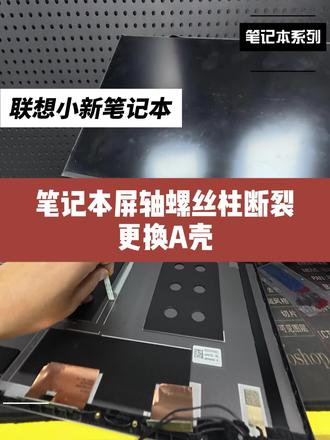 00:47查看AI文稿AI文稿
家人们,今天来给大家分享一个联想小新笔记本的维修案例。这台联想小新笔记本问题是 a 壳平轴螺丝柱断裂了,这螺丝柱一段屏幕和机身的连接就不稳固, 屏幕拆下来后就可以着手更换 a 壳了。我拿出适配这台联想小新的新 a 壳, 和旧的对比了一下,确认没问题,然后把新 a 壳安装到位,再把螺丝一个个拧紧。最后我把屏幕装回去,连接好排线,拧上螺丝。 经过这么一番操作,这台联想小新笔记本就修好了,现在屏幕和机身连接稳固,又能正常使用了。


