古风小子扒树转场特效怎么拍
哈哈哈哈,重新开始 走,猪猪撞僵尸出来了。

粉丝2832获赞69.1万
相关视频
 00:17查看AI文稿AI文稿
最近很火的扒树转场教程来了,先找一棵树躲起来,然后手伸出来摸树,再侧身出来,后期变速零点一倍。
286子龙拾柒 01:04查看AI文稿AI文稿
最近这个很火的古风转场教程来了,不会的看过来,今天就教会你先拍一段往前走的背影素材,在结尾处截图,调整十六比九的比例保存,接着打开即梦,点击下方想像,点击图片生成, 在参考图位置上传刚刚的截图,输入一份指令参数,这样调节,点击生成。稍等片刻就会生成四张古风图,挑选喜欢的,点击这个生成视频参数,按这样调节,输入指令,点击生成。接着保存生成的视频, 回到剪辑页面,点击这个加号,导入生成的视频,接着给视频调节变速曲线变速,选择蒙太奇,像我这样子调节并勾选这个智能补帧,给后半段素材添加特效,画面特效,选择这个电影感, 拉到结尾对齐,点击小白块添加叠化转场时间线,来到开头位置,并打上一个关键针,来到结尾,把两段素材人物重叠,此时把转场替换成拉远,添加喜欢的音频即可,一起来看看效果吧!
34今天学剪辑 01:04
01:04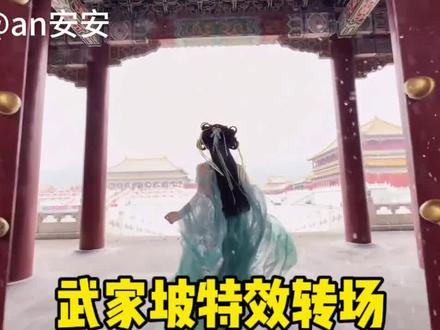 01:11查看AI文稿AI文稿
今天我们学习这个看视频, 我们先准备一段拿起衣服向前丢的视频,然后在衣服丢出去的地方截图,保存裁剪比例。十六点九,我们找到小孟老师,点击想象的图片生成,导入一套你喜欢的汉服衣服,输入这段提示词就得到四张图,选择满意的一张,点这里 输入提示词,得到一张水墨画图,找到视频生成,选择视频三点零首尾真效果,添加刚截图图片跟水墨画粘贴提示词生成同样的,我们添加刚生成的汉服写真粘贴指令,就能得到后半段视频。最后我们把三个片段导入剪辑工具,导入音乐,点击节拍的自动踩点, 根据音乐调整前面两段视频时长,主播这里的时长分别是二点五秒跟一点八秒。我们在第六个节拍点的小白块地方加上一个水墨的转场,选中第三段视频,跟我这样调速,记得勾选智能补帧,把多余的视频删掉,最后加上一个渐隐闭幕特效就可以了。
170小颖 00:20
00:20 00:17查看AI文稿AI文稿
这几十年来,江湖中总算出了个人物,这个古风武侠转场视频制作教程来了,方法特别简单,动动手指煮包,三秒将免费生成。首先复制我评论区这段指令,再找到我们的老朋友小豆豆,然后在这粘贴我评论区指令,再发送给他,耐心等他生成完就搞定了,期待你的反读哦!
4幽梦琉璃 00:09
00:09 00:12
00:12 00:11
00:11 00:19722慕妍p图
 02:43查看AI文稿AI文稿
当我剪辑时,想到一个不一样的转场,接着将拍好的视频导入了剪映。虽然暂时无法吸引眼球,于是返回主页,点进图片设计,选择智能设计。在参考图上穿了一张与视频内容相关的图片,准备了一段神秘咒语,具体咒语内容已放在评论区, 供大家参考。耐心等待几秒钟,四张根据你要求生成的新图片就会呈现在眼前,从中挑选出你最满意的一张,点击导出,然后回到之前的页面, 将这张新保存的图片再次导入作为参考图。重复上述步骤,再次输入咒语,生成并导出第二张图片。现在你已经拥有了两张精心设计的图片, 接下来将它们添加到之前录制的视频后面,不过此时画面可能仍然显得有些单调。别担心,我有一个绝妙的主意,点击视频生成功能,然后点击立即生成。对第二张图片也进行同样的操作。 稍等片刻,两段新的视频片段就生成好了。为了让视频更加生动有趣,你还需要在音频部分添加一段提前收藏好的音乐。随后调整视频的时长,将第一段视频缩短到四秒,第二段和第三段则分别缩短到两秒。接着点击变速功能, 选择常规变速,并将速度调整至零点二百。别忘了点智能补帧,对第二段视频也进行同样的变速处理,让视频呈现出一种慢动作的效果。接下来是打造无缝衔接转场效果的关键步骤。点击第一段和第二段视频中间的小白块,找到 ai 一 镜到底功能, 并选择丝滑运行效果,然后输入特定的口令,同样在评论区可查。等待几秒钟, ai 无缝衔接转场效果就神奇的出现了。不过我们的工作还没有结束,在 ai 转场部分,可能会有一些重复的内容需要删除, 将后面部分拉出来,拖动时间轴,在零零零八秒的位置删除第一段多余的部分,然后点击第二段和第三段中间的小白块, 选择云朵二转场,这样视频就会呈现出不一样的效果,同样删除多余的部分,最后让视频更加完整。点击文本功能, 选择识别歌词,然后点击开始匹配。选中文字后,你可以添加一个你喜欢的花字样式和动画效果,让文字在视频中跳跃起来。至此,一个充满创意和美感的纸上无缝衔接转场视频就制作完成了。恭喜你已经成功掌握了这一技能,我们来看看效果吧!
15阿哲


