酷家乐不规则混凝土柱子怎么做
哇,派哥,这个柱子你设计的这么个性,你是咋做出来的呀?来,派哥,一分钟教会你。地面上先画一个柱子,调节一下它的长宽高, 这里点击一下模型,点击模型破损,点击执行。给珠子给一个水泥灰的材质,这里调节一下 uv, 选中珠子,转换为可编辑多边形,选中平面区域,给珠子给一个破旧的蓝色材质,然后用硅档插件一键上传到库家乐, 现在到库家乐摆放好模型,我们到自由工具里边的三 d 字体打上想要的字幕,这里给字体给一个厚度要比柱子稍微宽一点,精细度要给到一百。 给文字给一个银色金属材质表面给一个发光材质,搞定完成,选出来看一下效果。

粉丝7390获赞3.1万
相关视频
 02:59查看AI文稿AI文稿
布加乐结构里面的柱子画柱子呢也是比较简单的哈,我们在这里呢能够看到他这里边,当我们鼠标放在上面的时候呢,他是有两个的啊,一个是方柱,一个是圆柱。那么首先呢我们来看一下这个方柱啊, 方柱呢我们只需要选择他好之后可以看,我们也可以对他的这个宽和高进行一个修改。那首先呢我们在这里啊对他的这个值呢,比如说我输入一个四百宽啊,四百高和四百 宽的一个柱子,然后呢就可以在这里进行一个放置啊,也可以在这进行单击,也可以放在这个位置啊,可以看当我们这个生活当中这种柱子肯定是有的啊,可以看 或者是这样放都可以啊,然后我们在这里呢改变一下,你看可以看这个柱子啊,就放置完了, 那么有人会说啊,这个柱子的高度呢啊,怎么改?我们在这里呢这个是普通的一个柱子哈,可以看这个是普通的柱子,这个位置呢,我们选中好柱子之后, 在这个位置呢他有一个矮柱,这个矮柱呢他是可以调节高度的哈,比如说我给他调节到六百啊, 然后回车在这个位置呢单击,然后来到要看图可以看这个柱子呢,就有一个六百的一个高度啊,其余的呢都是一个默认的啊,普通柱,我们之前已经系统给我们设置好了啊,两米八的一个距离高度,然后呢我们在这里 再来看一下,再来看一下圆柱,圆柱呢我们选择好之后,同样也可以对他设置直径,这里我先给他设置到一米哈,为了方便观看, 然后呢在这单击一下,然后我们来到鸟看图,可以看这个圆柱啊,就放放置到我们这个空间以内了, 然后呢我们也可以对这个矮柱进行一个直径的设置,比如说五百啊,设置到五百回车, 然后来到二地里边给他设置放放一个位置哈,然后呢再来到这个三地里,可以看这个耳柱就放进来了啊,可以看,那么这个呢就是结构里面的柱子哈,一个方 方柱,一个圆柱。另外呢我们再给这个墙改变颜色的时候呢,也是同时把这个柱子呢也给也会给他改变颜色啊,比如说在束寨库,在束寨库里呢,我给他一个 墙纸啊,给他一个墙纸,比如说这个墙纸我给他可以看这个柱子呢,也会跟着一同进行更新啊,也会把这个壁纸贴到这个柱子上面。
17老杨艺设计 01:34
01:34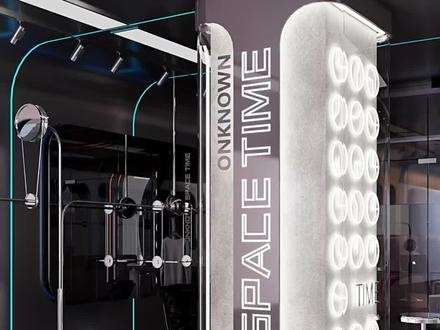 01:30查看AI文稿AI文稿
哇,派哥,你竟然把柱子做成这样了,你咋做出来的?来,派哥一分钟教会你。墙面上先画一个长方形,中间再画两个矩形框。阿迪倒角工具,把两个矩形倒个圆角,把每个圆角的细缝要给到最大。 刚才删除了多余的面,现在还要画一个长方形,并把它拉伸五厘米,中间的两个面复制出来,放到最外沿, 现在把这两个面向外偏移八厘米,外边的长方形向里偏移十厘米。填充发光材质,把模型移动到化好的泡面,把这根线要拆成两段。 好,现在把模型解组,删除最外面的一层,里面的两个面,给一个玻璃材质,现在再选中模型组合一下。接下来就是见证奇迹的时刻了, 点击路径变形,点击抛面的线段,一个一个点,每个点都要点上,然后他就成为了一个整体,做出来就是这个样子的。好,现在把模型旋转一下,把中间的柱子也做出来,并给一个水泥材质, 给外框给一个银色金属材质。好了,现在我们把模型移动到做好的展厅里,最后呢,我们摆放上做好的发光字体,搞定完成,渲染出来,我们看一下效果。
312设计师-刘湃 00:58查看AI文稿AI文稿
库家乐做四合院能不能行?必须能,不用会复杂建模手残党也能轻松拦捏。东方韵味核心操作就两字八,加拼,从网上找到合适的模型,上传库家乐的模型库,尺寸不合适的话,可以通过拼接得到想要的效果。就像这个屋檐,整体也是拼接的,侧面也是单独建模的, 然后放上花窗,过道的天花挂落,还有柱子,二十吨,整体的效果就出来了。围墙的小屋檐也是一样,拼接出来 先把叠级做出来后放上瓦片就可以了。大门的屋檐就稍微复杂一点点,两边墙体造型比较多,也是通过建模后再拼接,方法都是一样的。库家乐做四合院真的不难,就是得花点耐心慢慢拼。 虽说跟三 d s u 比起来,细节质感差点易死,但身在简单易上手,新手也能轻松搞定。出图快,出图成本还低,性价比直接拉满, 还能直接对接施工。要是你们嫌自己出徒太麻烦,不想费那心思直接找我们就完事了,我们室内工作室都能做。
17劉家發 01:22查看AI文稿AI文稿
we are the time and again next two regulum group is the yarnspandaku miss alveta is miss model local charms deck bass villain goes on。
159Rollan-偌兰 01:39
01:39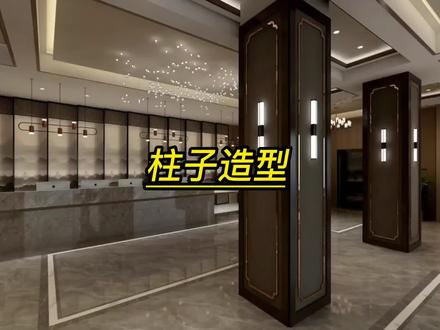 02:22查看AI文稿AI文稿
在酷加乐中如何做柱子造型? 首先我们点击任意一面柱子,进入背景墙设计, 然后使用偏移命令把柱子最边缘的造型和中间线条的位置画出来。 下一步使用矩形命令把线条造型画出来, 记得把多余的线条删掉。 接着点击中间的面,点击到脚命令,输入数值, 点击一条线段,进入剖面编辑。在左侧选择第一个心块模型,放入红色区域,调整一下尺寸, 点击新块,在左侧片下方更改线条材质,在公共库搜索玫瑰金,选择一个,点击更改。接着点击刚刚编辑的线条,点击复制,复制到中间的造型面, 下一步更改最外边的突出。 下一步在左侧选择材质,放入各个区域, 记得侧边也要附上材质,点击需要放入材质的侧面线条,点击左侧的立面编辑,放入材质就可以了,相同位置可以使用。复制 坐号之后点击保存关闭, 点击刚刚做好的造型,点击复制到各个柱子的面, 看一下最终效果吧。
258酷家乐教学大木设计 01:53查看AI文稿AI文稿
昨天我们先让一对一客户上课教了一个罗马柱建模啊,我们上个视频发了一个 底座啊,有些客户呢想看整体的,那我们今天再把整体的并且讲解的形式啊,给大家说,后期遇到罗马柱建模,实际手搓的时候哈,怎么操作更便捷更高效一些。 现在我们看到的时候,我们在上课教如何搓底座啊,其实就是一个面,然后利用偏移矩形,并且让他们之间重叠啊,两者之间重叠得出来我们想要的这个回形纹的造型, 我们在右侧专门在做一块啊,做一块菱形的方方形啊,在面一面之间可以相互的去拉伸啊,缩放啊,变形,还有这个框选啊,一块拉伸都是没问题的, 这基本上就是底座就做的差不多了。现在我们在做一个横截面,要按照这个扫略工具,我们前两个视频讲过扫略工具怎么用啊? 那现在做了底座底下用拉伸得到一个座子啊,我们就整体的底座就做好了,现在我们要做的是啊,我们要考虑他这个罗马柱,柱子,柱身啊,柱身他是什么状态的,我们给他考虑是内凹状态啊,以这个复制 也是可以理解成横画的一个横截面,横截面与面与面与面之间,对吧?他们会相互会分割,那现在这个状态就是三级倒角,然后倒了圆,你也可以再倒一个里边内圆,后期还可以搞搞成其他的样式的,都是可以的, 这只是一个相对应的教学的演示,如果你有更多的想法的话,可以自己操作一下,做好底下的话,那上面就做好了,因为它是下对称的,对吧?上下复制就可以了。可以关注我们库家乐网学院,我们会分享更多的实际操作。
 00:50查看AI文稿AI文稿
在库加勒中,像这样的异形柱子如何表现呢?左侧行业库进入到自由造型界面,先用参考线确定位置,地面画出半径一百的圆,然后沿着 xz 轴画出一米四乘两米八的矩形。用参考线在矩形面上划分区域, 用直线 l 连接造型面,然后再删除不要的面及线。重点来喽!点击原形线快捷键 i 扫略异形面,柱子的出行就出来了。然后再连选下方的面,向边侧进行移动,同时点击原形线, 找到上方的三 d 倒角,输入数值,使造型更加圆滑。添加木饰面及发光材质后呢,再把造型进行重组, m 材质刷同顶面的微水泥材质完成。关注阿金,学习更多异形建模小技巧!
5344酷家乐阿金的好课 02:05查看AI文稿AI文稿
今天继续学习本套技术教程的第八节内容。结构工具的使用要点。结构工具呢是这一块的这五个按钮,我们呢先还是画一个封闭空间出来,直接用我们上节课讲的句型工具, 呃,然后再拖一个柱子进来,拖之前呢,我们会发现这边会有一个属性的提示,这很像我们之前画墙的一个属性,对吧?呃,大家现在都已经开始入门了,也理解这什么意思,这就意味着我们可以直接输入尺寸,对它进行一个尺寸的修改啊,比如说像这样改成四百乘一个三百啊,回车啊, 这时候就变成一个四百长三百宽度的一个柱子。然后你也可以画完之后呢,对他进行一个拖拽的操作,拖这个点呢,可以对他进行一个宽度的修改。拖这个点呢可以对他进行一个长度的修改。拖这个点呢可以对他进行一个等比例的一个缩放。另外在这个右边呢,也可以 给大家进一个修改啊,像这样子我们就回到了之前的尺寸。另外注意到这幅呢标高跟我们之前的墙的逻辑也是一样的,如果你选择会约束,对吧?然后呢再改它的一个高度,比如说改成一个一米,然后我们就可以在这个三维视角上面看到它就变成了一个像这样子的,像一个台面的感觉,对吧? 通常我们在使用柱子的时候呢,我们一般情况下肯定还是靠墙了,像这样靠墙接近的时候,这边墙呢会高亮显示,这就显示我们已经正好靠上这个墙了,然后有时候我们可能还会像这样子,对吧?像这样子伸进去 也有可能。这根据你的一个户型的实际情况啊,来去选择,我们先靠上去之后,然后对他进行一个尺寸的选择,但是这样的话可能你尺寸还要记 一个计算,对吧?另外的有的小伙伴可能会担心一个什么问题呢?就是我们的柱子放进去之后,他的一个材质会不会跟我们的墙面不同步了?在新版本当中已经解决到这个问题。看到没有,他的材质跟我们的呃墙面是同步的,甚至就是说 跟他并没有黏在一起的情况,下面也是痛苦的啊。所以这个问题在新版本当中已经解决了。下期内容,再见。拜拜。
42酷家乐户型改造 02:22查看AI文稿AI文稿
今天我们看一个异形柱的一个模型啊,他也是一个异形的一个造型,其实这个模型看着难啊,其实我们做起来是比较简单的啊,我们给大家分析一下 a 形模型啊,这个 a 形模型也是思考了好几天才想出来的一个办法。呃,这个模型其实看起来其实挺唬人的啊,挺吓人的啊,但是我们在实际做的过程中啊,其实是比较简单的啊。废话不多说,我们直接进入到我们的这个富家乐的自由造型界面啊,我们在地面上绘出出来这两个模型 啊,这个模型的话大家一般都会会知啊。好,下一步的话我们就关键啊,点击一下它上面有个缩放和移动啊,正常我们的移动的话就是把这个东西移动到另一个地方,但是另一个功能我们可以这样用啊。好,点击一下把这个箭头往上拉好,把我们这个箭头往上拉 好,我们这个拉完之后的话,拉完之后的话,我们你看我们通过我们的这个缩放啊, 还可以把它的口啊往小了梳好,梳完之后的话,你看我们为了看的明显一点,把上面的面给它进格删除。好,我们从这个角度看一下,是不是它整个所有的边都是一个弧度的。好,我们下一步的话给它进行一个我们的个翻转啊,翻转过来, 翻转过来之后的话,我们下一步啊,我们下一步给他来一个我们这个弯曲取管器啊。好,我们这在 z z 上面,我们把它这个角度给他来上一个三十五度啊。 好,完了的话把下面的这个叠加分段啊,我给他调整到我们这三,好,你看这样的话我们的这个弧度就出来了,弧度就出来了,到时候我们可以你看稍微我们再变换一下形态啊, 变换一下形态大方向就出来我们的这个造型了,我们稍微往下走一点点啊,这个就是我们移动的另一个这个指令啊, 我看一下,但是我们再看一下,因为我们刚才是这种同心圆的,比如说我们把这个模型,我们给他换上一个角度啊, 换上一个角度可以也是同样给他试着往上给他拉一下啊和盖,给它先删除啊,删除之后同样我们再看一下我们这个里面的这个造型,你看 即使是我不是通信员的情况下,你看我这块啊,也是可以给他给糊上来的啊,大家学会了没呀?呼。
 02:20查看AI文稿AI文稿
好,今天我们看一下巨型圆弧柱带造型的一个建模思路啊。 好,今天我们继续看一个我们异形柱啊,就它这个柱子的话也不算异形柱啊,其实它也就是一个长方顶,四边倒了一个圆啊, 他的一个难点就是你看他外面包的一层,这个这块里面有一层隔三板啊,他外面有一个我们这个不规则的一个这个贴面啊,其实我们的难点主要就是外面外面这个造型啊,看一下我们这个柱子的话,在库家乐里面是如何见过的啊? 好,我们还是进入到我们这个酷家乐方案里面啊,还是进入到我们这个这个造型界面。好,我们在这个底面上我们会制作了这个模型,这个模型就是我们的这个模型就把它的外层之后,从从这劈开之后把它给展开,展开了一个平面啊,就是我们的刚才我们画的这个模型。 好,这一块的话就是我们的一圈我们这个隔山板啊,我们也是通过我们的这个矩形和线段把这个做出来。好,做出来之后的话,你看我们双击一下,把这个厚度再往后了,再稍微调整一下啊,往上再组上一个我们的二十。好,接下来的话我们把它进行一个复制。 好,其实我们的这个面和我们这个隔山板的这,我们这个长和宽啊,一定要画到这个一样了。好,这样就可以把它给画过来。好,画过来之后的话,我们按住 shift 键双击一下啊,我们把它这两个模型给它进行一个我们的重组啊, 好,我们给它进行个重组,重组好之后的话我们给他给旋转,旋转到我们这个正面上啊,把它给拉起来。好,下一步的话我们还是通过我们这个路径便携哈,我们点击一下,我们点击一下我们这个路径弯曲型。 好,完了的话我们先点击我们这个两边啊,这两边都可以,一定要先点击这款啊。好,点击一下,接下来我们按住 shift 键啊,挨个给他进行一个点,取点的时候稍微慢一点啊,因为他一不小心我们就点到我们的面上了。 好,这样的话我们点击一下底面。好,你看一下,这样的话我们这个模型就做好了。好,我们把它给拉到我们这个上面,这块我们可以看一下啊,那这样的话我们的这个造型就做好了,是不是非常简单呀?呼。


