适合制造的插件

粉丝1.3万获赞3.9万
相关视频
 00:22查看AI文稿AI文稿
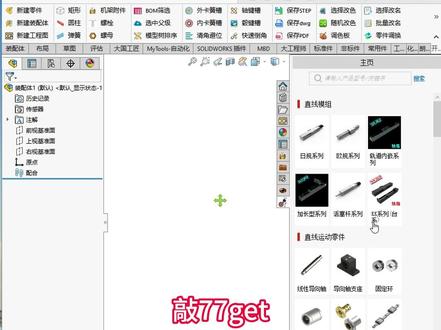
solidworks 公认最强插件蚂蚁工厂插件,话不多说,直接展示,今天给大家分享一个免费的 solidworks 选型插件,里面包含直线模组,直线运动零部件连轴器等等。 操作方法非常简单,你输入相关参数点 s w 插入,就可以自动地把这个产品插入到这个装配体里面来。今天我就把这个插件分享给大家,希望能大大提高大家的工作效率。
 03:05查看AI文稿AI文稿
本期视频我给大家推荐一款能大幅提升 q g s 制图效率的必备插件 autolay 图,它能快速根据当前地图范围 或是你手动选定的矩形范围,自动创建完整的打印布局。更实用的是,它还能自动判断页面方向,计算最佳地图尺寸,并且自动添加图例、比例尺、直北帧等核心制图元素,特别适合需要快速生成地图预览、临时出土 或是基础制图的场景,能帮我们省去手动创建布局的繁琐步骤,高效完成制图需求。 首先我们来看这款插件的安装方法,点击顶部菜单栏的插件,管理并安装插件。在弹出的搜索框中直接输入 auto edit tool, 找到对应插件后,点击安装插件按钮,等待安装完成, 我们的工具栏上就会出现 auto layer two 的 专属图标栏了。这几个图标对应的功能很直观,分别是基于当前地图范围创建新布局、基于绘制的矩形创建新布局、自定义配置以及视觉帮助。其中点击视觉帮助,大家还能直接观看官方的教学动图,快速熟悉基本操作。 本期视频我就结合实际案例,一步步演示这款插件的具体使用方法。另外,大家如果想呈现案例中用到的遮罩效果,可以翻看我往期的视频,里面有详细讲解。 第一种创建布局的方式是基于当前地图范围创建新布局。操作很简单,先将地图试图调整到你需要的范围,然后点击基于当前试图范围创建新布局的图标,插件就会自动生成一个新的打印布局。 这个布局力不仅包含了当前仕图范围的地图框,还自动配齐了图例比例尺、指北帧这些核心制图元素。后续我们可以根据需求自定义修改图例选项,指北帧样式或是添加布局标题等。 第二种创建布局的方式是基于绘制的矩形创建新布局,这种方式比第一种更灵活,点击基于绘制的矩形创建新布局的图标后,鼠标指向会变成十字形,此时我们就进入了绘图模式。接着在地图上按住鼠标左键拖动框,选出你想要的制图区域, 松开鼠标,插件就会自动创建布局。值得一提的是,插件还会根据你框选的矩形范围自动判断页面应该用纵向还是横向。 接下来我们看看这款插件的自定义配置功能,点击自定义配置图标,会弹出一个配置对话框,在里面我们可以设置图例 比例尺和直北帧的相对位置,调整页间距,设置图例标题和布局名称,还能选择合适的纸张大小。 所有设置完成后,点击保存,再重新生成一个布局,就能看到我们的配置已经生效了。这里需要跟大家说明一点,这款插件的核心作用是高效完成快速制图, 它并不是用于创建高度定制化专业地图的工具,适合我们日常快速出图、预览地图时使用,帮我们节省时间成本。希望本期视频能帮到正在学习 q g i s。 的 你,别忘了点赞、收藏关注我,后续持续分享更多 g i s 使用技巧!
22GIS学习充电站 01:11查看AI文稿AI文稿
对于剪辑师来说, pr 和剪映到底哪个更好用?不可否认的是,无论你再怎么觉得 pr 比剪映高级,你都会或多或少的使用剪映的云素材库和文字功能。毕竟谁能拒绝这么一个现成的强大丰富的素材资源库呢?如果可以把剪映的素材资源库功能平移到 pr 当中,那这 pr 不就妥妥的圆满了吗? 而这件事情我们国人做到了。这是一款真正国产的多功能 pr 插件,插件包含了视频效果、各种转场、各类型图形文字、动态模板以及超多的热门视频、素材、音效等数千种内容。插件全部中文显示, 支持悬浮预览效果。这些效果只需要点击或者直接拖拽就能试驾,并且不需要担心版权问题。这里的每个效果都是原创可商用的。这插件对于 pr 的使用者来说,可以说是非常适合了。当然,他们也额外推出了音效施加类小插件、表情包小插件等眼神插件,使干的酷更加强。 看到这,你可能会觉得,这不就是剪映的功能吗?为什么不去用剪映呢?我认为这就像是手机的出现,简化了拍摄这件事情,但不同的镜头、三脚架等这些 器材是为了让单反的拍摄更方便一样。那手机拍照这么方便,为什么还要用相机呢?干的酷本就是为了方便 pr 的使用者,提高剪辑效率,所以如果你本就是 pr 的深度使用者,现在就可以。
1.9万小透明 00:56
00:56 18:12
18:12 02:35查看AI文稿AI文稿
好的教案生成助手的这个扣子插件啊,如果你觉得它只能生成教案的话,那你就小瞧它的一个能力了。我们都知道用过小伙伴都知道它能生成这样一个非常支持的一个非常标准的一个教案,对吧? 把内容直接给你填到你的教案模板里面去,这是它的一个能力,但是你还可以举一反三,你所有的在 word 表格里面, word 文档里面带表格的,它都可以把内容给你精准地插入到对应的位置去。那我们只需要 ai 帮我们生成内容,生成内容之后呢,我们让这个 工作流,工作流里面,最后把前面是生成内容的数据格式调好,最后再用这个插件就能把你的内容写入到各式各样的一个 word 的 制式表格里面去。我当时把这个 插件的名字叫做教案生成助手,后来就有一个粉丝小伙伴说把它叫教案生成助手,有一点屈才了, 于是乎呢,我又同样的,同样的,我再重重新发布了一个,发布了一个叫制式文件生成助手啊,其实他们的用法配置啥完全一模一样的,那你比如说他的生成报告,生成申报材料,对吧?各式各样的企业的报告, 律师的知识,维多涵方面都可以用。你比如说之前就有一个小伙伴,他是企业公司里面的人,他们要从一堆数据里面每一次要去填知识的一个表格, word 的 表格,当用了这个插件之后,就能够一次性非常方便的帮他把这个任务完成了。 所以大家在看到这样一个插件的时候,我们要去思考一下,在我们的一些工作 场景当中有哪一些哎?都是我们重复的,反复的,要去,要去填写的,要去生成内容的来一些场景,我们都可以用这个插件去完成啊,这对于这个插件呢,有什么疑问?你可以访问我的这里的这个个人网站,你点了个人网站之后, 他有个插件插件说明专区,你点到这里来,点进去就能看到这个插件,他的一个说明使用说明,有非常详细的视频说明, 你看这个点击量还是可以的啊,已经有四百多个小伙伴已经点过了这个,当然里面可能有四五十次是我点的啊,来这个这个网网站也是我自己看的, 所以呢,今天也是给大家去介绍一下我的这个做的这一个插件,把它应用到各式各样的知识文件的生成当中去。


![[逆战未来]插件制造保姆级攻略 #逆战未来 #逆战未来1月13日上线 #逆战未来正式上线](https://p3-pc-sign.douyinpic.com/image-cut-tos-priv/a109d3b0155e553c36c76f54fef8859c~tplv-dy-resize-origshort-autoq-75:330.jpeg?lk3s=138a59ce&x-expires=2085177600&x-signature=%2FdnfmNHcHKxWo1e3oMO3GtkouqA%3D&from=327834062&s=PackSourceEnum_AWEME_DETAIL&se=false&sc=cover&biz_tag=pcweb_cover&l=202601310821446E61C6BEAF9FF2395BD4)


