全能机器人V2怎么画
粉丝61.0万获赞265.9万
相关视频
 01:45
01:45 08:08
08:08 02:09查看AI文稿AI文稿
你知道全能机器人是怎么被制作出来的吗?这场面简直太震撼了。首先来看这个零九号机器人,虽然不知道什么原因,他已经被废弃在了这里,但是我们可以看到他的制造画面,有两个工作人员进行操作,并且机器的下面还连接着很多电线,应该是给机器人充能用的。 接着我们再往里面,这个全能机器人是几号你们有人知道吗?没想到他竟然是诞生在冷库里,好家伙啊,这也太抗冻了吧,电脑屏幕上都显示零下十几度了。最后机器人也是破冰而出,然后旁边还有一个机器人,看着像是他的进化版, 应该更厉害吧,果然和刚刚的制作过程差不多,不过这次工作人员在帮他加强腿部。 然后就是初代机器人,这个小家伙对比其他机器人看着还是非常迷你的,原来工作人员在给他安装芯片,看来这里就是他的控制中心了。 然后旁边还有个十六号,真是个大家伙啊,体型大了就需要更多的工作人员,这个样子看上去还是非常科幻的。 然后就是十七号,这个家伙的外观看上去比十六号复杂多了,想必制作工艺也更繁杂吧。好家伙啊,原来你出场就是一身灰,还是说你这是被拉回去返厂维修了啊?这个机器人又是几号啊? 他的头上有一排发射炮弹的地方,再看看这个机器人,他有章鱼那么多的角,看上去好像还可以发射激光,这两边的电线应该就是给他充能用的。 然后就是这个家伙,别人中间都是发射激光的,他那里却是个爪子,真是够独特的, 可以看见他们也是正在给他按照炮弹发射器。这场景也是够牛的,这里还有一个机器人。不是啊,这家伙也是全能机器人里面的吗?他的制作场景还更科幻,全身都是高科技。我怎么没见过啊,你们有人认识吗?
800小光吖 01:46
01:46 01:26
01:26 01:20查看AI文稿AI文稿
全能机器人二代是以反派辛德勒所创造的第二代机器人,没有改变一代的大体外形,没有采用一代的文字移动方式,反而使用了两条语音通信系统而移动, 使速度比以前一代没有更快。改造原因为了改进一代记录仪的特点,以及摄像头破坏后无法再用, 身高也变得更高。改造方面,前轮子改了两根机械腿,但机械腿的末端和上方的机械腿臂又有点不同,它的末端有四个支撑架,关键时刻还可以探寻 未来自己的自身位置,这也是最像男主去世的那一代。二代有副头,当主摄像头受力时,副头就会升起 摄像头,同样是头,也有摄像头一样的功能。观察与扫描由一代的残骸改造而来,继承方面继承了一代所有的能力,具体看我的上一期视频,击杀超人方面,击杀了我们都会感受到 最终被 dota 霞豹击败,当然我也不一定是对的,也有可能是被 dna 盖动力侠击败。对了,记得点赞投币!
25LLF学家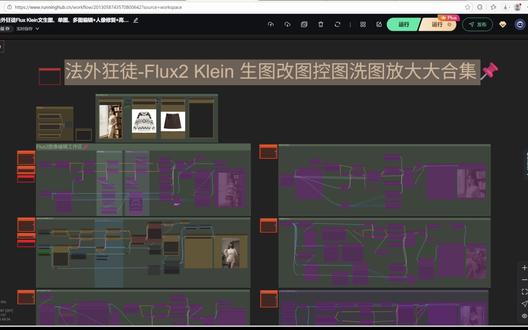 12:04查看AI文稿AI文稿
hello, 大家好,我是法外狂徒。呃,大部分朋友应该已经体验到了 flax 二克莱因模型编辑能力的强大,今天给大家带来一点 flax 二使用的经验分享。 这两天我也是将我的工作流合集做了一些优化,呃,增加了一些功能。这工作流现在有九个区域,包含纹身图、多图编辑、局部重绘、视角转换等等。接下来让我带大家了解一下这个工作流的使用方法。 首先是模型加载区,我这个工作流所使用的模型是 flux 二九 b f p 八的版本。 呃,这里是我们图片上传的区域,还有提示填写的地方,这里是图一,这里是图二,这里是图三。首先我们来看一下这里,呃,我们的图像编辑区,这里 默认打开是三图编辑,如果我们要使用双单图编辑的话,把这两个关掉,他就是单图编辑,我们可以来试一下,现在是三图编辑 哦。提示,现在写的是图一中的女人穿着图二的上衣,穿着图三的短裙,可以来试一下。 ok, 我 们现在可以看到图片已经生成好了,嗯,没有任何问题。 然后我们再来讲一下这个双图编辑,这里就是我在双图编辑这里再并加了一个 dwpos 的 节点, 这个 dwpos 可以 让我们实现姿态控制,如果我们想要使用姿态控制的话,我们只需要把这里的这个图像连接到 ve 解码这个图像这, 然后在图二上传你需要迁移的姿势,再在这里填写我们的提示词,我们就可以正常的进行姿态迁移了。这个是我刚才跑出来的一张图,我们可以看一下这个姿势图, 可以看到他的姿势是基本上是完全一样的, 然后是我们的局部重绘区,局部重绘区跟这个图像编辑区也是一样,他这个是一个双图的默认打开是一个双图, 如果我们只需要普通的局部重绘的话,把这个把这个双图编辑区关掉就可以。然后在我们上面图一这里绘制遮罩, 这我刚才已经配置好了。然后然后我们在提示词这里填写,比如说在旁边趴着一只小猫, ok, 我 们可以看到这个圣罗兰山的小猫没有任何问题啊。 然后然后这个双图编辑是什么意思呢?这个其实是,呃,一开始我们想要这个普通的双图编辑来来迁移一个材质,就是我们可以看到这个人身上穿的这个, 这个是什么呀?披风嘛?然后想让他变成跟这个图一样的质感和颜色,然后但是我们用双图编辑做不到这一点,我们可以先先用双图编辑来跑一下看看。 那我们提示词这里写的是图一的女人上衣变成与图二女人的貂毛披风相同的材质与颜色,我们可以来跑一下看一下。 嗯, ok, 这里结果出来了,我们可以看到他虽然把材质和和颜色正确的迁移过来,但是你看他这个衣服的这个 范围明显是变大了,跟原图的跟原图的衣服完全不匹配,但是我们设了,我设置了抽了好几次卡都不顶用,然后我就想着能不能在图一的遮罩上在 将图二作为参考,然后然后我就设计了这么个这么个流程,然后试了一下,发现他可以跑的通,我们可以试一下如果绘制成遮罩的话会是什么结果, 这个遮罩不用画满也行,我这里有一个遮罩填充漏洞,实际上在绘制遮罩的时候,你们画一个圈就可以了。 ok, 现在我们打开这个足虫汇双图编辑来看一下这个。 ok, 现在生成好了,现在我们可以看一下,这个是使用了双图编辑之后的,现在就可以精准的把这个材质和颜色迁移过去,如果如果是这种这种区域纯用体式词来填写的话。呃, 可能我想不出来啊,这就是那个就是双图编辑的局部重绘的一个使用方法。接下来呢是这个龙图, 龙图我是根据呃像素的幻想大佬学习的,当时千万二五零九的时候,他出过一个龙图的工作流教程,然后我就把这个, 把这个,把这个思路沿用到了克莱因上,下面我来为大家讲解一下。 呃,我们先上传了两张需要容图的照片,这里我上传了一张桌子的照片,还有一张需要容图的人物照片。 在这里我们首先点加载,他会把图片加载进来,这里会将我们的图二自动的抠图。 ok, 这里我们可以看到这个就加载进来了,我们可以调整它的大小,然后把它摆放到合适的位置, 然后我们调整好位置之后,一定要再点一下这个加载这个图片才能固定到,固定到这个画布上,这里我写的提示词是图中的人物变成手办,保证正确的透视角度和过了效果,我们点一下微信看。 ok, 我 们现在可以看到这个人物正常变成手办,只是他这可能是太小了,不太清晰,到时候我们可以接一个放大。 接下来是我们的这个纹身图,纹身图就比较简单正常的,我们就在直接在这里添加提示词,然后点运行就可以正常上图了。 然后这个这个是一个视角转换的区域,我们可以在这里任意的调节他的镜头角度,可以调节他的高度,镜头高度还有镜头的远近。然后这里也有预设, 这里我们可以填写姿势提示,可以在输出的时候同时控制他的姿势。 设置好了之后,我们可以直接点击运行,这里是我刚才跑的一张图,可以看到这个视角转换是没有任何问题的。 然后是我们的扩图工作区,嗯,比如说我们上传一张图片,我们想对图片进行一个扩充,我们就可以在这里填写你需要扩充多少尺寸,比如说我们左右各扩充二百 这个词,这里写上去除灰色区域,参考非灰色区域的元素,对图像进行场景的扩展和融合, 然后我们就可以直接点击运行,现在我们可以看到,呃,图像扩充了,这个边缘是没有任何问题的,看边缘也非常的完美。 接下来是风格转会工作区,我们首先在这里上传一张我们需要风格转会的图片, 然后我在这里为大家预先设置两个不同的预处理方式,一个是深度图,另外一个是线稿。深度图的目的呢是保持原图的空间结构和远近关系,然后线稿呢对画面的控制力会更强一点。 我们上传好图片之后,直接点击这里运行就可以了,我们这里填写的提示词是将照片转换为歌特式的动漫风格, 我这个使用的是线稿啊,图片已经生成完了,对原图的风格和线条控制的非常准确,这个就是我们的这个风格转会的功能。 呃,接下来是我们这个质感修复区,这个质感修复区的思路是来源于我们库克大楼的,呃,有感兴趣的小伙伴可以去关注一下库克大楼, 我们只需要将这个自己质感修复的图片需要质感修复的图片连接到这个节点就可以了,如果不会连错的话,他这个就会报错,这个到时候你得检查一下。 然后纹身图这里有一个节点,当时没有讲,这里是如果这里设设置这个比例的话,就是固定这个比例,自定义的话就是按这个宽高走。 然后这是我刚才生成的一个一个图片,可以看到这个人的面部还是有点油的,经过我们这个这质感修复之后,我们可以看一下 这个面部,这个油的感觉少了很多,已经很好了。然后后面是我们的高清放大,这里也是一样的,把需要高清放大的图片连接到这里, 再看一下我们高清放大之后的结果, 可以看到这个人物非常的清晰。 再给大家介绍一下这个忽略独框,就是除了我们这个 z 的 质感修复区和高清化蜡区之外,呃,其他的工作区 只能同时存在一个,这样的话我就可以避免我们在使用使用这个工作流的时候另外一个忘了关了,浪费算力。 这里的这个放大区和质感修图区适合你,是可以和其他的工作区同时 在最后这个忽略杜康这个技巧是像素幻想大脑教我的。非常感谢大脑的帮助。
26游戏人生 02:53
02:53


猜你喜欢
最新视频
- 2760小鱼的画笔