如何用剪映改同音频中的不同歌词
剪辑的时候发现当我一不小心导入一张女朋友的照片,效果平平无奇。此时我突然来了灵感,打开音乐播放器,然后录制一段歌词素材,手一抖回到了剪辑,点击画中画,新增画中画,导入刚刚录制的歌词素材, 主轨道对齐歌词素材,选中歌词轨道,点击混合模式,选择绿色,点击编辑。一不小心裁剪掉了不需要的部分,调整位置和大小,手一滑,点到特效画面特效,添加播放器三的特效,点击调节参数,旋转拉到六十八, 发光六十五,速度一百一,不小心把纹理拉到零,这个图案就消失了。然后点击滤镜,添加一个喜欢的滤镜。恭喜你今天又学会了三 d 倾斜歌词效果。

粉丝8.3万获赞41.1万
相关视频
 02:47
02:47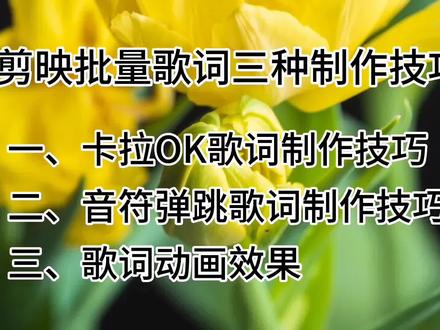 05:04查看AI文稿AI文稿
剪映批量歌词三种制作技巧一、卡拉 ok 歌词制作技巧打开剪映,开始创作素材库,添加一段视频素材,点击音频,选择音乐,添加一首收藏好的音乐 工具栏,点击文字,点击识别歌词,开始匹配歌词,识别好了,我们看看有没有需要修改的地方, 有些歌词是两句合在一句的,我们需要将它分成两句,简单快捷的修改方法就是选中任何一句歌词, 工具栏就出现了批量编辑,点击批量编辑这个界面就显示了所有歌词,我们选中需要分割两句的歌词,点一下需要分开的文字, 点击输入法的回车键,这样就把这句歌词分割成两句了。再选中需要分割两句的歌词,点击回车键, 其他需要分行的歌词也是这样操作,这样歌词就全部修改好了。制作音乐视频直接在批量 编辑这里操作是最简单方便的,点击选择,再点全选,就把所有的歌词选上了,然后点击编辑样式就来到了编辑页面,在这里可以设置字体,字体的颜色大小, 还有自监剧、动画等,根据自己的喜好。要是这里我选红色,点击动画,选择入场动画里的卡拉 ok 动画,系统显示的是蓝色,从点一下红色就行了。 设置好以后,点击这个下拉箭头,就回到批量操作界面,点击完成打对勾,我们看一下 二、音符弹跳歌词制作技巧,还是点亮任意一句歌词, 点击批量编辑,点击选择,点击全选,然后点击编辑样式, 还是入场动画里选择爱心弹跳,点完成打对勾,音符弹跳歌词就制作好了, 好,我们看一下 三歌词动画效果。还是这段视频素材, 选中第一句歌词,点击编辑,点击动画。在入场动画里选择波浪 时长拉满,也可以同时添加入场动画和出场动画。选中第二句歌词,点击编, 点击入场动画里的向下飞入时常拉至一点五,再点击出场动画里向上飞出时常拉至一,这样出场动画和入场动画就同时添加了, 后面都是同样操作,自己喜欢什么动画添加什么动画,最后添加一个喜欢的花字,看一下效果。
345皮皮剪辑 00:47查看AI文稿AI文稿
不懂乐理先别划走一首歌。五步,直接改词翻唱。 第一步,先把人物图准备好,后面对口型全靠它。第二步,把原歌词丢给豆包,按指令直接改成新歌词。 第三步,打开我整理好的歌词工程文件,把歌词贴进去,选一个声线就能出完整音频。第四步,用通用万象做数字人,对口型图片加音频,直接生成视频。 第五步,把视频和伴奏放进剪应对齐节奏,稍微剪一下就可以了。整个流程不需要阅历基础,具体操作方法和歌词工程文件我都已经整理好了。想少踩坑的评论区打翻唱,老粉都懂,资料都是直接给,不绕弯。
87屿幻AI 03:19查看AI文稿AI文稿
哈喽,大家好,今天我教大家怎么改变歌词的字的颜色, 上次我不是给这个视视频拍好了一段一段那个歌词吗?那我们怎么来改变这个字的颜色呢?他原先系统自己配的是白色的,白色的太淡了,不显眼,我们要换成显眼一点就是亮眼一点的颜色。 首先我们按工具栏的第三个按,就是刚才那个文本,然后你的歌词的就显出来了,然后你要改变歌词,你就要按按住这个歌词, 按住这个歌词以后,歌词就在一个编辑的状态了,然后你就按住这个试样按下, 按了试样以后,他就跳出来五个选项,字体样式、花字、气泡动画。 第一个就是指字体,字体呢,顾名思义就是你这个字的他是什么一个字体,比如说以前我们有宋体啊、圆体啊、黑体啊,对吧?防宋体啊、草书啊,那你看他这里零零重重有好几十种,你就点什么 他这个,他这个字就就改变什么的字体了,对吧?这个都可以自己选着来试试。然后第二个就是样式, 样式其实指的就是你这个字体的颜色,他有好多好多种颜色,他配好了一列,你可以选红的、黄的、蓝的,然后你可以 点下面这种颜色,你点什么颜色,你的字体就是用什么颜色,像我一般用的比较多的也简单,就是用第三个这个黄色, 菜花黄色,因为这个颜色呢,它比较亮,我们把它放大一点啊,它比较抓着眼球,比较显得出来,你看白色啊,或者那种淡绿色啊,都太淡了,不够明显。 然后像第三个呢是指那个花字,也是系统自己给您配的,就是两种颜色的,他这种花字的话,他是会发光发亮的。 有些比如说你说美景的图片啊,或者一些魔幻一点的啊,视频啊,你就可以用这种花字,对吧?它是发光的,然后气泡呢?用的不多。动画呢,就是指让你这段让 你这个每一句歌词都动起来啊,他也有很多选项,然后你要选什么?比如说 左一向右滑环入啊、缩小啊、水平翻转啊、闪动啊、随机跳动啊,然后你如果选动这个动画,你这个字体就动,然后你下面这个时间种你是要拉满的啊,就是指指你这个歌词,比如种的是像这句歌词, 他总的是多少时间你就拉满,那拉满就是两点两点七秒,等于你这个歌词就显示两点七秒,你拉一半,一点三秒,他歌词就跳动一点三秒,就这个意思,知道了吧? 如果你不想让歌词动的话,你就呃单单改变字体的颜色就可以了啊,你们学会了吗?这个其实挺简单的。
288阳光探店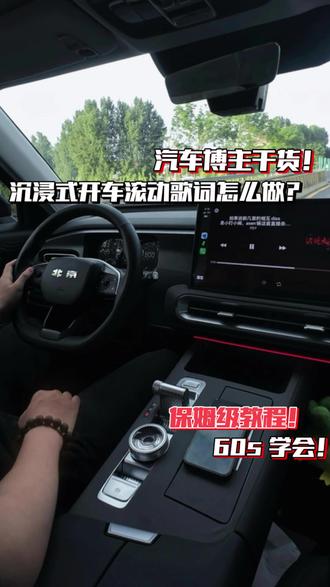 01:0811嘿嘿黑猪🛞
 01:11查看AI文稿AI文稿
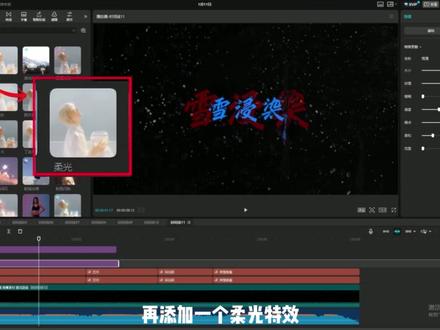
今天学这个双重歌词效果,这个比较简单,只需要三十秒就能搞定。 首先拖入一首喜欢的音乐放大时间轴,鼠标右键点击识别字幕歌词,它这里识别的不准确,我们需要手动修改下。然后根据音乐停顿分割出小段,每段尽量不要超过五个字,你看停顿的位置都在这个拨鼓位置,分割完了再挨个调整对应字幕,它这个自动识别字幕功能还是会员功能,还 还不如我一个一个新建文本来的快,所以不开会员也能做这个。调整好了,从官方素材库搜索下选素材,直接拖入到主轨道,裁剪掉多余部分,关闭素材声音, 然后全选所有文字,将文字移到中心位置。字体选择金红体,字体颜色选择红色,缩放值改成五百,因为每个人的初识字号不同,文字大小根据个人喜好调整为蓝色,缩放值调为三百,不透明度拉到一百。 点击特效,添加一个雨滴特效,拖到轨道最上方,再添加一个柔光特效,全选特效与轨道对齐就做好了导出,看下成片效果。
156小羽爱剪辑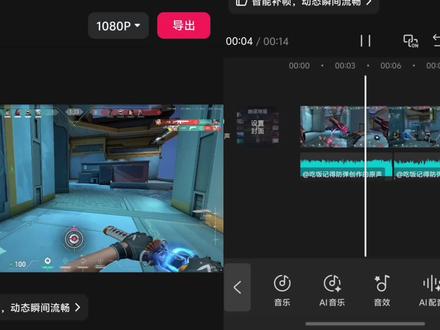 01:12查看AI文稿AI文稿
这是一段普通的剪视素材,我只需要一个技巧就可以让视频变高级。首先我们找到剪视最好看的一刻,给视频定格,把多余片段删除,定格视频对其结尾,在定格片段前一段距离 添加暗角特效,定格开头打上关键针,时间轴滑到特效开头,把强度拉到零。添加模糊特效,打上关键针,强度拉到十五开头拉到零。给定格素材复制一份,把前面的切入画中画,点击抠像, 涂抹手臂和刀部分给素材抠出来。点击层级,把画中画放在模糊前面,按脚放在画中画前面。添加歌名,自己选择灰墨体,点击样式,选择一个喜欢的颜色, 给文字放大,透明度拉到五十。继续添加相对应的歌词,给所有的文字都添加渐显入场动画和渐影出场动画。 最后让我们看看效果吧。
708Ninon


