酷家乐酷小帮玻璃砖墙怎么做
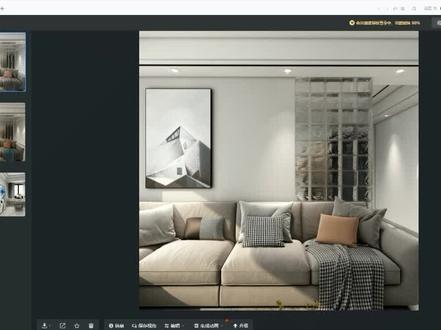
酷小帮十秒教你定制玻璃隔断进入方案,点击全屋家具定制,打开酷小帮硬装插件,在产品库中的隔断屏风中找到常用隔断,滚动滑轮找到玻璃隔断横格,直接拖拽到方案中, 输入快捷键,批放到见光板右侧单机隔断,在右侧参数设置更改,数值宽度改为八百,高度为两千四百,设置有玻璃,最后刷上材质。

粉丝2248获赞7626
相关视频
 00:58查看AI文稿AI文稿
在过节乐中,这样的玻璃砖墙怎么飞制?首先我们点击行业库,进入自由造型工具,进入自由造型工具后,先用窗口仙气定出矩形位置, 再用矩形按钮框出一个边长为两百的矩形,再用便宜工具 f 便宜一十删除中间的面,再用快捷键 p 拉伸两百的 hold cut 键,商机城主, 再用矩形按钮把中间的面补起来,再用快捷键 p 拉成同样的厚度两百。 shift 键双击重组。再在左侧材质库搜索瓦伦玻璃, 直接把材质敷到中间,在这材质库搜索磨砂玻璃,敷在外面的边框上,把参考线清空。 shift 框选存组,选择线线正列,先横向正列,这个在书香正列一定的高度,这样我们的 玻璃砖墙就画好了,我们点击完成,我们点击渲染,选择保存好的视角,点击立即渲染。渲染好了,我们看一下渲染效果,效果跟前面是差不多的。
2120长沙设计师阳艳清 01:58查看AI文稿AI文稿
全屋硬装工具, 按住鼠标右键,把图形挪到我们需要画的位置,画辅助线,添加参考线,一结束画矩形, 右击,然后选择拉伸,往上拉伸,一七五,确定右击,然后按住师傅的框,住完把它成主。 成熟之后我们对他进行点一下复制,点他底下这个点,复制到上面这里 与其再选中点复制,选择底下这个复制到上面,也可以按住修复的拖住三个点复制点底下这个到,这样把它就是拉的很大, 需要先解煮,解煮之后选中他的这个面给他进行拉伸, 右击结束。同理我们这边要是拐弯再画的话啊,我们可以悬空画,不方便可以在底下画,画好之后我们再给他移动到上面,记得每一个台阶要成组,这样楼梯就画好了。那下面侧边 楼梯的这个侧弦怎么画?点直线工具,点一下,点到这里,点到这里,点到这里。画好之后我们选中这个区域,让这个区域给他拉伸, 例如一百这拉伸,拉伸出 七百, 掉这一块, 剪掉,剪掉剪掉剪掉剪掉剪掉,这个时候把它成煮。
623扬帆设计学院 01:46查看AI文稿AI文稿
在库家乐中,这样的顶墙限行灯是怎样做出来的?以这个场景来演示。进入吊顶设计中, 假设吊顶突出一百,然后用参考线记住线形灯的位置,我这里设置离墙六十公分,再用矩形画出线形灯的宽度,假设为两公分,这样吊顶区域做了划分, 还需要在分开设置一下,突出为一百,左侧搜索发光材质,将它拖入到限行灯区域,按住穴位的键框,选中这个限行灯,然后点击这个正列工具下方选择间距, 设置 x 轴间距为零,外轴间距为一点二米,回车,然后鼠标往后面移动,再点一下,这些限行灯就均匀分布了。需要注意的是,要点被分成多块区域后,还要依次去设置一下他们的突出。完成之后 后,我们调整右上角视图,点击墙面会出现这个编辑,进入到墙面设计,上面是吊顶的区域位置,他也识别出来了,我这里按穴位的键框,选中他们,删除, 方便之后使用正面工具,他这里还是会显示虚线,不受影响的。用参考线剔出限行灯的宽度,再用矩形画出来,这里要细心一些。左侧搜索发光材质,拖入到限行灯区域,然后选中他,点击正列 下方选择间距,设置 x 轴间距为一点二米,外轴间距为零为车。鼠标移动过来,再点一下就可以了。把右上角视图拉大一点,可以看到一边已经完成了,点击另外一边的墙面去设计 刚才那面墙,操作是完全一样的。完成之后我们回到装修界面看一下,这就做完了,渲染出来的效果是这样的。好了,喜欢的点个关注,谢谢!
3449酷家乐也陌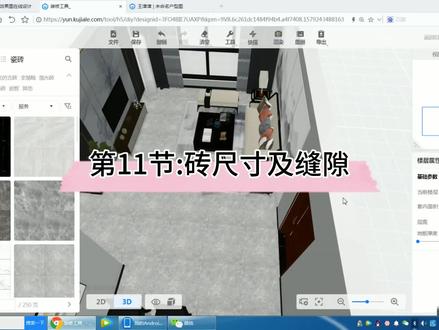 00:18查看AI文稿AI文稿
大家好,我是阿金,点击地面,在右侧可以修改地砖尺寸及铺设位置,往下滑可以修改砖的缝隙及颜色。
656酷家乐阿金的好课 00:26查看AI文稿AI文稿
学习一百种库家乐画图技巧!今天讲的是怎样快速画这样的中式圆拱门?进入方案,点击门窗定制,再应用市场,打开库小帮硬装插件,找到整木门窗库中的压口类,里面有中式圆拱门, 拖拽放入到墙体中,调整一下尺寸大小,进入三 d 视角,看一下效果,最后刷上材质。关注我,一起学习库家乐画图技巧!
31酷小帮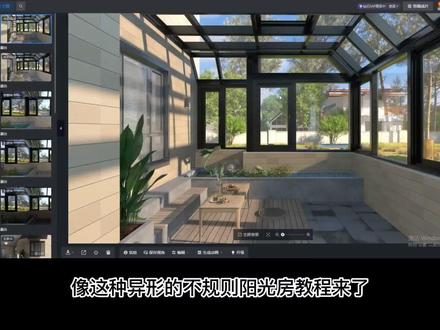 00:29查看AI文稿AI文稿
库加料里像这种异形的不规则阳光房教程来了!首先我们把房间属性改为露台,按照 shift 多选墙体设置为矮墙,高度为五百。我们打开门窗,定制在工具栏里边找到阳光房。然后我们点击工具栏里的绘制地基啊,并绘制阳光房的尺寸, 我们点击确定生成阳光房。选择设置顶面,我们可以设置阳光房的顶面造型,比如鞋顶,弧形顶以及它的坡度。接下来我们根据要求自由绘制我们的窗户。最后我们点击顶面编辑设置天窗,并安装排水槽。关注我,学习更多不加的小知识!
1783酷家乐赵勇珲(代画)信息 07:28查看AI文稿AI文稿
认识的是库大师快捷键用法,第一直线 l 在原点任何一指,我们可以在上面输入数值,点回车继续输入 点回车继续输入, 出现出现这个绿实线,说明是在是在这个轴线上 闭合成成面,闭合成面快捷键为 l, 那快捷键 l 会调出画直线工具。第二快捷键,矩形快捷键,二矩形 拉出上上方以任意面为基准或以 s 轴面, sz 面, yz 面可以做 距离长短自调,在这调调尺寸, 点击出入数值之后按 t ab 太平间,然后切换下一个下一个框选,再点太平间,可以 来回切换数值去修改,修改完毕点回车确认。 第三个圆形 c 快捷键啊,矩形的为二,圆形为 c, 我按 c 调出圆形,放在有终点位置 坐悬上面为 s 轴 z 苗 z 轴啊, s, z 轴 y z 轴可以做面半径半径我们是直接设置六百 快捷键,维 c 倒出掉出啊。第三个多边形,第四多边形的 为 g, 我们按 g 调出多边形的多边形啊,点击中点多边形做出在上方有半径还有边数,按 typ 键左右切换 即可。改变数量 撤销,就这你看看, ctrl 加 z 撤销 下一个拉伸,拉伸为屁 屁拉伸,拉伸洁面啊,放在洁面上,点击往上拉伸,往下拉伸即可,如果往上拉伸,我们就往上去竖直去,往下去直往下,然后我们输入竖直, 输入数值之后上方是空面,上方空面的话我们点击复制以端点,以端点到另一个端点复制即可。立体图形, 立体啊,三维立体就就放出来啊,做出来快捷键 p 第二个扫绿爱,点击爱 他是以一个面为基准做出做出他,或者以线做出他的抛面,一个一个垂直抛面的主为面,那我们可以 先用矩形做出一个垂直于他的面,那我们在这个矩形上可以做用 l 用直线绘制出我们想要的造型, 把多余的面删除。得到造型之后,我们点略扫略快捷键 i 点击选择路径,可以选单线,按着师傅撤,按着师傅撤 两个线,然后点击面会生成扫裂的一个 路径啊,这个路径就是我们刚才做的洁面啊,垂直于这个面的洁面,那这是扫略快捷键为爱偏移 f, 我们点击偏移 f, 他会在一个面上会偏移出和他大小他的形状一样大小不一的一个面,点击输入距离,就是这个偏移的位置和他的外框距离, 输入二百,这是他们的之间距离,全部都是二百,那我们偏移出来的这个距离是不是可以按 p 把它去拉伸去去做这个造型即可。下一个 参考线,参考线为 t, 我们按 t 之后,他是以一个边为为参考,参考线做出一个参考线与这此边的为距离。在一个面上, 这个面上我们设置一百,可以辅助我们把尺寸固定好,端点固定好,这个时候我们可以用 l 直线去拉伸,用 用矩形去绘制,全部都可以,然后再用屁去拉伸, 调整调整距离即可。下一个测量 z, 我们点击快速点 z 去测 测量端点之间的内容距离,我们这个时候去突出的时候,突出值的时候就能就有准确的数值,可以做文给我们做参考。这边是二零二零五点三三,那我们用 l 画完直线按屁突出二零五点三三 就是和他平面的距离,那大家造型是不是就这样做?做出来用他们组合出来的?那接下来我会把 每个每个快捷键都可以给大家打上来,请大家多多关注和收藏点赞,再见。
329酷家乐KJLWXY


猜你喜欢
最新视频
- 4792反穿