二代h9哈弗怎么在桌面分屏

粉丝414获赞5496
相关视频
 15:07
15:07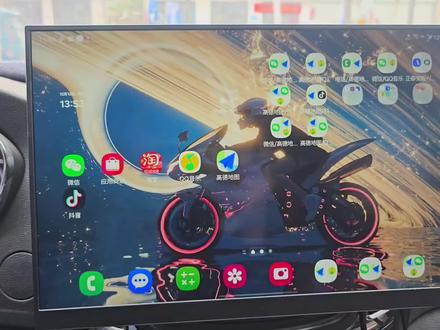 03:33查看AI文稿AI文稿
接上一个视频啊,这次给大家讲一下三分屏,三分屏怎么设置啊?那首先的话呢?比如说我们打开通话,对吧?音乐, 包括再找一个什么呢?再找一个应用商店吧,对吧?我们给它做成三分屏,那首先上滑正常的双分屏,对吧?然后再选择一个应用程序,然后再上滑, 哎,把它给弹出来,然后我们打开这个 长按,哎,看到了没有?看到没有啊,我一松手,三分屏,这就三分屏啊,然后这是必须是要打开, 我们要把屏幕给打开啊,打开成这种状态,它里面的话呢会有会有这个一个磁吸的,这一个磁吸它会感应到你屏幕是否打开,只有打开之后它才能做出来三分屏啊, 如果你只有只有这个不打开屏幕,最多两分屏,而且看着特别别扭,但是你看然后我们怎么把它保存到桌面呢? 点一下这边五角星,添加收藏,保存到主屏幕,这样就可以了,那我们下一次我们就打开,我们就可以,哎,就可以这样随时就把它打开了 啊。设置版打开,那我给大家合上屏幕,我看给大家看一下哈。啊?他这边是显示的什么 看合上屏幕之后,这就是外屏的显示啊,这是外屏的显示,外屏显示,我们可以看到这边三分屏的所有的是打不开的了, 三分屏所有打不开的吧,你看他会自动给退出来,黑一下屏退出来只有只有什么样的呢?只有双分屏的双分屏打开, 当然了外屏也可以把它设置成这个二五六零乘幺六零零的这个分辨率,这样的话呢,外屏也可以做成一个双分屏啊,双分屏,只不过我不喜欢,大家看一下啊,给大家看一下这个分屏, 一个电话我给你看一下双这个外屏的分屏就总给人的感觉就是 不舒服,看吗?这就是外屏的分屏,你把它设置成二五六零的分辨率,它还是这样,这边看到没有?这边有一个白白,有一个黑边,这边是填充的, 因为为什么呢?因为这个地方是外屏摄像头的位置,来看一下哈,看到没有?这个外屏摄像头位置,他只会把所有屏幕内容给投到 这个显示器上面,但他不会进行一个优化,他不会进行优化,原屏幕什么样,实际打开就什么样。所以只有把哎外内屏打开, 他才会做成一个全屏的状态,上面的这个地方是状态栏,上面这个地方是状态栏,这样就不影响咱们的一个观感了。好,本期的视频就到这里啊,谢谢大家的观看。
19超人超人小超人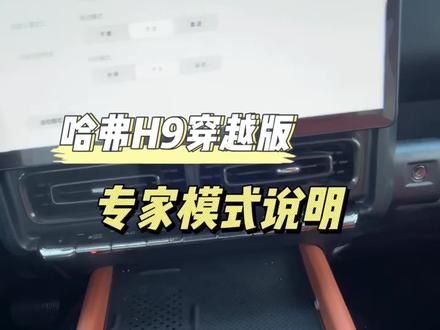 01:03查看AI文稿AI文稿
兄弟们,穿越版的 h 九比普通版的车型啊多了哪些配置?今天咱们一起来看一看啊, 在我们整个这个面板这一块呢,有这个前锁后锁,这普通版的车型也可以进行选装的。 然后我们这边呢有一个专家模式啊,这个标识代表专家模式,咱们打开看一看啊,这普通版车型是没有的,这直接进到我们专家模式这个页面了,这里边可以进行自定义的这样一个切换的,包括二 h 四 a 四 h 驱动模式进行切换,包括我们下方的平缓舒适啊,进行一个切换驱动模式,而且这个转向的模式呢,也可以进行切换的。呃,这边 esc 啊,包括关闭啊,开启啊,可以自己的进行需求的一个切换, 然后还有这个高速越野的一个竞速啊,这个的可玩性的确是特别的多的。兄弟们,这样的一款穿越版的 h 九你喜欢吗?
 02:43查看AI文稿AI文稿
连了多屏后,发现两块屏幕一样,鼠标也移不过去别的屏幕。看了这期闪蛇分屏教程,你就知道怎么调了。首先桌面空白处,鼠标右键点击显示设置, 我们发现这里有带数字的长方形方块,一个数字对应一个显示器,两个屏幕显示一样的数字,说明这两个屏幕正在复制模式, 两块屏幕会显示一样的内容。如果你的电脑打开以后没有发现这种两个数字放一块的方块,就先不用理它,留意往视频后半段看排列的部分,我们这里优先把笔记本本体的显示器分离出来,点击笔记本对应的数字一和二的方块,被选中的方块会变成蓝色, 代表正在控制这两块屏的参数。然后我们点击拓展一和二上的桌面, 接下来这里一定要点击保存更改,否则十五秒后会变回原来的样子。 这一步完成以后,我们发现一和二已经分开变成各自独立的屏幕了,但是窗口还是不能正常从上移动过去,这是因为方块所在的位置就是电脑以为你的屏幕所在的位置。笔记本的屏幕是一二在一的右边,所以窗口往右移动会从二的左边出来。 所以接下来我们要把方块们排列成和现实中一样的位置,这里三和四还是复制的,还是和刚刚一样, 从复制调成拓展模式,调完后一样要记得按保存更改。这里终于是显示四块屏幕了,但是排序非常的混乱,点击标识确认对应的屏幕位置。这里我们先围绕笔记本主屏调试,四在现实中在一的上面, 所以这里先把四拖到一的上面,鼠标左键按着对应数字不放移动即可拖动完成以后不断按标识键确认数字二在四的左边,所以一样把二拖到四的左边,最后是三在四的右边,还是一样的方法拖过去,注意一定要排列整齐, 方块之间不要留缝。排列完成以后,点击应用就设置完毕了。设置以后可以测试一下窗口,移动鼠标左键按着窗口的上沿的空白处即可拖动窗口。 试一下多屏炒股,打开炒股软件的多屏功能,如果找不到窗口,可以双击窗口上沿的空白处,两次即可缩小窗口,把多个炒股窗口拖到对应的显示器上,就完成多屏操作了。
147闪蛇卓凯显示器专卖店 01:45查看AI文稿AI文稿
今天学习分屏跨越制作,步骤简单三十秒教会你。首先导入一段素材,时长保留二点五秒,添加一个尺子贴纸,放大尺子刻度零和七对齐两侧屏幕边缘, 点亮主轨道,打开蒙版,选择矩形,调整七分之一大小,放中间位置, 把主轨道复制六份,复制完回到开头,始终点亮主轨道。第一段切化中划点亮划一,回到蒙版界面,移动矩形蒙版到左侧,划二移到右侧,后面都是依次左右摆放, 都完成后点亮贴纸,删除尺子工具栏,找到比例,选择四比三, 再添加一首卡点音乐,时间线移到四秒的位置,分割删除前段音乐条移到前面,对齐 点亮音乐条,打开节拍,点击自动踩点,时间线移到一秒前一点分割主轨道前段保留零点八秒,再分割画一和画二前段保留零点九秒, 后面几段也是同样操作,画三画四前段保留一秒,画五画六前段保留一点一秒。再把每个轨道调的后段缩短至一点二秒,每个轨道后段分别添加组合动画缩放, 再把后段依次添加一个定帧,复制素材后参数不会改变,添加完以后把后段多复制几组, 复制完成每组再替换成其他素材。结尾把所有的轨道条都对齐就做好了。
127萧萧❁


