JAVA 渲染器怎么下
今天教大家如何使用 f p a 点加号,选择你要加模块的应用, 默认就行,点执行费, 打开文件管理器, download f p a 文件夹, let's go, get them up, let's go! 打开 可以看到目前是没有模块的。重新打开 fba 设置作用域,把你想要的模块打开, 去设置里面把 qq 强制停止, 再次打开 qq 就 可以用了, 可以看到是有模块了。

粉丝63获赞445
相关视频
 07:22查看AI文稿AI文稿
这节课给大家讲解演示下 d 五三点零的新功能, s u 加 lite 工作流,这个工作流非常适合低配版电脑使用。首先我们打开 d 五启动器,跟大家说下怎么安装的。左上角主页下面找到工作流,点击后就可以看到 lite 选项, 选择 lite 下面就会出现下载安装的提示,直接安装就可以了。由于我已经安装好,这里就不再安装了, 安装好后就可以关闭启动器,现在我们进入 s u 就 可以看到对应的插件安装条,插件条第二个黑色的图标就是 light 启动图标。启动前我们先看下 s u 的 建模完成度,需要做到什么步骤才能开始做渲染,外景面片需要用建模完成, 由于 light 目前不能显示 s u 的 剖切面工具,所以需要把模型空间拉长一些。 light 与 s u 是 实时联动插件,我们可以在 s u 中先把角度确定好,然后进入 light 后打角度就比较方便了。 接下来可以看到在 s u 中的模型材质、纹理所有方向都是调整好的,这个对喜欢使用素推敲模型的就比较适合了,但是需要注意,在素中一定不要只用线表示,不然进入 light 就 无法显示出来了。 模型都完成后,接下来我们就可以进入 light 联动了。由于录屏时只能显示一个屏幕,这里我就把素和 light 界面都缩小放到一个屏幕操作演示。 可以看到 s u 界面在移动的时候 like 界面也是跟着联动的,我们等下添加灯光和修改材质的时候也都是同步的。在左上方可以看到有两种渲染方式,一个是实时渲染模式,一个是 ai 渲染。我们这节课 ai 渲染暂时不讲解,主要讲解实时渲染该如何操作。 首先我们点击保存好的 s u 相机,然后打开 like 中左下角的相机,我们就可以联动保存一个与 s u 同步的机位。和第五渲染器的使用方式是一样的,点击更新保存就可以了。 接下来在正下方工具栏中第二个图标是环境选项,打开后就可以加载 hdr 和调整 hdr 参数了。步骤原理与 d 五方式相同,可以加载一个适合场景的 hdr, 这个在 d 五的细节课有详细讲解如何使用适合场景的 hdr, 这里就不详细讲解 hdr 了。 先把 hdr 方向旋转到进入室内的方向,前期先大概调下亮度,能看清室内就可以了,等下方便调分为光,调了参数后一定要记得要更新下场景。 接下来就可以打光了。赖打光的方式都是在 s u 中完成的,可以看到 s u 的 第五工具栏中有个光源插件,打开灯光面板就出来了,面板中有各种灯光的形式,找到需要的光源就可以放置灯光了。 光源放置的时候,中心点会有一个方向的指示点,需要什么朝向可以点到什么位置就可以了。我比较喜欢垂直向下后再单独旋转光源的方向,这样更准确一些, 可以选中这个光源。在面板中就可以调节亮度、锥角和色温了,这个数值没有固定的,可以根据场景需要去控制,实时联动比较方便,所见即所得。这种操作方式还是比较简单的, 相同光源的灯光,我们就可以在 s u 中直接复制粘贴就可以了。由于这些灯光比较多,打光的方法都是一样的,为了节约时间,我就快进了。 灯带的放置方法也是一样的,选择灯带,调整灯光方向,然后微调位置,在 s 入中灯带的长度,我们可以用快捷键 s 来拉伸或缩短灯带的模型尺寸, 然后再调整下光源的亮度与色温。 其他地方需要放灯带的操作方式一样的,我也快进了。 灯光都加好后,接下来开始调材质。首先可以先调有自发光的材质,这样空间其他区域也会跟着照亮。需要调哪个材质,我们就用 s u 中的材质吸管吸取材质,然后在插件条中找到光源,前面这个就是材质面板, 打开后可以看到模板选项中就有自发光的选项,选择后调整下亮度与色温,注意别太爆了。 接下来吸取木纹材质在 s u 中,如果觉得调材质麻烦,也可以用我在第五课中的方式用色块代替,在赖材质面板中添加其他木纹贴图也是可以的, 一般木纹简单,调下粗糙度就可以了,不用拉动法线数值。玻璃的调法与第五中玻璃的调法一样的,这里我就快进了, 目前外景的调法需要详细说明下。吸取外景后,由于材质面板暂时没有布艺材质,我们可以用玻璃材质替代,只需要调整下粗糙度与高光就可以了,这样 hdr 就 能穿透外景进入室内。 hdr 进入室内后,场景会有点曝光,我们可以在工具栏中微调下曝光的数值,在调整的时候记得先关闭边上的自动曝光开关,与低舞的操作方式是一样的,现在可以切换全屏观看了。 工具栏前面第一个图标是后期参数,这个可以根据场景去微调下参数,我感觉这个比第五的参数面板操作还要简单一些。接下来再微调下 hdr 的 亮度,由于这个是展厅的空间,所以环境光不需要太亮,太亮就体现不出灯光的氛围感了。 刚才忘记演示自动曝光的开关了,没有颜色表示关闭了自动曝光。接下来给大家讲解下工具栏中最后一个素材库工具,目前素材库中只有室外的植物素材,今后应该会完善室内素材的,就和现在的第五素材库应该是一样的。 这些模型素材都是代理文件,是直接放到 s u 中的,之前用过 skip 应该会知道代理文件是不太会卡顿的,这样就可以减少平时 s u 模型放多的卡顿问题。我暂时还没用笔记本试过会不会卡,不过我想如果都是用的代理模型,笔记本应该用起来会很流畅。 最后就是最终出图设置了,工具栏最后一个是输出设置,主要是调整渲染的像素大小和画幅比例,标准是二 k 的 像素,高质量是四 k 的 像素,模式有 png 和 jpe 两个格式,画幅比例可以根据想要的比例去选择,这里我就选择满屏出图了, 都调整好后,点击右下角的渲染图标就可以开始渲染了。 light 四 k 的 出图效率非常快,这里我就快进了,可以看到时间显示十五秒四 k 图就炫。好了,我们打开看一下,这样用几分钟简单调整下后,最终渲染出来的效果怎么样? 我感觉对于快速出图的话,这种效果还是可以的,毕竟只是演示,没有去细调,今后官方如果完善了所有功能后,应该还会更好一些。好了,以上就是 d 五三点零 s u 加 lab 工作流的全部内容了。
531ZHENG-XUAN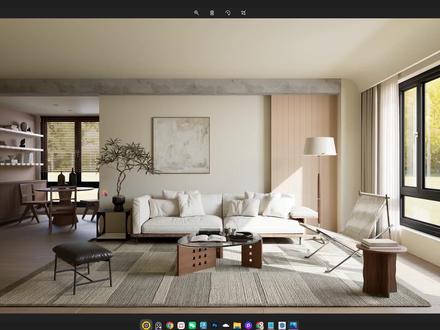 14:48查看AI文稿AI文稿
ok, 首先给大家看几张图,卖一个关子,大家猜一下这几张图是用什么显示器做的? s、 k、 u、 d 五、 c、 r 或者是 vray 啊?其实都不是,这几张图是用 d 五三点零新出的内置渲染器,叫做 d 五 light 出的啊,这个渲染器是我目前玩过最简单而且是最高效的渲染器,它非常适合渲染基础比较差或者是没有渲染基础的人群, 真的非常的简单。那么呢,我接下来花费几分钟的时间,让大家学会这款 d 五的内置渲染器 d 五 light。 首先第一步就是安装, 找到我们的下载好的 d 五启动器啊,然后呢找到工作流,找到这个 light 这个 d 五启动器的话,百度搜索 d 五渲染器就可以下载好了。然后呢找到工作流,找到这个 light, 下载安装这个插件, 安装好之后,鼠标右键找到这个 d 五 light, 如果没有的话,找到扩展程序,扩展程序管理器,这里有个 d 五 light, 把它起用一下就可以了。首先呢,它跟你原来的 d 五 转换器是不冲突的,比如说你现在的 su 要用 d 五渲染器的话,对吧?你启动就好了对吧?这些单词同步、实时更新、视角同步、视角联动,都是跟原来的功能是一样的。如果你像你的 su 用这个 d 五 light 的 话,那么呢你就点第二个图标,他们两个是互不冲突的。大家可以发现啊,启动这个渲染器非常的快 啊,大概只有十几秒的时间啊。接下来呢,大家可以不用啊,想太多,我会根据构图、灯光、材质这三个步骤教大家学会使用这款渲染器。首先呢,它其实有一点点 cv 或者是 n 四 keep 的 操作逻辑啊,你可以把你的模型对吧分成两个屏幕去做,对不对? 分成两个屏幕去做,我可以把它先缩小一点点,然后呢往上移,首先第一步就是我们的勾图,好吧,我们找到这个墙面,找到堆齐式图, ok, 然后呢,让这个茶几让它居中,对吧? 好,我们回到这个第五来的当中,第一步就是构图构图,大家可以看到这一个步骤,找到这个输出设置,然后呢,这里开启为高质量,然后格式可以改称为 j p g, 然后呢这里改称为十六比九,因为我想出一个横构图。好, 你做好构图之后啊,上下 w a s d, 就是 上下左右移动,然后 eq 的 话就是啊,上下移动很简单。 好,接下来找到这里添加一个场景。 ok, 这是我们的角度已经打好了,如果你想打其他的输入角度的话,就是我刚才原来的给大家演示的,也很简单,找到这里的这个输出设置,这里改成为三比四的比例。看 来一张树构图对不对?更一下,更新一下,当我们第五 light 当中出现了这个场景之后,你的 su 当中也会出现这个场景。 好,构图做好了,接下来我们就开始打灯光,打灯光和调材质的话,我一般会把这个视角联动给关闭。 好,我先关闭,关闭好之后,接下来找到这个环境啊,大家的这个环境可能会默认不一样,因为我刚才加载了一张 hdr, 用第五官方的默认 的这个 hdr 也是可以的,不过呢,我想找一张外景比较好看的 hdr, 所以 说呢,我就换了一张啊,当然了,这些 hdr 我 们可以给可以一个一个换一个给大家看看。 首先呢,这是第一版,第一版这个 d 五 light 等它后续的优化, ok, 我 们再添加一个场景, 嗯,这个 hdr 也不错,我们看一看,看一看,场景一的这个 hdr 啊,第一个 hdr 的 话会稍微亮一点, ok, 那 我们就选中这一个。首先呢, su 当中的太阳跟 d 五奈特的这个太阳它是分开的,如果你这个 d 五奈特当中想要加太阳的话,必须要添加一张有太阳的 hdr, ok, 我 们旋转一下,旋转到一个合适的角度,嗯, 那么这张图的话,我就让太阳光往这个方向照吧,啊,让它有一缕阳光的感觉, ok, 然后呢,我们选中这个场景列表,更新一下,就是我们调整了 hdr 的 方向啊,或者是换了 hdr 之后一定要更新一下场景。好,然后呢,我们 如果觉得这个空间有一点闷的话,我们可以在室外加一个区域光,对吧?添加这个灯光列表,好的,对吧,这个就是灯光的图标,在我们室外加一个区域光, 如果你想快速出图的话也很简单,那么呢,你拉一点曝光就可以了,这就是它的这个曝光的功能。看其实这个图的如果你要求真不高的话,这个图我觉得问题不是特别的大,自动曝光一定要关闭,这个忘记讲了啊, 对吧,这是第一种最简单的方法啊,然后你就点渲染出图就可以了。另外一种方法的话,我一般会补一个区域光,让它的这个阴影层次更加的强烈一点, 其实这个渲染器百分之啊八十的操作都是在 su 当中完成的。好,我们加一个。 好,我们加了这个 hdr 之后,你你会发现我们的空间非常的亮,我们把它的亮度降低啊,我只需要它稍微的补充一点光感就可以了, 好,比如说这这样子。然后呢我们加了这个区域光之后,可以把这个 h、 d、 r 适当的降低一点点,好,降低一点点,好,看一下这个 h 区域光的效果,你看然后呢我们这边也放一个 看,这就是这个区域光的效果,我们不要给的很强,给点蓝色, ok, 是 不是?你看这个灯光做好之后, 接下来就是调整材质,调整材质呢,其实也非常的简单, ok, 给大家来演示一下, 我看我的区域光, ok, 回到场景,它有一点小小的 bug, 拉一点曝光, 然后呢更新一下,首先第一步调整这个木地板的材质,我们在 su 当中吸取这个木地板的材质,你会发现没有任何的反应,找到这里的材质面板打开之后,它的材质非常的简单,比如说你的木地板要调整成一个, 调整材质的时候,大家可以开启这个视角跟随, 比如说你这个木地板要调整为亮光的,对吧?降低粗糙度,哑光的话就提高粗糙度。好,木地板就调整好了,它的材质参数非常的少啊,就是说让大家快速出图,加一点凹凸。好,接下来呢我们调整这个墙面, 对吧?给他一个哑光的效果,还有这个地毯材质 粗糙度给一就好了,还有这个布艺粗糙度给一,他不需要任何的反射。 接下来就是这个木纹,稍微的降低一点粗糙度,让它光滑一点,好,就,然后就是这个玻璃材质,它会识别 su 当中的玻璃材质,对吧?给个玻璃材质, 如果你想调磨砂玻璃,对吧?简单,好,把它粗糙度降低, ok, 稍微给他一点 淡淡的青色,好,我们吸取它的边缘,也是给一个这个玻璃的材质,然后呢给一个淡青色, 好,我们可以把它的这个亮度降低一点,再降低, 看他这个玻璃的话,就这样子做的话,他就有厚度一点,看 这个效果是比较不错的。像这种白金的话,粗糙度给低一点就好了,让他有高光。 好,接下来的就是地毯,好,我们来调一个金属的材质,比如说我们吸取它,给它一个金属的模板,它这个模板不是特别的多,它没有布艺类的模板,可能后期会粗。好,我们粗糙度给低一点。 啊,给个,对吧?这种不锈钢的材质是不是很简单?我只是给大家示范一下, ok, 这个窗纱的话,呃, 好,我们吸取它其这个窗纱,它只能给这个玻璃的模板,因为它没有布艺的模板, 粗糙度拉高,对吧?这个窗纱的质感就做出来了,是不是好透光一点?褶皱不要动好,比如说啊,你要换材质的话,怎么换?直接在 su 当中去换一张布艺类的贴图给大家来看一下, 找到一张明码类的, ok, 我 们添加上去之后,你看它第五,它会实时同步看 好,吸取它粗糙度给一高光给零,我们可以近距离观察它的凹凸,对吧?给点凹凸,如果你觉得这个纹理太大了,太大了的话,那么那你可以在 su 当中缩小它的纹理,是不是非常的简单?这个灯罩 给个亮光一点的灯罩吸取它啊,这个也是给一个金属的模板, 粗糙度降低啊,是不是?好,我们回到这个场景一看,一下效果怎么样, 看是不是很简单?好,我们这个皮革如果想做皮革的话,你可以直接就是他非常的无脑,如果你想做皮革的话,就直接加一张皮革的贴图就可以了, 比如说,对吧?加载一张这种皮革类的材质,然后把它的颜色给稍微降低一点点, 看他这个颜色就是在我们这个纹理这一块叠加这个颜色,纹理太大了,我们给个十五,是不是?我们给个黑色吧,还是。 然后呢拉一点这个凹凸,因为你只有这张贴图有纹理的话,拉它的发型,它才会有这个凹凸的作用。好,这个皮革的效果,这个要给个金属,好,只是给大家简单的演示一下, ok, 好, 然后呢我们再回到这个场景一好,相当于我们的勾图,灯光材质都做好了,对吧?只是给大家来简单的了解一下,接下来就是调整这个后期,对吧? 看这里可以拉一点对比度好,饱和度可以提高一点点,然后呢高光可以压一点高光 啊,反差和阴影我动的比较少啊,默认升温的话可以不用动哈。 ok, 这是它的第一个功能后期啊,这是它的 hdr 光照环境,这是它的曝光值,是不是 自动曝光不要开,这是它的材质面板,这是它的灯光面板啊,比如说,好,接下来我们要加一个灯带的话,也是同样的道理,对吧?它有一个吸附的作用,然后呢我们可以放过来 说放一下, 如果你用这个渲染器真的非常快的入手。 好,放了这个灯带之后,我们可以调整它的亮度,回到这个场景,调整它的色温,对不对?把它的亮度给低一点啊?不需要它特别的亮, ok, 就 已经做好了。 好,这个就是素材库,素材库的话里面只有植物在 s u 当中放,我可以给大家来看一下,它其实就是一个代理模型,看 好放,放出来之后呢,看这里就会有一棵树,是不是?好,这个做室外的话可以去了解一下。好,接下来就很简单了,直接出图, 他的出图的时间非常的短,大概是一分钟左右,给大家看一下,你看三十几秒钟, ok, 大 概是三十六秒钟,我们打开看一下看,这是最终的效果,对吧?我觉得这个效果的话挺不错的。
623桥豆麻袋子 00:51查看AI文稿AI文稿
x s m p 超现实裁制库真的太强了,用上它轻轻松松就能渲染出质感强烈的效果图。第一步,先教大家如何安装,直接双击打开安装包,在弹出的面板中只保留一个合适自己 max 版本以及所需的裁制库与渲染器,再点击安装完成后再进入 max, 然后点击自定义,再点击打开自定义用户 界面,接着点击资源菜单,然后将叉 s m p 拖到右边的面板,完成后再把面板关掉,再右键选择叉 s m p, 这样就可以看到安装好的叉 s m p 材质库了。第二步,教大家如何使用,首先打开材质编辑器,然后再将材质依次的赋予到场景中的模型, 完之后再进行渲染,这样就可以得到一张优质的效果图了。而且 x s m p 抄袭的材质库我已经打包好了,三连评论六六六直接带走。
 01:21查看AI文稿AI文稿
如何下载安装第五渲染器和第五 light? 首先在浏览器中打开第五渲染器官网,在首页点击立即下载,等待下载完成。安装时,系统会默认下载第五渲染器和第五启动器, 建议将下载位置和工作空间调整至 d 盘或 e 盘,避免后期存储空间不足。点击立即安装,等待安装完成。点击运行按钮,打开 d 五启动器。 首次安装打开后需要进行硬件检测,会对系统配置和显卡有最低要求,之后点击新建,即可进入 d 五渲染器工作界面。 新手用户可以在官网中找到入门系列课程进行学习。若使用 sketchup 建模,可以在左侧点击工作流,再点击 light 安装,安装完成后启动 sketchup, 进入 sketchup 扩展程序菜单,选择第五 light 插件并点击启动, 同时可以在工作流界面下载各建模软件同步插件,实现实时交互渲染,提升工作效率。快去开启你的全新创作体验吧!
94D5渲染器 01:58查看AI文稿AI文稿
大家好,我是小吴,今天教大家如何下载国际服啊,我能给删了,因为它占内存了, 挺好玩。就是大家,嗯, 就是你要搜的话,就是不是这个,不是这个搜看,我不要搜启动器啊,往下滑, 嗯,就是你想做启动器的话,就是你要是想做启动器的话,就是有概率出,但是呢这个更大一些。就是 然后点这个,点这个安全下载, 开始下载,再点一下,然后就有这个可以下载,下载完之后它有个安装包提示提不完事,或者没开纯净模式就下载不了,就是你搜 f 二启动器,然后呢就是只要用用小广告的话就可以试一下, 小的话就是我的世界加了吧,加完往下滑,然后呢往下滑有一个这个, 然后点授权那个就可以下了。还有这个,这个也是可以下的,非常,他就是安全下载,看到没,这是安全下载的,点击下载就行了。 ok, 教程直接说。 然后大家要是下载不了的话,说纯净模式呢?你就在这里搜索做纯净或者纯净模式,它有纯净模式,然后纯净模式你把增强防御给关了就行了,下课。
 00:29查看AI文稿AI文稿
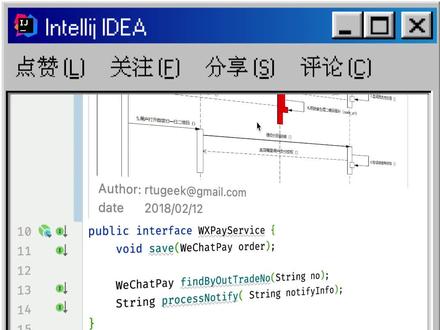
你知道这个抓把盗壳的使用技巧吗?点击注射旁的这个图标可以切换为悬崖编辑模式, 下面我们复制一张时序图链接,然后将其放入注视中, 这时在切换为血液模式,图片就会显示出来,又可以省下大量查找开发文档的时间。
697跳舞的柚子


