ubuntu 安装keill需要激活嘛

粉丝76获赞424
相关视频
 02:08查看AI文稿AI文稿
如何不用虚拟机安装 linux? windows subsystem for linux, 简称 wsl, 它可以直接在 windows 上运行 linux 应用,不需要虚拟机安装。今天咱们就安装一个 open two 感受一下。首先确保咱们 bios 里面 cpu 虚拟化是开启的, 开启的方法大家自行研究。一、安装 windows 功能,打开控制面板程序和功能,左边启用或关闭 windows 功能,勾选适用于 lenix 的 windows 系统以及虚拟机平台,安装完成之后重启电脑。 二、安装 open two 应用,再开始菜单,找到 windows 商店,搜索 open two, 点击进行安装,耐心等待安装完 完成。 三、启动 open two 在启动之前,我们需要提前做以下两个工作,一是要对 wsl 进行更新,以管理员运行 windowsporeshell, 进入以下命令,等待更新完成。 二是检查自己的虚拟化安全性功能是否开启。搜索框,找到系统信息进行查看,如果没有开启,在 power shell 里面进入这一行命令,开启之后记得重启电脑, 重启后再开始菜单, 找到欧崩兔,打开,等待他安装配置完成。 然后再次打开 open to, 出现这个命令窗口,说明 open to 已经安装完成好了,安装教程就到这里,后面会为大家带来 open to 的简单配置以及如何安装图形化界面,喜欢的记得点赞关注。
835网工张同学 11:08
11:08 10:13218陶渊小明
 00:29
00:29 05:20查看AI文稿AI文稿
各位朋友大家好,前期的视频我们已经为这台旧电脑安装了无版图操作系统,那么从本期开始,我们将为大家陆续介绍如何在无版图操作系统下配置物联网服务器。为了保证我们拍摄的清晰度,也为了大家 看清这个配置的过程,从本期视频开始,我们将采用这个录屏的方式。首先我们来介绍一下什么是物联网,这里呢准备了一张简单的图片,大家可以来通过这个图片来了解一下物联网。物联网其实通过一些特定的语言,通过 互联网服务器和终端,例如说我们的手机或是电脑来操纵我们家里的一些家用电器、电子产品、婴儿, 我们称之为物联网。好,那么在我们了解了什么是物联网之后,我们开始来讲如何配置这个物联网服务器。物联网服务器根据他的这个访问范围的大小,可以分为这个公有物联网和这个私有物联网,也就是局域物联网。 工友物联网既是我们在某些云平台云服务器上所建立的这个物联网服务器,而这个 局域物联网呢,则是在某一个局域网内,例如说我们的家庭或者我们公司内组建的一个物联网,然后供我们这个家庭成员或公司内部员工使用的一个 服务器。我们现在打造的就是一个局域物联网,我这边准备了一个 教程,我们可以根据这个教程,然后一步一步执行这些命令,就可以进行这个 互联网服务器的配置。稍后我会将这个教程发送到网盘,有需要的网友可以一键三连,然后私信我。互联网教材好,我们下面打开终端,然后根据我们的这个教材来进行安装刀口的操作。我们首先要 进行一个旧版本的卸载,当然他也有可能没有安装这个刀口, 那么下面我们再进行这个乌版图软件包列表它的一个更新。 the 这里要说一下这些命令,大多我们都可以使用这个复制粘贴的方式在我们的这个终端执行,但是有个别的这个命令可能会出现执行错误的情况,所以说我们在这里呢就干脆都手动输入 哦,下面我们要做的是添加他这个官方的密室, 那么当我们操作完之后,这边显示一个 ok, 就表示我们的上面的 这一项操作已经成功。 好,那么在我们进行完安装刀口这一步之后,还需要做下面以下一些步骤,将当前用户组添加到刀口组,以避免每次使用刀口时呢都需要速度这个命令, 然后更新一下这个刀口,看一下我们的这个刀口是否安装成功,我们可以把这条命令呢给他复制粘贴一下。好,那么当我们按回车 出现这样一个界面时,然后要输入的这个验证密码呢,就是我们登录乌斑图系统时的这个密码啊,回车,然后没有任何提示,同时我们还可以使用下面这条命令来查看一下刀口的这个 版本。好,我们可以看到这边呢它的版本是二十五点零点三,那么我们还可以 使用这个刀口来安装一个简单的一个验证程序,就是这边的这个 hello world, 我们首先用刀口来拉取一下这个 hello world 的它的镜像源,这个呢,我们用这个复制粘贴这几行命令。 好,我们需要稍等一下,他正在拉取这个 hello word。 好,那么这个运行完毕之后,我们再使用下面这条命令来查看一下我们是否已经 成功的创建了一个 hello word。 好,我们看到下面这一行这边有一个 hello word, 我们已经可以使 用刀口,他的优点是不需要我们在为我们所需要安装的这个软件配置一些安装环境,像有些软件需要 这个拍摄环境,有些需要加味环境,有些需要这个 c 加加的环境等等等等。只要我们有了这个刀口,这些配置环境的这些工作我们就都不需要做了。
186电子极客君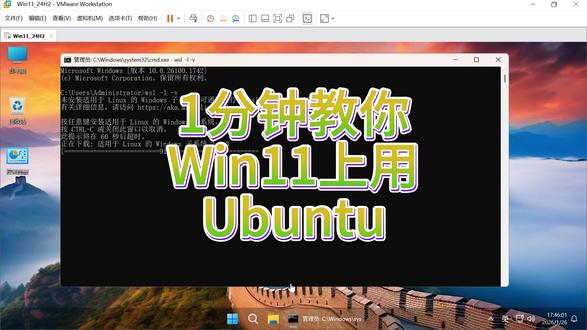 01:15查看AI文稿AI文稿
在这个 win 十一上二四 h 二的这个上面装个零子系统,输入 wsl 杠 l 杠 v, 就是 查看当前的这个版本,这是没有,其实也可以直接执行这个隐私套,它就装的是默认的版图,现在我已经开始安装了, 正在安装,安装完了这个时候他让重启一下,启动开了,咱可以还是上次那个命令,看一下这个系统还没有装的,咱可以通过这个命令看一下都有哪些可以装这么多默认的放在第一个,但想装这个,咱可以直接把它给复制过来, 加一个杠 d, 然后把这个给复制过来啊,直接开始下载,下载完了他自己就开始安装, 正在启动,这时候看到光影这个界面,这时候让你创建一个就是这个用户名,估计到开始以后直接点它一个新的就可以用了。这个最适合在什么地方用啊?不想装虚拟机,或者说有的地方没法装虚拟 机,比如说这是我的云服务器,它已经限制我不让我装虚拟的东西了。那我这个用的是 wsl 一 的这个,这也是个 linux 的, 我也可以直接用,有的服务是 windows 的, 我也可以直接用,是不是很方便啊?
20奔五老码农 02:07查看AI文稿AI文稿
如果你经常使用乌班图,那你一定见过 aptapt 是迪拜或者乌班图系统中一个软件包管理工具,用它来安装软件非常的方便,下面就来盘点一下 apt 常用的命令。使用 apt 前提是系统要联网,并且可以使用入的权限。 a p t。 管理的所有软件包被放在一个叫做仓库的地方,仓库有很多,搜索乌斑兔园能找到很多,常用的有阿丽园、清华园、中科大园等等,他们都是以链接的形式出现,把这些链接放在 a p t。 的配置文件中就行, 这一步大部分的操作系统都不用管,一般都是配置好的。更新软件包列表 a p t update 下载安装软件包 a p t install 加上软件包的名字,一般会出现一个提示,直接回车就好。查看软件包信息, a p t show 显示所有已经安装好的软件包 a p t 类 杠杠 install 卸载软件包 a p t remove 或者是 a p t purge, 区别就是 a p t purge 会把配置文件都删干净。如果你想看到这个软件包的原码,可以使用 a p t source 下载。如果你只想下载软件包,不想安装,可以使用 a p t download 下载第一币包。 你可能会好奇软件包里面到底是什么东西,可以使用 d b k g 杠 x 把它解开,解开后放在一个叫做叉叉的目录下,进去后你会发现他就是一个叫做 u 子的目录,里面分成 include, lead, share 三个目录,分别存放头文件户文件、文档。 这下应该恍然大悟,所以安装软件包就是先把它下载下来,然后解开放到对应的目录下,这才有了我们写代码的时候包含的头文件,以及编译的时候链接的库。最后还有一个关键的问题,很多同学在安装软件包的时候 并不知道软件包的名字叫什么,而且不同的仓库,软件包的名字可能也会有点区别,怎么知道软件包的名字?最简单的方法就是去网上搜索无版图安装 jason, 无版图安装 libevant, 或者就去迪拜官网,这里有很详细的软件包列表, 可以通过关键字,比如酷的名字图文件的名字等等搜索到对应的软件包。关于 a、 p、 t 还有哪些常用的,欢迎大家在评论区补充。
1221嵌入式编程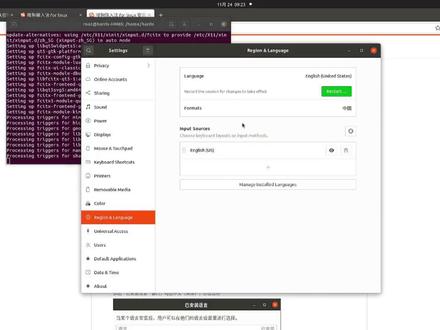 19:02查看AI文稿AI文稿
今天呢,我们继续讲解在乌斑兔,李尼克斯下面,呃,安装 qq 啊,微信啊,中文输入法这些操作,那么我们先安装一个中文输入法,我们先打开浏览器, 那么下个搜狗拼音吧, 点击下方的搜狗输入法,有个输入法立宁字板,点他,然后立即下载六十四位, 那么 seel 这下载很快啊,我们先来装一个 fcitx, 因为 搜狗拼音是基于他的 a p t, 嗯, get 啊,因此到这个 f c i t x。 好,现在这个文件已经下载完成了一百张,我们看他, 那么之前呢,我们还需要把这个中文呢,把它改成中文,现在咱们还是一个英文状态啊。点这个塞挺斯,然后找到烂个位置, 瑞典的那个位置,点这里,然后点这个加号, 先点这,那么这里有汉语啊,把它选中,然后等这个 fcitx 安装完成呢,我们点 grease start, 最好重新启动一次, 我们现在等他安装完成,因为这个输入法呢,输入法等会我们再增加,现在还没有安装这个这个输入法, 先关掉它, 我们看这这里已经完成了, 那么我们把它重新瑞斯达尔这个赛事啊, 那么他会提示是不是把这个原来用户目录下这个 英文目录啊,给他改成中文用物目录,我们不改,他保留这个旧的名称,因为这个输入命令,还有这个移动文件的时候,用英文在命令行比较方便。 好,现在这个操作完成了,我们还是进超级用户进单漏的里面。现在我们看一下这个搜狗拼音,搜狗拼音已经装完了,已经下载完了,用 dpkg 杠 i, 然后搜狗 按 t b 就可以了,他会自动补足的。 那么如果,嗯,没有 这个 fcitx 呢?这个搜索拼音是用不了的。他现在好像有一个未安装软件包 啊,这里还有一些依赖裤,那么用 apt get 减 f 杠 f 隐私道啊,这样去修复这个依赖按来,可以看到现在这个提示啊,都变成中文了啊。 那么依赖包装完之后,我们还需要用这个 dpk 机,按这个向上箭头就可以了,他会把刚才的这个命令都调出来, 现在重新安装。 刚才是一 因为有这个 fcitx 一些这个依赖包启动一次啊, 点炮啊,瑞斯达 语言支持没有安装完整, 那么我们把他缺的不好,让他自己装一下, 因为这个部分他还没有变成这个中文,正常这样启动之后这些都会变成中文的啊, 包括这些设置的这些像也都应该变成中文。他是缺这个字库 有一个错误,我们先不管他啊, 那么把这个改成 fcitx, 我们现在在看这个 fcitx, 这个配置 现在还是没有,但是搜索拼音肯定已经装好了,我们重新启动一下, 我们还执行这个配置啊,这回已经出来了,搜狗输入法个人版, 那么我们先试一下。嗯,在这个开个 word 吧,看是不是能正常输入中文呢。 新建一个文件, 见个文字问问问。他们 第一次启动都比较慢,这个上面没用过, 大家可以看到现在已经生效了这个说法缺失一些字体,这个这些字体呢,可以通过这个复制温斗的下面这个, 嗯,这个字体文件啊,把它复制到这里来,现在我们先不管了,因为这个已经做了基础的显示了,我们先把它关掉 不保存啊,现在那么基本输入法已经有了,我们现在上腾讯上去下一个 qq, 打开可肉木这个浏览器啊。 qq 点 com, 那么 qq 点下载往下找,这有个 qq linix 版点下载, 那么我们属于叉六叉六四啊。嗯,下一个第一 b 的包,这个是给五班兔用的,我们下第一 b, 他会有一个提示,我们全保留, 这是 come 浏览器会这样提示。 fifors, 应该是没有这个提示的,我们看是不是已经下完了 lines qq 还是进超级用户了啊,用 dpkg 杠哎。雷尼克斯 qq 会车, 那么他就会开始安装这个利尼斯 qq, 等他装完之后,我们看这程序组里有没有他,通常如果有的话,呃,是应该可以直接执行的啊。 已经已经有了,腾讯 qq, 我们点一下,那么大家可以看到这 qq 现在是正常的了,而且出现的用这个手机扫扫码就可以登录了,也都是中文的啊。现在我们来看一下这个,装一下 y, 然后去装这个微信啊, 先来装这个 yapd 盖他 啊。 install install y 现在我们从这个里面腾讯这里直接点微信,然后去下载 windows 版的微信 download, 可以看到现在下的是 exe 文件啊,温度下面的 exe 一百五十五兆, 很快就会完成。我们看这个外装到什么情况,装到一半多一点, 那么用外来运行这个温柔下的这个程序呢?嗯, 如果是你安装的这种情况应该是非常容易的。呃,基本上在外后面跟一个这个 可执行程序呢,他就能执行。如果要是像这种需要安装的,你比如说咱们下的这个微信这个程序,他是个安装 安装程序,那么也需要有这个安装过程,他会把它安装到这个你的用户目录下。呃,叫点 y 这么个目录, 这里面呢,也会有拽物 ce 的一个映射目录啊,嗯,还有个像 program file 啊什么的这样的目录也都会在拽物 ce 这个目录下去创建。 现在他正在安装外,这依赖包也比较多啊,你像刚才咱们那个 wps 提示的这个字库,这个问题啊,可以回到温度下面,找到这些字库 去给他复制一下,复制一下,然后给他贴到这个,复制到这个 linix 下面啊,放到这个塞尔,塞尔这个放肆的目录里, 可以看到这外面的包还是比较多的, 都是一些爱三八六的这个直线裤。 那么在丽颖石下面呢,尤其这个乌斑兔里面啊,如果你的机器性能足够好呢,也可以装一个这个。 嗯, vmy 尔沃克斯的一身呢这样的一个训练机软件,然后通过他去运行的运行一些这个其他的操作系统,比如说 windows 啊, windows 十啊,七啊 各个版本的,这都没有问题啊,包括其他版本的李宁斯啊,甚至这个安卓啊,都可以通过这个虚拟机去运行的。那么在李宁斯和这个温度下面呢,也都有这个虚拟,就是安卓的一个虚拟软件。 嗯,在乌斑兔下面呢,可以直接从这个安卓的这个开发网站呢,去把这个安卓斯达丢这么个包给他下来。下来之后呢,他在里面可以直接运行一个安卓虚拟经验,那么也有独立 运行的这个安卓系统,你像这个 pramos 啊,不利是 os 啊,这些都是可以独立运行的这个安卓系统。 好,这里已经完成了,那么我们退出超级用户啊。为了让这个文件他安装的时候是安装在用户目录下,我们用 y 去执行这个 exe 回车,这样他会建立一个万 这么个目录,然后开始解压这个 win 的这个配置啊,再去解压这个微信的这个配置,然后去安装, 可以看到这个安装选项,更多选项,这里跟咱们这个温暖下面不一样, 通常这里在温度都会出现 c 盘啊, program, flow 啊等等,在这个 wy 里面他没有,不用管了,直接点安装就行啊, 他会自己去找位置。 好,我们先把浏览器关掉了,那么我们点开始使用,看能不能正常运行啊。 这里爆了一个错误, 这个错误是应该在面料行里去输出一个 gl 这个版本版本号,所以他执行不了,我们先把它关了啊。现在回到用户的跟目录去 vi 点拜式 rc 啊,然后用 shift g 到这个文本末尾, 点一下这个 n 键,去新建一下啊,然后在这里 expose, m, e, s, a, g, l, warden or red, 让他等于四点五,然后写下盘, wq 写盘,然后执行一下,点这个别办事啊 c, 现在我们再来执行这个微信,我看这个里面有没有生成, 也有看能不能执行啊,他如果不能执行,大部分原因都是因为这个目录的问题,如果要是无法执行呢?我们就手动去写一个, 写一个脚本来指定这个程序的执行目录就行了啊, 应该是没有执行,我们来手动去写一个,我们先进这个 y 啊,看一下这个 g l c, 然后进这个 program, 是我在叉八六里看一下腾森的,在这里腾森的,然后未拆的啊, 那么微差的点 ese 在这里,嗯,这样我们再开一个窗口,目录已经确定了吗?我们在这里, 然后 vi 一个 vchat, 然后在这里, 嗯,输入 y 啊,输入我们的执行命令 y, 然后目录呢?要给他绝对目录干后目,嗯, 然后到这个点 w n e 可以参考,就这上面这这行目录啊,在这拽入 c, 这个还不行,这个必须用个双引号或单引号啊,因为他中间有控制 中间的空轮都不要忘记啊,然后再用双引号扩上大小写,一定要注意啊,理你之下是区分大小写的。 好,这样就可以了,我们把这个文件写一下,改一下他的执行权限啊, 这样我们可以看到这目录下微差的就是可以直行的了,我们直接直行的点杠微差的,我们看这回他是不是能正常运行啊, 可以看到现在已经出现了扫码登录,而且也是中文提示啊,那么丽宁下面的 这个中文书法,这个安装搜索拼音的这个安装啊,还有这个 qq 是可以直接从这个腾讯网站下载 qq 就用的。嗯,微信呢?需要下载 windows 版的这个微信,同时在这个弯兔这端呢,安装好外, 嗯,那么通过这个 y 去执行他的安装程序,嗯,然后,嗯,安装好之后再编写一个脚本, 用这个脚本去执行这个微信这个程序就可以了啊。今天呢,我们嗯,教程就到这里,谢谢大家。
473背包客 04:05查看AI文稿AI文稿
这个视频讲一下双系统的安装,我们是在 win 十的基础上安装乌版图二十点零四,首先插入乌版图二十点零四的启动盘,然后进入电脑的 bells 设置,从优盘启动,请退出 电脑,很快重新启动。进入五版图的安装界面,我们点击回车,继续 等待。进入当前界面,在左侧下拉框中找到中文简体并选择,然后在右侧点击安装无版图 键盘,不羁选择默认,点击继续 选中最下面的复选框,继续进入下一个页面,选中其他选项,然后点击现在安装, 等待进入安装类型界面,这个界面是安装的重点,我详细介绍一下。 我们看到的 sdae 是一块固态硬盘,总容量为五百一十二 g, 其中两百 g 用来安装了温室系统,剩余的上面显示两百九十七 g, 目前还没有使用, 上面显示为空弦,我们现在就是要对这部分空弦区域进行分区, 双击空弦,在下面的选项卡中选中交换空间, 然后设置交换空间的大小,我们一般设置为内存大小的两倍,我这里设置三十二 g, 然后确定。 再次双击空前分区,我们进行布特分区的设定,选择逻辑分区,在下拉菜单中选择布特,布特大小设置为实际 确认完成。再次双击空闲区间,进行根目录的设定,如视频中所示,在下拉菜单中选择斜杠大小,我这里设置为八十级, 可以根据自己电脑的情况这里说明一下。一般我们把 home 目录和 usr 目录单独拿出来设置,因为 home 目录是我们经常存放文件的地方,它需要的空间相对大一点, usm 是很多软件的默认安装目录,所以也需要一个相对比较大的空间。 点击完成跟目录设置完毕,然后我们设置 home 目录,依然双击空闲取件。在弹出的界面中选择 home 大小设置为一百 g, 点击确认退出。最后我们设置 usr 目录,依然是双击空闲区间, 在下拉菜单中选择 usr 大小设置为剩余容量约为七十四 g, 确认退出。至此,我们的分区已经全部设置完成,然后点击右下角的现在安装, 然后会弹出一个界面,显示我们刚才的分区,让我们再次确认,继续 等待进入市区设置界面,选择默认市区上海继续,然后设置计算机名、用户名和密码,继续下一步等待安装完成重启即可。
330编程边玩 07:40查看AI文稿AI文稿
今天我们讲安装乌邦图二十二点零四以后需要做的十件事情。首先第一个在安装以后,我们可以设置一下桌面和外观,我们点击这里右上角,然后打开这里 settings 啊,在这里的话,首先他默认的是一个明亮 let 模式,我们可以调到这个大模式,在这里可以调整图标的位置和大小,比如这里的话可以调整在左上或者是右上, 或者是左下或者是右下,在这里可以调整图标的大小,比如我一到这里的话,现在这这边的图标就变小了, 我回复到原来这个样子,包括点击这里的话可以调整他的背景的那个图案,然后我们也可以自己添加自己的背景图案。价格的话就是安装一些缺少的驱动 程序,我们点开这里最左下角的这里修 applications, 然后在这里有一个 additional drive, 我们双击点开这个 啊,然后在这里的话有一个 id 性能角 ivas, 就是说他这边如果就是帮我们检测到有什么缺少的,这个就是驱动程序的话,我们可以在这里直接安装。接下来第三个就是他的火锅浏览器,我们安装,呃, 我们安装乌邦图他自带的这个火狐浏览器不是原声的,然后我们安装一个原声的火狐浏览器,因为原声的话你可以用到火狐浏览器上面的插件,我们先点开这个 啊,然后这个呢是火狐浏览器他自己的这个网站,然后有几个不同的安装方法,我们点击这这最下面这一个。好,首先我们先下载这个 火狐浏览器,好,下载完以后的话,我们根据这里操作指示程序,这里打开这个命令窗口。好,然后我们输入这个命令 啊,接下来的话后面这些我们前面要加个速度, 这个就按照他这个操作,只是一步一步做下来就可以了。好,然后贴上这一段回车。 好,这个的话我们就把那个发 fx 安装上去了,接下来的话我们把原先那个就是删除掉, 接下来就是我们把新的新装的发 folks launch。 好,这个就是我们新装的火壶浏览,我们把这个关闭, 我们把这个加到菲瑞瑞特里面。好,然后这个的话我们就可以把它关闭了。接下来我们打开这个火狐浏览器啊,我们可以把它这个作为就是默认的浏览器,然后点击这边设置, 我们这里可以点击一下,就是说之前的那个窗口跟那个呃太吧。 另外还有个就是这个,下面这个的话我们勾选一下,就是说我们如果用这个火壶浏览器观看一些有那个呃版权的那个,就是比如说流媒体的话,就是这个是一定要勾选的,我们把这个勾一下。好,这个设置结束。接下来就是我们在这边刀客这里的话,就是 这个点击能够打开,但是如果我们点击一下再要把它收回去的话,这个他默认是没有激活的,我们把这个功能激活一下,我们还是打开这个命令航窗口 啊,然后回车。好,现在我们可以运行一下左面这个这个发钥匙,如果我们点击一下的话,好,他就把这个里面内容打开了,然后再点击一下他就自动收回去,现在我们把这个功能激活了, 再接下来的话我们要安装一下扣的 cs 和 micros 和 microsoft 的那个呃字体,主要就是用于播放流媒体。 还有就是如果我们要用到里面的这个办办公工具,比如说尼泊拉 office 的话,里面有很多麦克罗斯的字体,我们这个需要把它安装上去, 还是到命令好这里好,我们输入正好命令,点击 yes, 好,这个安装完之后的话,我们接下来再安装一个可能我们的增强插件, 这个安装完了以后,我们打开这个火护浏览器,然后到 extensions 点 gnome, 点 o r g。 好,到这里的话看这里,我们点击一下,点击这里安装就是那个呃浏览器的那个插件,点击这里继续安装, 添加好,再刷新一下,好,这个就没了。接下来的话我们在这, 你可以在这里我们看可以安装各种不同的插件,比如说我们这边试一下,有一个叫 open weather, 我们安装这个好,现在它是关闭状态,如果我们把它打开的话, 好,你看这上面这个,这上面就显示了这个天气状况,然后我们这边可以把它关闭,啊,这上面就没有了啊。再接下来的话,我们要设置一下防火墙,我们点击左边这个光图 software, 点击左上角这个这个放大镜,我们这里面搜一下 firewall 好,我们需要安装的是这个 firewall configuration, 我们点击这个好,在这边点击安装好,这个已经安装好了, 然后我们点开这里 applications, 在这里我们找一下发呀啊,这个我们把它打开,在这里就可以进行这个防火墙的设置,接下来第九个的话,我们可以检查一下他的显示设置,我们点开这里,然后点击这里塞停 在这里 about 这里啊,他现在这边的话设置系统是叫威愣的,但是有的时候就有一些程序的话,可能跟这个监控性不是很好,我们要回到他有一个有一个是叫 xxog, 那如果是要用到这个显示的话,我们在这里,然后点击这里,我们 logo out, 好, logo out 之后的话,我们点击这里,看 右下角,这这边这边有一个有一个设置,我们点击这个设置按钮,然后在这这里有两个我们可以选择,一个是乌邦图,一个是乌邦图啊, x 就可以选择下面这个这个显示方式 啊。最后一个我们讲一下安装乌棒图克林的,他帮助你就是清楚一些安装的程序,包括有一些不需要的那些缓存啊内存,我们还是点开这里需要用到命令行,在命令行工具里我们输入 好,现在的话我们把那个 clean 呢就已经安装好了,我们来打开这边应用程序,在这里我们可以找一下 cleaner, 妄图 cleaner, 我们点开这这里,在这里的话就是包括,呃,火狐浏览器的那个缓存, 包括我们下载那个升到报的里面那个下载的文档,就是后面如果我们要删除的话,可以通过就是这个程序来帮助我们删除。
1142DayDayUp每天向上


