origin正方形边框怎么画
研究生必备科研斜修工具。指, origin 带填充大参照线的小提琴图,选中外列数据, x 列默认不动绘图统计图带填充的小提琴图 伸出雏形分布。选项卡底部填充,选自定义颜色。应用图案选项卡改边框颜色,自定义填充色与边框色一致。应用,确定隐藏不需要的标题,点小眼睛,关闭 双击轴刻度线标签,将显示内容从列标题改为注视新增数据列。五点九至六点八参照线选项卡选水平方向,勾选新增列,设交替填充应用,按住 shift 全选参照线,取消自动格式,自定义浅色确定取消数据线。在图形上面双击图形空白处,图层一 显示选项卡,取消参照线。至于数据顶部添加图层框架,右键图层标题,新罗马字体十六号,加粗右键复制格式粘贴到所有轴刻度标签字体,完成绘制。

粉丝3384获赞2.1万
相关视频
 00:50查看AI文稿AI文稿
研究生必备科研斜修工具。指 origin 自定义双 x 双 y 坐标轴,选中 ab 列数据绘图基础。二、地图点线图双击符号点设为实心圆颜色,选橄榄绿,线宽二线条设为同色。双击下侧 x 轴,设置起始至负十到四百四十五,主刻度类型,选按自定义位置,并关联 c 列标签格式。旋转九十轴, 双击上侧 x 轴,勾选显示轴线刻度线,刻度标签类型改为刻度缩影并关联地列标签。同样旋转九十轴, 仅显示水平加垂直主网格线。双击 y 轴,设置数值范围一点六,增量零点五,勾选显示右侧 y 轴,按住 shift 键选中四条坐标轴线宽设为二, 主刻度线样式改为朝内隐藏。四、刻度线上下 x 轴标签加粗,调整标题位置,删除多余图例,拉宽图标,开启抗锯齿,完成设置。按上述步骤一步步操作,双 x 双 y 坐标轴的点线图直接成型。
768伽利略在科研 01:15查看AI文稿AI文稿
研究生必备科研写修工具之 origin 篇,导师没教,但你一定要会的! origin 平铺三 d 瀑布图,手把手教你拿捏高级感!先全选所有数据点绘图三 d 外数据原色映射三 d 瀑布图,双击图形,在类尔 e 坐标轴选项卡方位角设九十, 清洗脚铃,滚动脚一百八十,切换到其他选项卡,取消起用剪切勾选投影设为正交, c 值来自选温度。再点图案选项卡边框线条宽度调试颜色映射主级别、时次级别。五填充色,加载调色板,选喜欢的样式,顺便调整标题字体。 双击坐标轴,在网格选项卡全选三个轴,颜色改浅灰色,样式从实线换成反点线,点确定就搞定。绘图头绘化了,出稿去卡壳,简单打开书降册,输入标题,选学历,定字数。没文献也不怕,系统自动推荐相关文献,勾选就能用。点下一步,直接生成 逻辑框架,章节可改,图标能加公式数差,高质量出稿轻松 get。 回到绘图,添加颜色标识,右键属性调成水平标题选项卡勾选显示标签选项卡取消自动勾选,设置小数位数并设为零,调整好位置就完工,科研党赶紧码住绘图斜稿双开挂!
142科研Origin先锋 01:30查看AI文稿AI文稿
你 ppt 里的图?师兄师姐 ppt 里的图。 hello, 开晚组会啦。总是有师弟师妹问我画的图为什么又快又好看?先来看看师弟平时怎么画的。这谁的?我的真假的?真的, 再来看看我的操作吧。轴线和客户线给它放出来啊,你这上轴都没有多难看呢。然后这个调成,这个调成五,或者你们有需要也可以调成五,然后这个也打开调成五,你们这个需要 南阳理工的硕士,中山大学的学子。这个东西放里面来吧,一般都放在里面的。这横轴是写啥?一般横轴一般是纳米,纳米 n m, 小 写的 n m。 这个呢?这个是 b b, 什么 b? b, 小 写 b, 大 写 b。 好了,然后这个刻度放在外面不是挺丑的吗?嗯,一般你把它这个刻度你就调成朝朝内,朝内朝内,下周朝内, 这个不是好看很多了吗?嗯,然后这个你给他一般调成二或者三什么的。然后呢?然后呢?你每次画不都是这么难看吗?你就把它保存为格式主题,然后当前的主题是这个音乐,把它放下来就行了。 然后你的数据在这吗?对,你看现在如果你画的话,你就你就画他应该你看这不一次性就画好了吗?漂亮多少?好了,就这样保存主题啊,你就以后就直接一点,他就会出现,就是每次都是这个就 ok 了。关注我,学更多科研小技巧。
 03:42查看AI文稿AI文稿
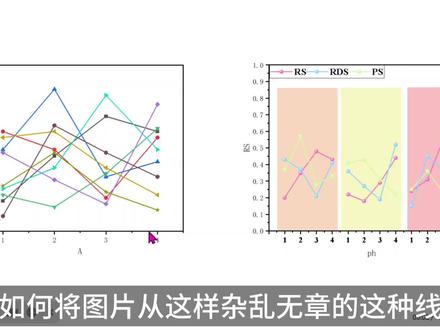
如何将图片从这样杂乱无章的这种线变成这种有规则的这种线条,并且就是很一目了然。首先我们将这个不同这个数据啊这样排列到我们的凹润之中,因为我们是在不同容器加不同物质,然后不同 ph 项目,然后我们右击任 x 点这个属性, 然后我们要把这个选项,这个会点击这个文本点确定,确定以后,然后我们就进行绘图,点击绘图,点击这个绘图 点线图,然后我们这个图形大概已经出来了,但颜色我们还需要细节调整一下。点击这个逗表轴, 这刻度的话,显示的话给他都点上刻度,嗯,垂直的话给他点上零到一, 还是依次调整一下刻度标签标题,右轴和上轴都是不显示的轴线格式,依旧给他改成二号,二号上轴也是二号,点五五,左轴也一样, 右轴点击二号,然后点击五五,然后点击确定。但是此时此刻我们这个嗯颜色的话区分不是很明显,所以我们要给他改一下,改下字号,然后双击这个颜色,点击这个线条连这个组里面就是就是有一个一个更改的颜色, 所以我们要因为我们是呃总共是三种物质, r, s, r, d, s 和 ps 嘛,所以我们要就是给这三种物质就相同的物质改成一个颜色, 变成粉色,差别大一点的颜色吧,蓝色和绿色吧,依旧是粉色, 蓝色,嗯,绿色,粉色,因为这是在不同溶剂下嘛,然后的不同物质, 然后点击确定,点确定,然后这个这样就能区分开来了。三种物质这个标签一会也需要改一下,但是一般我改这个的话,给这个符号的话,一般都选成这个球状更好看一点。点确定,点,确定以后就修改一下这个标签, 呃,这几个删掉,然后这个改成二 s, 二 b s 和 ps, 然后改下字号,加粗二四,然后 type one, 这样如果大家觉得这样竖着的话太占地方,也可以改成横着的,这样,这样就变成横着的了。 然后,呃,还需要这个格式的细节调整,点,这上面二十二 time sumo, 然后加粗。还有个最重要的就是这个背景的颜色要凸出来,我们在不同容器下做出来的, 给他加这个这个框,然后双击双击框填充的话,我们选一个浅一点颜色,嗯,然后边框选个边框的话,要是五点击应用看一下, ok, 可以 要颜色太深再调浅一点,填充的话点这个点确定,然后我们给他置入数据之后,这样就能看见数据了, 然后把这个框给复制下来, ctrl v, 这样宽度就是一模一样的了,然后再 ctrl v 一个放在这, 然后换一下颜色,填充的颜色这回可以换成这样,这个黄色确定这个可以换成另一个颜色,选一个, 呃,这个颜色吧,也确定,这样这个图片就是在不同路径下,不同物质和不同品质下的,这个赌徒就做完了。
147科研小助手(夯子) 00:49查看AI文稿AI文稿
理工科搞科研,就得靠偶尔紧撑场面开造。大伙知道论文图中这样的外层背景如何添加贼了!简单,首先瞅左边,找着矩形框图标,点击它 选矩形工具,然后按住鼠标左键,在图上拖动框,选出你想加背景的区域,双击这个矩形框,就能打开设置框了。咱在这捣鼓颜色和格式,先挑自个喜欢的填充颜色,接着调调颜色,填充的方向咋顺眼咋来。 最后把这个背景框至于数据之后看着嘎嘎板正,这精修的图咋顺顺当当塞进出稿里头。这时你需要一个全能帮手,红字数 ai 这神器,能一键校准图标尺寸,匹配刊规范、 智能排版,还不跑偏,让你的出稿颜值和专业度直接拉满!听于姐的赶紧麻溜的去试试,还看不老铁!
178带派的Origin 00:48查看AI文稿AI文稿
研究生必备科研斜修工具之 origin 分 组小提琴图。将分组数据按类别整理到不同列,先画单个,再合并 准备数据。选中 a 列数据,绘图带数据点的小提琴图,双击打开属性框组图选项卡,按水平方向按列拆分,生成三个品种。分组切换数据点,设扰动模式符号,空心圆大小五浅灰色填充,点击分布小提琴填充色,点击暗点缩影一列分配。 右键上轴移动到相反位置。表格式标签,取消远端内侧外侧边框勾选刻度位于单元格中间,设浅灰零点五十线,水平网格线,取消垂直线,用图层框架补缺边,输入标题 右键窗口,复制批量绘图。 shift 选中 b、 c、 d 列批量绘图,修改图名,删除复制字样,合并图表示调整顺序,开启抗锯齿模式,图层管理可交换图位置改完点击确定即可。
53伽利略在科研 00:45查看AI文稿AI文稿
打开 origin 后,先不要着急导入数据绘图,找到设置,点击选项,选择文本字体,把默认字体换成 time new roman, 这样绘图的时候就不需要调整字体和格式了。接着点击打开关闭,把自动保存的时间间隔设为一分钟,点击确定,导入数据绘制点现图, 你会发现图里的字体已经是太闷妞罗文了,不需要再调整了。一般论文图都是有边框的,双击边框,点击轴线和刻度线,这里的线和图标都能按照你的需求调整。调整好后,右键点击保存格式主题,把这个格式设为系统主题。确定之后,以后每次绘图 字体、图标、边框这些都不用再调整了,绘图效率直接拉满。
56电池人的工具箱 01:26查看AI文稿AI文稿
朋友们好啊,我是账号主理人马宝国。我们平时画图的时候,如果有好几组数据,要对比,画传统的点线图、柱状图得画一堆,看着就眼晕。 今天马宝人教各位画一个三 d 桥状图,又清楚又省地方。马宝的实验是给小白鼠不同量的阿魏鲜木聚堂观察不同的炎症因子。数据准备好后,请进 orion 全选数据,去菜单栏找绘图。三 d x y y 三 d 桥状图基础框架啪的一下就生成了,很快啊!接着调整图的样式,双击图形,打开绘图细节,在图案选项卡里把形状从默认的方块改成圆锥,点击应用 光改形状还不够,在旁边的轮廓选项卡里勾选,保持形状,这样圆锥才不会扭曲。接着在显示选项卡中把连接线的选项勾上, 连接样式也不要用死板的支线,在线条选项卡里把它改成 a k 码样条。曲线应用后,每组圆锥顶部就会连成一条丝滑的曲线,走势就清晰了。然后收拾细节,双击图形区域的空白处,进入图层属性, 在平面设置里把不需要的背景网格取消勾选,只留下 z x 面的网格,画面会更干净。接着双击图形,在填充里面修改颜色,挑一个你喜欢的配色就行了。 最后把标题、图例这些细节稍加修改,整张图就画好了。我劝那些 orange 画图不好看的年轻人好自为之,好好反思,谢谢朋友们!
42马老师搞科研 00:45查看AI文稿AI文稿
研究生必备科研斜绣工具之外偏移对接线图 sky 定标器图全选数据绘图基础二地图外偏移对接线图生成基础图标,删除图例,通过浮动工具栏,小眼睛隐藏所选对象。 点击坐标轴,进入轴。刻度设置界面水平刻度,起始值设零,结束值设十。确定双击图表现条,打开线条,设置对话框,选心仪颜色,线宽一点。五、确定 工具栏,选择矩形框工具,在图标合适位置拖动绘图。双击矩形框,打开,填充颜色设置,选择浅黄色确定,点 击插入,选择 x y 定标器,将定标器拖动到黄色矩形框内。双击 x y 定标器,打开属性对话框,位置与尺寸, x 位置设为二 y, 设右侧长度设二五零,确定可微调位置,确保显示协调。开启图标抗锯齿功能,完成绘制。
195伽利略在科研 00:25查看AI文稿AI文稿
今天来绘制风筝图,全选数据条形图,顶图里的风筝图,设置一下图的横中坐标范围,双击坐标轴刻度这里起始结束是一百到一千三,锚点刻度是一百,应用这里距离坐标轴很近, 垂直起始结束设置为零到五。再把刻度翻转一下,看起来好多了。点一下图形,把边框和网格线加一下粗细调成三更明显一点。最后把图形改一下颜色,加点透明度,这样图就绘制好了。
43不做梦做科研 00:27查看AI文稿AI文稿
这是一个能让你搞定 origin 绘图的强大工具,让你直接从画图进阶到调图。只需在这里选择你感兴趣的图,点击 redmore, 再点击售摩 sim type, 进来之后就能看到更多同类型的图形样式。点击 download 的 就能下载你中意的模板项目。用 origin 打开后,可以根据其自带的操作步骤来重点研究它的图层管理、坐标轴设置以及细节美化等技巧,能省下大量摸索时间,让你的科研绘图事半功倍。每天更新科研工具,点赞收藏别错过!
136科研小能手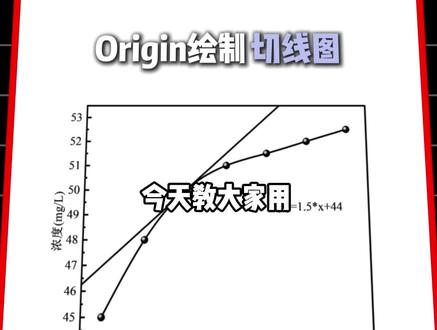 00:57查看AI文稿AI文稿
今天教大家用 o 锐准绘制切线图。首先在工作表中输入所需数据,选中数据列,点击底部工具栏的点线图图标,生成初十三点连线图。接着双击图中数据线,打开绘图细节对话框。在线条选项卡中将连接方式改为样条曲线, 使曲线平滑过度。接着切换到符号选项卡,调整符号大小与样式,例如将尺寸设为十二。在右侧 apps 面板中点击贪婪插件图标。 在弹出的工具对话框中勾选切线函数及相关信息,点击确定,此时途中会出现红色垂直参考线移动该限制目标位置,例如横坐标等于四处图标上将自动显示切线信息框。双击文本框,复制其中的函数表达式。点击顶部菜单栏的插入,选 选择函数图。在创建二 d 函数图对话框的 y x 输入框中粘贴刚才复制的方程,根据需要设置 x 轴范围,例如从一点五到八点五以延长切线,点击确定,此时切线已作为直线添加到图中。最后按需调整细节,这幅图就绘制完成了。
 00:53查看AI文稿AI文稿
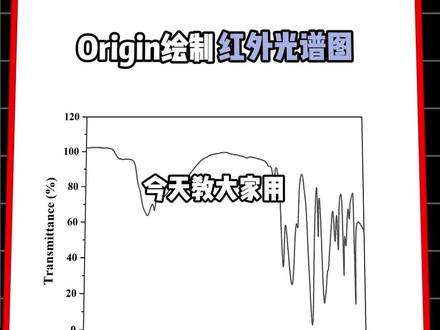
今天教大家用 origin 绘制红外光谱图。首先打开 origin, 准备数据与初步绘图。在工作表中将多组红外数据按 x 一、 y 一、 x 二 y 二的顺序排列。 接着在长名称行输入样品名称之后选中所有数据,点击菜单栏的绘图,选择基础二地图中的折现图。完成绘图后,双击 x 轴,打开坐标轴对话框。在刻度选项卡中将起始值设为四千,结束值设为五百, 同时建议将主刻度值设为五百。右键点击图例,选择属性,在边框设置中将其设为无,接着实现曲线的垂直堆叠,双击图中任意曲线,打开绘图细节对话框,在左侧选中 layer 一, 然后在右侧选择堆叠选项卡,将偏移方式设为单独,并勾选 y, 点击应用。此, 此时再在同一对话框中选择左侧的某个数据组,切换到组选项卡,将编辑模式设为独立。如果需要配置批量,可右击复制格式,所有样式可粘贴格式。最后按需调整字体线条粗细,这幅图就绘制完成了。
800iThenticate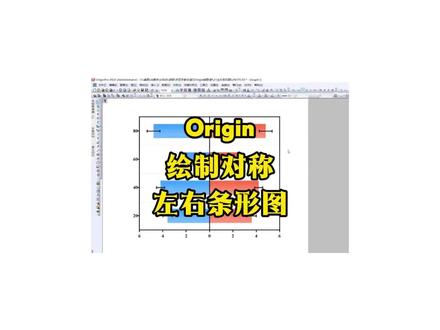 01:22查看AI文稿AI文稿
理工科搞科研,就得靠偶尔紧撑场面开招,今个于姐教大伙咋整这种左右条形图数据比对那叫一个直观。首先把所有数据全选中, 然后点绘图,在条形图、饼图、面积图里头找到堆积条形图。接下来先给图加个边框,双击任意一个轴,弹出的对话框里选轴线和刻度线选项卡,把四个轴都给加上边框,再调调刻度样式。注意啊,设置左轴的时候,一定要把轴位置设成左轴, 轴线和刻度线整完咱点左边的直线工具,按住键盘上的 shift 键,在零刻度线那画一条左右分界线,画完双击这条线,把线宽改成三点,确定。将分界线左侧刻度线标签改回正的,双击 x 轴,在刻度线标签内栏把符号的勾选取消掉,点确定,再进行美化。 双击误差棒,先选中 c 列,把线宽设成三,剩下的异列也照这个八字整。再美化柱状图,双击柱子,把编辑模式改成独立。 然后在绘图细节的图案选项卡里,把边框颜色设成无柱子颜色,选红色渐变填充整个双色的第二颜色,跳过浅点的红色,看着更有层次感。再切到间距选项卡,把柱状条形间距比例调大点儿,比如设成百分之五十点应用,瞅瞅效果。 剩下左面的柱子,也照着这个方法挨个设置好,咋顺顺当当放进初稿,还符合刊稿效率,拉满嗨派不老铁!
100带派的Origin 00:49查看AI文稿AI文稿
今天来看一下旭日图怎么绘制?旭日图是一种圆环相接图,每个级别的数据通过一个圆环表示,距离圆点越近,圆环级别越高,距离圆点越远,圆环级别越低,且分类越细。全选数据,绘图条形图,找到环形图,双击弹出绘图属性对话框。图案选项卡填充颜色选择 rainbow 七,旁边这有个铅笔, 里面每个颜色都换一下,现在的太艳丽了。下面依次对每个指环进行调整。主选项卡编辑模式设置为独立间距,这里设置为五十饼图构型选项卡,重新调整半径,设置为八十环形图,中心大小设置为十标 标签选项卡字体大小八颜色自动旋转镜像格式百分比换成类别,勾选隐藏标签,如果百分比小于零点五,再设置外环饼图廓形选项卡,按进设置八十标签,字体设置跟之前一样,格式百分百,换成类别,勾选隐藏标签,如果百分比小于一,应用最后调整一下图例,虚日图就做完了。
23不做梦做科研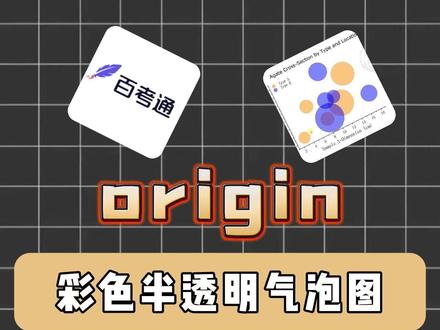 00:40查看AI文稿AI文稿
这个图它是一个比较简单的气泡图,图的大小受 c 列控制,颜色受 d 列控制。这边有一个气泡标尺,选择 a 到 c 三列,然后选择绘图基础。二、 d 图中的气泡图,双击符号点,对它进行设置,这边大小是 c 列缩放因子,选三大小,按正方形边缘颜色设置为无填充色是按点颜色列表选 d。 一个缩影是选地列确定,然后改一下这边的记号标尺,双击它,在标签这里勾选,设置小数位数设置为零,再布局选项卡限性改为嵌套黑边且空心半圆,然后给它添加标题,右键空白区域添加修改图层标题给它粘过来。这边还缺一个图例, 那么就选这里的图例,重构图例,这个图例就加进来了,右键图里打开属性,在这边输入了对应的制符串,那这幅图就画好了。


猜你喜欢
最新视频
- 3.7万老知青