首先打开开关,幺点幺点零,贝特二十一版本以后增加找不到开关的,点击同步车机信息后即可看到。 首先来看下默认壁纸时,下拉通知栏,导航栏状态栏不重叠效果, 然后看下滑动壁纸,导航栏状态栏沉浸效果正常。然后下滑通知栏,可以看到导航栏不会重叠, 这里再来一次可以看到依旧不会重叠。 最后看下视频壁纸导航栏不重叠的效果,可以看到下滑通知栏,导航栏不会重叠。 切换视频壁纸,导航栏沉浸式正常显示。请注意,视频壁纸时不建议打开,修复重叠开关会很消耗 cpu 性能。视频壁纸。

粉丝2081获赞2829
相关视频
 01:16查看AI文稿AI文稿
哈喽,大家好,我还是你们的老朋友张磊,今天给大家分享的用机小技巧是如何开启和关闭小米手机智能搜索隐形框,以及一些手势小操作, 大家跟随我的镜头一块来学吧。大家在购买我们小米手机新机的时候,可能会发现下面会有一个桌面搜索隐形框,如果不喜欢这个功能,我们可以双指捏和屏幕点击桌面设置更多设置, 把这个桌面搜索框按钮取消掉,我们桌面的话是没有这个搜索框了。再就是我们手指屏幕往上滑的话,会有一个智能的搜索引擎,可以搜索一些新闻什么的, 如果觉得担心误处,我们可以把这功能关闭,还是双指尼和屏幕点击桌面设置更多设置 桌面模式,桌面上滑按钮,把内容中心改到无,这样我们手指再往滑上,滑的时候就没有东西了。不用担心误会误处,相信聪明的你们已经又学会了,赶紧拿起你们的手机来试一下吧! 本期的视频分享到此结束,如果还想要了解更多的用机小技巧,欢迎在屏幕下方留言,我们下期再见!
152莱芜茂业小米之家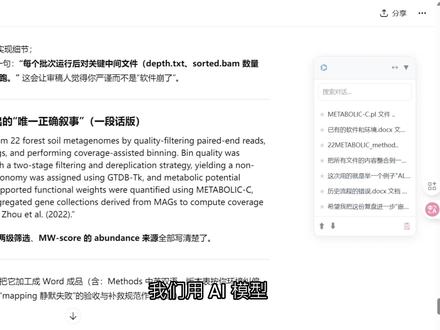 00:20查看AI文稿AI文稿
我们用 ai 模型,想看之前的对话,用鼠标滚轮一直滑动很麻烦,于是做了一个我自己写的浏览器插件。装上这个脚本,你的 ai 右边就会多出这个悬浮导航栏,你问的所有问题自动生成目录,点一下直接瞬移。我添加了一个导出文本功能,按住 shift 键,点击这个复制按钮,它直接把这一整段对话,包括你的问题和 ai 的 回答,全部精准抓取出来了。欢迎感兴趣的兄弟们去订阅。
346心海无垠 05:26查看AI文稿AI文稿
深蓝车主狂喜,这个第三方桌面太香了!今天给各位深蓝车友安利一款超好用的第三方桌面,就是最新版的 deep 家桌面, 还不会设置的朋友赶紧盯紧屏幕,保姆级教程这就奉上!第一步,安装好直接进入桌面,映入眼帘的就是超新厂的界面,整个界面干净的没话说,多余的元素通通没有 操作,只要靠手势就能搞定。默认状态下单指向左滑动能呼出侧边栏,向右滑动的话可以切换壁纸 语音上单指操作能实现多张壁纸轮换,不管你是动态壁纸还是静态壁纸,都可以轻松驾驭。第二步,咱们重点聊聊侧边栏的玩法。侧边栏第一个选项是壁纸中心,第二个位置会陈列一些咱们平时用的 app, 设置方法很简单, 点击所有应用图标,里面藏着一个设置快捷方式的选项,点进去之后会看到默认有四个快捷方式的设置位, 要是觉得不满意,完全可以按照自己的喜好重新调整。设置完成之后,点击确认,对应的 app 就 会乖乖的出现在侧边栏啦!第三步,教大家怎么玩转壁纸侧边栏第一个图标是壁纸管理,点开之后海量的壁纸任你挑选, 遇到心仪的款式直接可以点击下载,下载完成后就能一键设为桌面。除了这种方法,还有两个途径能搞定壁纸, 就是本地导入和局域网传输。本地导入就是选择已经上传的车机壁纸,多选之后点击完成就能导入,不会的话可以看看我这期视频。局域网传输点击后会弹出二维码, 扫码就能传出壁纸,不过日常使用的话,本地导入就完全够用了。第四步,进入超详细的设置环节,内容有点多,咱们一步步来。首先主题模式一共有三种选择,随系统自动切换,始终深色始终浅色, 选择项很清晰很明朗。还有显示原状态栏、原车机导航这些功能,操作逻辑特别简单,关闭状态栏,导航栏就可以跟着消失,打开的话就会显示出来,其他选项也是同理操作。双指滑动壁纸切换功能, 其实就是左右滑动桌面能换壁纸,一般默认是开启状态。卡片显示功能其实也很实用,音乐卡片还能调整动态背景、动态颜色、歌词模糊等,气氛直接拉满, 大家可以根据自己的习惯要不要开启。第五步,再来看看高级功能有多强大。重启桌面功能,点击之后桌面会重新启动 adb 工具,打开后能看到初步化的相关内容, 像低保加一键授权、禁止杀后台、 o t a 升级重启车机等这些实用的功能都在里面,还有管理无障碍服务, 建议大家能开启的选项都打开,这样能大大的提升使用体验,具体的妙用还得各位自己慢慢摸索。语音控制,你的自动导航功能也很绝,开启之后就能和车机语音完美联动,让安装的最新版高德和自带的高德实现导航同步,这个功能能 让你在 h u d 上看到导航路线,注意下,要是同步用的话,它会有两个声音,可以在老版本高德上关闭这个语音播报。还有就是新版和老版导航的路线可能会有差异,大家按需选择就行, 一般留着最新版就够用了。第六步,任务计划功能堪称懒人的福音,能添加各种自定义任务, 就像场景积木一样简化操作。举个例子,大家可以先设置一个默认任务桌面,启动后先等待三秒,再自动打开上次使用的地图、音乐这些常用的软件。接着再打开系统桌面,最后返回 dipp 加桌面。 这里要提醒一下,打开系统桌面很重要,因为语音导航这类功能很可能需要依赖原系统桌面才能启动, 要是遇到语音没法和系统联动的情况,记得检查一下原桌面的地图模式是不是处于打开状态。第七步,最后聊聊界面的小细节,在界面上能看到作者的相关信息,帮助板块里面有详细的使用教学, 遇到问题可以随时去翻。最后再补充几个超实用的小技巧,主界面三指上滑可以呼出卡片模式, 高德导航、音乐播放器、车辆信息这些内容一眼就能看清,卡片还能自由放大缩小,最大可以全屏显示,最小也能缩放到三分之一的尺寸。这里还有个小注意点,导航只能用高德自带的输入法,原车的输入法 是调不出来的。音乐方面的玩法也不少,显示的音乐界面能随意的放大和缩小,有歌词的时候还能调整自己的大小和 显示模式,不管是居中、靠上靠下,都能按照自己的喜好来,桌面歌词也能轻松开启。 切换音源更是简单,点击这个位置,选择支持的音源就能一键切换。以上就是 deep 加桌面的全部使用技巧了,关注我,后续还会分享更多深蓝车机的玩车技巧。
1168深蓝代码07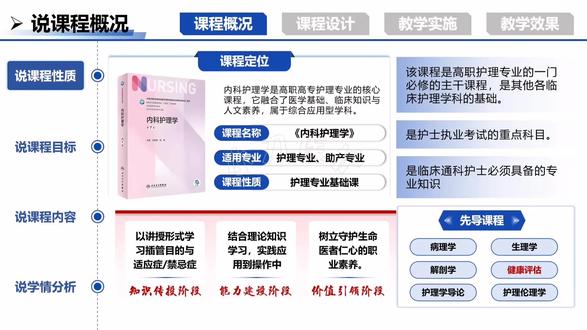 00:28查看AI文稿AI文稿
ppt 里这样丝滑的导航栏是咋做的?看我三十秒教会你按住 shift 键,画出一条直线,将线条改成虚线,然后插入一个矩形,用来突出目录,添加好目录文字,把第一个字体颜色改为白色,画两个小圆做装饰。复制此页,将矩形下移到第二个目录,并更改字体颜色。后面几页同理操作,添加好每页内容, 最后选中这几页,找到切换效果,选择平滑动画。如此高级又简单的导航栏用在 ppt 里真的太绝了。
54小刀医护PPT 01:42
01:42 00:33查看AI文稿AI文稿
朋友们,今天零基础教会你这样的导航栏,先在形状中添加一个长条矩形,把颜色改为白色,再添加一个圆角矩形,调整一下大小,修改颜色,根据你的 ppt 复制页面,接着给每页都添加上对应的内容。回到第一页,画一个圆角矩形, 修改原色,将它下移一层,接着来到下一页移动矩形的位置,剩下的以此类推。最后全选所有页面,在切换中选择平滑效果,这样一个丝滑的导航丸就搞定了。
14丁香护研圈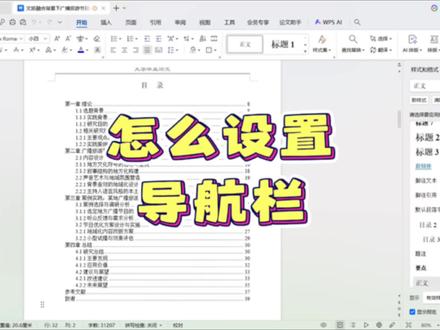 01:15查看AI文稿AI文稿
有很多同学问我教论文出稿的时候,怎么给沈月老师留个好印象?其实论文设置导航栏是非常重要的,哪怕你的论文没有改完,这个导航栏的细节也一定要加上,有了它,几万字的论文老师一秒就能跳到想看的地方,专业度直接拉满。操作方法也特别的简单,我们点开仕图,点击标尺, 然后点开这个导航窗格,选择靠左,这样导航目录就出来了,如果不对的话,就点开这个 ai 识别目录,让它自动识别,识别完成后直接应用即可。然后在文件这里点开输出为 pdf, 在 输出设置里面记得勾选上书签,还有将标题钥匙输出为书签,点击确定即可,这样我们的导航栏就做好了。 还有让很多人头疼的降 ai, 也是千万不要自己一个字一个字的去硬改,这样效率太低了,还很容易改出语变。我改稿子一般就是用这个比零降 ai 过一遍,他能把那种 ai 味特别大而且特别生硬的句子换成我们的口语表达, 用它降过的文章,查重率降下来了,一直还没有改变,最主要是学术风也还在,这才是有效率的改法。真的,这种论文上的细节工作一定要做到位,毕竟在导师眼里,格式规范和语言表达往往比你的观点更先被看到。大家交稿前一定要把细节处理好,省得出稿被导师打回来返工。
1763山竹爱写作 01:21查看AI文稿AI文稿
嗨卡 carplay 如何显示状态栏和功能栏?评论区很多车友朋友啊,在咨询我们的一个状态栏和上方的一个显示的一个啊,状态栏和上方的一个导航栏怎么调出来啊?这里今天给大家做一期教学。 首先我们要把我们已经装好的盒子拔掉,或者把手机的连接上这个系统的手机的蓝牙 wifi 关掉啊,我们把这个手机的蓝牙 wifi 关掉, 关掉蓝牙 wifi 啊,我们的盒子点一下右上角的设置,点一下我们这里的一个画面设置啊,找到我们的显示 状态栏和导航条啊,可以看一下我们这侧边是有这个按钮的,按照自己的需求来打开或者关闭啊。 嗯,可以按按钮 或者你需要的话两个都可以打开啊,这上面是出来了啊,两个都可以打开,或者你只打开一个也可以啊, 这是我们的一个显示系统状态栏和显示我们系统的导航栏底部导航栏的一个方法。
 01:06查看AI文稿AI文稿
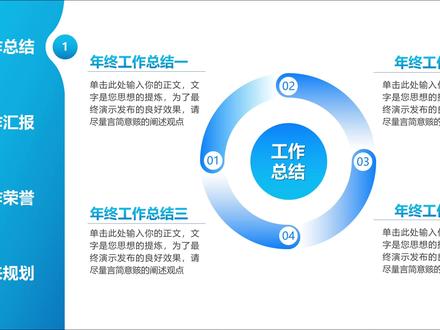
一天一个超实用 ppt 技巧第两百一十七期今天学的是滑动导航栏,画面左侧会制一个矩形图形轮廓改为无限条,渐变填充放入目录文字会制一个水滴形, 拖动空点拉长图形。接着将图形向左复制一份,旋转一百八十度后重叠摆放。选中两个图形形状格式合并,形状选择结合, 再将图形旋转至垂直,挪到第一行文字后方,图形轮廓无限条颜色填充为白色, 绘制圆形,放进凹槽并打字放入文案内容。几个导航栏就几段话放一起是为了动画美观。点击并复制第一页换灯片,选中第一行右侧的图案,下一至第二行对齐摆放,将数字一改为二, 选中右侧内容文案,将第二段文字挪到画面内。最后点击第二页焕灯片,切换中添加平滑即可搞定。记得关注点赞加收藏哦!持续更新实用技巧!
118黑羊PPT(接美化)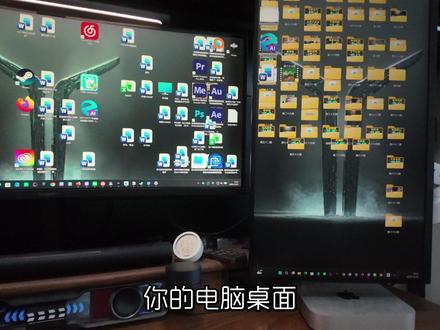 02:00查看AI文稿AI文稿
你的电脑桌面凌乱不堪,老鼠进来了都得开导航,那为什么别人的电脑桌面一个软件图标一点广告都没有?今天我就教你简单三步,让你的电脑桌面从这样变成这样。 一、先给桌面瘦个身,打开浏览器,搜索 winston dos, 点击这个蓝色的 download, 下载免费版就够了。安装完之后,他就会在你的桌面弹出一个类似于 mac os 的 dunk 栏,简单设置三步,这有个手选项,打开,点击到位置位置要把它从顶部调到底部, 然后点击应用在外观这个 dunk 透明度这里,然后拉到最透明,确定应用它这里就完全透明了, 很好看。接下来点击声音,一定要勾选这个禁止使用声音,在效果这里点击弹跳,切换到内容,勾选第一个跟第三个,然后默认它会有很多个图标先开始出现,如果不想要这图标的话,就点击这个图标,比如说这个是 load, 然后从 dunk 上删除,想要添加的话,点击插入项目,这里面有个查找项目,然后我们再把这个 load 添加回去, 确定就搞定了。我们把常用的应用全部放在这里,接着我们在这里点击右键显示桌面图标,瞬间清爽了不少。第二步,隐藏原声的工具来,接着我们在搜索这里,搜索微软这个商店,搜索应用这个应用 tb 啊, 然后点击它,安装完之后,它整个底部的菜单栏会变成透明,接着我们右击底部这个菜单栏设置, 这里面有一个任务栏,行为点击自动隐藏它就会,这里平时就不会出现。第三步,安装小黄车 wallpaper engine 下载一个 steam 都给大家准备好了,通过 steam 下载加动态壁纸上万套,玩游戏会自动暂停不掉帧,氛围感直接爆炸,甚至还可以用来看电影。左边这个菜单栏筛选结果这里 一定要打开勾叉叉不要得!赛博花柳把位置定样式也给它关了,点击很帅,点个关注来自奇软件和我多年珍藏的壁纸,下期见!
635数码经济舱 00:56查看AI文稿AI文稿
ppt 高级的导航栏让你的汇报事半功倍,它可以清晰地呈现你的逻辑,增强内容的逻辑性和关联,不管是用在比赛还是汇报都非常合适。诸位看好了!先插入圆顶角矩形,垂直翻转,再插入圆角矩形,右键编辑顶点。 我拉左侧底部黑点往左移动,右侧就往右移动,尽量保持两边距离一致。再拉动左侧白色手柄往右拉,形成小弧度。右侧也是如此形状,填充白色,加上导航栏文字,白色色块 a 到文字上就能凸显,复制多几页。第二页,将白色色块 a 到第二点,将低点文字的格式用 格式刷刷到第二点标题上,再将第一点标题格式变回原本的。后面也是如此,给每页加上内容,选中后面三页,切换动画选择,平滑搞定。
 01:12查看AI文稿AI文稿
有很多同学问我,教论文出稿的时候,怎么给审阅老师留个好印象?其实论文设置导航栏是非常重要的,哪怕你的论文没有改完,这个导航栏的细节也一定要加上,有了它,几万字的论文老师一秒就能跳到想看的地方, 专业度直接拉满。操作方法也特别的简单,我们点开仕图,点击标尺,然后点开这个导航窗格,选择靠左,这样导航目录就出来了,如果不对的话,就点开这个 ai 识别目录,让它自动识别,识别完成后直接运用即可。然后在文件这里点开输出为 pdf, 在 输出设置里面记得勾选上书签,还有将表皮样式输出为书签,点击确定即可,这样我们的导航栏就做好了。还有让很多人头疼的降 ai, 也是千万不要自己一个字一个字的去, 这样效率太低了,还很容易改出语病。我改稿子一般就是用这个 guxi 将 ai 过一遍,它能把那种 ai 位特别大而且特别生硬的句子 换成我们的口语表达,用它降过的文章查中预降下来了,意思还没有改变,最主要是学术方也还在,这才是有效率的改法。真的,这种论文上的细节工作一定要做到位,毕竟在导师眼里,格式规范和语言表达往往比你的观点更先被看到,大家交稿,被导师打回来返工。
76uuu


猜你喜欢
- 5194惟吾得鑫