华为mate x7如何连接大众车载

粉丝1280获赞5086
相关视频
 02:59查看AI文稿AI文稿
给大家出一个嗯,这个便携屏改车机的教程,其实很简单,这是一块便携屏,他是只管显示部分, 然后上边这个,这是个充电的,给这个便携屏供电的,我是通过这个点烟器 点起这个充电线,跟后边给它绕过去,这是一个 u 型弯头,这个线隐藏起来美观一点,然后底下这个线是他的一线通的数据线, 这个线然后连到你的手机,我这个是一个家里边的一个不用的华为手机, 有好多人问这个是怎么固定的,我给我给大家看一下我是怎么固定的,我就是用一个这个磁吸支架 把它放到工作台上,这是粘上去的这片,这是一个磁吸的,然后后边便携屏的后边有个这个磁吸片, 然后这是他的供电线,然后把便携瓶吸到这个地方,我是为了防止他掉下去,给这一边弄了一个这个挂钩,给便携瓶挡上了,然后他固定上来,就是现在这样的, 有些兄弟说会不会挡那个出风口,其实北方可能夏天不会太热,就是这个不挡的情况下。呃,我夏天开空调也直吹的也很少,其实没有多大影响。 然后听歌的话,就是用你连便携屏这个手机蓝牙,连你车机的蓝牙就可以。 然后给大家操作一下这个线,给他插到这个这个上面,然后连你的手机,其实他是可以支持给手机充电的, 他得重插一下,插上去以后你的手机会显示一个有线投屏,点击同意, 他进到电脑模式了,然后这个是音乐给它点出来,我用的是汽水音乐, 然后这个是导导航,它是支持分屏的,你前期设置好的话,呃,下次连接点开的话,它自动是分屏的, 这是整体的效果,这边可以支持导航、巡航,这边听歌。然后这个线我买的有点长了,我们又买了一个短的全功能数据线,现在还没到呢。买个短的把它接到这个位置,手机再放到这个位置, 大家有什么不会的评论区再问我吧,目前就这样。
47247960498931 03:39查看AI文稿AI文稿
应粉丝要求来一期华为 mate x 七的新机设置视频啊,这个视频相信大家等了有一阵子,因为像 x 七的话,它已经发布了有一个,这个十几天左右了吧,然后也是帮大家来设置一下,那首先我们先打开这个这边, ok, 我 们直接打开,然后这边我直接放桌子上给大家展示了,然后我们直接往下翻啊,来到这边左边副一品这边,然后点击左上角, 点击这里设置,然后点击右上角四个点啊,点击这边设置,然后在这边的话,我们可以关闭掉一些我们不需要的工具啊,比如说资讯这里,我们就不需要 把它关闭掉,然后再像这里边像这个服务的话,哎,可以关闭掉卡片,也可以关闭掉,我一般是只留一个搜索工具啊,然后消息通知直接啊 全部都给它关闭掉,然后这里它让我们登录华为账号,那我们就先不管它,然后啊像包括像下面的话就没有什么需要设置的了,那主要的话还是这边个性化推荐,把这边也给它全部关闭掉 啊,关闭了这种个性化推荐,它会给我们推送这种广告啊,然后这边全部关闭掉。那现在负一品的话基本上是已经设置完了,然后是比较整洁的,然后我们来到这边设置,直接点进来,然后我们直接往下翻搜索广告,然后我们直接往下翻,来到这边有一个电池, 好来电池这边,我们直接把这个电池健康打开,然后把这个智能充电模式啊,一定要把它给勾选上,然后我们返回 来到下面来这边显示电量一样百分比,这个也可以打开,然后来到这边有一个这个数据和隐私,然后这边有个华为广告, 然后编号设置,这边的话如果你登录账号之后,在这边进行设置一下,把它或者把它关闭掉,这个也是比较重要的。然后我们返回来到这边骚扰和诈骗拦截,然后在这边设置拦截,骚扰电话 啊,还有这个高风险电话拦截,然后网还有这个啊,这个广告推销电话拦截,还有这个啊,房产中介电话拦拦截,然后就这些哦不太需要的电话,我们就直接给它拦截掉,也能少很多事嘛。 然后往下翻,这边有个伪基站防护的话,大家也可以看一下啊,至于伪基站是什么,大家也可以百度搜索一下,确实也是比较严重比较恶劣的一个东西啊。然后这边啊就不用管了,这个高级啊,监盾守护模式的话,也是推荐大家打开啊,然后这里的话它需要重启的话,我就不打开了。 然后呢来到这边的话,左边我们找到这边显示与亮度,来到这边之后我们往右看一下,然后把这个自动调节给关闭掉,我一般是习惯把亮度拉满的,然后这边注视不熄屏,打开智能分辨率,打开智能刷新率的话,我建议是关闭掉,直接固定一百二 色彩调节与色温,直接选择标准模式就可以了。然后我们往下翻,找到一个用户体验改进计划,把这里给它关闭掉,然后返回来到这边我们继续往上翻,这里有个防雾触模式,把它打开,然后单手模式的话建议是打开,因为有时候,呃用双手来玩这块折叠屏的话, 还是有点不是很方便,单手模式打开以后有时候也会比较舒服一点。好,那目前为止的话,呃这个 mate x 七的话,一些重要的设置就是已经全部设置完了。 然后也是和大家分享一下我的 mate 叉七的话,我是在外面这块主屏上面给它贴了一块钢化膜,是这种带一个 ar 抗反射的,因为我相信大家使用这个 mate 叉七的时候,最常用的肯定还是外面这块屏幕,那这块屏幕肯定也是要好好保护一下,因为平常都是裸露在外面,然后像我这边的话给它贴这个膜,基本上可以说是 哦,我感觉是非常无敌了,而且他现在已经能够做到非常的严丝合缝了,而且他还带一点点弧度,我感觉不到一点点的歌手情况,然后这个是真的是挺棒的。然后是他尼卡熊家的确实是比较不错的一个这个品牌,然后本期新一设置的就到这里就结束了,那如果各位还有问题的话,也欢迎在评论区留言。
2723痞老板真痞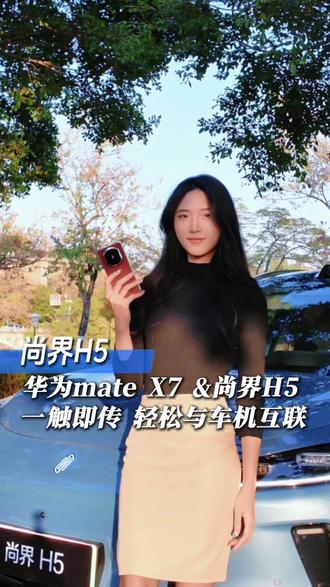 00:39
00:39 02:10查看AI文稿AI文稿
终于可以实现咱们的中控车机那么大的屏幕看电视了,很多二六款丰田荣放威兰达的车友问了,咱们的华为嗨卡互联功能该怎么去连接到我们中控车机屏幕上啊?因为它自带了这种投屏功能,所以我们只需要拿出我们的手机直接连接就行了,对不对? 所以你要点赞收藏加关注阿,才来教会你啊。首先咱们拿出我们的手机这个蓝牙啊,我们要打开蓝牙嘛?啊,打开蓝牙,然后我们点中控车机屏幕,点这个四方块四方格,然后点系统设置, 然后点搜索设备,然后就搜索我们的蓝牙嘛,然后找到我们华为的设备名称,然后这个 mate 六零就是我的华为手机哈,我们就直接连接就行了。然后确定配对嘛?确定配对,然后点这个 carplay, 然后这里有会出来这个动态密码啊, 动态密码要输进去,四零七五二幺四零七五二幺。好,你要什么样式你就选什么样式啊,点这个默认的就行了,这个默认的也会比较好, ok, 现在华为嗨看就连接上来了,可以看到 华为的应用啊,还是更多的哈,可以放视频的话,你看给你们看一下,我的妈呀,哎,这个可以放视频,放动画片什么的,都是非常 beautiful 的, 你看儿童的吗?哈, 看见没有?终于可以实现咱们的中控车机那么大的屏幕看电视了,看动漫了,华为的比较强大一些, 然后我们点返回哈,点返回可以看到华为的功能特别的多,什么地图软件呢?视频软件呢?听歌软件都投屏上来了啊,这个就是我的应用的,这个就是华为嗨卡的,回到主界面啊,这里也有点,下去就能进入进来了, 想要看电视啊,导航啊,听歌都有了,简简单单华为嗨卡互联就连接上了,学会的车友们点赞。
![第14集|入手华为mate X7的必看,这三大功能覆盖你的工作和生活,特别是最后一个,女朋友再也不会因为拍照和你生气了#华为Mate[话题]# X7#鸿蒙越用越香[话题]# #HarmonyOS6[话题]# #数码大玩家[话题]# #玩机技巧[话题]#](https://p3-pc-sign.douyinpic.com/image-cut-tos-priv/373112150cc056b82c2c250647e7d530~tplv-dy-resize-origshort-autoq-75:330.jpeg?lk3s=138a59ce&x-expires=2086707600&x-signature=VLA1rh4yC66NckD8jgzJ5jMaZ84%3D&from=327834062&s=PackSourceEnum_AWEME_DETAIL&se=false&sc=cover&biz_tag=pcweb_cover&l=202602180129423D7233D0B3F198553972) 01:08查看AI文稿AI文稿
01:08查看AI文稿AI文稿入手了华为 mate 叉七的这三个功能,你一定要知道学会了呀,真的能够让你的生活更加便利。那第一个呢,就是分屏导航,我们看到旅游攻略类的文章,想看离自己多远,或者是各个景点之间有多远呢,就可以直接长按下方的导航条,然后选择分屏导航, 这样呢,你就能够在文章里面直接点击地点,然后地图软件上呢,也能够同步的展现出来。有了这个功能,以后呀,搜旅游攻略再也不会来回切换软件了。那第二个呢,就是分屏翻译,如果啊在工作学习中的碰到外文的文件资料,可以直接长按下方的导航条,唤醒小 e, 选择分屏翻译,这样呢就可以去选择你需要翻译的内容,还可以一边看原文一边看翻译,效率蹭蹭的。那第三个呢,就是大屏 ai 构图,如果你有想要拍摄的需求,但又觉得自己的构图不太好看, 特别是男朋友给对象拍照的时候,那你只需要在相机页面开启 ai 构图功能,然后呢,点击分蓝布局,你就按照他给出的画面,将两个圆圈调成到重合,哎,最后这个 ai 构图好的画面就搞定了,记不住的呀,就赶紧去点赞收藏,有空了赶紧去尝试一下吧!
21通通没烦恼呀 00:18查看AI文稿AI文稿
鸿蒙智行的完美搭档,华为 matex, 七开关机折叠丝滑如流云 互动雨景壁纸触手可及,科技无缝联动,无线闪充,无需插线,每一处细节都藏着华为的科技浪漫。


猜你喜欢
- 5074面包森sen