酷家乐墙面玻璃镜子线形灯教程
库家乐里怎么快速做出这样的限行灯呢?点赞关注,我来教你进入全屋家具定制,找到台面板放进来,修改宽度为三千七百六十,深度二十, 高度五,距边两百,复制一个放到旁边修改编剧再复制一个,调整方向,修改宽度为九百五十,放到边上 锯边两百,复制一个放另一侧,切换三 d 示图,调整高度,右侧风格替换里换成发光材质,放上灯具完成来渲染,看一下效果吧!

粉丝2.7万获赞15.6万
相关视频
 00:36查看AI文稿AI文稿
库加勒中如何做灯带镜子的效果呢?进入到全屋硬装工具,用参考键确定位置,框出举行使用倒角工具,四周倒出圆角,沿着 x 轴向前二十复制一个面并拉伸八的厚度。 后方呢,向里偏移二十,删除外侧的面并拉伸二十的厚度,找到上方的灯带,把亮度设置成八百。按着 shift 键连选造型线放置到侧边的面上,然后再进行框选。 先添加黑肽进行收边的材质,然后中间再添加玻璃材质完成。想学更多造型,快来我直接播!
2159酷家乐阿金的好课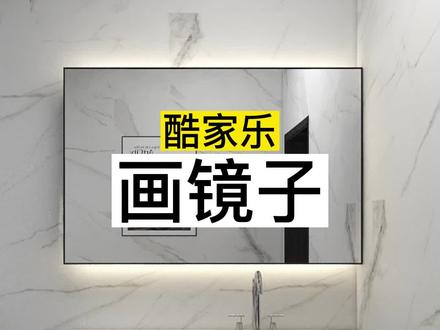 01:05查看AI文稿AI文稿
像这种镜子带黑色的金属包边上下有灯带,用库加勒怎么做?进入全屋硬装工具,添加参考线, 高度九百, 我们画巨型,画巨型,然后拉伸一百,右击 我们选择灯带设置,确定放到我们需要放灯带的地方, 再设置一次, 放在下边。 银净付给,在这里收银净付给 就做好了。
191扬帆设计学院 00:41查看AI文稿AI文稿
库家乐里怎么做这样的圆弧限行灯呢?点赞关注,我来教你!点击吊顶,进入吊顶设计,点击边线拆分两段,再重复一下, 点击拆分点距离下侧为三百,上方拆分点距离为二十。点击边线,进入剖面编辑素材库,搜索圆弧,找到这款线条,放进来修改一下尺寸,上下镜像一下, 角度改为零,完成复制边线到另外两段快捷键摁刷上颜色,点击中间边线,进入抛面,编辑颜色,替换成发光材质,完成画出宽度二十的矩形,另一边也画出来,都刷上发光材质来渲染,看一下效果吧。
1400简A设计代画效果图 03:13查看AI文稿AI文稿
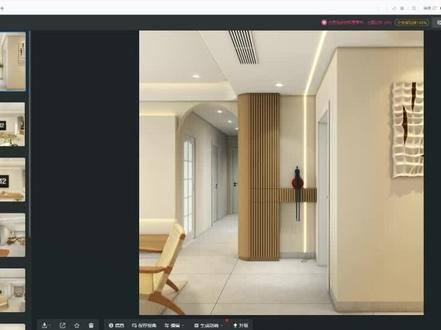
今天我们看一个模型啊,这个模型的话是我们过道里面的一个斜向灯带啊,看一下在酷狗里面怎么做 这个造型啊?其实它这个造型就是我们在一个楼道里面,它,你看我们这个上下左右的这种斜向的这种灯带啊, 在这个库加勒里面是如何做的啊?你看如果我们墙上的这个造型比较简单啊,看,比如说我们,哎做出来这个墙上的好处,但是我们衔接过程中,你看我们也可以会直线给他挨个这样做,但是我们这样的效率会比较低啊。今天的话,老师带大家做一个相对来说比较快速的一个办法, 好,还是听不到这个自由造型界面,你看我们把这个,我们先把这个过道给它给建出来啊,建出来之后的话,我们在这个边上我们绘出出来我们的一个矩形,比如说我们的灯带厚度是两公分,好,这个厚度就两公分,如果说我们灯带是一点五的,哎,我们这个厚度就给它当成一点五啊。好, 我们接下来的话,我们把这个矩形给它来上这个线形正立啊,好,把它给它进行一个解组,好,解组好之后的话,你看我们把这个模型 给他,我们你看把它给旋转过来啊,这样是一个有了这个之后啊,我们把这个模型给它先复制出来啊, 好,复制出来一个。好,下一步的话,比如说是我们想要就是这样写一下啊,随便随便怎么写啊?比如说我们想要这样写一下。好, 我们把这个就举上三个例子吧。好,比如说我们这个也是我们要鞋子这样稍微大一点,那都是可以的。好,我们接下来把这个和这个给大家进行一个,我也给他个复制啊,复制到这个第二块。好,我们第三个同样也给他一个复制啊,给他复制到这个, 好,第三块。这好,下一步的话我们先看一下这几个模型,好,我们给他进行一个我们的一个呃,差别处理啊,对啊, 好,你看这样的话,我们把我们的,你看我们这样子做出来,但做出来之后,因为我们中间的是空的啊, 是同等,因为我们要把它给填上,填上之后我们要给他要加一种发光材质啊,好像这种情况我们就需要用到这个模型了。好,我们下一步给他来上一个这个交集,好,你看这样子就出来了,好,交集好, 交集。好,这样做出来之后的话,我们下一步的话只需要把我们的这个给他给移动 移动过来就可以了,你看就放到我们的这个这样的位置就 ok 了。好,下一步的话我们同理啊,我们的这个 造型就做好了,是不是非常快啊?其实这样做的话,我们能保证到那个,你看顶面、墙面,地面和这个墙面他这块肯定是衔接的,如果说是我们不用这种办法的话,只能是通过我们这种拉中参考线,完了我们把这个直线啊挨个给他连起来,那样的话相对来说速度是比较慢的。啊, 好,大家呢接下来的话可以在私底下多练习一下。啊 呀,呼。
 03:09查看AI文稿AI文稿
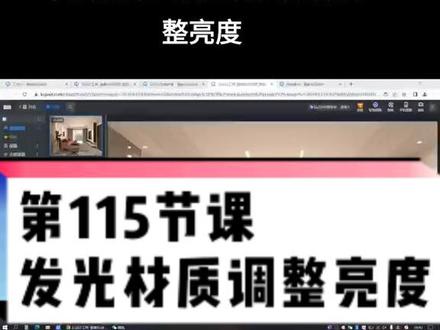
哈喽,大家好,我是文静老师,那我们这期视频来看一下,我们应该如何自己去调节吊顶里面这个发光材质的亮度呢?这张图左边这个 限行灯跟右边这个限行灯,一个是用的吊顶设计里面自带的发光材质,一个是我自己上传的。那我们话不多说,先看一下如何自己上传。 首先先回到我们的设计界面,点击左侧我的小人,点击一下上传建模,在下面上传,点击上传贴图啊,上传贴图, 嗯,因为听过以前的视频,肯定是知道我们有怎么做实时材质制作,对不对?那我们这一节课就要用到我们的实时材质制作。好,那我们到这个界面之后呢,这里有一个叫创建素材,我们点创建素材,那我们要创建材料贴图, 直接点材料贴图就可以了。好,那我们继续点击这里的实时材质制作工具。 好,进入到我们实时材质制作工具的界面,左边这里有发光体,点击我们这个发光体, 这个颜色现在是青色的,在右侧这里我们点击这个颜色,找到我们这个颜色,点一下这个黑色的颜色啊,在这里呢,我们给他改成白色,就左上角这里 白色呢就是 ff, ff 就是这里一共是一二三四五六六个 f 啊,就是纯白色, 那底下这里有一个发光能量,刚才给大家看的那张图,发光能量是三,如果觉得他可以的话啊,大家就可以跟着我一起决定,然后我们这个发光能量的数值,那我们这里调成,比如说,哎,如果我们调成 三之后,觉得还是他太暗了,那我们可以相对应的再往上调就可以了,点击保存直接在这里我写一下白色发光材质 好了,尺寸这里就不用调了啊,我们在渲染分类这里直接选这个墙漆涂料就可以了啊,记住我们的发光材质,在这里选墙漆涂料好了,点击一下保存, 那我们这个材质制作器的界面就可以给它关掉,点一下离开材质上传也是啊,直接,然后都把它关掉好了,回到我们这个界面, 在左侧这里呢,点击一下我的点击上传建模,其实他就有一个,然后正在渲染,因为由于网速的问题还没有出来,我们稍等个五分钟啊,按一下二左键,点击我们的吊顶设计,点击吊顶设计来进入吊 领设计之后呢,左侧我的小人里面,然后找见我的上传里面,找见我们上传的这个白色发光了,因为这个是我先前然后有上传的一款, 上传好了之后呢,画一个,比如说现在我们这个区域是要白色,对不对?左键点他左键点击,那这里不用担心说,哎,我怎么放上去他变成黑色了,不用担心啊,我们做的时候颜色只要是白色的就可以了, 那放上去他现在变成黑色了是不影响的,渲染出来是白色的就可以了。那好了,做好了之后,右上角点击保存,并配出那调节发光材质的这个发光亮度的方法,大家学会了吗?
196酷家乐文静老师 01:33查看AI文稿AI文稿
大家好,我是库家乐小明哥,今天想和大家分享一下这种天际线灯吊顶的做法,我们先看一下它的大概效果, 现在正式开始制作这个吊顶,先把窗帘隐藏一下,接下来我们来到行业库的全屋印装工具界面, 根据场景需要绘制必要的几根参考线。先确认一下吊顶下吊高度,比如这里是三百五十毫米,这个阳台比较窄,窗帘的位置就给他一百八十毫米好了。 接下来是绘制吊顶边的厚度,左右两边分别给他二十毫米的厚度。下一步用矩形工具绘制一个矩形面, 继续用圆弧工具绘制半圆,绘制半圆时,这里比下调总高度矮一点点即可。比如在这里输入三百四十八毫米, 然后删除中间多余的面,单机拉伸工具,在这个面上拉伸出四千三百八十毫米的弧形顶,再给它刷上与墙壁同色的材质。再来看一下模型完成之后的样式。 清空参考线后,我们就保存并退出印装工具界面,再把这款灯放上去,这个天际线灯吊顶就制作完毕了。我们可以在素材库中直接搜索到这款天际线灯, 这里的款式比较多,大家根据场景需要算好大概尺寸后自行选择即可。今天的视频就先分享到这里了,如果本视频对大家学习酷家乐有帮助,欢迎点赞、关注和收藏哦!
 01:16查看AI文稿AI文稿
在库加那种这样的顶条一体线线灯,我们要怎么样去做呢?既可以改颜色,又可以改亮度。首先我们找到行业库,进入全屋硬道工具,进入全屋硬道工具之后,点击交警,进入交警设计, 先用三个先替,把线线中的位置定出来,我这里是一百六,再选择上方工具栏里面的路径线,点击两个点, 点击路径线,选择五灯带争吵,选择内线,亮度两百不变,颜色改为偏软。推出吊顶设计,再点击背景墙,选择背景墙设计, 先用叉杆先踢,把先线中的位置定出来,顶上是一百六,所以墙面也是一百六,下面有踢脚线的位置, 我们要除去贴脚线的位置,贴脚线是一百,我们便宜一百。再选择上缝工具栏里面的路径线,连接 两个点, 点击路径线,选择无灯带,灯槽选择内嵌,亮度两百不变,也是改为偏软, 再退出背景墙设计,这样我们的顶墙一体线线灯就做好了,我们退出硬装工具,最后选出来的效果是这样的,想学习更多酷家的技巧,请点关注,谢谢!
1170长沙设计师阳艳清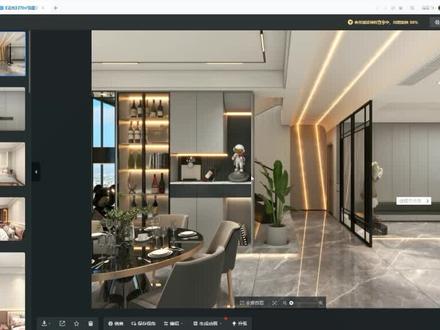 01:22查看AI文稿AI文稿
大家好,我设计师杨琴最近跟大家分享的是如何快速废置顶上这种现象的效果,三种方法让大家轻松搞定。最后运动方法最简单,首先我们找到一种蓝色的发光材质,我们选择 m 材质纱, 把材质刷到墙上,点击保存,或者自己上传发光材质,我们再点击吊顶设计。第一种方法,我们选择参考线 t, 把线线灯的位置定出来, 再选择矩形发星星等等,宽度 全部突出一百,我们把保存好的发光材质直接敷上去即可。这样的话我们点击线条,点击装饰线,把装饰线拖进来, 按住 ctrl 键单边付装饰线,再把保存好的发光材质复制到这个面上,再选择线条材质纱,把装饰线条刷成发光材质,再把中间的发光材质清空。第三种方法,我们选择漏镜线 点,点击路径线,勾选无灯槽,灯带选择内嵌亮度不变,颜色改为暖色。另外一条重复以上操作即可。
806长沙设计师阳艳清 02:56查看AI文稿AI文稿
大家好,我是库家乐小明哥,今天跟大家分享一下这种背景墙灯带的制作。我们来到场景中来看一下这个背景墙。现在开始制作灯带,我们可以先把这个灯带的位置给留出来, 假如灯带宽度为十五毫米,我们可以选择这块墙板,先直接从要预留灯带的位置减少十五毫米, 然后按快捷键数字一来到平面式图,我们复制一块背景墙出来,再把这块背景墙修改到十五毫米的宽度, 然后再输入数据对其他与墙面和其他墙板之间的位置。再来到三 d 式图中,看一下这个墙板的具体情况。 这个墙板的款式是墙板与墙板之间的边缘位置有几毫米的流缝凹槽,我们来到平面仕图,直接旋转一下这块墙板即可,这样能尽量保证灯带发光面的完整性,再稍微把它对齐一下位置,拉伸一点点宽度, 把场景调整到合适的位置。我们来为这块墙板灯带添加一种发光材质,随意选择一个道具,比如选择这款台灯,先复制一个出来 单机弹出来的材质替换,进入到灯具材质替换界面,并选择灯座,比如选择这个灯座,在左边材质库输入发光。选择一款发光材质,比如选择这一款,看一下屏幕右边,它的修改参数,它只能修改功率,不方便修改灯光颜色, 所以我们换一种其他的灯光材质,比如选择这种单机,它将它赋予这个灯座。 再来看屏幕右边的修改参数位置,它是可以修改颜色的,我们可以根据自己场景的情况,将灯光颜色调节到一个比较合适的状态,这里再把功率改大一点,比如改到十八,单机完成回到卧室的场景中, 这里单机取消即可。因为我们并不需要修改其他台灯灯座的材质,按快捷键 m 选择材质刷,把这个灯座的发光材质直接刷到刚刚制作好的窄条墙板上面, 然后再把这个台灯推到墙外去,因为接下来可能还要稍微调试这条灯带的功率和颜色,还有可能用到这个台灯上的发光材质。如果还需要调试这种发光材质, 可以再次选择刚刚那款台灯,再次选择材质替换,再去修改这一款发光材质的颜色和功率即可。那么这里就不多做重复演示了, 这个背景墙的灯带制作过程就是这样。最后再看一下效果,今天就先分享到这里,酷家乐的小伙伴们,你们学会了吗?
 00:19查看AI文稿AI文稿
十秒教你搞定这种圆弧吊顶加限行灯造型!进入到全屋定制工具界面,左侧应用市场搜索,打开乐云库插件,选择吊顶造型,选择走廊过道分类,然后选择这款天际线圆弧吊顶,直接拖拽摆放,调整大小到合适就可以。高级参数可以修改,圆弧高度以及限行灯有五等参数,以后再也不用手搓键模了。
306乐云库-酷家乐插件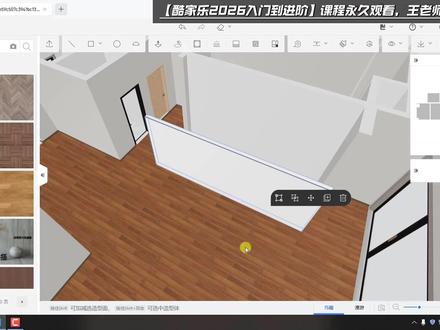 03:22查看AI文稿AI文稿
大家好,我是王老师,今天这个视频要跟大家分享的是在库家乐印装工具里面如何为模型添加灯带,比如说这是一个电视背景墙的模型,为了让大家看的比较清楚啊,我把它移过来了,接下来呢我们要为它添加灯带, 添加灯带的时候注意这里的模型不能编组,必须要解组,然后在这选择灯带,勾选灯槽,这里可以设置灯光的亮度,这里可以设置灯光的颜色, 在这呢可以设置灯槽的尺寸,灯槽的厚度为十, 它的深度呢设置为一百。修改完成之后,按回车键确认 这里的高度,我们还是设置为一百点,确定光标放到面上, 它自动捕捉到了这个背面哈,我们可以预览它的效果,就是来观察灯带放置的位置是否正确,如果不正确的话呢,就按 tab 键进行切换,反复切换观察现在这个位置呢是正确的。单机鼠标, 那这个灯带已经添加进来了,然后要把它移动到合适的位置,移动之前哈,按住 shift 键把它们框选起来, 编组,选择这个快捷键, ctrl 加 g 组合。组合了之后呢,它就是一个整体,那么我们就可以移动了。 改变观察的角度,调整一下,选择这个移动,捕捉一个点,沿着红轴方向来移动,最好知道这个距离哈, 因为我们捕捉点的时候,他可能捕捉的不是红轴方向的这个点,所以这个操作呢就有点麻烦。 看一下当前这个距离是多少?一千九百,我们沿着红轴方向输入距离一千九,回车检查一下啊,把视图调大 距离显然不合适,然后我们使用量尺工具 测量一下这个距离是多少呢?三十二,重新调整一下,向外移动,或者沿着红轴方向移动,捕捉这里的边线 点。右键位置调整好之后呢,单机保存并退出,我们再来渲染测试一下。 好,这个灯带呢就已经添加成功了, 看一下最终的效果。好的,今天这个视频呢,我们就分享到这里,谢谢大家。
6云棋教育 03:03查看AI文稿AI文稿
大家好,我快乐王一。有朋友说呢,王一老师,我想打光的时候呢,像你一样在这个墙上面呢,加一个比较大范围的一个投影效果比阳光范围更大。那这个东西到底怎么加上去?注意听, 我们首先呢打开自己的灯光模板,说明也可以添加灯光,三点一,三点零都行,当然新版的更好一点,我们打开这个试试版听, 那打开之后呢,咱把里面灯光都删掉,既然想做的比阳光更大点,那咱们就不要做阳光了,对吧?你做阳光吗?他又没法调大小。 所以说呢,咱把灯光删掉,阳光呢也关掉右下角关掉它不用了,我们直接干嘛呢?加聚光灯,左边灯光这边呢有个聚光灯,把它放在窗外,怎么加呢?如果你想让这个灯光呢,做沙发你就放这这样子放,所以就斜行放对角线的, 那咱们坐沙发那就放电视,离墙呢大概就两米到三米,就两三米左右,不用很远,两米吧。 然后呢这个亮度跟颜色来往,这我们一个一个讲啊,注意听这个颜色呢,改的越高呢,颜色越亮,改的越低呢,颜色越发短,那咱们今天这个肯定是更亮一点,所以改高改到七千, 七千、八千都行。然后亮度的话,看窗帘,有窗帘的话呢,亮度就稍微高点,因为会遮光,所以你要是加三连,你就改高,改到三啊,改到四,改的高一点,但是如果你没有,就改到一,改到零点八,反正就小一点。 然后高度的话呢,我们就两米六,两米八高,这个倒影响不大,稍微改高一点就行。角度的话呢,你可以改成七十度,但是改完之后注意啊,这个方向键一定要是朝向里面的,不能指向外面,所以你改完角度如果不对,你给他转过来, 切记。然后柔和度的话呢,不要改太高,太高看不见,一般改到一百到二百之间,一百五,一百三,然后站好后光锥一百八,十度都是一百八,这样的范围够大。好了,开个玉来看一下,啊 啊,来看,你看是不是墙上有效果,墙地都有,那这个时候呢,你在调的就是什么呀?远距衰减,因为这个灯光很长,你看它就会跑到餐厅来,但是我们可能不需要这么长的,那你就可以干嘛呢?打开远距衰减, 打开之后我们把近端放到你想要的,比如我想放到这个,呃,沙发背景墙,这那好,放到沙发背景墙,大概到这里, 到这那后面不需要,那就把远端改的更远,所以说近端呢,就放到你想放的位置,我只想做到这个背景墙,这,那就到这结束,就是把近端 放到这,远端放到这,这样子呢,后面是不会亮的,嗯,这就叫远局衰减,可以控制长短,加好之后你看 对不对?墙也亮,地也亮,这个范围要比阳光大,你可以理解为一个放大版的太阳,可以试试,如果你觉得做阳光效果太小的话,你可以试试加这个,这个范围更大一点,然后也会有绿植的投影,因为有影子嘛。好了,学会的记得点赞关注,谢谢大家。
167酷家乐设计师王一 04:38查看AI文稿AI文稿
大家好,我是库家乐小明哥,今天想跟大家分享一下这种嵌入式石膏灯的做法。 来到场景中,先删除之前的这个石膏灯,再到平面视图,删除这个洞口的造型。像这样的墙和位置,如果不是承重墙,做一个这样的嵌入式石膏灯还是比较容易施工的。 来到素材库,搜索嵌入式石膏灯, 这里有比较多款式的石膏灯,我们选择这一款偏中式的,因为本方案本身也是偏中式的,大家可以根据自己场景的需要来选择合适的石膏灯。 这个餐桌比较碍事,先把它隐藏一下,比如这个石膏灯需要放置的高度是一千两百毫米,我们在它的参数的离地这里输入一千两百毫米。接下来给墙挖一个洞,来到平面式图,再单机户型,并选择避坑, 直接把壁刊放置到这面墙上,然后是修改参数,先看一下石膏灯的参数,依据此参数再去修改壁刊的参数。修改壁刊参数前,先把三 d 视图拉大一下,方便我们边操作边观察。 再到避坎这里输入刚刚那个石膏灯的参数,再把避坎移到合适的位置,观察一下没什么问题后,再进行下一步操作。我们在平面上先把石膏灯移到避坎的位置, 我们在这里输入一千两百毫米。因为我们在平面上移动了避坎的位置,所以它的离地高度也可能会有相应的改变。 我们看到这个避坑的高度要低于石高登的高度,所以在避坑的离地参数这里也输入一千两百毫米,以确保它们在离地高度上保持一致。再从平面或三 d 视图的对照中快速确认一下它们彼此的位置,如果有位置误差,适当调整即可。 好,把三 d 仕图中的石膏灯拉近看一下,再到平面仕图把壁看拉窄一些。单机鸟看,来到三 d 操作场景中再观察一下,因为这个石膏灯的颜色与墙面很相似,所以就没有特意去把墙的材质刷给它了。 最后再来看一下这个石膏灯的渲染后效果。好了,今天的视频就先分享到这里,酷家乐的小伙伴们,你们学会了吗?


