手机图库抠图功能

粉丝45.7万获赞450.0万
相关视频
 00:49查看AI文稿AI文稿
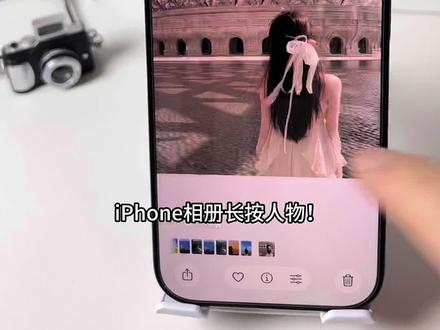
iphone 相册长按人物抠出来,直接存到相册,这操作谁都会,但叠放图像这个隐藏大招,我赌大部分人都没解锁。将抠好的图片利用叠放功能一键换背景,或者把两张图片合二为一,将人物调整透明度, 那么就会得到氛围感拉满图片。重点来了,叠放图像功能咋添加?打开快捷指令,点右上角加号,接着搜索,选择照片添加, 再搜叠放图像安排上,最后搜保存到照片天上,戳下面的小圆圈,把在共享表单中显示勾选,点击图像,改成输入快捷指令的信息,再给这个指令名称改为叠加图像,回到相册分享底部,就能显示这个功能了。
199小林说数码 04:22查看AI文稿AI文稿
手机里的这个图库相册大家都用过吧?你是不是以为他只是用来存放照片和视频的,其实这个小小的图库里边,他竟然隐藏了六个超级实用的功能,一个比一个好用,但是现在全部都用过的人还不到百分之零点一, 真的是太可惜了,今天我就把这些功能一个一个分享给你,学会了你一定会很惊喜。好,我们先来说一下,第一个功能叫抠图的功能, 在相册当中,你想把这个人物拖动一下, 然后打开备忘录,咔一松手就过来了,非常简单啊。然后我们再说一个,如果说你想把这个人物抠出来放在相册里面,咱们,哎拖动他,然后点击左上角这个箭头,一松手, 哎,这个人物就从图片当中扣出来,多了一个没有背景的图片,就比如说这张图片,我们长按这个人物,哎,他闪一下,然后点击拷贝,然后打开我们的微信,在这里粘贴,点击发送,就可以把这个没有背景的人物发送给对方。比如说这个视频,咱们暂停一下,然后长按 哎,然后点击一下上面这个箭头,同样也可以把这个人物从视频当中扣出来。好,那第二个功能叫双重曝光,我们打开这张照片,长按, 然后把这个人物从这里面扣出来,扣出来以后啊,我们点击左下角这个箭头,然后往下滑,这有个双重曝光,然后我们再选择这个照片,紧接着我们把这个放大,放大以后,我们在底部找到不透明度,然后调到三十左右, 然后点击完成,超有氛围感。第三个功能叫一键美白,比如我们打开这个人物照片,然后点击底部这个箭头,然后往下滑,这里有个一键美白,然后我们把这个数值呢改成六十,注意看啊, 注意看,会有什么变化,哎,是不是变白了?这个用着非常方便啊。好,那第四个功能就是拼图和边框,哎,像咱们这么好看的照片,我们可以让它更有创意啊,我们直接把它拼起来,我们长按选中它,哎,比如我选择这六个,然后点击下边这个创作, 然后点击拼图,在这里我们可以选择拼图的布局啊,选好以后呢,我们点击保存,然后在底部有一个编辑, 然后点击更多,然后在上面这个菜单栏里边找到相框,然后我们给他加个相框,是不是更加有创意?去发朋友圈,或者是发给你的朋友,一目了然。好,接下来第五个功能叫图声视频,你看咱先开段视频啊,这个视频呢,它是由两张照片生成的 哎,里边的人物走到一起拥抱并亲吻,是不是非常浪漫?他是如何制作的,注意看啊。首先我们会用到微信,然后在这个对话框里边长按两秒,输入井号,在井号后边呢,输入 这三个字,记住啊,不要输错了,输错了你是实现不了的。点击发送,然后点进去,点进去之后我们选择第一个, 然后在底部找到 ai 视频,然后在左上方找到图声视频,来到这个界面,可以选择单图,可以选择双图,我选择双图互动。 首先我在这里上传一张男士的照片,比如我选择这位,好,然后在这里呢,我再上传一张女士的照片,比如我选择这位,然后我们对这两张照片进行一个创意描述,这个下去自己可以仔细构思,这里为了方便演示,我选择文案示意当中的提示词, 比如这个奔跑,跳舞,拥抱,亲吻,我选择亲吻啊,好,然后点击立即生成他,这个视频生成速度非常快啊,用不了一分钟的时间就生成成功了,咱们点开看一下,哎,两张照片里面的人物走到一起拥抱并亲吻,是不是非常浪漫,非常丝滑,非常有创意,对吧? 特别是我们现在不在同一个城市生活居住的啊,两地分居的,可以把你们两位的照片做一个这样的微小视频,发送给你的男朋友,发送给你的女朋友, 这样可以拉进你们两个之间的关系啊,同时也可以保存到手机相册去发朋友圈,发抖音都可以。好,第六个功能叫桌面壁纸,比如说我们遇到好看的照片,对吧?我们想设置为手机壁纸,怎么操作? 首先呢,我们点击下面这个更多,然后在这个菜单栏里面,我们找到设置为,点击一下这里设置为壁纸,然后选择应用设置为桌面。 好,正在设置啊,好,现在已经设置成功了,咱们返回来看一下是不是已经换过来了,对吧?然后我们想返回的话,哎,两手一捏,点击壁纸,然后选择我们默认的这张,然后点击应用 设为桌面。哎,又回来了。好了,以上就是我们手机相册里边的六个功能,大家根据自己的手机型号去做一个参考,哪里还有不明白的也可以评论区给我留言,我是小杨,每天分享实用的干货知识。
1050小杨自媒体 04:40查看AI文稿AI文稿
教你两种免费抠图方法,非常实用!今天呢来教大家两种抠图抠像的方法,一个呢可以抠掉我们照片上的人物,还有一个可以把视频上的人物给它抠下来,那么这两种功能都是非常实用的, 接下来我就手把手来带你实操一遍,担心看一遍记不住的同学可以先点个小爱心保存起来,等你需要制作时就可以边看边操作了。 首先打开剪辑软件,那么在热门工具这里呢,点击更多工具,在这里呢,我们去找到智能抠图,点击智能抠图的照片,点击编辑, 那么现在系统正在抠图,我们等待一下。好,现在这个红色部分呢,就是抠出来的人物,这里呢我们直接点击对勾,然后点击上方导出就可以了, 现在完成之后呢,我们点击开始创作,这里呢来到最近项目照片栏去选中我们想要更换的一个背景,点击下方添加。 添加进来之后,接着呢点击下方画中画,新增画中画,在照片栏这里选中我们抠出来的人物图片,点击下方添加。 好,那现在呢,我们只需要将我们的人物进行一个调整,将它呢放到一个合适的位置就可以了,那么像现在我们这样一个人物更换背景的照片就完成了,大家直接点击上方导出,就保存到我们的相册里面了。 接下来呢我来教大家第二种如何呢?去给我们视频当中的人物去更换背景,现在呢我们点击退出,点击开始创作。那么这里我们来到最近项目视频栏,选中我们需要进行抠图的视频,点击下方添加, 那么这里选中上方这段素材,滑动下方工具栏,我们去找到抠像功能,点击抠像,选择自定义抠像, 这里呢就直接给我们的人物啊进行一个快速的选中。那现在呢,系统正在勾像当中,我们点击对勾,这里呢,我们只需要稍作等待就可以了。 好,现在勾像成功了,我们将时间线呢移到视频开头,点击返回,返回 点击画中画,新增画中画,那在照片栏这里呢,去选择我们想要更换的一个背景素材,那这里呢,我就选择这个,点击下方添加。接着呢,我们长按白色边框,将它拉到与整个视频进行对齐, 然后呢用手给他放大,让他呢撑满整个屏幕。好,现在大家可以看到下面这段素材呢,将上面这段人物呢给遮住了,这里呢,选择上方这段素材,滑动下方工具栏去找到复制功能, 点击复制。接着呢,选中前面这段素材,滑动下方工具栏去找到切换中话,点击切换中话, 那么上方素材呢,就切到下方轨道来了,并且三段视频进行了对齐。现在呢,我们只需要调整一下我们人物的一个位置和大小,将它呢放到一个合适的位置,那就操作完成了。 好,那现在像我们这样一个给视频人物更换背景的一个操作就已经完成了, 稍后呢,我会将成边效果放在视频的结尾。那么像这两种抠图方法呀,是非常实用的,可以适用于我们生活当中各种图片视频的一个抠图操作。 如果说你也对剪辑感兴趣,想要学习更多的剪辑技巧和方法,你可以给我点个关注,只要你是我的粉丝,可以给我后台留言一个。七,我看到之后呢,会把自己整理好的新手入门指南,剪辑技巧 和实操教程全部都分享给大家,那么最后呢,也不要忘记给桃子点个关注,那我们下期视频再见。
19桃子剪辑分享 00:36查看AI文稿AI文稿
每天一个使用小技巧。第二十期,你知道苹果手机的相册自带一键抠图的功能吗?像这种没有背景的,只有人物主体的照片是怎么做出来的呢?今天我就教大家,我们只需要找出一张照片,这张照片首先他要有人物的主体,我们只需要长按这个人物, 当出现这个光圈的时候,我们可以拖动的时候,就证明我们已经把这个人物给它抠出来了。我们返回相册直接保存好,这样我们这个人物就从一个背景把它给抠出来了。怎么样,你学会了吗?快去试一下。关注我,每天一个使用小技巧。
5老郭数码 01:28查看AI文稿AI文稿
像这种朋友圈发的猫爪子伸出画框的三 d 动图是怎么做的?其实方法很简单,咱们利用手上的荣耀手机相册内的拼图加人像抠图就能轻松实现。开始前提醒一下啊, 都是些手机使用干货,记得收藏起来,以后忘记了还能快速找到教程。首先呢,咱们打开相机, 哎,在右上角这有一个动态照片开关,把它点开,不管你是竖拍还是横拍,都能拍出几秒的动态照片来。我相册那三张动图是已经拍好的, 长按,选中三张照片,然后底下有一个创作拼图, 你看这个模式也可以,但是我想换其他样式。重点来了啊,你看底下有一个人像抠图,点一下,咱现在点一张这个照片,哎,他系统都会自动识别,哎,抠出来了,你看咱们也可以调整这个大小位置, 耳朵稍微粗一粗一点,这样是不是看起来更自然一些?这右边有一个玉兰,看玉兰效果,我感觉这个拼出来效果会更好。感觉满意的点右上角保存 好了。你也赶快拿起荣耀手机来制作属于自己的三 d 动图吧。不一定是猫咪,也可以是自己的人像照片。那视频内容对你有帮助的话,还请一键三连,说不定下个视频内容对你也有用,拜拜!
12飞谈数码 01:50查看AI文稿AI文稿
拍照总遇到路人乱入,想抠图做表情包,还得下载一堆的 p 图软件,又占内存又麻烦,新手还不会,下面就跟大家分享,不用 p 图软件,就用华为图库里面的功能,把我们照片里面多余的路人给消除掉,我们点开图库, 点开一张需要消除路人的照片,我们点开一下,我们看一下这张照片里面有这么多的人,沙滩上全是人,我们要把它消除掉,点击下面的这个编辑, 然后往左边滑动下面这排工具栏,这里有个消除,我们点一下,然后我们就在这些人物的身上这样子涂抹, 我们把它大部分的这样涂,每一个不用涂的特别的到位,但是这样就大概涂了,我们放手就把左边的人物给消除掉了,现在我们来消除右边的人物啊,我们从这里下笔,这头发,这旁边, 把这些人物都给涂一下,我们涂完了之后就放手,好就把人物全部都消除掉了,这样子我们的照片就清清爽爽的了,就我们自己在里面 没有多余的路人,这样我们照片里这么多的路人就一键的消除掉了,然后我们就点击对勾,点击这一个图标保存,这里有覆盖原图和另存,我们就选择另存,然后我们再返回来比较一下,这是满沙滩的人, 我们退出来看这一张消除了人物之后的就干干净净的了,方法就是这么简单,不用去下载什么 p 图软件,用我们华为图库就可以做到, 如果你也学会了,赶紧去试一试吧,修图抠图全免费操作简单到不用学,赶紧打开相册试试!关注鸿运,解锁更多华为手机隐藏功能!
 03:24查看AI文稿AI文稿
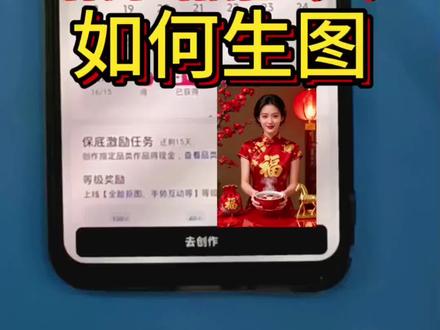
今天有好多友友让我从头到尾的给大家来出一个教程,就是讲这个全脸抠图以及下面这种,嗯, 角色扮演打卡的,那我今天已经打上了,给大家看一下。然后我今天主要会给大家分成三个视频,因为视频时间一个做的很详细的话要很费时间, 然后费时间就是了,但发不出去,可能太长。之前听别人说,那我今天打卡的这一个吗?啊,给大家看是其他人设扮演,然后这个打卡是打上了特效二级, 然后他就是符合这个的吗?然后全脸抠图的也给大家看一下吧。啊,我,我这里做的有比有比较多,然后我, 呃那一个是上面一个视频也有给大家看,既然是全头从头看到尾,那我给大家来看一下。嗯,这一个你看一下,我点开他就是显示全脸抠图,他也不一定是说每个都会打的上,有时候他可能会是别的,你看我这个打开。哦,他也是人设扮演, 就是有个别一小部分可能会打到别的,嗯,这个也这个你看他就变成基础美妆了,所以就多做一点吧,因为这个要做起来也很简单啊。首先今天呢,我们就来讲那个图片怎么弄,那我们图片在哪里生的?给大家看一下。这个,这个小梦 想蒙进去,然后他有一个灵感嘛,我们去灵感里面找这些人,最好要找正面的,那我呢找好了。嗯,点赞呢,那要不我们来找这个也可以把这个点进去吧。好,这个是比较正脸的。好,那我们就去点做同款。 好,同款做进去,我们最好去把自己的人换一下,要不然的话会同质化。好,我这里面有什么人呢?我看看。呃,也没什么人,我们就把这个人放进去吧。 好,放进去看一下他会变成什么样。我们也可以在这上面把这个服装啊,头饰啊,鞋子啊,衣服颜色都可以改改了,就跟人家不会一样,不会同质化。那这里点生成 好用生成视频的时间。嗯,给大家聊这今天视频呢,就是讲如何去生这个图片,那下期视频的话我就会去给大家讲一个,嗯,如何去把它抠脸, 就像今天这样子的扣脸,这样子的扣脸呢?是问的最多的,然后是我做了一个电脑的,今天但是要做四做手机扣的,我今天下午去研究了。那我们现在来看这几张图片,这几张图片的话,呃, 看一下这个是侧面,这个是正面,那这个也比较更正面一点是不是?那我们就要这张吧,那我们就先把这个图片把它保存下来, 然后我们分享到抖音。为什么分享到抖音?分享到抖音的话,它到时候它不会有下面有个那个水印,所以我们这里不要去,不要去发布,只要这里把它点掉就好了,它就自动到我们的相册了, 好,就保存好了,它就在我们的相册里面去了呀。然后明天的话我们就再来讲把如何把这个脸抠掉。
613爱思考特效研究员 00:24查看AI文稿AI文稿
哈喽,大家好,我是凯龙欧亚店的大马,经常有顾客问我呀,怎么把苹果手机里的图片主体抠出来单独使用?其实很简单,打开照片,长按画面中的主体,然后选择拷贝, 最后粘贴到你想发送的地方,比如短信就能轻松搞定了。我们下期再见。
 00:25查看AI文稿AI文稿
刚入手的华为 nova 十五照片还可以这样设置,你知道吗?打开相册,找到一张图片,长按 会出现一个复制,我们可以分享到保存至图库,我们还可以一键美肤,这样是不是非常的方便,大家学会了吗?我是小鱼,让你的手机不多余。


猜你喜欢
- 2283乐豪数码